:quality(75)/estore-v2/img/fptshop-logo.png)
:quality(75)/2023_10_10_638325332019165781_che-do-read-only-trong-powerpoint-1.jpg)
:quality(75)/2023_7_9_638244995248093421_ioio.jpg)
Cách bật và tắt chế độ Read Only trong PowerPoint giúp tài liệu của bạn được an toàn
Bật chế độ Read Only trong PowerPoint là một cách hiệu quả để bảo vệ tài liệu của bạn và kiểm soát quyền truy cập đối với bài thuyết trình. Chế độ này giúp ngăn người khác chỉnh sửa tài liệu của bạn và đảm bảo tính toàn vẹn của nó. Cùng theo dõi ngay các bước hướng dẫn đơn giản sau đây để biết cách bật chế độ này trong Powerpoint bằng máy tính một cách dễ dàng và hiệu quả nhé!
1. Chế độ Read-Only là gì? Vì sao phải đặt chế độ Read Only?
Chế độ Read Only trong PowerPoint là một trạng thái tài liệu khi tập tin PowerPoint chỉ cung cấp quyền xem và đọc, mà không cho phép chỉnh sửa hoặc lưu lại bất kỳ thay đổi nào. Khi một tài liệu PowerPoint được mở trong chế độ Read Only, người dùng chỉ có khả năng xem nội dung của nó, nhưng họ không thể thay đổi hoặc lưu lại bất kỳ thay đổi nào trực tiếp trong tài liệu đó. Khi tập tin PowerPoint được đặt trong chế độ Read Only, chỉ có người tạo tập tin mới được quyền chỉnh sửa nó.

Chế độ Read Only thường được áp dụng để bảo vệ tài liệu khỏi sự chỉnh sửa không mong muốn hoặc để chia sẻ tài liệu mà bạn không muốn người khác thay đổi. Điều này có ích trong các tình huống như việc chia sẻ bài thuyết trình hoặc tài liệu quan trọng, nhưng bạn muốn đảm bảo tính toàn vẹn của chúng.
2. Cách kích hoạt chế độ Read-Only
Để kích hoạt chế độ Read Only trong PowerPoint, bạn có thể thực hiện theo các bước sau đây:
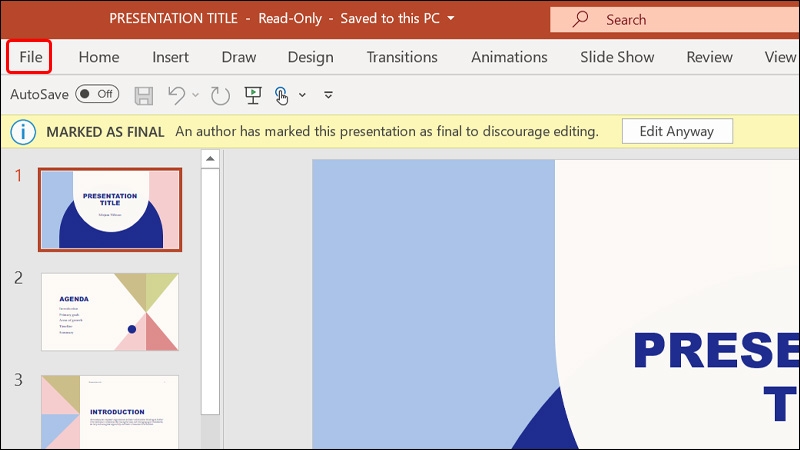
Bước 1: Tại trang chủ của giao diện, bạn click chuột vào thẻ File.
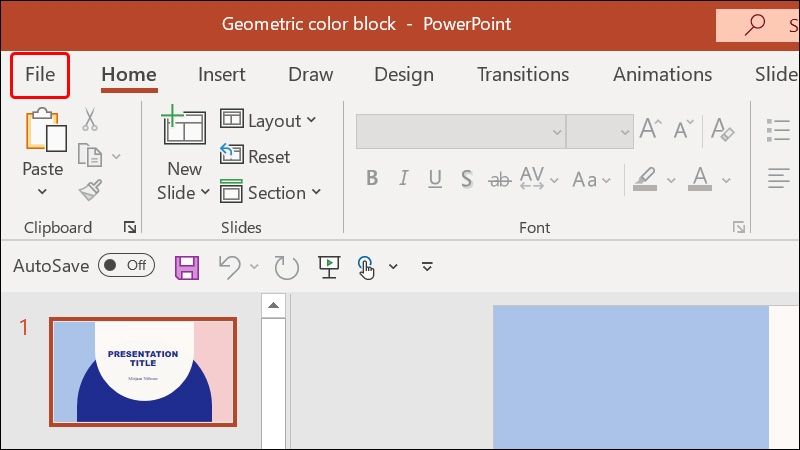
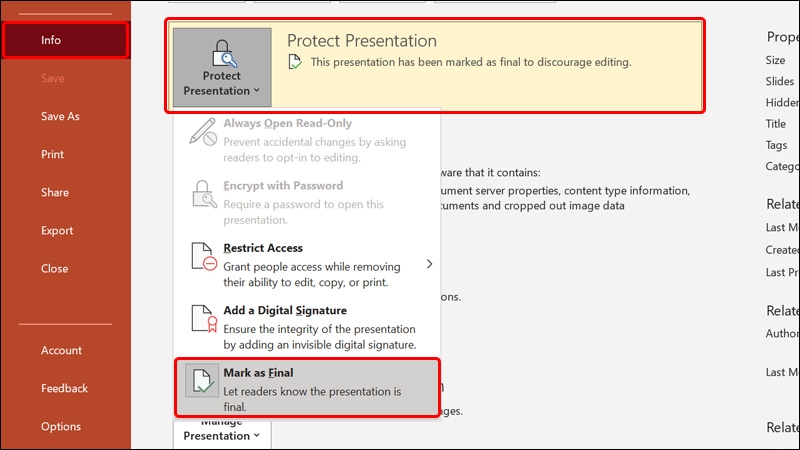
Bước 2: Nhấn vào Info → Chọn Protect Presentation → Chọn Mark as Final.

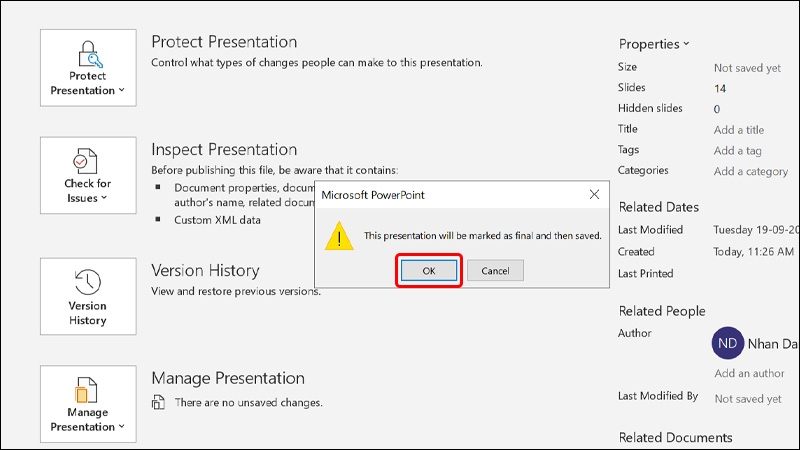
Bước 3: Tiếp theo, hệ thống sẽ hiển thị một thông báo xác nhận rằng tài liệu của bạn sẽ được đánh dấu là cuối cùng và chỉ có quyền đọc, không thể chỉnh sửa. Để xác nhận, bạn hãy nhấn vào tùy chọn OK.
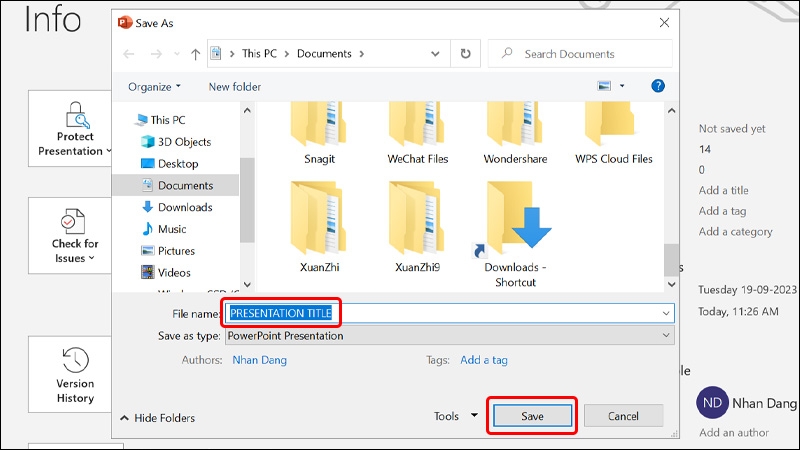
Bước 4: Đặt Tên file và nhấn vào Save để lưu lại tệp của bạn và hoàn tất thao tác.
Chú ý: Chế độ Read-Only này chỉ áp dụng đối với tài liệu đó trong thời gian bạn mở nó. Khi bạn đóng tài liệu và mở lại sau này, nó sẽ vẫn ở chế độ chỉ đọc, nhưng bạn có thể tắt chế độ này bất kỳ lúc nào.
2. Cách bỏ kích hoạt chế độ Read-Only
Cách đơn giản nhất để bỏ kích hoạt chế độ Read Only trong PowerPoint đó là truy cập vào file mà bạn cần sử dụng → Nhấn vào mục Edit Anyway ở thanh trạng thái màu vàng là xong.
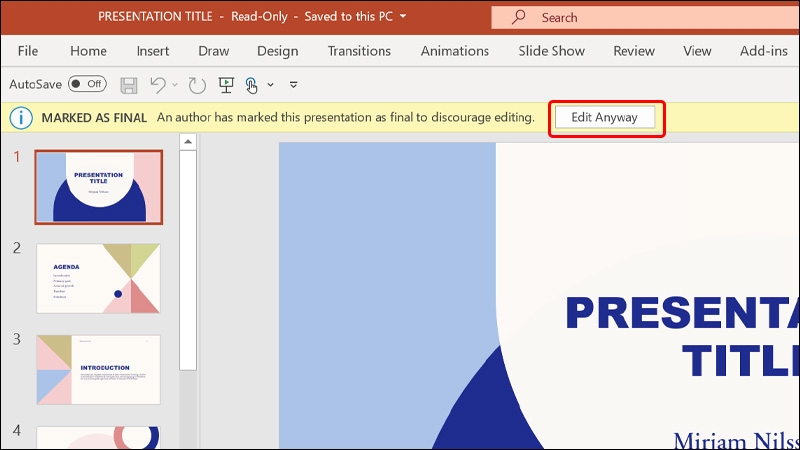
Hoặc bạn có thể lực hiện theo các như 2 như sau:
Bước 1: Tại giao diện chính của file, bạn nhấn vào thẻ File.
Bước 2: Chuyển sang tab Info → Chọn Protect Presentation → Chọn Mark as Final để hủy bỏ chế độ Read-Only.
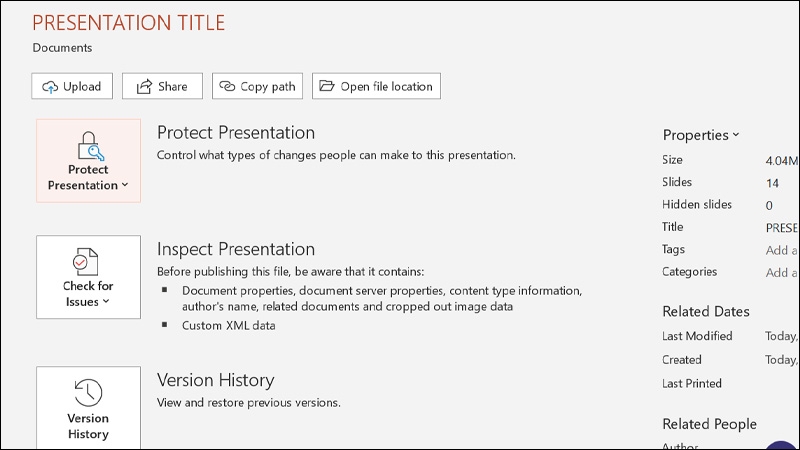
Vậy là bạn đã hủy bỏ thành công chế độ Read Only trong file của mình một cách dễ dàng.
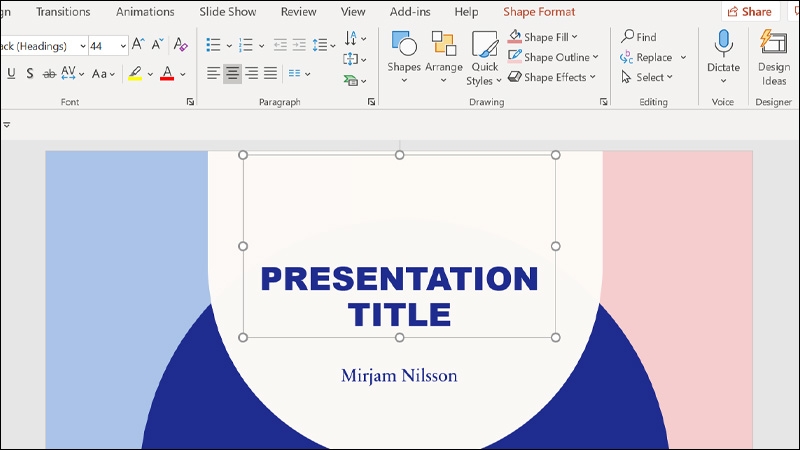
Bây giờ, khi bạn mở lại tài liệu PowerPoint này, nó sẽ không còn ở chế độ Read-Only, và bạn sẽ có thể chỉnh sửa và lưu lại bất kỳ thay đổi nào trong tài liệu này theo ý muốn.
Kết luận
Bài viết vừa rồi đã hướng dẫn bạn cách bật chế độ Read Only trong PowerPoint một cách đơn giản và nhanh chóng. Nếu thấy bài viết hữu ích, bạn có thể chia sẻ đến người thân và bạn bè của mình cùng được biết nhé! Chúc các bạn thực hiện thành công!
Xem thêm
:quality(75)/2023_10_10_638325186024558299_chen-hinh-vao-shape-trong-powerpoint-1.jpg)
:quality(75)/2023_10_8_638323560167132772_cach-chen-anh-dong-gif-vao-powerpoint-1.jpg)
:quality(75)/2023_10_8_638324043157342257_3-phuong-phap-chen-file-word-vao-powerpoint-1.jpg)
:quality(75)/2023_10_10_638325263125226370_cach-chen-icon-vao-powerpoint-1.jpg)
:quality(75)/2023_10_10_638325332019165781_che-do-read-only-trong-powerpoint-1.jpg)
:quality(75)/2023_10_10_638325297688461227_cach-chen-video-tu-youtube-vao-powerpoint-0.jpg)


