:quality(75)/estore-v2/img/fptshop-logo.png)
:quality(75)/danh_dau_cac_trang_web_ban_yeu_thich_trong_safari_7_8317a9ef12.jpg)
:quality(75)/2023_10_13_638328073405548695_khunganhonline-com_15ee73d1c22c7.jpg)
Hướng dẫn cách đánh dấu trang web yêu thích trong Safari trên iPhone nhanh chóng, dễ làm
Khi sử dụng iPhone, trình duyệt Safari luôn là lựa chọn mặc định của nhiều người dùng nhờ tốc độ ổn định, khả năng bảo mật cao và giao diện tối giản. Tuy nhiên, trong quá trình lướt web, chắc hẳn bạn đã từng gặp tình huống tìm thấy một trang web hữu ích nhưng lại quên lưu lại, dẫn đến việc khó tìm lại sau này. Chính vì vậy, việc đánh dấu trang web yêu thích trong Safari trở thành một kỹ năng cực kỳ cần thiết giúp bạn tối ưu trải nghiệm sử dụng.
Vì sao nên đánh dấu trang web trên Safari?
Trước khi đi vào hướng dẫn chi tiết, hãy cùng điểm qua những lợi ích rõ ràng khi bạn biết cách đánh dấu trang web yêu thích trong Safari:
- Tiết kiệm thời gian tìm kiếm: Không cần nhập lại URL hay nhớ tên trang web phức tạp.
- Truy cập nhanh chỉ với một chạm: Mọi trang quan trọng đều nằm sẵn trong danh sách yêu thích.
- Quản lý thông tin hiệu quả: Dễ dàng lưu trữ các trang học tập, làm việc hoặc giải trí.
- Đồng bộ hóa tiện lợi: Nếu sử dụng nhiều thiết bị Apple, các dấu trang sẽ tự động đồng bộ qua iCloud.
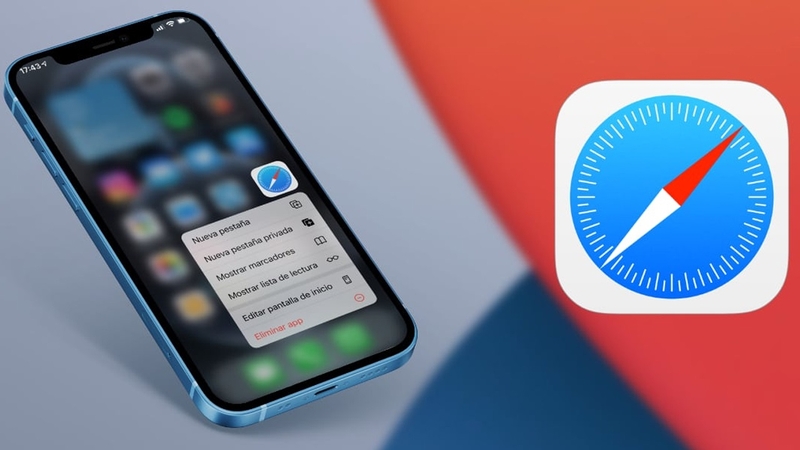
Có thể nói, đây là một tính năng nhỏ nhưng mang lại hiệu quả lớn trong quá trình sử dụng iPhone hàng ngày.
Cách đánh dấu trang web yêu thích trong Safari trên iPhone
Tính năng này hoạt động mượt mà trên hầu hết các phiên bản iOS, từ những dòng iPhone cũ đến mới. Dưới đây là hướng dẫn cụ thể mà bạn có thể áp dụng ngay.
Hướng dẫn nhanh
- Mở trình duyệt Safari.
- Truy cập trang web cần lưu.
- Nhấn biểu tượng chia sẻ (mũi tên hướng lên).
- Chọn Thêm dấu trang.
- Đặt tên và lưu lại.
Chỉ với vài thao tác đơn giản, bạn đã hoàn tất việc đánh dấu trang web yêu thích trong Safari.
Hướng dẫn chi tiết từng bước
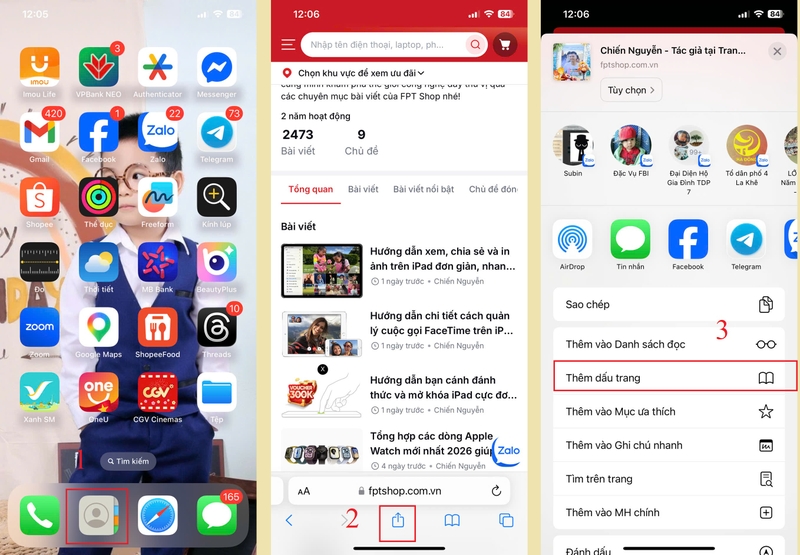
Bước 1: Mở Safari và truy cập trang web
- Trước tiên, bạn hãy mở ứng dụng Safari trên iPhone. Sau đó nhập địa chỉ trang web mà bạn muốn lưu hoặc truy cập từ lịch sử duyệt web.
Bước 2: Nhấn vào biểu tượng chia sẻ
- Ở thanh công cụ phía dưới màn hình, bạn sẽ thấy biểu tượng hình vuông có mũi tên hướng lên. Đây là nút chia sẻ quen thuộc trên iOS.
Bước 3: Chọn Thêm dấu trang
- Sau khi nhấn vào biểu tượng chia sẻ, một bảng tùy chọn sẽ hiện ra. Bạn kéo xuống và chọn mục Thêm dấu trang (biểu tượng hình quyển sách).
Bước 4: Đặt tên và lưu lại
- Tại đây, bạn có thể chỉnh sửa tên trang web sao cho dễ nhớ hơn. Sau đó nhấn Lưu để hoàn tất.
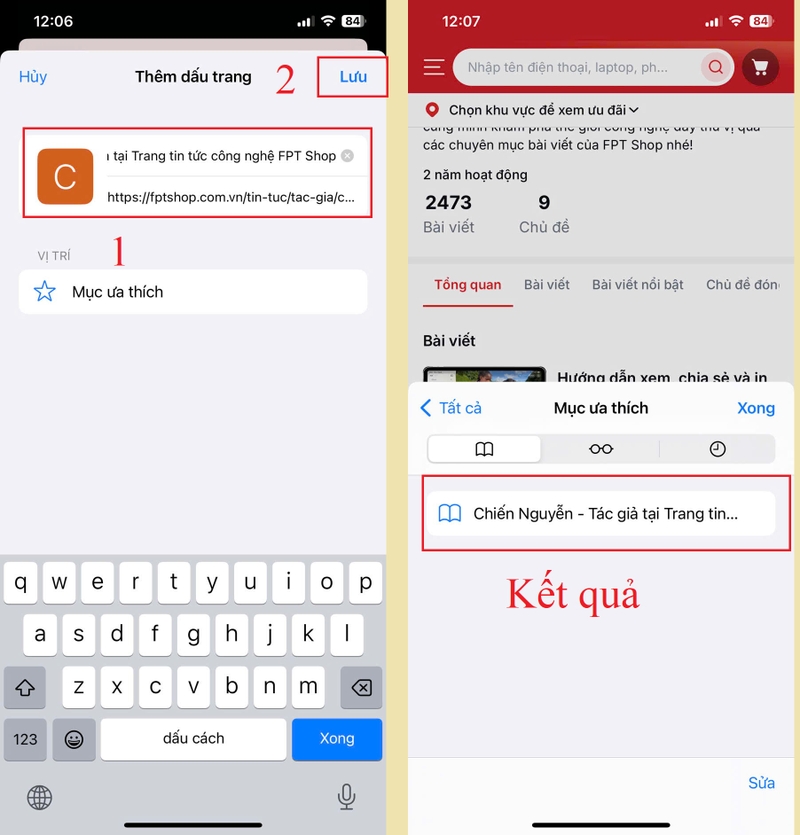
Ngay lập tức, trang web sẽ được thêm vào danh sách yêu thích của bạn. Từ lần sau, bạn chỉ cần mở Safari là có thể truy cập nhanh mà không cần tìm kiếm lại. Đây chính là cách hiệu quả nhất để đánh dấu trang web yêu thích trong Safari và quản lý nội dung cá nhân.
Cách truy cập các trang web đã lưu
Sau khi lưu dấu trang, việc truy cập lại cũng rất đơn giản:
- Mở Safari.
- Nhấn vào biểu tượng hình quyển sách.
- Chọn mục Mục yêu thích.
- Nhấn vào trang web bạn muốn mở.
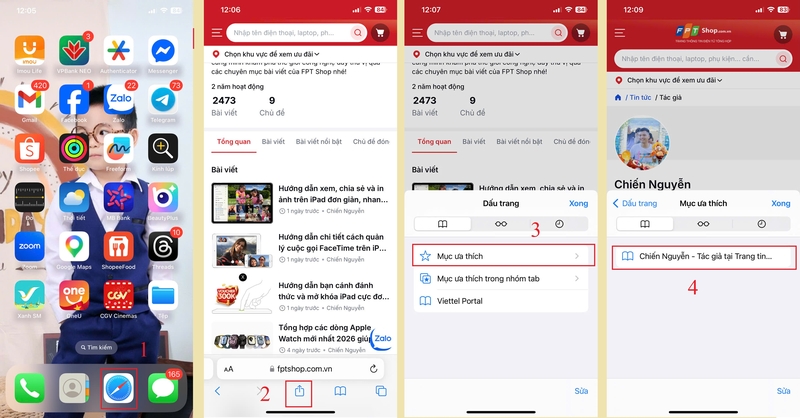
Danh sách này sẽ hiển thị tất cả các trang bạn đã lưu trước đó, giúp việc duyệt web trở nên nhanh gọn và khoa học hơn.
Cách xóa trang web khỏi mục yêu thích
Trong quá trình sử dụng, có thể bạn sẽ muốn dọn dẹp hoặc xóa bớt những trang không còn cần thiết. Dưới đây là cách thực hiện.
Hướng dẫn nhanh
- Mở Safari.
- Nhấn biểu tượng quyển sách.
- Vào mục Ưa thích.
- Nhấn giữ trang cần xóa.
- Chọn Xóa.
Hướng dẫn chi tiết
Bước 1: Truy cập danh sách dấu trang
- Mở Safari và nhấn vào biểu tượng quyển sách ở thanh công cụ.
Bước 2: Vào Mục ưa thích
- Tại đây, bạn sẽ thấy các danh mục khác nhau. Hãy chọn Mục ưa thích để xem các trang đã lưu.
Bước 3: Chọn trang cần xóa
- Tìm đến trang web mà bạn không còn muốn giữ lại. Nhấn giữ vào trang đó khoảng 1 giây.
Bước 4: Xóa trang
- Một menu nhỏ sẽ hiện ra, bạn chọn Xóa là hoàn tất.
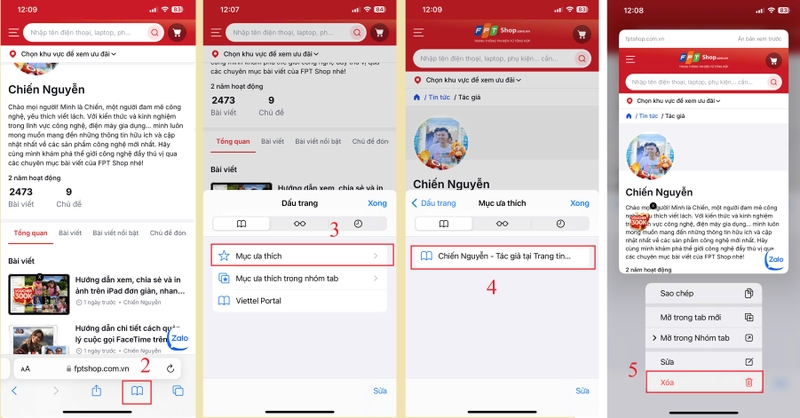
Việc thường xuyên dọn dẹp sẽ giúp danh sách của bạn gọn gàng và dễ quản lý hơn, đặc biệt khi bạn sử dụng tính năng đánh dấu trang web yêu thích trong Safari thường xuyên.
Một số mẹo giúp sử dụng Safari hiệu quả hơn
Ngoài việc lưu dấu trang, bạn có thể tận dụng thêm một số mẹo sau để tối ưu trải nghiệm:
- Sắp xếp dấu trang theo thư mục: Giúp phân loại rõ ràng giữa công việc, học tập và giải trí.
- Đổi tên ngắn gọn: Giúp dễ nhận diện khi danh sách quá dài.
- Sử dụng iCloud: Đồng bộ dữ liệu giữa iPhone, iPad và Mac.
- Ghim trang quan trọng: Truy cập nhanh hơn nữa chỉ với một lần chạm.
Những mẹo nhỏ này sẽ giúp bạn khai thác tối đa lợi ích của việc đánh dấu trang web yêu thích trong Safari, biến Safari thành công cụ làm việc và giải trí hiệu quả hơn.
Tổng quan về Safari
Safari là trình duyệt web mặc định được phát triển bởi Apple, dành riêng cho các thiết bị trong hệ sinh thái như iPhone, iPad và Mac. Với thiết kế tối giản, tốc độ tải trang nhanh và khả năng tối ưu hóa phần cứng tốt, Safari mang lại trải nghiệm lướt web mượt mà và ổn định cho người dùng. Một trong những điểm mạnh nổi bật của Safari là khả năng bảo mật cao, giúp ngăn chặn theo dõi và bảo vệ dữ liệu cá nhân hiệu quả trong quá trình truy cập Internet.
Ngoài ra, Safari còn tích hợp nhiều tính năng tiện ích như chế độ đọc (Reader Mode) giúp loại bỏ quảng cáo, đồng bộ dữ liệu qua iCloud, lưu dấu trang nhanh chóng và quản lý tab thông minh. Nhờ đó, người dùng có thể dễ dàng truy cập lại các trang web yêu thích trên nhiều thiết bị khác nhau. Với những ưu điểm vượt trội về hiệu năng, bảo mật và sự tiện lợi, Safari không chỉ là một công cụ duyệt web đơn thuần mà còn là trợ thủ đắc lực trong học tập, làm việc và giải trí hằng ngày.
Tổng kết
Việc lưu lại các trang web quan trọng giúp bạn tiết kiệm thời gian mà còn nâng cao hiệu suất sử dụng thiết bị. Chỉ với vài thao tác đơn giản, bạn đã có thể đánh dấu trang web yêu thích trong Safari và truy cập lại bất cứ lúc nào. Hy vọng bài viết này đã giúp bạn hiểu rõ và sử dụng thành thạo tính năng đánh dấu trang web yêu thích trong Safari trên iPhone. Nếu cần, bạn có thể áp dụng tương tự trên iPad hoặc các thiết bị Apple khác để có trải nghiệm đồng bộ và tiện lợi hơn.
Nếu bạn đang cần một chiếc điện thoại mới để sử dụng ổn định hơn, đây là thời điểm rất phù hợp để nâng cấp. Hãy tham khảo ngay các mẫu iPhone chính hãng tại FPT Shop, nơi cung cấp đa dạng sản phẩm, phù hợp với mọi nhu cầu của khách hàng.
Xem thêm:
:quality(75)/huong_dan_xoa_cache_trinh_duyet_5_93655423c2.jpg)
:quality(75)/mo_tab_an_danh_tren_safari_macbook_7cc0599c7a.jpg)
:quality(75)/xoa_lich_su_safari_tren_macbook_01_ee2625ba90.jpg)
:quality(75)/cach_xem_full_man_hinh_tren_ipad_7_c7ffe86c28.jpeg)
:quality(75)/cai_dat_chatgpt_lam_trinh_tim_kiem_mac_dinh_tren_safari_70b99afedb.jpg)
:quality(75)/xoa_lich_su_safari_01_44cfebee6c.jpg)


