:quality(75)/estore-v2/img/fptshop-logo.png)
:quality(75)/dau_xap_xi_trong_word_6fbde0d59b.png)
:quality(75)/f32103d8_20db_45e7_834d_5268cf18d45e_9b2a705f13.jpg)
Tổng hợp những cách chèn dấu xấp xỉ trong Word đơn giản và dễ dàng thực hiện
Bạn có thể chèn ký hiệu "xấp xỉ" (≈) hoặc "gần bằng" trong tài liệu Word bằng cách sử dụng chức năng Insert Symbol (Chèn ký tự), phím tắt trên bàn phím, cài đặt AutoCorrect (Tự động sửa lỗi) hoặc tổ hợp phím Alt. Ký hiệu "xấp xỉ bằng" thường được sử dụng trong toán học để biểu thị rằng hai biểu thức gần như bằng nhau.
Trong bài viết này, hãy cùng FPT Shop tìm hiểu 5 cách đơn giản để chèn dấu xấp xỉ trong Word nhé.
1. Cách chèn dấu xấp xỉ trong Word bằng Insert Symbol
Để chèn ký hiệu xấp xỉ (≈) bằng công cụ Insert Symbol trên thanh Ribbon của Word, bạn hãy thực hiện theo các bước sau:
Bước 1: Đặt con trỏ
Di chuyển con trỏ chuột đến vị trí trong tài liệu Word mà bạn muốn chèn ký hiệu.
Bước 2: Mở thẻ Insert
Nhấn vào thẻ Insert (Chèn) trên thanh Ribbon.
Bước 3: Mở menu Symbol
Trong nhóm Symbols (Ký hiệu), nhấn vào nút Symbol (Ký hiệu). Một menu thả xuống sẽ xuất hiện.
Bước 4: Mở hộp thoại More Symbols
Nhấn vào tùy chọn More Symbols... (Các ký hiệu khác...) ở cuối menu thả xuống. Một hộp thoại sẽ hiện ra.
Bước 5: Chọn thẻ Symbols (nếu cần)
Nếu cần, hãy chắc chắn rằng bạn đang ở trong thẻ Symbols (Ký hiệu).
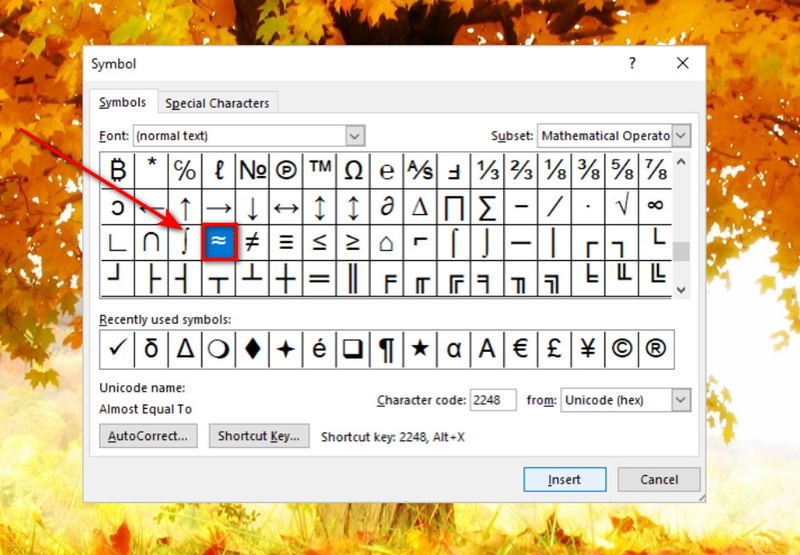
Bước 6: Chọn Font và Subset
Trong menu thả xuống Font (Phông chữ), chọn Normal text.
Trong menu thả xuống Subset (Tập hợp con), chọn Mathematical Operators (Các toán tử toán học).
Bước 7: Tìm và chọn ký hiệu "gần bằng"
Kéo thanh cuộn xuống để tìm ký hiệu "gần bằng" (≈) trong danh sách.
Nhấn chuột vào ký hiệu "gần bằng" (≈) để chọn.
Bước 8: Chèn ký hiệu
Nhấn vào nút Insert (Chèn).
Bước 9: Đóng hộp thoại
Nhấn vào nút Close (Đóng) để đóng hộp thoại.
2. Cách chèn dấu xấp xỉ trong Word bằng tổ hợp phím Alt
Để chèn ký hiệu "xấp xỉ bằng" (≈) trong Word bằng cách sử dụng mã Alt, hãy làm theo các bước sau:
Bước 1: Đặt con trỏ
Đặt con trỏ chuột vào vị trí trong tài liệu nơi bạn muốn chèn ký hiệu.
Bước 2: Sử dụng phím Alt
Nhấn và giữ phím Alt, sau đó nhấn 247 trên bàn phím số (NumPad). Ký hiệu "≈" sẽ xuất hiện.
Lưu ý:
- Nếu tổ hợp phím không hoạt động, hãy đảm bảo rằng phím NumLock trên bàn phím số đã được bật.
- Nếu bạn sử dụng laptop không có bàn phím số, bạn có thể cần kết hợp các phím số ở phía trên bàn phím với phím Fn (hoặc một phím chức năng khác tùy thuộc vào laptop của bạn).
- Mỗi ký hiệu có một mã Alt code riêng, bạn có thể tìm kiếm mã Alt code của các ký hiệu khác trên internet.
3. Cách tạo phím tắt để chèn dấu xấp xỉ trong Word
- Bước 1: Đặt con trỏ chuột tại vị trí trong tài liệu nơi bạn muốn chèn ký hiệu.
- Bước 2: Nhấp vào tab Insert (Chèn) trên thanh công cụ Ribbon.
- Bước 3: Trong nhóm Symbols (Ký hiệu), nhấp vào Symbol. Một menu thả xuống sẽ xuất hiện.
- Bước 4: Chọn More Symbols (Thêm ký hiệu). Một hộp thoại sẽ hiện ra.
- Bước 5: Nếu cần, chuyển sang tab Symbols trong hộp thoại.
- Bước 6: Trong mục Font (Phông chữ), chọn Normal text từ danh sách thả xuống.
- Bước 7: Trong mục Subset (Danh mục con), chọn Mathematical Operators.
- Bước 8: Kéo xuống danh sách ký hiệu, tìm ký hiệu "xấp xỉ bằng" (≈), sau đó nhấp chọn ký hiệu này.
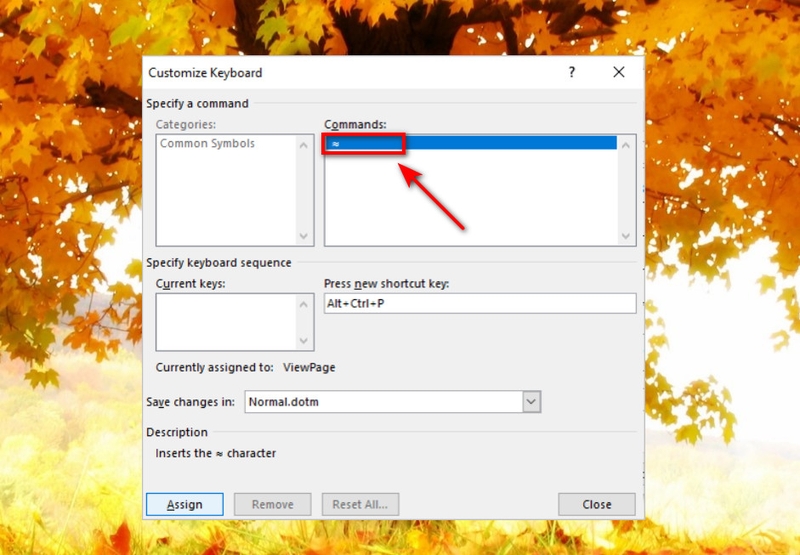
- Bước 9: Nhấp vào nút Shortcut Key (Phím tắt). Một hộp thoại sẽ xuất hiện.
- Bước 10: Trong hộp thoại, nhấp vào ô Assign New Shortcut Key (Gán phím tắt mới).
- Bước 11: Nhấn tổ hợp phím mà bạn muốn gán cho ký hiệu (ví dụ: Ctrl + Alt + P).
Lưu ý: Không nhập văn bản mà chỉ nhấn các phím bạn muốn sử dụng.
Hãy cẩn thận để không ghi đè lên các phím tắt mặc định hữu ích của Microsoft Office, như Ctrl + P (In).
- Bước 12: Nhấp vào nút Assign (Gán). Thông thường, phím tắt này sẽ được lưu trong mẫu Normal (hoặc mẫu mặc định).
- Bước 13: Nhấp vào Close (Đóng) hai lần để thoát khỏi hộp thoại.
- Bước 14: Kiểm tra phím tắt vừa tạo trong tài liệu bằng cách nhấn tổ hợp phím bạn đã gán.
Lưu ý:
Các phím tắt này thường được lưu trong mẫu Normal (mẫu mặc định của Word). Khi thoát khỏi Word, nếu bạn nhận được yêu cầu lưu mẫu Normal, hãy nhấp vào Yes.
4. Cách chèn ký hiệu "xấp xỉ bằng" (≈) trong Word bằng AutoCorrect
Các bước thực hiện:
- Bước 1: Đặt con trỏ chuột tại vị trí trong tài liệu nơi bạn muốn chèn ký hiệu.
- Bước 2: Nhấp vào tab Insert (Chèn) trên thanh công cụ Ribbon.
- Bước 3: Trong nhóm Symbols (Ký hiệu), nhấp vào Symbol. Một menu thả xuống sẽ xuất hiện.
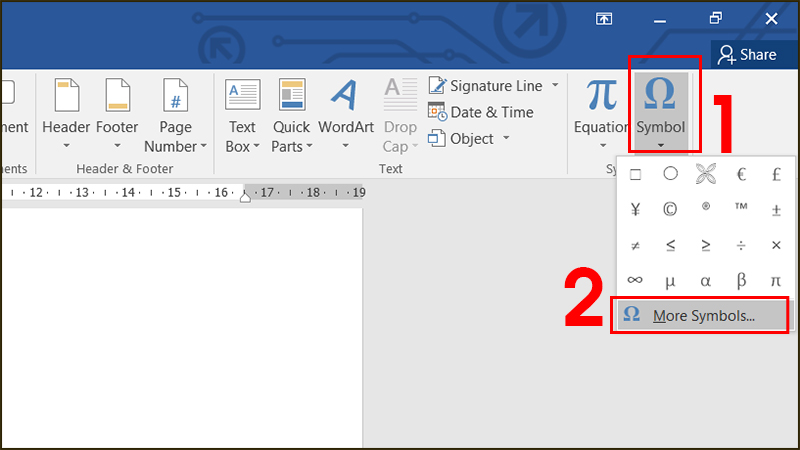
- Bước 4: Chọn More Symbols (Thêm ký hiệu). Một hộp thoại sẽ hiện ra.
- Bước 5: Nếu cần, chuyển sang tab Symbols trong hộp thoại.
- Bước 6: Trong mục Font (Phông chữ), chọn (normal text) từ danh sách thả xuống.
- Bước 7: Trong mục Subset (Danh mục con), chọn Mathematical Operators.
- Bước 8: Kéo xuống danh sách ký hiệu, tìm ký hiệu "xấp xỉ bằng" (≈), sau đó nhấp chọn ký hiệu này.
- Bước 9: Nhấp vào nút AutoCorrect (Tự động sửa). Một hộp thoại sẽ hiện ra.
- Bước 10: Trong hộp thoại, tại ô Replace (Thay thế), nhập một chuỗi ký tự dễ nhớ mà bạn muốn dùng để thay thế (ví dụ: \ae).
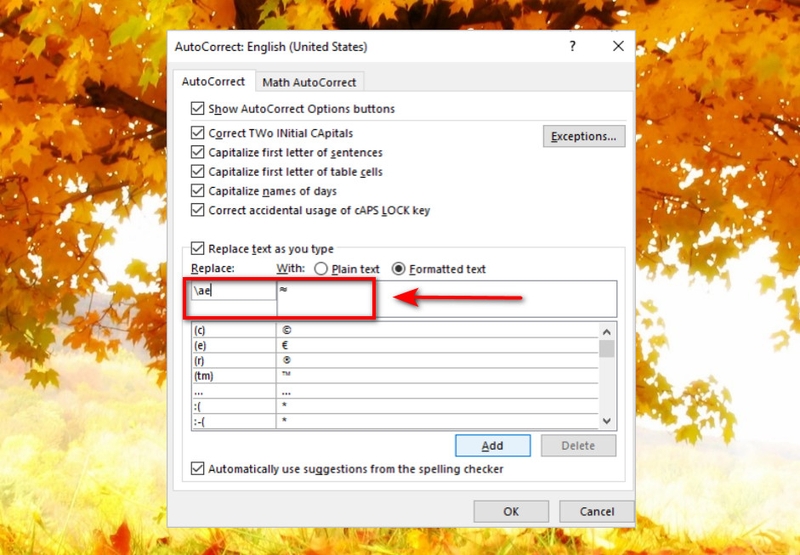
- Bước 11: Nhấp vào nút Add (Thêm).
- Bước 12: Nhấp OK để lưu cài đặt.
- Bước 13: Nhấp Close (Đóng) để thoát khỏi hộp thoại Symbols.
- Bước 14: Trong tài liệu, nhập chuỗi ký tự thay thế mà bạn đã đặt (ví dụ: \ae) và nhấn Spacebar (phím cách). Ký hiệu "xấp xỉ bằng" (≈) sẽ tự động được chèn vào.
Lưu ý:
Nếu bạn đang làm việc với các ký tự phương trình trong Word, bạn có thể sử dụng Math AutoCorrect. Nhập \approx và nhấn phím Spacebar để chèn ký hiệu "xấp xỉ bằng". Cách này cũng có thể được sử dụng bên ngoài vùng toán học nếu bạn bật tùy chọn Use Math AutoCorrect options outside of math regions (Sử dụng AutoCorrect Toán học bên ngoài vùng toán học).
5. Cách chèn ký hiệu xấp xỉ trong Word bằng cách sao chép và dán
Nếu bạn muốn sử dụng ký hiệu "xấp xỉ bằng" (≈) một cách nhanh chóng, bạn có thể sao chép và dán từ bài viết hoặc nguồn khác. Dưới đây là các bước chi tiết:
Các bước thực hiện:
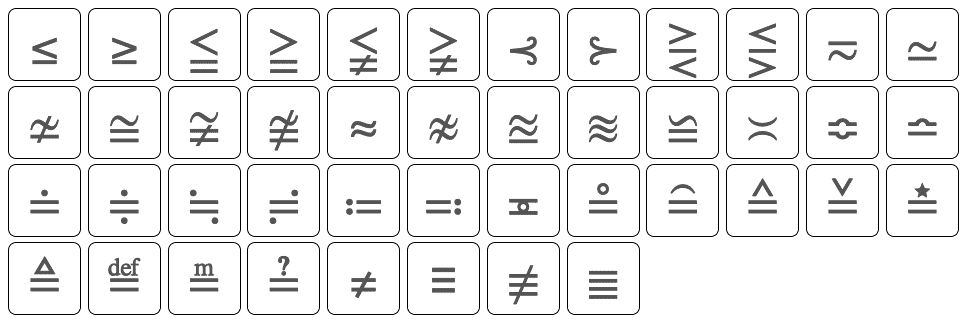
- Bước 1: Tìm ký hiệu "xấp xỉ bằng" (≈) trong bài viết này hoặc một nguồn khác. Ví dụ, ký hiệu này: ≈.
- Bước 2: Sử dụng chuột kéo thả để bôi đen ký hiệu "xấp xỉ bằng".
- Bước 3: Nhấn tổ hợp phím Ctrl + C trên bàn phím để sao chép ký hiệu.
- Bước 4: Mở tài liệu Word nơi bạn muốn chèn ký hiệu.
- Bước 5: Di chuyển con trỏ chuột đến vị trí bạn muốn chèn ký hiệu.
- Bước 6: Nhấn tổ hợp phím Ctrl + V để dán ký hiệu "xấp xỉ bằng" vào tài liệu.
Lưu ý:
- Phương pháp này đơn giản và không yêu cầu thay đổi cài đặt trong Word.
- Bạn có thể sao chép ký hiệu từ bài viết này hoặc từ bất kỳ tài liệu nào chứa ký hiệu đó.
Với các bước trên, bạn có thể nhanh chóng chèn ký hiệu "xấp xỉ bằng" (≈) vào tài liệu mà không cần tìm kiếm trong menu hoặc sử dụng phím tắt phức tạp. Phương pháp này rất phù hợp khi bạn cần sử dụng ký hiệu một cách nhanh gọn mà không muốn chỉnh sửa cài đặt trong Word.
Lời kết
Hy vọng rằng bài viết này đã giúp bạn nắm rõ cách chèn dấu xấp xỉ trong Word một cách dễ dàng và nhanh chóng. Hãy thử ngay để trở nên thành thạo và làm việc hiệu quả hơn.
Để sử dụng Microsoft Office mượt mà và nâng cao hiệu suất làm việc, một chiếc laptop mạnh mẽ như Lenovo sẽ là sự lựa chọn lý tưởng. Với hiệu suất ổn định và thiết kế bền bỉ, laptop Lenovo sẽ giúp bạn xử lý mọi công việc từ soạn thảo văn bản, làm báo cáo cho đến thuyết trình một cách thuận lợi.
Tham khảo ngay tại đây: Laptop Lenovo
Xem thêm
:quality(75)/xoay_ngang_1_trang_trong_word_01_3e513d6bb6.jpg)
:quality(75)/tach_trang_trong_word_01_9ec33a3c7c.jpg)
:quality(75)/kiem_tra_chinh_ta_trong_word_01_0c96711449.jpg)
:quality(75)/cach_danh_met_vuong_trong_word_67aad12aa3.jpg)
:quality(75)/can_le_trong_word_2016_01_9c201c4ec9.jpg)
:quality(75)/small/tat_read_only_trong_word_01_3b0da765a3.jpg)


