:quality(75)/estore-v2/img/fptshop-logo.png)
:quality(75)/de_dia_chi_va_gui_email_trong_Mail_tren_i_Pad_8400f74975.jpg)
:quality(75)/Thu_Phuong_c6ff1c9803.jpg)
Hướng dẫn đề địa chỉ và gửi email trong Mail trên iPad nhanh chóng, hiệu quả
Sử dụng iPad giúp bạn có thể xử lý công việc một cách nhanh chóng. Tuy nhiên, không phải ai cũng nắm rõ cách đề địa chỉ và gửi email trong Mail trên iPad sao cho nhanh chóng, chính xác và chuyên nghiệp. Từ việc nhập người nhận, thêm Cc/Bcc đến đính kèm tệp, tất cả đều cần thao tác đúng để tránh sai sót. Cùng FPT Shop tìm hiểu chi tiết cách sử dụng ứng dụng Mail trên iPad, giúp bạn tối ưu hiệu quả liên lạc mỗi ngày.
Tổng quan về ứng dụng Mail trên iPad
Mail là ứng dụng quản lý email được Apple tích hợp sẵn trên iPad, cho phép người dùng gửi, nhận và tổ chức thư điện tử một cách thuận tiện ngay trên thiết bị. Với giao diện tối giản, dễ thao tác, ứng dụng này phù hợp cả với người mới sử dụng lẫn người dùng lâu năm. Đặc biệt, Mail hỗ trợ đồng thời nhiều tài khoản email như Gmail, Outlook hay iCloud, giúp bạn quản lý công việc và liên lạc cá nhân trong cùng một nơi mà không cần cài đặt thêm ứng dụng bên ngoài.
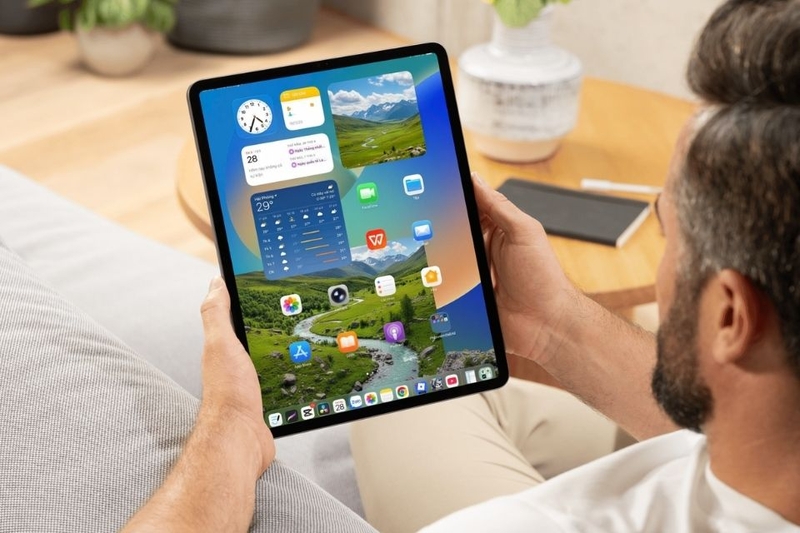
Sử dụng Mail trên iPad mang lại nhiều lợi ích như:
- Giao diện trực quan, hiển thị rõ ràng nội dung email, giúp việc soạn thảo và kiểm tra thông tin trở nên dễ dàng hơn.
- Khả năng đồng bộ nhanh với các thiết bị Apple như iPhone hay MacBook giúp bạn không bị gián đoạn khi chuyển đổi thiết bị.
- Màn hình lớn và tính di động cao của iPad cũng rất phù hợp để xử lý email mọi lúc, mọi nơi, đặc biệt trong công việc cần sự linh hoạt.
Hướng dẫn cách thêm tài khoản để gửi email trên iPad
Để đề địa chỉ và gửi email trong Mail trên iPad một cách trơn tru, bước đầu tiên bạn cần thực hiện là thêm tài khoản email vào ứng dụng Mail.
Cách thêm tài khoản email vào Mail
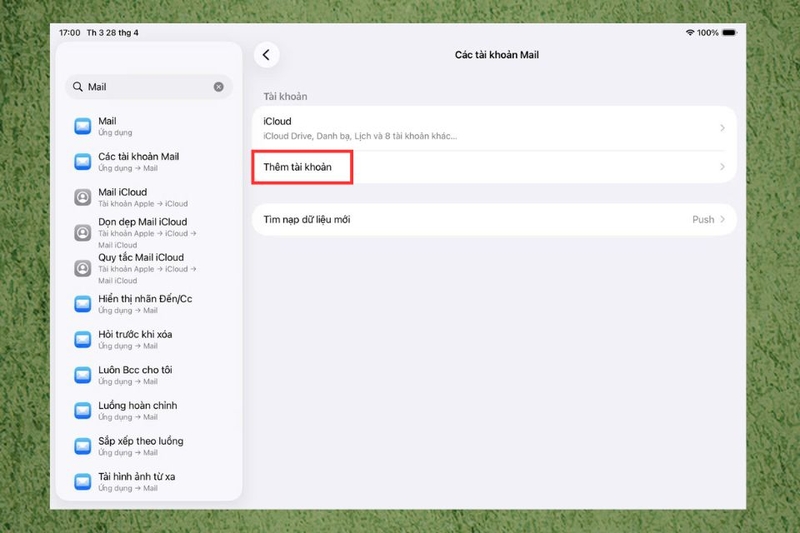
Bước 1: Mở ứng dụng Cài đặt trên iPad, kéo xuống và chọn mục Mail. Nếu không thấy, bạn có thể tìm kiếm Mail. Nhấn vào Tài khoản, sau đó chọn Thêm tài khoản để bắt đầu thiết lập.
Bước 2: Ở đây, bạn lựa chọn loại tài khoản email bạn đang sử dụng như Gmail, Outlook,... và bấm Tiếp theo.
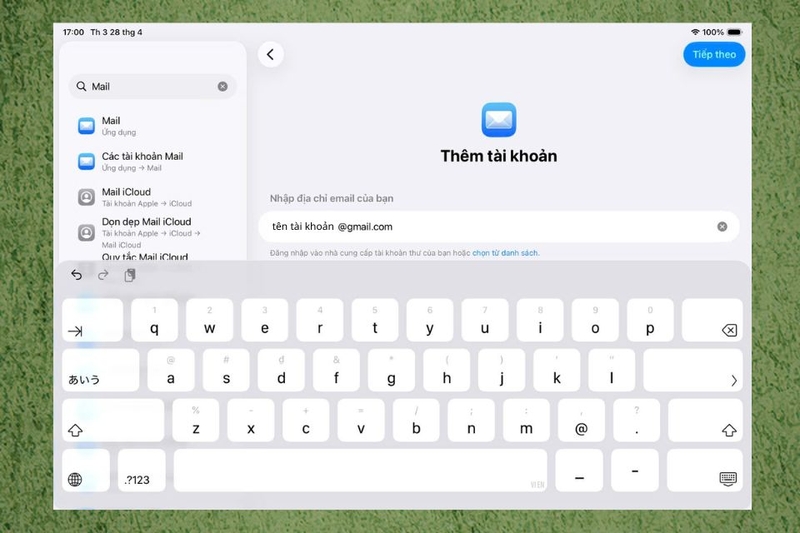
Bước 3: Nhập đầy đủ thông tin đăng nhập bao gồm địa chỉ email và mật khẩu, sau đó nhấn Tiếp theo.
Bước 4: Chờ hệ thống xác minh và đồng bộ dữ liệu. Khi hoàn tất, bạn có thể chọn đồng bộ thêm Danh bạ, Lịch nếu cần và bấm Lưu.
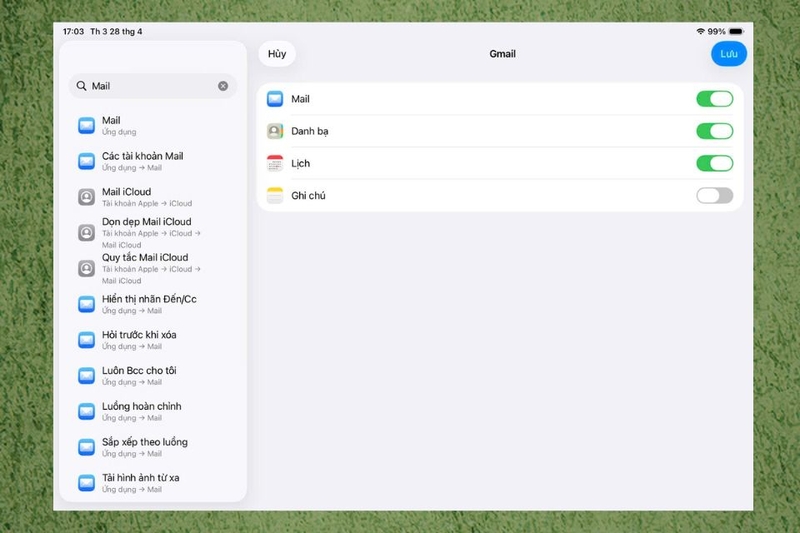
Bước 5: Lúc này, tài khoản email đã sẵn sàng để sử dụng trong ứng dụng Mail.
Một số lưu ý khi thêm tài khoản
- Kiểm tra kết nối mạng: Đảm bảo iPad có internet ổn định trước khi thêm tài khoản. Mạng yếu hoặc gián đoạn dễ khiến quá trình xác minh thất bại, phải thao tác lại nhiều lần.
- Nhập đúng thông tin đăng nhập: Cần kiểm tra kỹ địa chỉ email và mật khẩu, tránh sai ký tự hoặc nhầm chữ hoa - chữ thường. Nếu quên mật khẩu, nên khôi phục trước để việc thêm tài khoản diễn ra nhanh chóng.
- Xác thực 2 lớp nếu có: Một số dịch vụ yêu cầu nhập mã xác minh gửi về điện thoại hoặc ứng dụng bảo mật. Đây là bước cần thiết để bảo vệ tài khoản, giúp bạn yên tâm sử dụng email trên iPad trong công việc và liên lạc hàng ngày.
Cách đề địa chỉ và gửi email trong Mail trên iPad
Để đề địa chỉ và gửi email trong Mail trên iPad đúng cách, bạn chỉ cần thực hiện lần lượt theo các bước dưới đây:
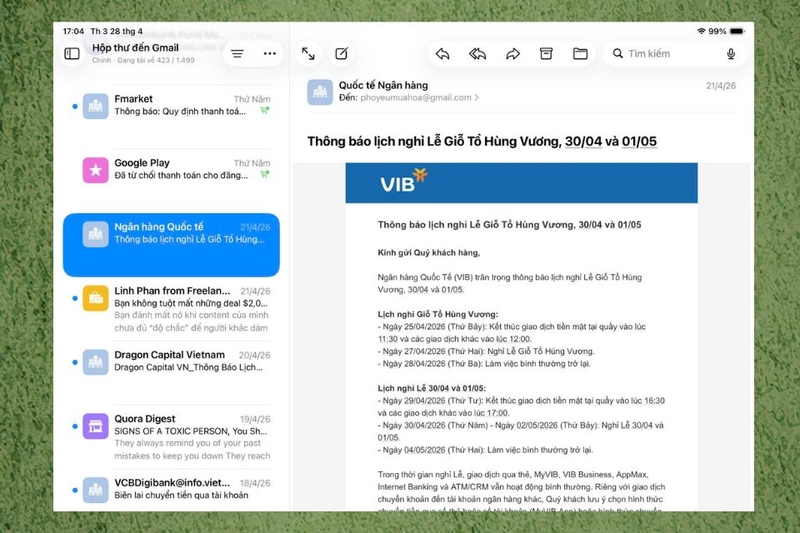
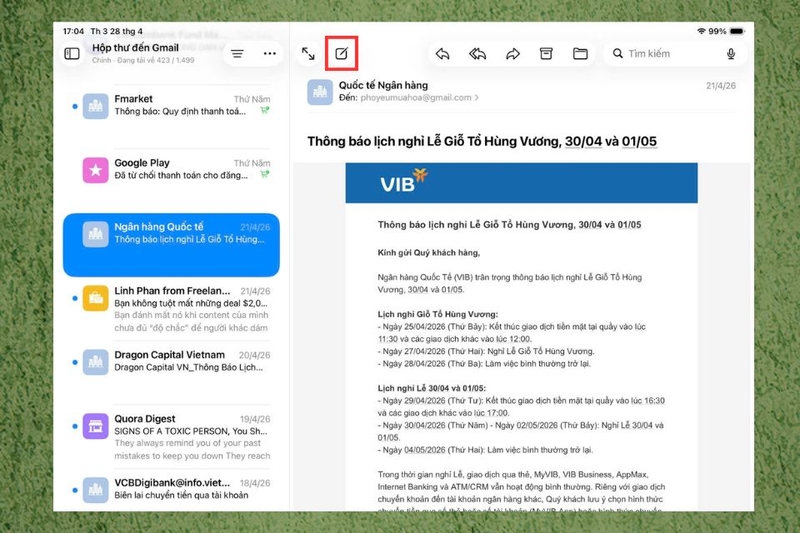
Bước 1: Mở giao diện soạn email
Truy cập ứng dụng Mail trên iPad, sau đó nhấn vào biểu tượng soạn thư (hình cây bút) để bắt đầu tạo email mới.
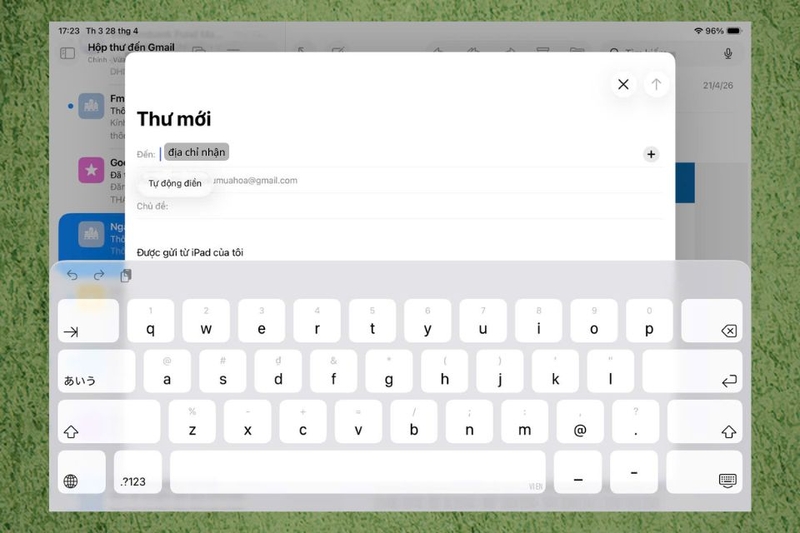
Bước 2: Nhập địa chỉ người nhận
Tại ô “To”, nhập email người nhận chính. Nếu cần gửi thêm cho người khác, sử dụng “Cc” (gửi bản sao) hoặc “Bcc” (ẩn danh sách người nhận). Bạn có thể chọn nhanh từ danh bạ để tránh nhập sai.
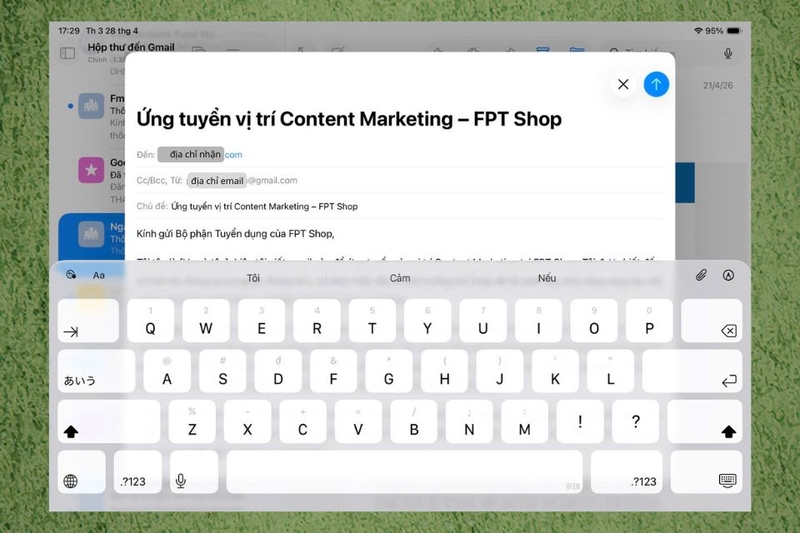
Bước 3: Viết tiêu đề và nội dung email
Nhập tiêu đề ngắn gọn, thể hiện rõ nội dung chính. Phần nội dung nên trình bày rõ ràng theo bố cục: mở đầu - nội dung chính - kết thúc để tạo sự chuyên nghiệp.
Bước 4: Đính kèm file (nếu cần)
Nhấn vào biểu tượng Kẹp giấy trên màn hình - chọn Đính kèm tệp và chọn các nội dung ảnh, tài liệu từ iPad hoặc chọn tệp từ iCloud Drive, Files để đính kèm vào mail.
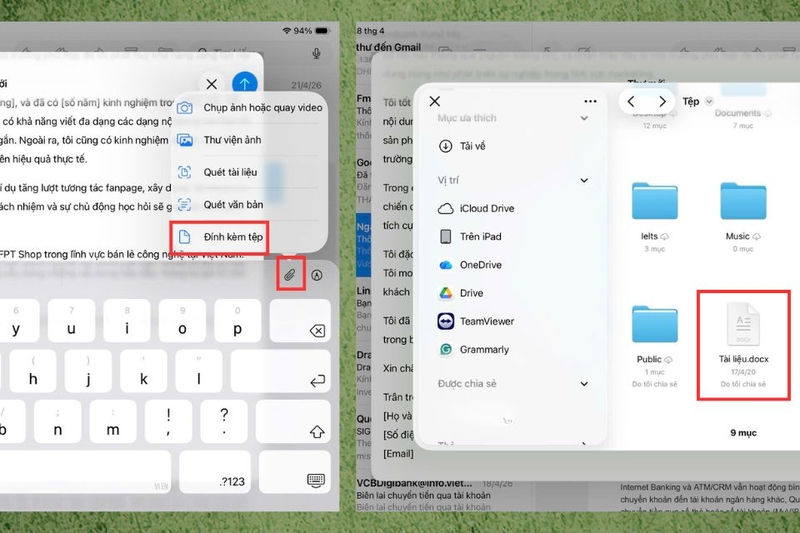
Bước 5: Gửi email
Kiểm tra lại toàn bộ thông tin, đặc biệt là địa chỉ người nhận. Sau đó nhấn mũi tên để Gửi và đảm bảo email đã được gửi thành công.
Một số lỗi thường gặp khi đề địa chỉ và gửi email trong Mail trên iPad
Trong quá trình gửi email, bạn có thể gặp một số lỗi phổ biến ảnh hưởng đến việc liên lạc.
- Không gửi được email: Nguyên nhân thường đến từ kết nối mạng không ổn định hoặc cấu hình tài khoản email bị sai, khiến hệ thống không thể gửi thư đi.
- Nhập sai địa chỉ email: Việc thiếu ký tự, sai định dạng hoặc nhập nhầm địa chỉ sẽ khiến email không đến được người nhận.
- Không nhận được email phản hồi: Bạn nên kiểm tra thư mục Spam hoặc rà soát lại địa chỉ đã gửi để đảm bảo email được chuyển đúng người.
Tạm kết
Hiểu rõ cách đề địa chỉ và gửi email trong Mail trên iPad giúp bạn xử lý công việc nhanh chóng, hạn chế sai sót và nâng cao tính chuyên nghiệp khi trao đổi qua email. Từ thao tác thêm tài khoản, nhập địa chỉ đến gửi thư, tất cả đều rất dễ thực hiện nếu bạn làm theo đúng các bước đã hướng dẫn.
Nếu bạn đang tìm kiếm một thiết bị hỗ trợ làm việc linh hoạt, iPad là lựa chọn đáng mua với hiệu năng ổn định, màn hình lớn và trải nghiệm mượt mà. Hiện nay, các dòng iPad chính hãng đang được phân phối tại FPT Shop với mức giá đa dạng. Bạn có thể tham khảo để chọn cho mình một chiếc iPad chất lượng, phục vụ tốt cho học tập và công việc.
Xem thêm:
:quality(75)/cach_viet_email_xin_viec_0_fc0c4f40ad.png)
:quality(75)/thu_hoi_email_da_gui_lau_trong_gmail_co_duoc_khong_thumb_8b4a9d95fd.png)
:quality(75)/bat_tinh_nang_tom_tat_email_1_f9e676644a.jpg)
:quality(75)/cach_doc_a_cong_trong_tieng_anh_036212eac0.png)
:quality(75)/co_nen_viet_email_cam_on_sau_phong_van_7_f25ce5532d.png)
:quality(75)/Cach_dong_bo_danh_ba_Android_len_Gmail_don_gian_sao_luu_lien_he_an_toan_24a6881a13.jpg)


