:quality(75)/estore-v2/img/fptshop-logo.png)
:quality(75)/2024_5_25_638522759863227717_anh-dai-dien-8.jpg)
:quality(75)/2023_10_11_638326378884221849_270219437_1617192305313365_7009592754930403043_n.jpg)
Cách di chuyển cột trong Excel nhanh chóng chỉ trong vài bước đơn giản chi tiết
Nếu tới bây giờ mà bạn vẫn chưa biết cách di chuyển cột trong Excel thì chắc hẳn bài viết dành cho bạn đấy. Cùng tìm hiểu nhé!
Cách di chuyển cột trong Excel đơn giản và nhanh chóng
Cách di chuyển 1 cột trong Excel
Bước 1: Bạn chọn vào cột muốn di chuyển, nhấn cùng lúc tổ hợp phím Ctrl + X (hoặc nhấn chuột phải rồi chọn Cut).
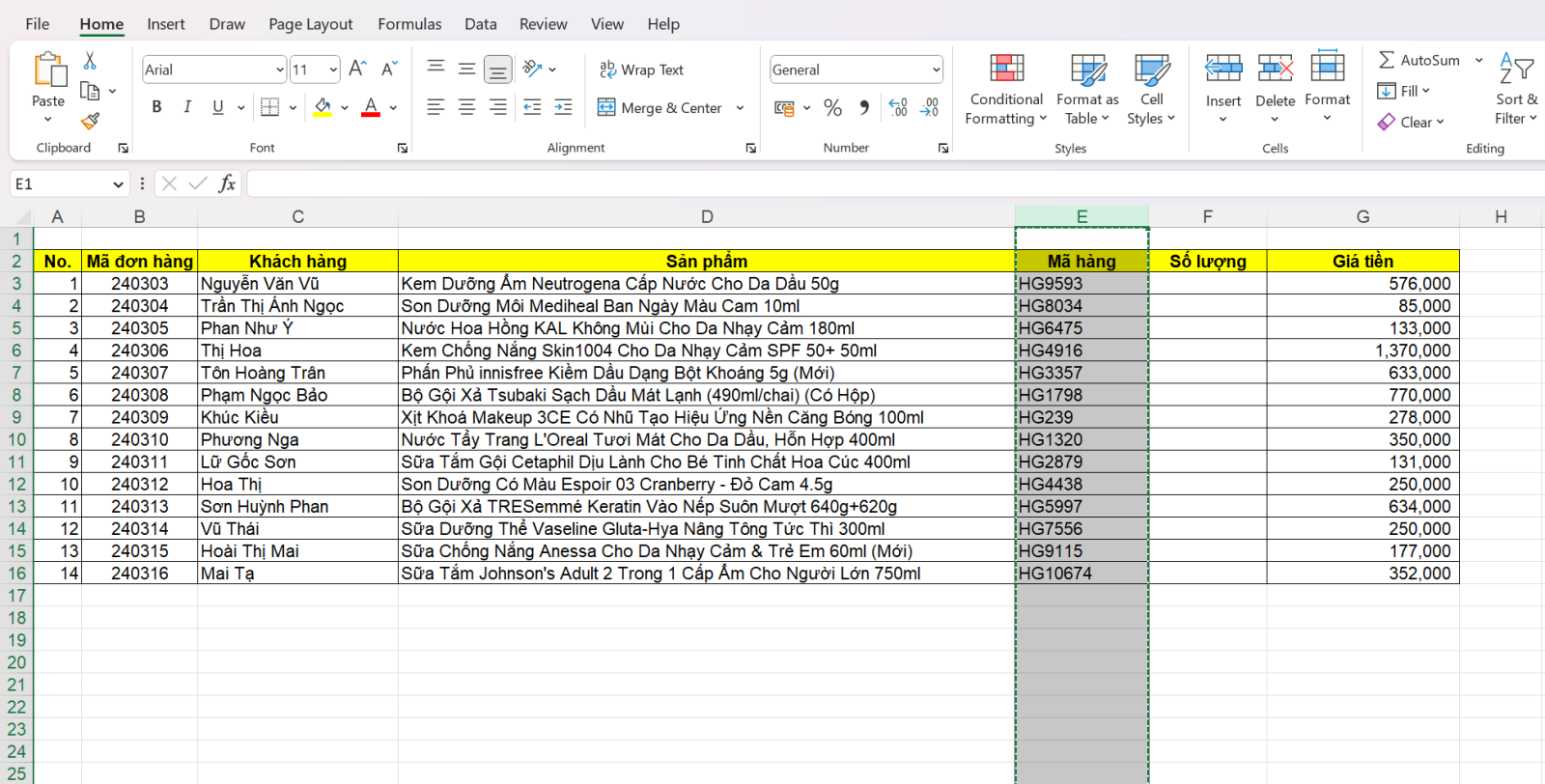
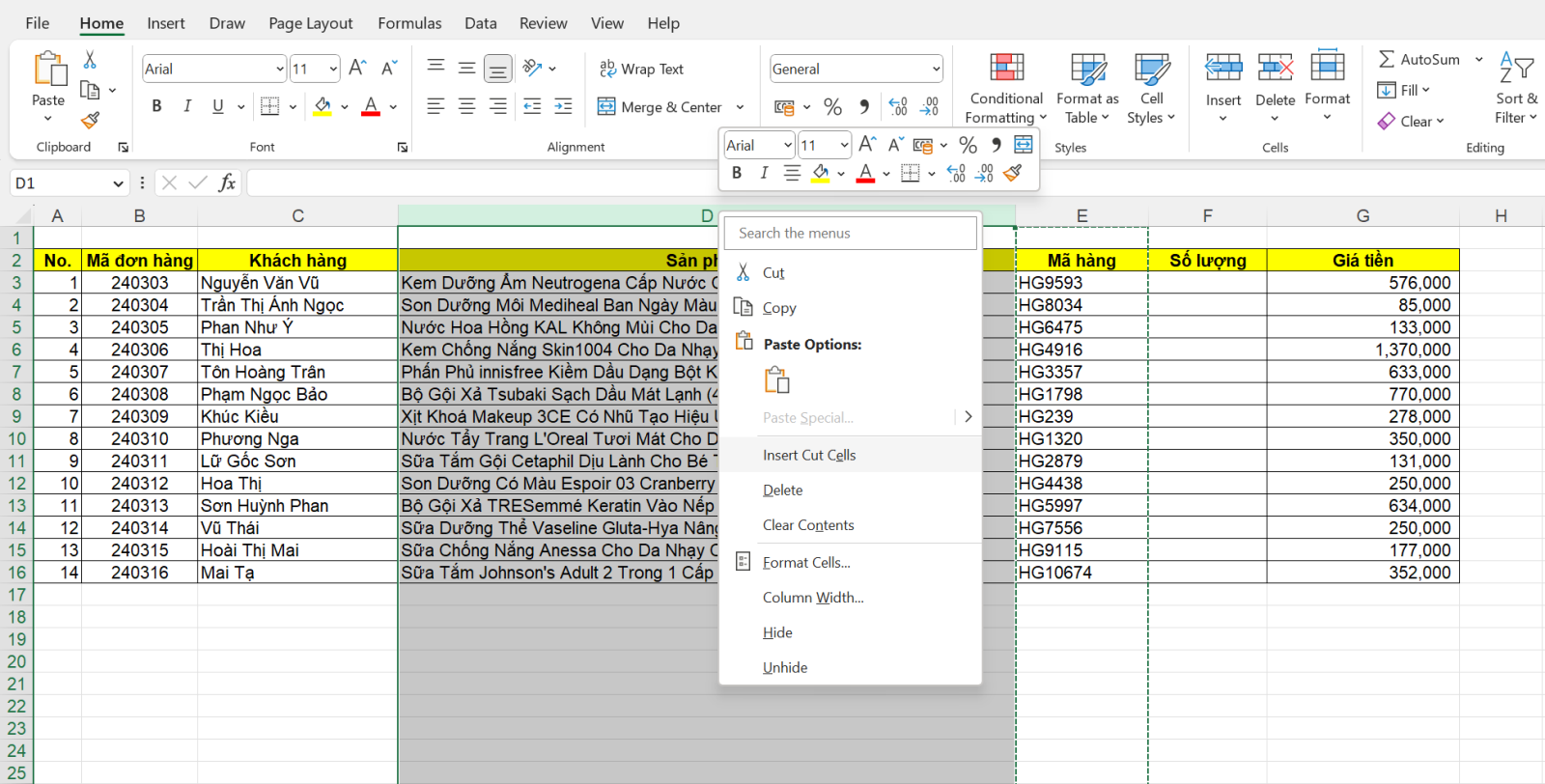
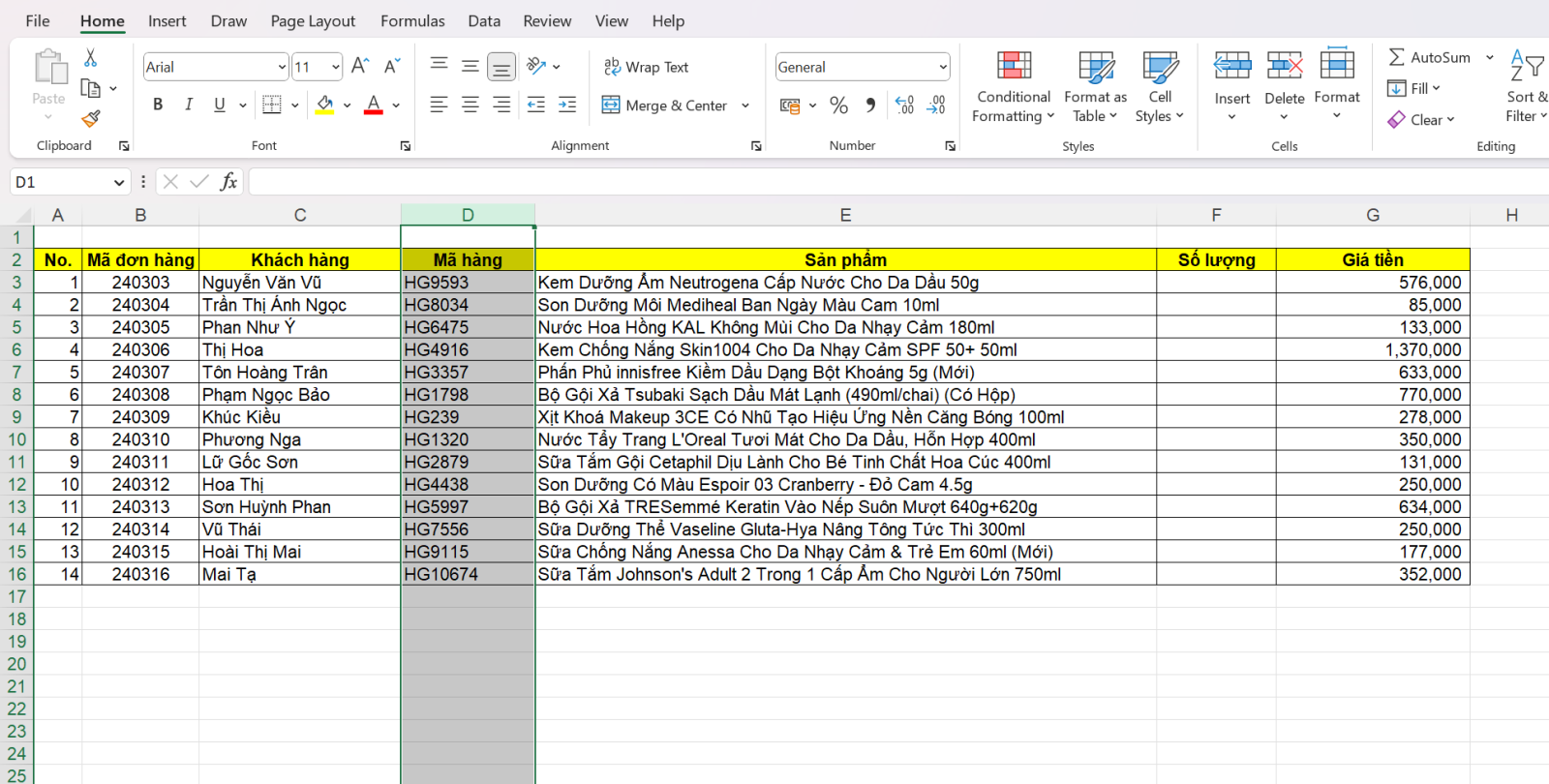
Bước 2: Nếu bạn muốn chèn cột vào vị trí nào thì bạn chọn vào cột phía sau, rồi sau đó nhấn vào chuột phải, chọn mục Insert Cut Cells.
Cách di chuyển nhiều cột trong Excel
Phương pháp cắt dán chỉ được áp dụng được cho một cột hoặc nhiều cột nằm cạnh nhau mà thôi. Nếu bạn muốn thao tác di chuyển cột trong Excel cho nhiều cột không liền kề thì không thể thực hiện được.
Để thao tác làm việc với nhiều cột, bạn có thể thử 1 trong 2 cách sau:
Kéo và thả nhiều cột trong Excel
Bước 1: Chọn những cột bạn muốn di chuyển, di chuột đến cạnh phần cột mục tiêu cho đến khi bạn thấy chuột đổi thành hình mũi tên 4 chiều.
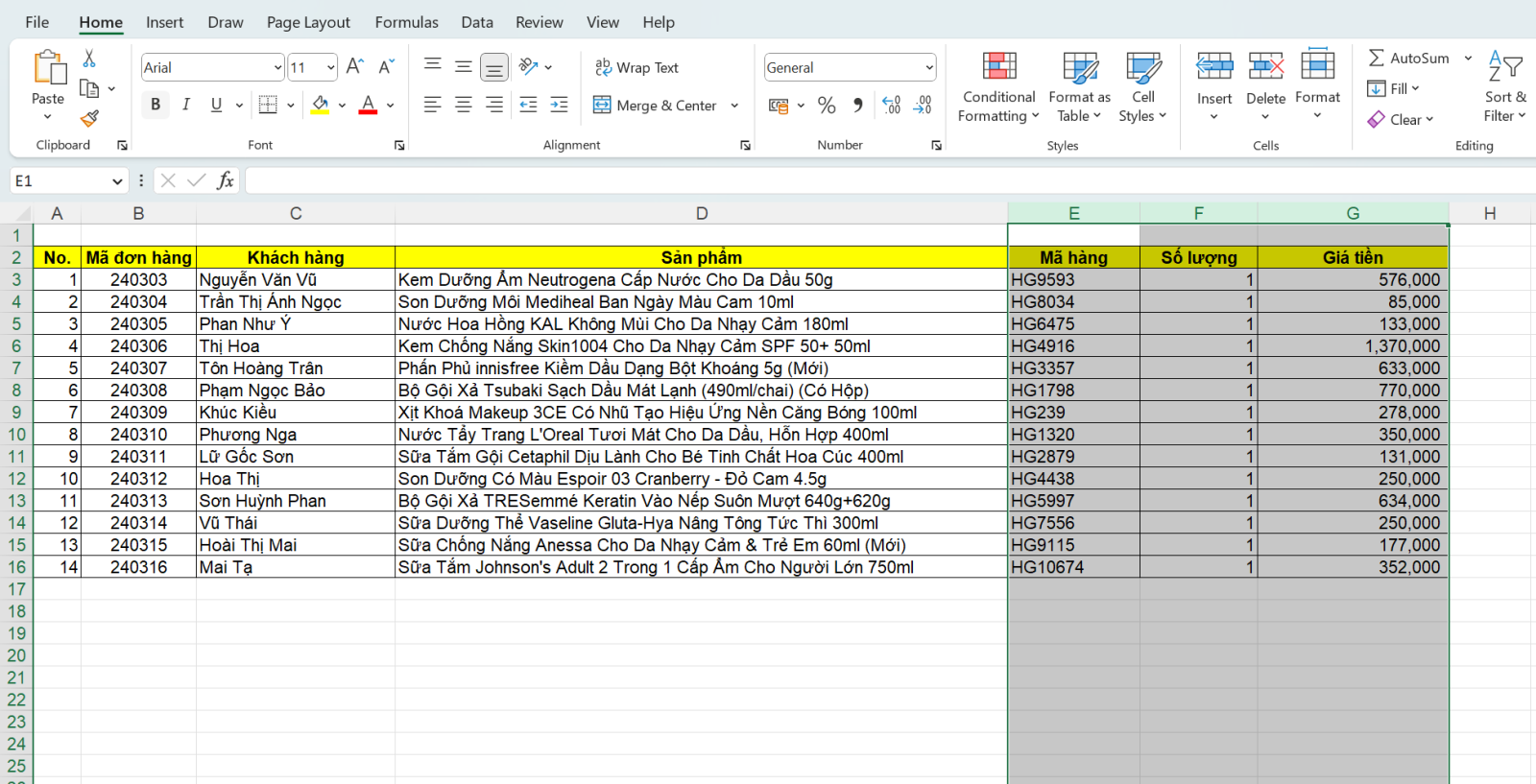
Bước 2: Bạn nhấn và giữ phím Shift, sau đó kéo cột đến vị trí mới.
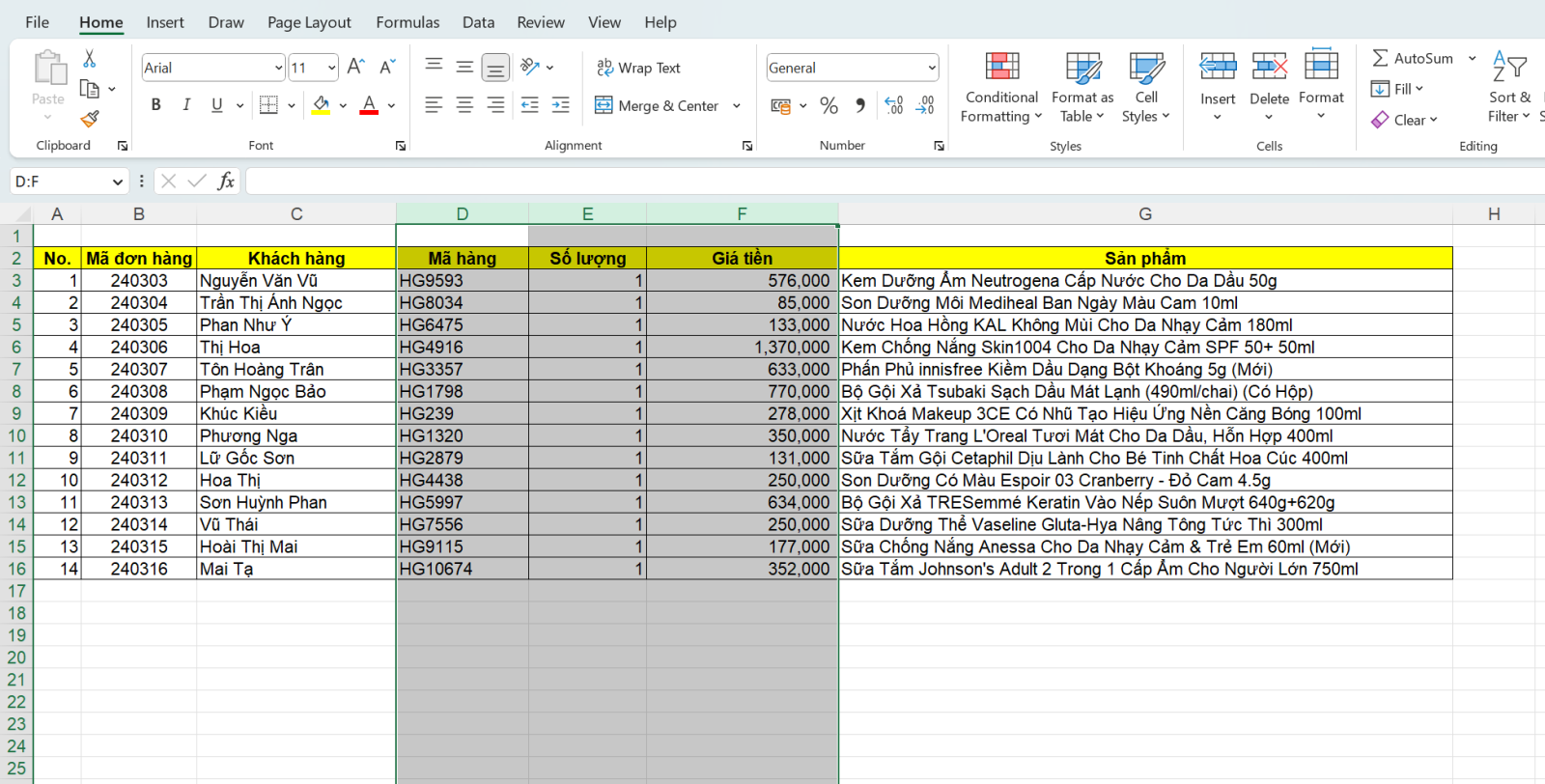
Lưu ý: Với phương pháp này, bạn chỉ có thể thao tác kéo thả các cột hoặc hàng liền kề nhau trong trang tính Excel đối với phiên bản Excel 2007, 2010, hay thậm chí là 2013.
Sao chép, dán và xóa các cột trong Excel
Để di chuyển cột trong Excel, phương pháp này sẽ rất hữu ích trong việc di chuyển nhiều cột, nhưng sau khi hoàn tất, bạn cần xóa đi các cột ban đầu. Cách làm này sẽ mất nhiều thời gian hơn vì phải thao tác nhiều bước. Cách làm như sau:
Bước 1: Chọn các cột bạn muốn di chuyển. Nếu muốn chọn nhiều cột, bạn nhấn giữ phím Ctrl thì sẽ thao tác được.
Bước 2: Để copy các cột đã chọn, bạn nhấn Ctrl + C hoặc nhấp chuột phải chọn Copy.
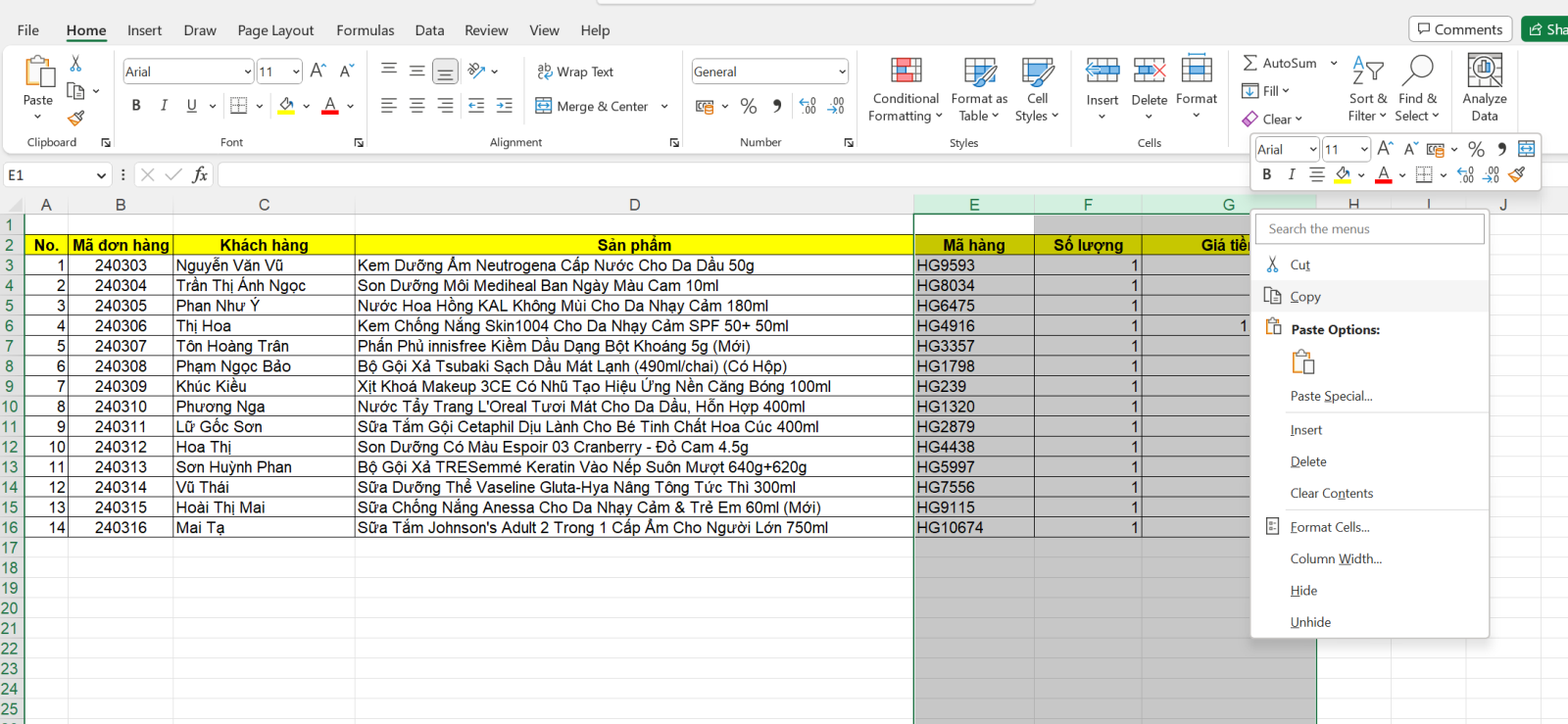
Bước 3: Chọn một cột trước vị trí cột muốn chèn, rồi nhấp chuột phải, chọn mục Insert Copy Cell.
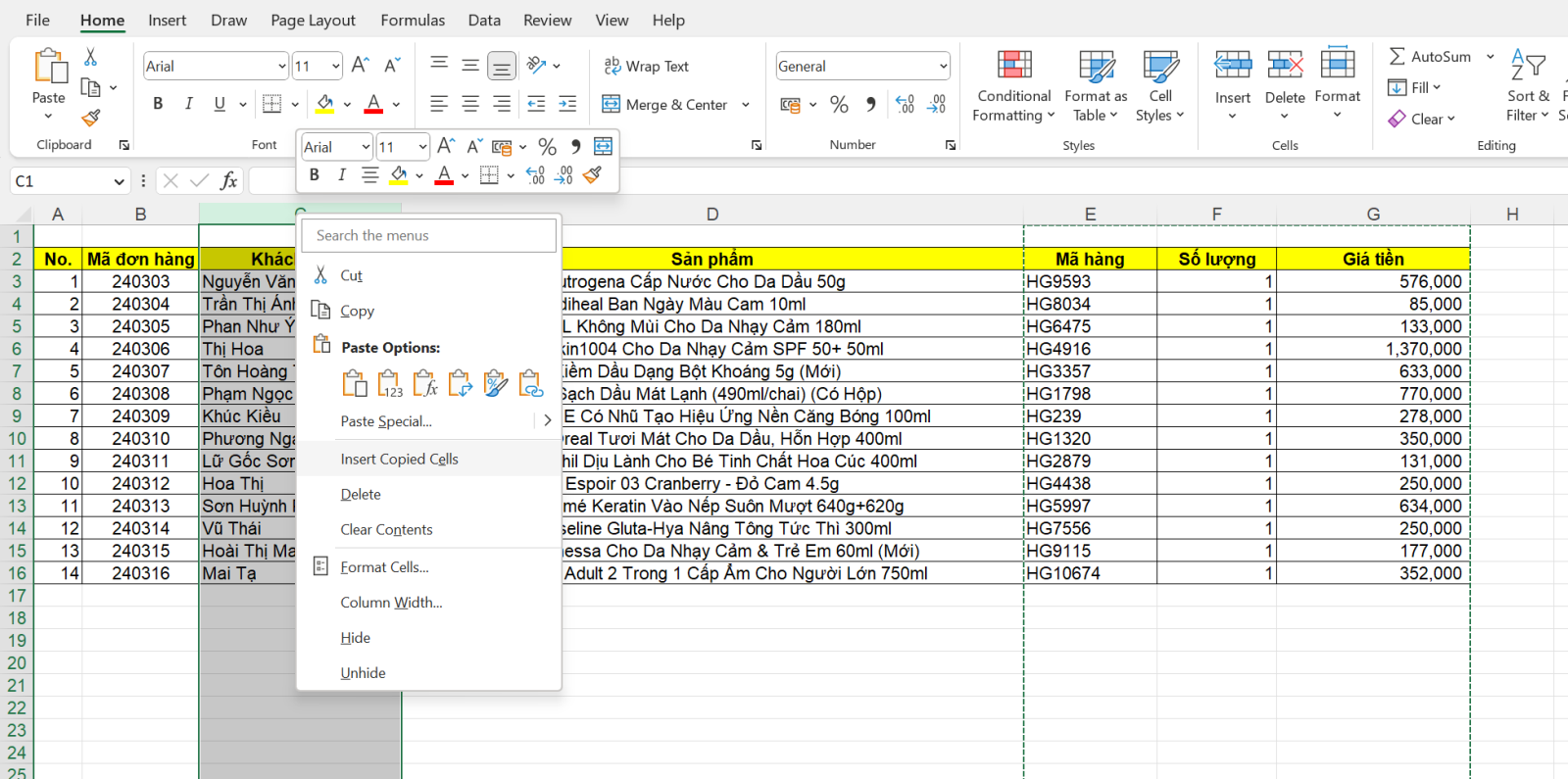
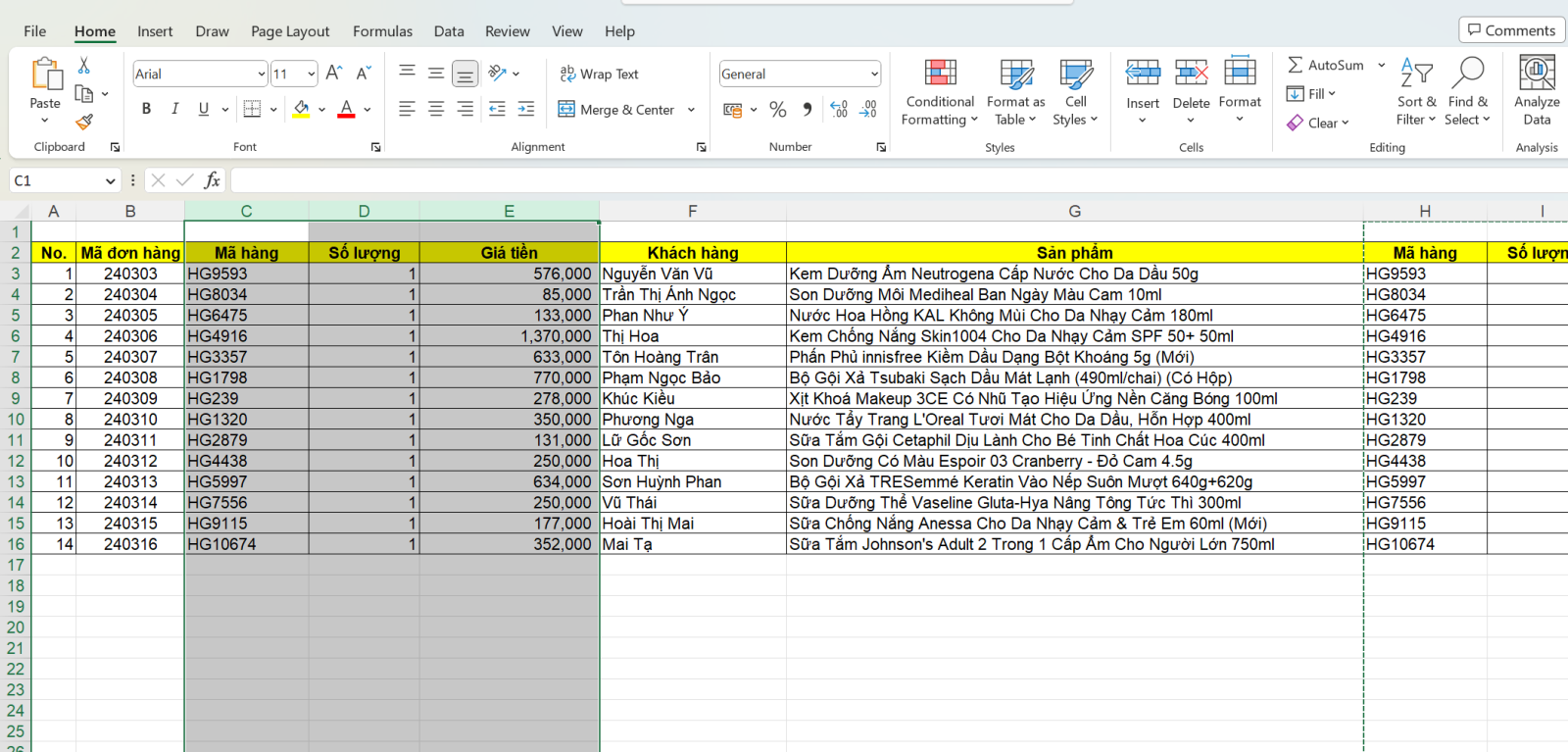
Bước 4: Hoàn thành việc sao chép, di chuyển dữ liệu cột, bạn có thể xóa đi cột gốc nếu muốn.
Cách di chuyển hàng trong Excel đơn giản và nhanh chóng
Cách di chuyển 1 hàng trong Excel
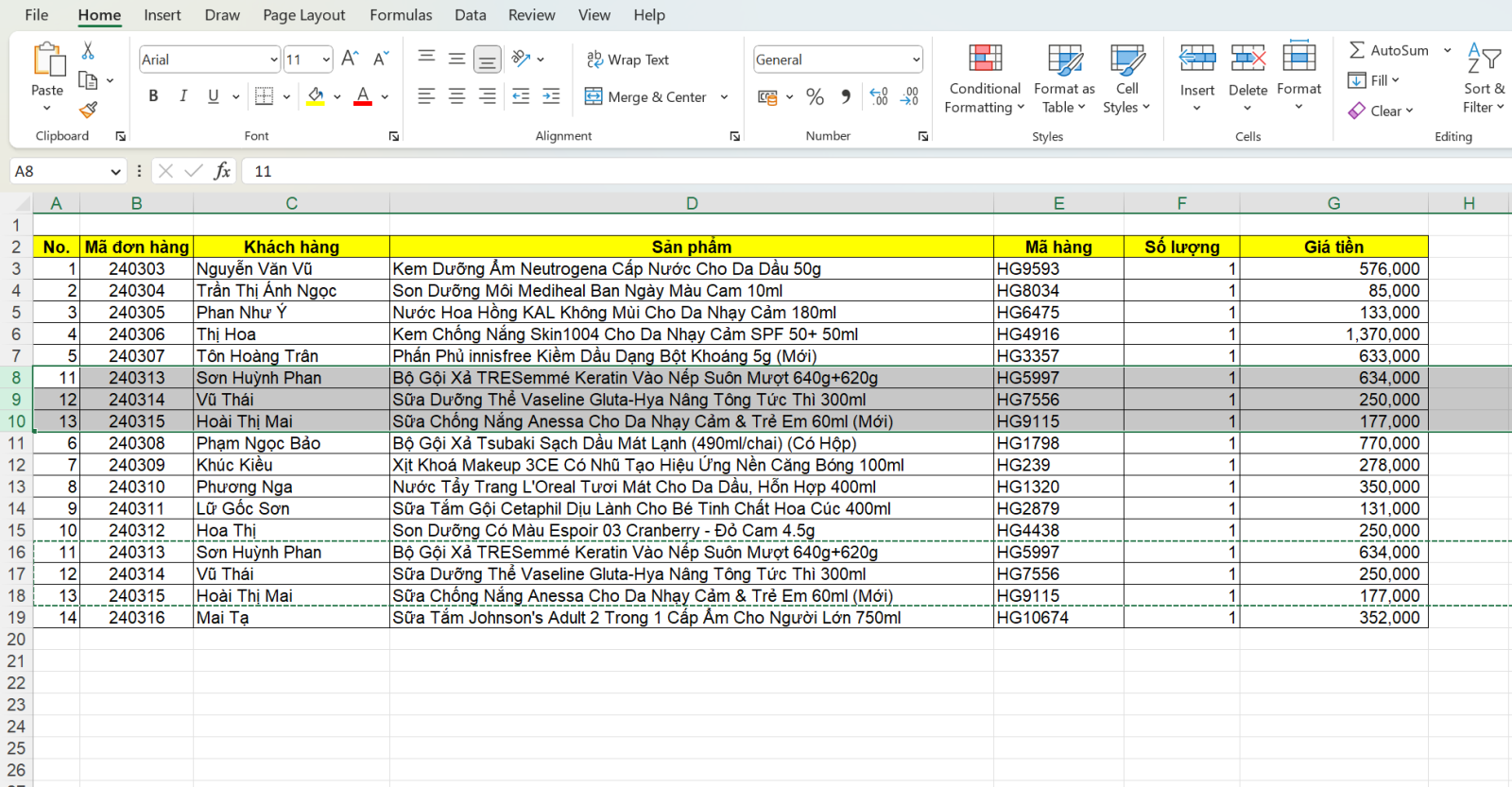
Bước 1: Bạn chọn vào dòng muốn di chuyển, nhấn cùng lúc tổ hợp phím Ctrl + X (hoặc nhấn chuột phải rồi chọn Cut).

Bước 2: Nhắm được vị trí mà bạn muốn di chuyển, chọn vào dòng phía dưới vị trí hàng mong muốn chèn, sau đó nhấn vào chuột phải, chọn mục Insert Cut Cells.
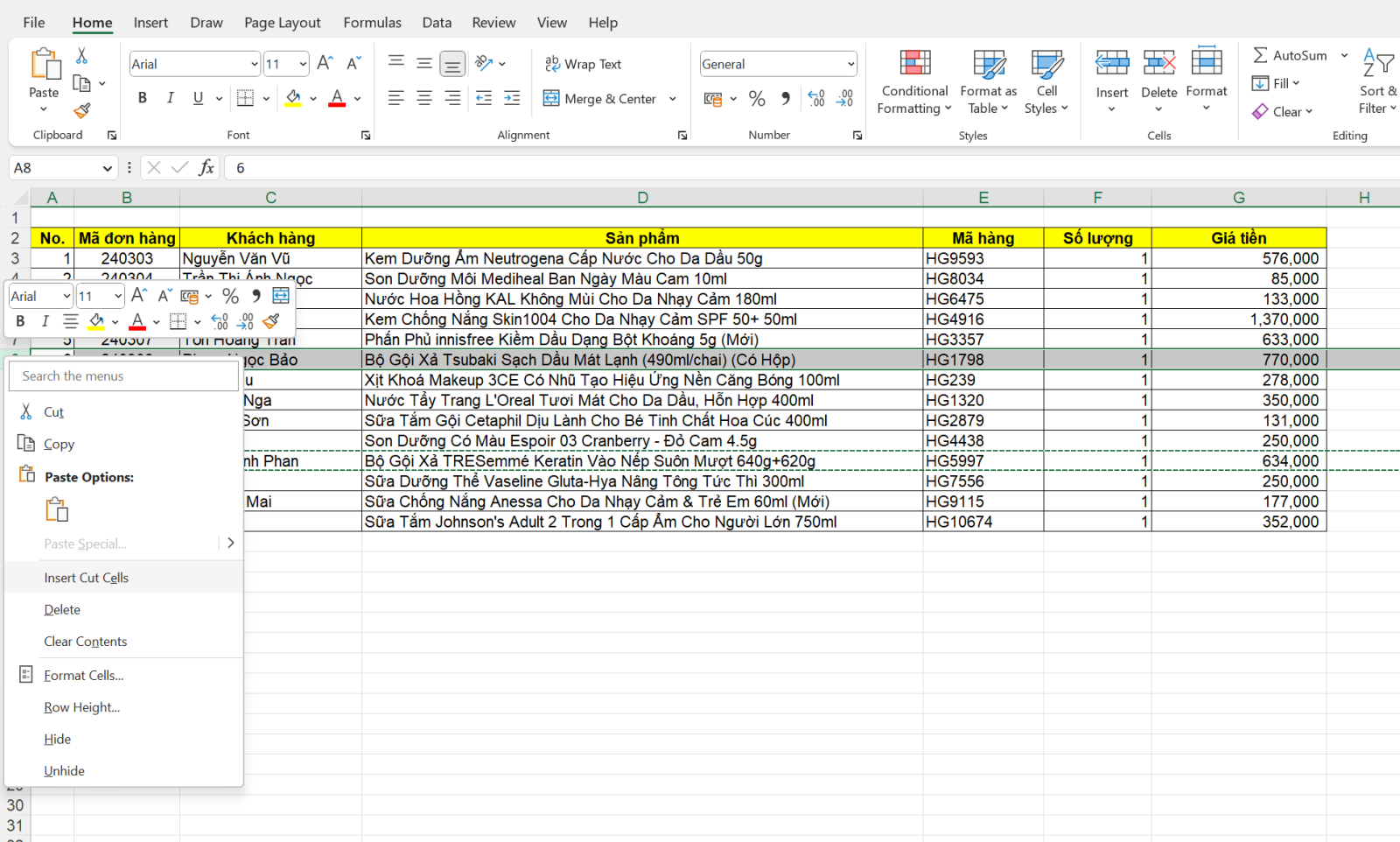
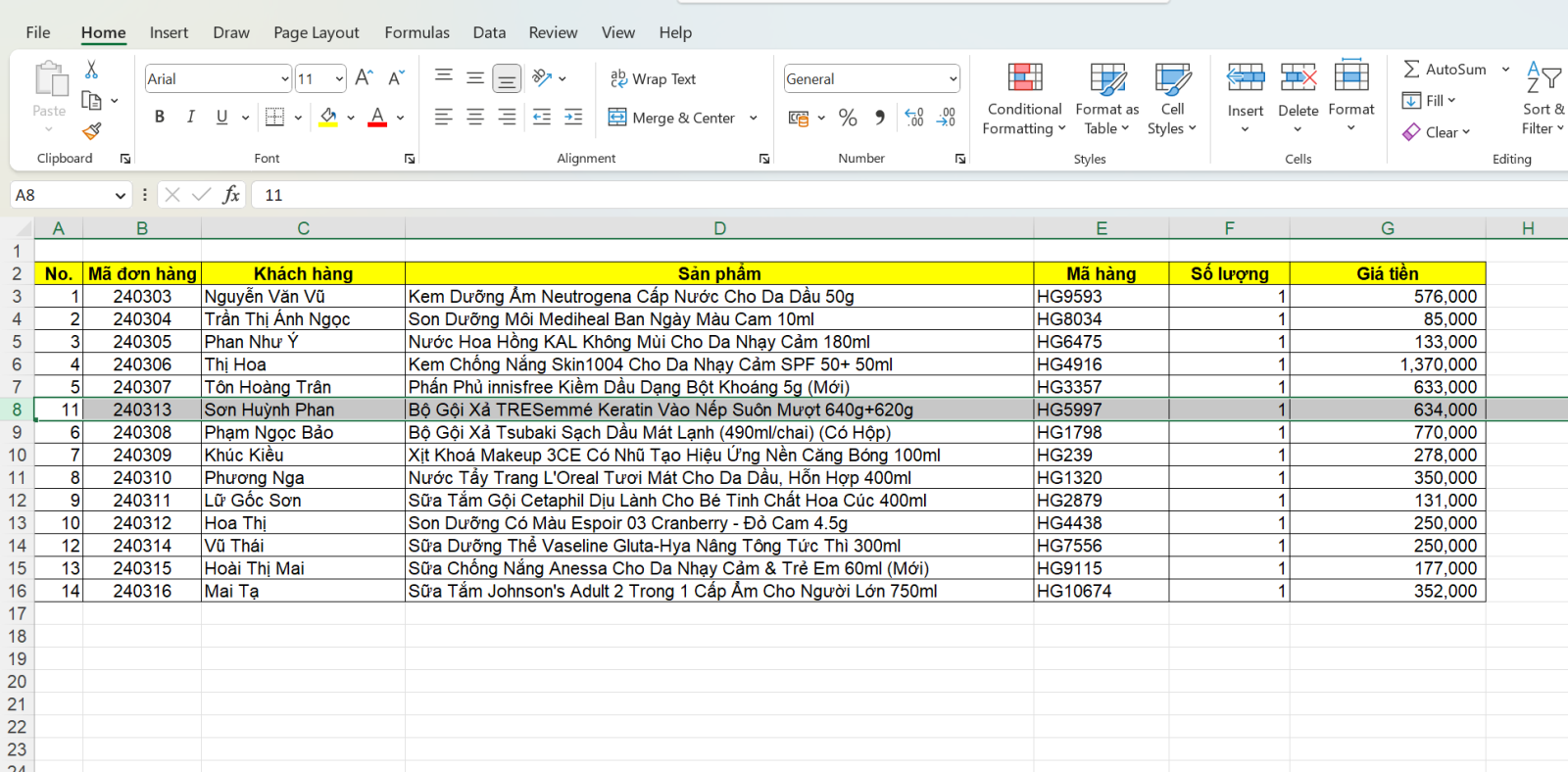
Cách này được sử dụng khá phổ biến bởi không chỉ di chuyển được 1 hàng, mà còn có thể di chuyển được nhiều hàng liền nhau trong Excel.
Cách di chuyển nhiều hàng trong Excel
Tương tự như khi di chuyển nhiều cột không liền kề nhau, khi di chuyển nhiều hàng không gần nhau thì cũng sẽ bị báo lỗi như trên.
Nhưng để thao tác di chuyển nhiều hàng liền kề, bạn có thể thực hiện các cách sau:
Sử dụng chuột để kéo thả nhiều hàng trong Excel
Cách làm giống với kéo thả cột, bạn chọn nhiều hàng liền nhau muốn di chuyển, khi chuột chuyển đổi thành dấu mũi tên 4 chiều thì nhấn giữ Shift và kéo đến vị trí hàng mới.
Sao chép, dán và xóa để di chuyển các dòng trong Excel
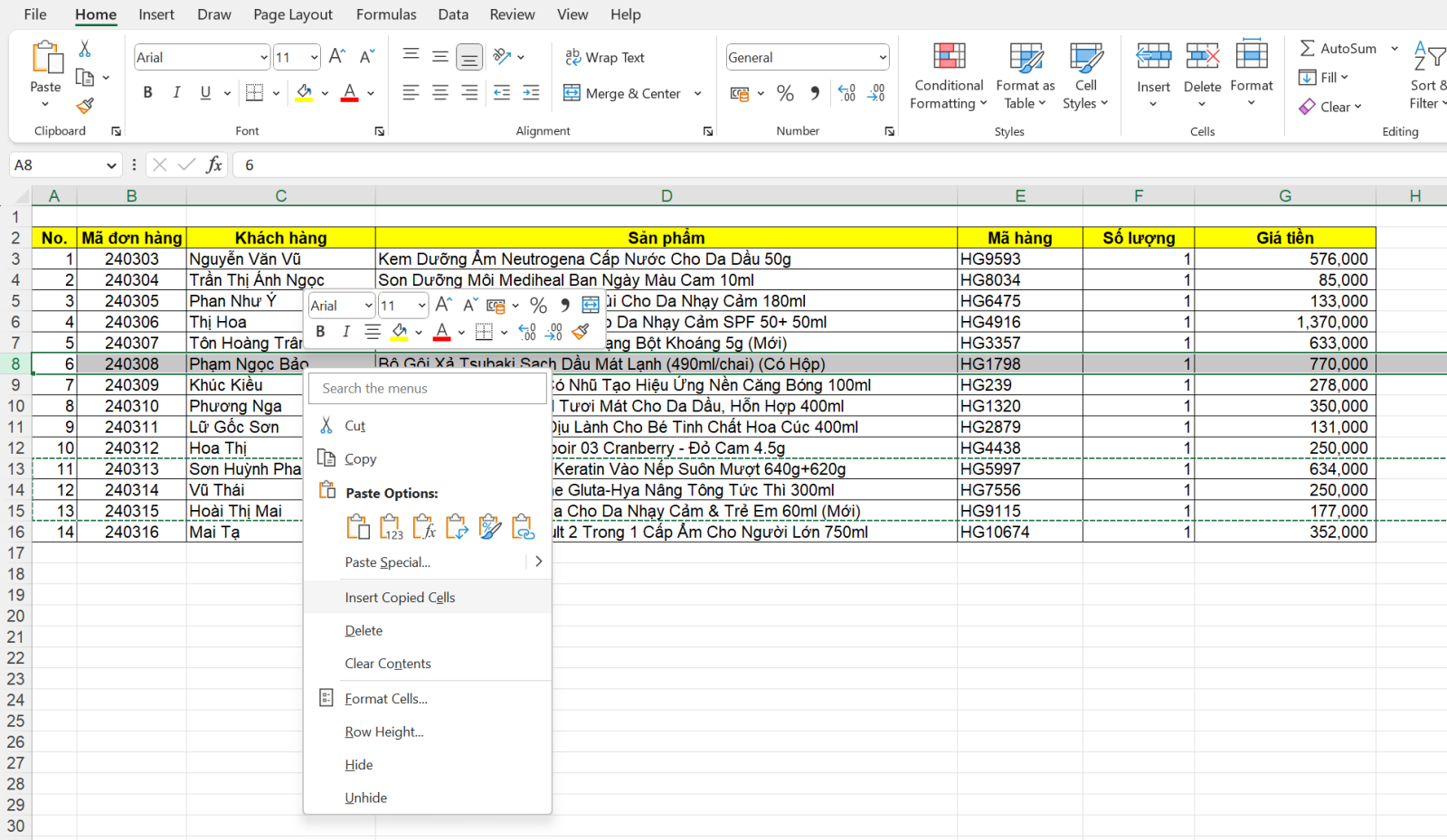
Bước 1: Bạn nhấn chọn những hàng mà bạn muốn thay đổi vị trí, rồi chọn tổ hợp phím Ctrl + C (hoặc nhấp vào chuột phải chọn mục Copy) để sao chép lại dữ liệu của hàng.
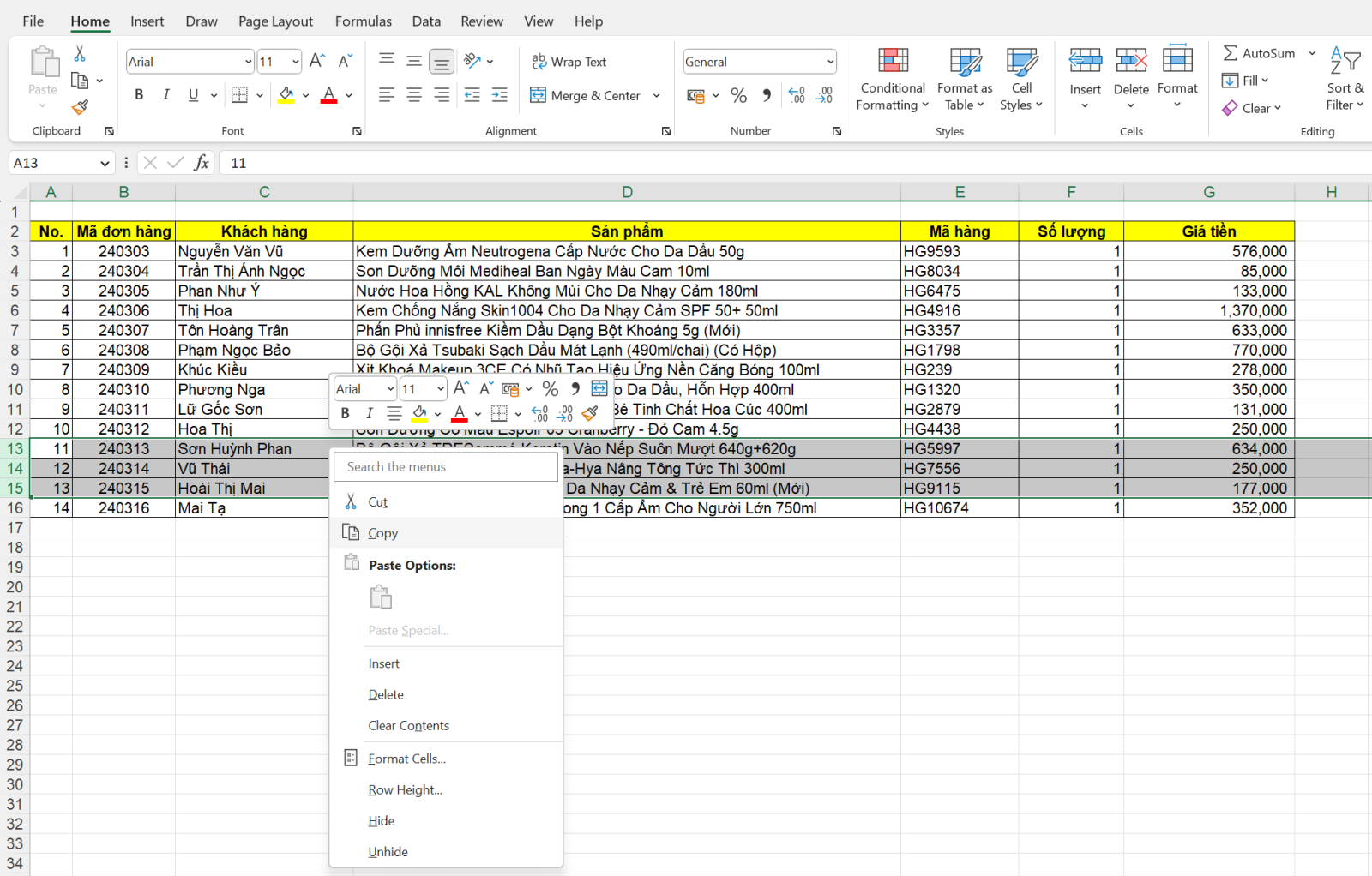
Bước 2: Chọn hàng bên dưới vị trí mà bạn muốn chèn, nhấp vào chuột phải, rồi chọn mục Insert Copied Cell là xong. Sau đó, bạn có thể xóa đi dữ liệu gốc nếu muốn.
Lời kết
Qua bài viết, từ giờ bạn đã biết cách di chuyển cột trong Excel, hay thậm chí là di chuyển dữ liệu trong hàng chỉ bằng vài thao tác đơn giản và nhanh chóng.
Xem thêm:
- Khám phá chi tiết 4 cách tìm kiếm trong Excel thông dụng từ cơ bản đến nâng cao
- Hướng dẫn bạn cách tạo file Excel quản lý sản phẩm chuyên nghiệp, dễ thực hiện
Nếu bạn là một người thường xuyên phải xử lý dữ liệu trên Excel thì máy tính chuyên nghiệp là một công cụ không thể thiếu để giúp bạn thao tác nhanh hơn và hiệu quả hơn rất nhiều.
Khám phá sản phẩm máy tính Lenovo tại FPT Shop:
:quality(75)/2024_5_23_638520982457979734_cach-chon-vung-du-lieu-trong-excel-01.jpg)
:quality(75)/2024_5_23_638521013353070082_loi-dinh-dang-ngay-thang-trong-excel-01.jpg)
:quality(75)/2024_5_25_638522714466471497_add-in-excel-h1.jpg)
:quality(75)/2024_5_25_638522560838630521_group-trong-excel-h1.jpg)
:quality(75)/2024_5_24_638521800690612975_tao-form-nhap-lieu-trong-excel-01.jpg)
:quality(75)/2024_5_23_638520930550251465_hyperlink-trong-excel_.jpg)


