:quality(75)/estore-v2/img/fptshop-logo.png)
:quality(75)/dua_man_hinh_vao_trong_tam_voi_tren_iphone_868ec6784f.jpg)
:quality(75)/qewe_3e81233f10.png)
Hướng dẫn đưa màn hình vào trong tầm với trên iPhone giúp bạn dễ dàng sử dụng bằng một tay
iPhone 17 series mang đến những nâng cấp toàn diện từ màn hình, camera, chip A19/A19 Pro mạnh mẽ, thiết kế bền bỉ, pin tốt nhất lịch sử. Đặt mua iPhone 17 ngay hôm nay để nhận ưu đãi trợ giá hấp dẫn cùng loạt quà tặng độc quyền chỉ có tại FPTShop.
Bạn thường xuyên gặp khó khăn trong việc chạm tới các biểu tượng hoặc khu vực ở phía trên cùng của màn hình khi sử dụng iPhone bằng một tay? Đừng lo lắng! Chỉ với vài thao tác đơn giản, bạn đã có thể đưa màn hình đến gần hơn trong tầm với để thao tác dễ dàng và thuận tiện hơn trên iPhone.
Và nếu bạn còn băn khoăn chưa biết đưa màn hình vào trong tầm với trên iPhone như thế nào thì đừng bỏ qua hướng dẫn chi tiết dưới đây của FPT Shop!
Đưa màn hình vào trong tầm với trên iPhone là gì?
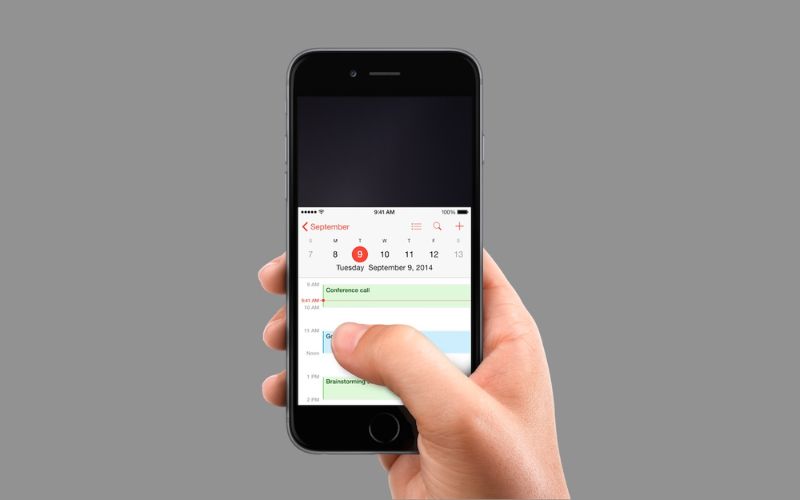
Đưa màn hình vào trong tầm với trên iPhone là cách gọi phổ biến của tính năng Reachability trên iPhone, cho phép thu gọn toàn bộ giao diện màn hình xuống thấp hơn để người dùng dễ dàng thao tác bằng một tay. Khi kích hoạt, phần nội dung phía trên sẽ được kéo xuống gần hơn với ngón tay, giúp việc chạm vào các biểu tượng, menu hay nút chức năng trở nên thuận tiện hơn mà không cần phải thay đổi cách cầm máy.
Đây là một tính năng hỗ trợ rất hữu ích trên các dòng iPhone màn hình lớn, giúp cải thiện trải nghiệm sử dụng hằng ngày, đặc biệt trong những tình huống di chuyển hoặc khi người dùng chỉ rảnh một tay.
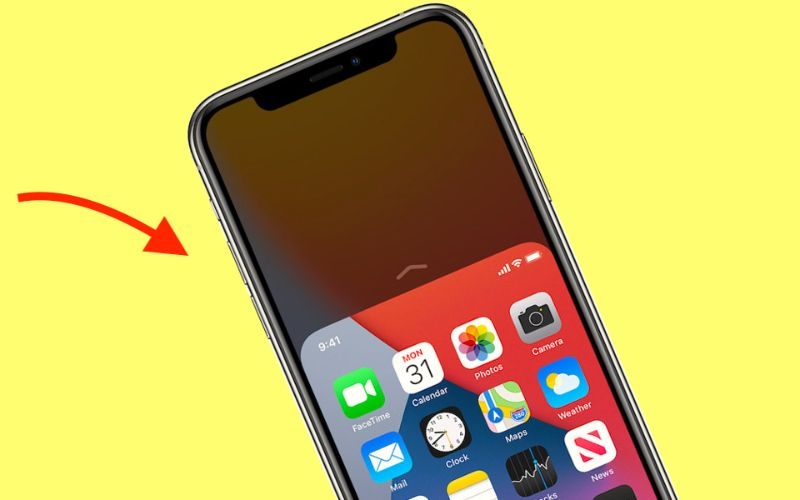
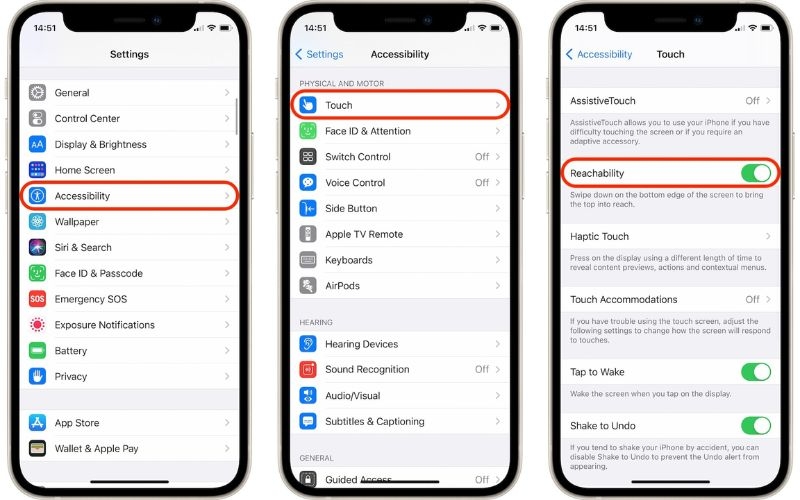
Cách bật tính năng đưa màn hình vào trong tầm với trên iPhone
Để đưa màn hình vào trong tầm với trên iPhone, bạn cần kích hoạt tính năng Reachability (Tầm với):
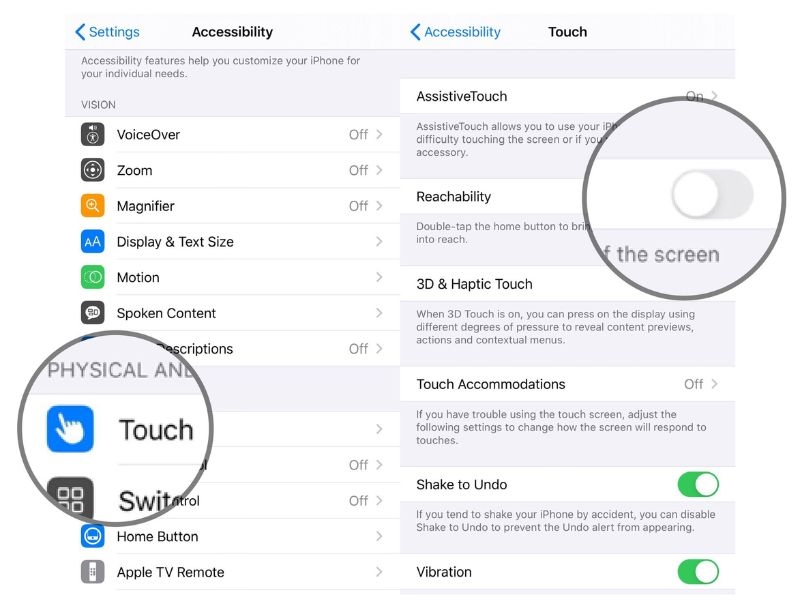
Bước 1: Mở ứng dụng Cài đặt (Settings) trên iPhone.
Bước 2: Chọn Trợ năng (Accessibility).
Bước 3: Nhấn vào Cảm ứng (Touch).
Bước 4: Bật tùy chọn Reachability (Tầm với).
Mẹo: Để tắt Reachability, bạn chỉ cần gạt công tắc bên cạnh về trạng thái Tắt.
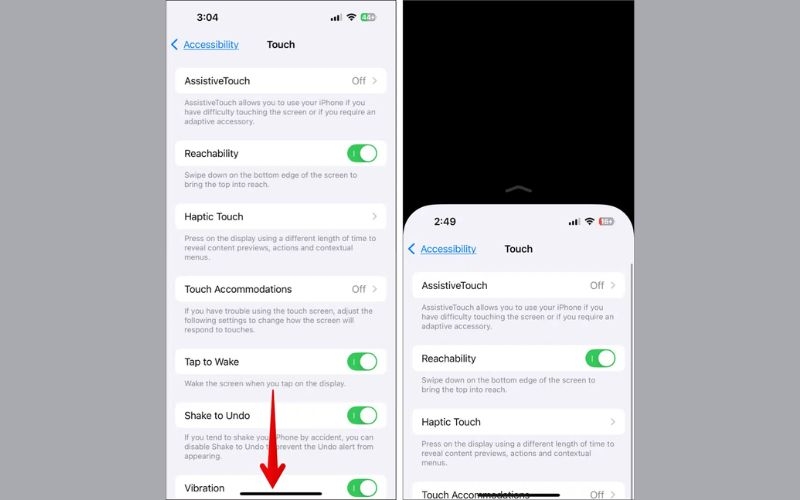
Cách sử dụng tính năng đưa màn hình vào trong tầm với trên iPhone
Sau khi bật tính năng Reachability (Tầm với), bạn có thể dễ dàng đưa màn hình vào trong tầm với trên iPhone bằng cách:
- Đối với iPhone có Face ID (iPhone X trở lên): Vuốt xuống từ cạnh dưới của màn hình (ngay phía trên thanh Home).
- Đối với iPhone có Touch ID: Chạm đúp nhanh vào nút Home (chạm nhẹ, không nhấn).
Thao tác này sẽ kéo phần trên của màn hình xuống thấp hơn, giúp toàn bộ nội dung hiển thị nằm trong tầm với của bạn. Nhờ đó, bạn có thể dễ dàng thao tác bằng một tay mà không cần với lên quá cao. Sau khi kích hoạt, bạn vẫn sử dụng iPhone bình thường, các ứng dụng và giao diện sẽ tiếp tục hoạt động trong chế độ thu gọn này cho đến khi bạn tắt tính năng.
Nếu bạn thắc mắc cách mở Trung tâm điều khiển (Control Center) hoặc Trung tâm thông báo (Notification Center) khi đang bật chế độ Reachability (Tầm với), thì vẫn có thể thực hiện dễ dàng như sau:
- Mở Control Center: Vuốt xuống từ góc trên bên phải màn hình khi Reachability đang bật.
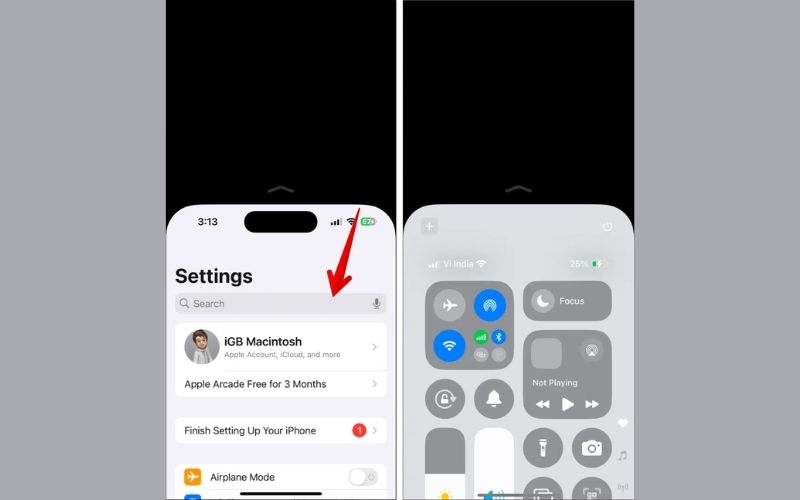
- Mở Notification Center: Vuốt xuống từ giữa cạnh trên màn hình sau khi kích hoạt Reachability.
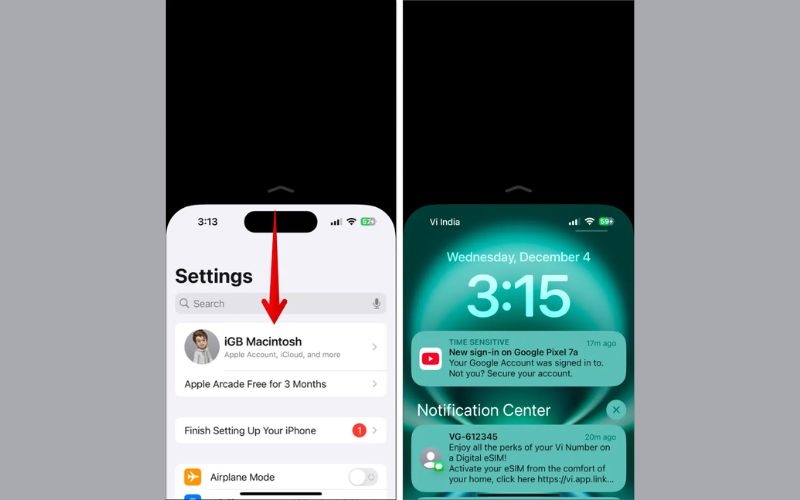
Khi sử dụng xong, bạn có thể chạm vào vùng trống phía trên màn hình, nhấn nút Home (với iPhone đời cũ) hoặc vuốt lên từ cạnh dưới để nhanh chóng quay lại chế độ hiển thị bình thường.
Lợi ích khi đưa màn hình vào trong tầm với trên iPhone
Việc sử dụng tính năng đưa màn hình vào trong tầm với trên iPhone mang lại nhiều lợi ích thiết thực trong quá trình sử dụng hằng ngày, đặc biệt với các dòng máy có màn hình lớn.
- Thao tác bằng một tay dễ dàng hơn: Giúp người dùng chạm tới các khu vực ở phía trên màn hình mà không cần phải thay đổi cách cầm máy hoặc dùng tay còn lại.
- Giảm nguy cơ rơi máy: Hạn chế việc phải với tay quá cao, từ đó giảm rủi ro làm rơi iPhone khi sử dụng trong lúc di chuyển hoặc cầm nắm không chắc chắn.
- Truy cập nội dung nhanh hơn: Việc đưa giao diện xuống thấp giúp thao tác với biểu tượng, nút bấm hoặc thanh tìm kiếm ở phía trên trở nên nhanh chóng và thuận tiện hơn.
- Tối ưu trải nghiệm trên màn hình lớn: Đặc biệt hữu ích với các dòng iPhone có màn hình lớn, giúp việc sử dụng không còn “quá tầm với”.
- Giảm mỏi tay khi sử dụng lâu: Hạn chế việc phải căng ngón tay liên tục, giúp người dùng cảm thấy thoải mái hơn khi dùng thiết bị trong thời gian dài.
- Tăng tính linh hoạt khi sử dụng: Phù hợp trong nhiều tình huống như đang di chuyển, đang cầm đồ vật hoặc không thể dùng cả hai tay.
Cách khắc phục lỗi không thể đưa màn hình vào trong tầm với trên iPhone
Nếu bạn không thể sử dụng tính năng đưa màn hình vào trong tầm với trên iPhone, hãy thử các cách sau để khắc phục:
Kiểm tra đã bật Reachability chưa:
Vào Cài đặt (Settings) > Trợ năng (Accessibility) > Cảm ứng (Touch) và đảm bảo tính năng Reachability (Tầm tới) đang được bật.
Kiểm tra thao tác kích hoạt đúng cách:
- Với iPhone Face ID, hãy vuốt nhanh xuống từ cạnh dưới màn hình.
- Với iPhone có nút Home, hãy chạm đúp nhẹ vào nút Home (không nhấn mạnh).
Khởi động lại iPhone:
Khởi động lại thiết bị giúp khắc phục các lỗi tạm thời khiến tính năng không hoạt động.
Cập nhật iOS mới nhất:
Vào Cài đặt (Settings) > Cài đặt chung (General) > Cập nhật phần mềm (Software Update) để đảm bảo thiết bị đang chạy phiên bản iOS mới nhất.
Đặt lại cài đặt nếu cần thiết:
Vào Cài đặt (Settings) > Cài đặt chung (General) > Chuyển hoặc đặt lại iPhone (Transfer or Reset iPhone) > Đặt lại (Reset) > Đặt lại tất cả cài đặt (Reset All Settings) để đưa hệ thống về mặc định mà không làm mất dữ liệu.
Một số câu hỏi thường gặp khi đưa màn hình vào trong tầm với trên iPhone
iPhone nào hỗ trợ đưa màn hình vào tầm với?
Hầu hết các mẫu iPhone hiện đại đều hỗ trợ Reachability, bao gồm:
- iPhone có Face ID (iPhone X trở lên)
- iPhone có Touch ID (có nút Home như iPhone 8 trở xuống)
Tính năng đưa màn hình vào trong tầm với trên iPhone có tốn pin không?
Không. Đưa màn hình vào trong tầm với trên iPhone chỉ là tính năng thay đổi cách hiển thị giao diện tạm thời, không ảnh hưởng đáng kể đến pin hay hiệu năng của iPhone.
Làm thế nào để tắt tính năng đưa màn hình vào trong tầm với trên iPhone?
Bạn có thể tắt tính năng đưa màn hình vào trong tầm với trên iPhone bằng các cách sau:
Tự động thoát: Nếu bạn không thao tác trong vài giây sau khi kích hoạt, tính năng này sẽ tự động tắt và màn hình trở về chế độ bình thường.
Thoát thủ công:
- Với iPhone có Face ID: chạm vào phần màn hình phía trên hoặc vuốt lên từ cạnh dưới.
- Với iPhone có nút Home: chạm đúp nhẹ vào nút Home để đưa màn hình trở lại toàn màn hình.
Sau khi thực hiện, giao diện sẽ ngay lập tức trở về trạng thái hiển thị đầy đủ như ban đầu.
Lời kết
Tính năng đưa màn hình vào trong tầm với trên iPhone là một giải pháp đơn giản nhưng cực kỳ hữu ích, đặc biệt với những ai đang sử dụng các dòng iPhone màn hình lớn. Chỉ với vài thao tác nhanh chóng, bạn đã có thể cải thiện đáng kể trải nghiệm sử dụng, giúp việc thao tác bằng một tay trở nên dễ dàng và linh hoạt hơn. Hy vọng qua bài viết của FPT Shop, bạn đã hiểu rõ cách bật, sử dụng cũng như tận dụng hiệu quả tính năng này trên iPhone.
Và nếu bạn đang tìm kiếm địa chỉ mua iPhone chính hãng, thì FPT Shop chắc chắn là một địa chỉ uy tín mà bạn không nên bỏ qua. Tại FPT Shop, bạn có thể dễ dàng lựa chọn các dòng iPhone mới nhất với mức giá cạnh tranh, chính sách bảo hành rõ ràng cùng nhiều ưu đãi hấp dẫn.
Đội ngũ tư vấn chuyên nghiệp tại FPT Shop luôn sẵn sàng hỗ trợ bạn chọn được sản phẩm phù hợp với nhu cầu sử dụng. Bên cạnh đó, FPT Shop còn hỗ trợ trả góp linh hoạt, giúp việc sở hữu iPhone trở nên dễ dàng hơn. Bạn có thể truy cập website chính thức hoặc ghé thăm cửa hàng FPT Shop gần nhất để trải nghiệm và chọn mua cho mình mẫu iPhone phù hợp nhất.
Xem thêm:
:quality(75)/Apple_Intelligence_tren_i_Phone_16e_01_8847716e12.jpg)
:quality(75)/Quick_Take_la_gi_cover_c2d67ecb4a.png)
:quality(75)/cach_bat_flash_khi_quay_video_iphone_1_9790c71837.jpg)
:quality(75)/cach_tat_mat_khau_man_hinh_iphone_1_8e86ffd2d7.jpg)
:quality(75)/man_hinh_iphone_chop_nhay_lien_tuc_0_38c2ffc18f.jpg)
:quality(75)/Cover_b933fb3e52.jpg)


