:quality(75)/estore-v2/img/fptshop-logo.png)
:quality(75)/ham_tu_dien_du_lieu_trong_excel_thumb_317829beb3.jpg)
:quality(75)/Phuong_Anh_5be0b8e823.jpg)
Khám phá hàm tự điền dữ liệu trong excel giúp nhập liệu nhanh, chính xác và chuyên nghiệp hơn
Việc nhập dữ liệu thủ công trong Excel thường khiến người dùng mất nhiều thời gian, đặc biệt khi phải xử lý bảng tính lớn hoặc lặp đi lặp lại các nội dung giống nhau. Đây cũng là nguyên nhân dẫn đến nhiều lỗi sai trong quá trình làm việc. Vì vậy, nhiều người hiện nay lựa chọn sử dụng hàm tự điền dữ liệu trong Excel để tối ưu thao tác và nâng cao hiệu suất xử lý dữ liệu. Nếu bạn chưa biết cách sử dụng tính năng này, bài viết dưới đây của FPT Shop sẽ giúp bạn hiểu rõ và áp dụng hiệu quả hơn trong công việc hằng ngày.
Hàm tự điền dữ liệu trong Excel là gì?
Trong Excel, Autofill là tính năng cho phép tự động điền dữ liệu dựa trên mẫu có sẵn hoặc dữ liệu đã nhập trước đó. Đây là một trong những công cụ hỗ trợ nhập liệu phổ biến nhất, giúp người dùng tiết kiệm đáng kể thời gian thao tác trên bảng tính.
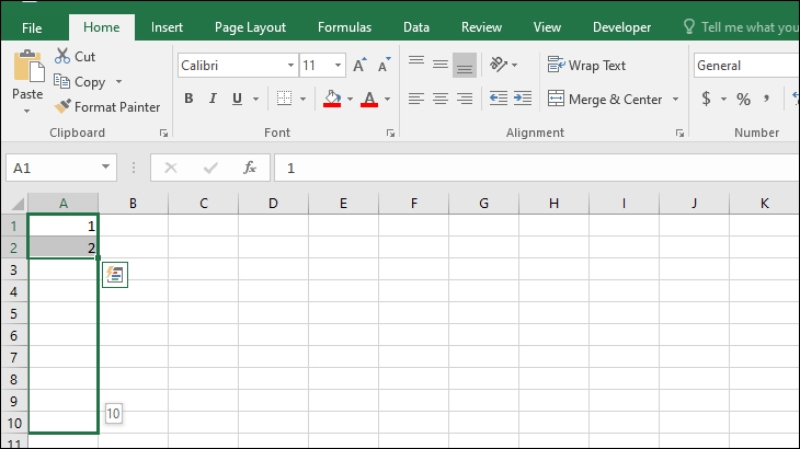
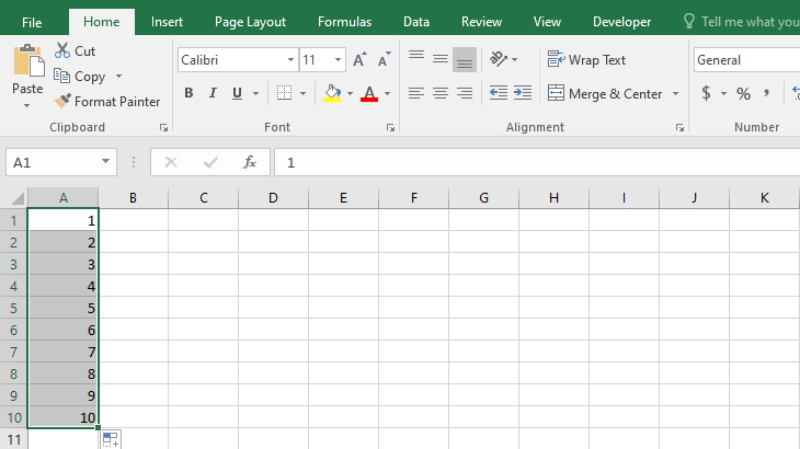
Ví dụ, khi bạn nhập dãy số 1, 2, 3 rồi kéo Autofill xuống các ô phía dưới, Excel sẽ tự động tiếp tục dãy 4, 5, 6,… Tương tự, nếu nhập 2, 4, 6 thì hệ thống sẽ hiểu quy luật tăng thêm 2 đơn vị để điền tiếp 8, 10, 12,…
Ngoài các dãy số, Excel còn hỗ trợ tự động điền tháng, ngày, công thức hoặc danh sách dữ liệu tùy chỉnh. Chính vì vậy, hàm tự điền dữ liệu trong Excel được sử dụng rộng rãi trong kế toán, bán hàng, quản lý kho, nhân sự và nhiều công việc văn phòng khác.
Để sử dụng Autofill, bạn chỉ cần nhập dữ liệu ban đầu, sau đó đưa chuột đến góc dưới bên phải ô dữ liệu để xuất hiện dấu cộng nhỏ (Autofill Handle).
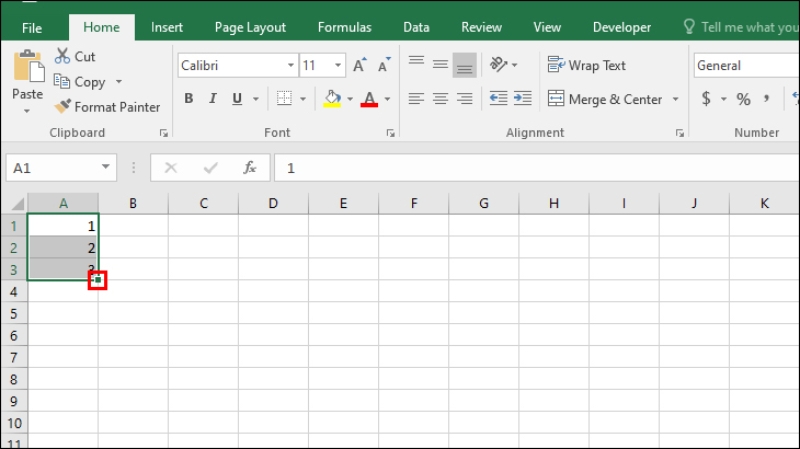
Tiếp theo, bạn kéo xuống hoặc kéo ngang để Excel tự động điền dữ liệu phù hợp.
Lợi ích khi dùng hàm tự điền dữ liệu trong Excel
Tiết kiệm thời gian nhập liệu
Một trong những lợi ích lớn nhất của Autofill là giúp giảm đáng kể thời gian nhập dữ liệu thủ công. Thay vì phải gõ từng giá trị riêng lẻ, bạn chỉ cần nhập một vài dữ liệu mẫu rồi kéo xuống để Excel tự động hoàn thiện phần còn lại.
Giảm sai sót khi thao tác thủ công
Khi nhập liệu bằng tay, người dùng rất dễ gặp lỗi đánh máy hoặc nhập sai định dạng. Autofill giúp hạn chế tình trạng này bằng cách tự động nhận diện quy luật dữ liệu và điền chính xác theo mẫu có sẵn. Nhờ đó, bảng tính trở nên đồng nhất và chuyên nghiệp hơn, đồng thời giảm thời gian kiểm tra lỗi sau khi hoàn thành.
Đồng bộ dữ liệu nhanh hơn
Trong quá trình quản lý dữ liệu, việc đồng bộ thông tin giữa nhiều ô hoặc nhiều cột là nhu cầu rất phổ biến. Autofill cho phép người dùng nhanh chóng sao chép nội dung hoặc công thức sang các ô khác mà không cần thao tác lặp lại nhiều lần.
Tăng hiệu quả xử lý bảng tính
Khi sử dụng đúng cách, hàm tự điền dữ liệu trong Excel có thể giúp người dùng xử lý bảng tính nhanh chóng ngay cả với lượng dữ liệu lớn. Bạn có thể tự động đánh số thứ tự, điền công thức tính toán hoặc hoàn thiện các danh sách dài chỉ trong vài giây.
Dễ áp dụng cho quản lý bán hàng, kế toán, nhân sự
Autofill phù hợp với nhiều lĩnh vực công việc khác nhau. Trong bán hàng, người dùng có thể tự động điền mã sản phẩm hoặc thông tin khách hàng. Trong kế toán, Autofill hỗ trợ sao chép công thức tính toán nhanh chóng. Với nhân sự, tính năng này giúp tạo danh sách nhân viên, phòng ban hoặc lịch làm việc dễ dàng hơn.
Các cách sử dụng hàm tự điền dữ liệu trong Excel Autofill
Dùng để lặp chuỗi
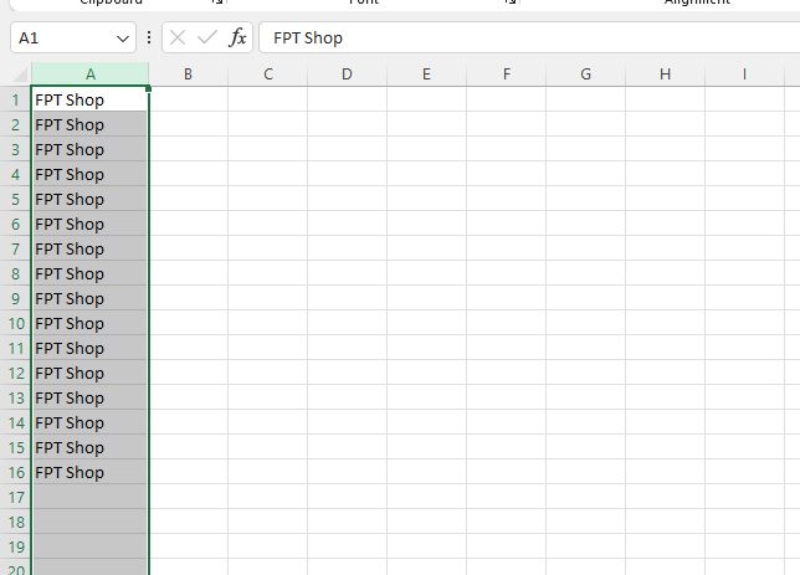
Một trong những cách sử dụng phổ biến nhất là lặp lại chuỗi dữ liệu có sẵn. Bạn chỉ cần nhập nội dung mẫu rồi kéo Autofill để Excel tự động sao chép xuống các ô còn lại.
Ví dụ, nếu bạn nhập “FPT Shop” vào một ô rồi kéo Autofill xuống dưới, Excel sẽ tự động lặp lại nội dung này cho toàn bộ vùng dữ liệu được chọn.
Tính năng này rất hữu ích khi cần nhập cùng một nội dung cho nhiều dòng khác nhau.
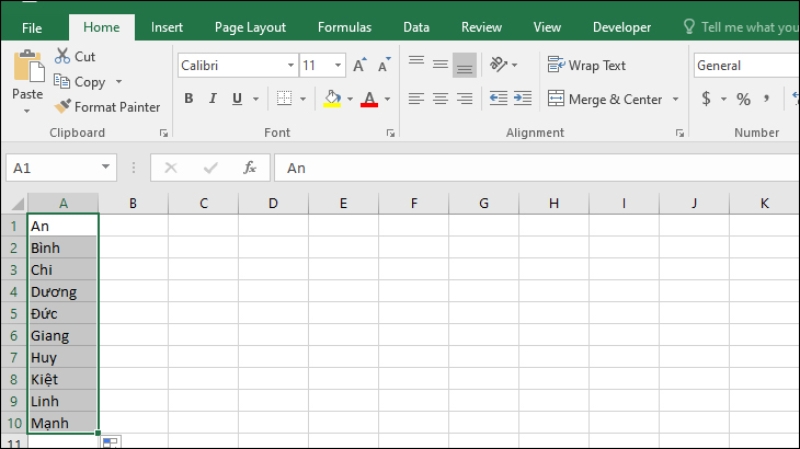
Dùng để đồng bộ dữ liệu nhập vào từ danh sách Autofill Options
Excel cho phép người dùng tạo sẵn danh sách dữ liệu như tên sản phẩm, phòng ban, khách hàng hoặc khu vực. Sau khi lưu vào Custom List, bạn chỉ cần nhập một giá trị đầu tiên rồi sử dụng Autofill để Excel tự động hoàn thiện toàn bộ danh sách.
Dùng để điền công thức tự động
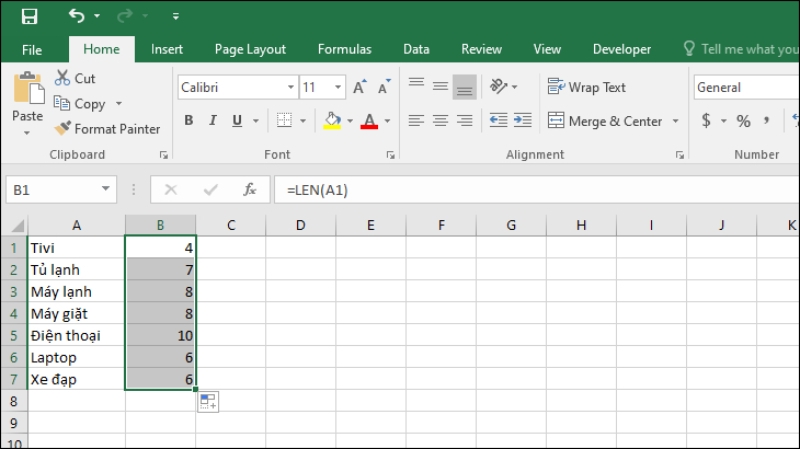
Autofill cũng hỗ trợ sao chép công thức sang nhiều ô khác nhau mà không cần nhập lại thủ công.
Ví dụ, nếu bạn có công thức tính tổng tại ô đầu tiên, chỉ cần kéo Autofill xuống dưới thì Excel sẽ tự động áp dụng công thức tương ứng cho các hàng còn lại.
Dùng để điền nhiều hàng và cột cùng lúc
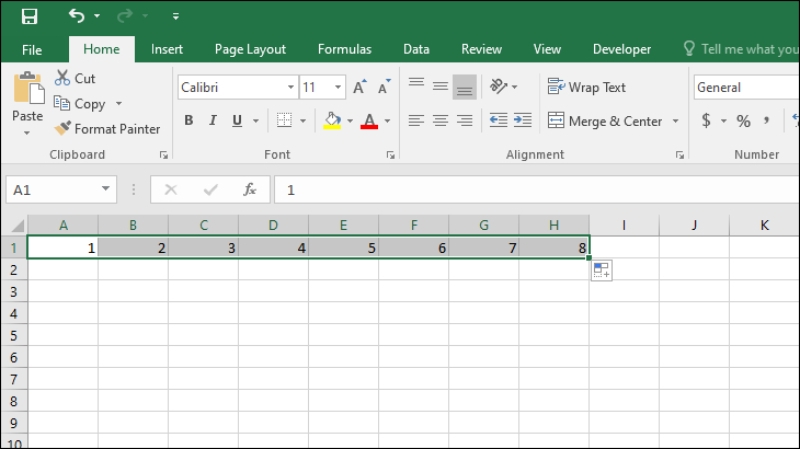
Không chỉ hỗ trợ theo chiều dọc, Autofill còn cho phép điền dữ liệu theo chiều ngang hoặc nhiều vùng cùng lúc.
Bạn có thể kéo dữ liệu sang nhiều cột hoặc nhiều hàng để Excel tự động hoàn thiện nội dung theo quy luật có sẵn. Điều này đặc biệt hữu ích khi cần xử lý bảng dữ liệu lớn với nhiều dòng và cột khác nhau.
Hướng dẫn cài đặt danh sách Autofill
Ngoài việc nhập dữ liệu thủ công, Excel còn cho phép người dùng tạo danh sách riêng để Autofill tự động điền dữ liệu theo mẫu đã thiết lập. Tính năng này được gọi là Custom List.
Tạo danh sách dữ liệu Custom List
Để tạo danh sách dữ liệu tùy chỉnh, bạn thực hiện theo các bước sau:
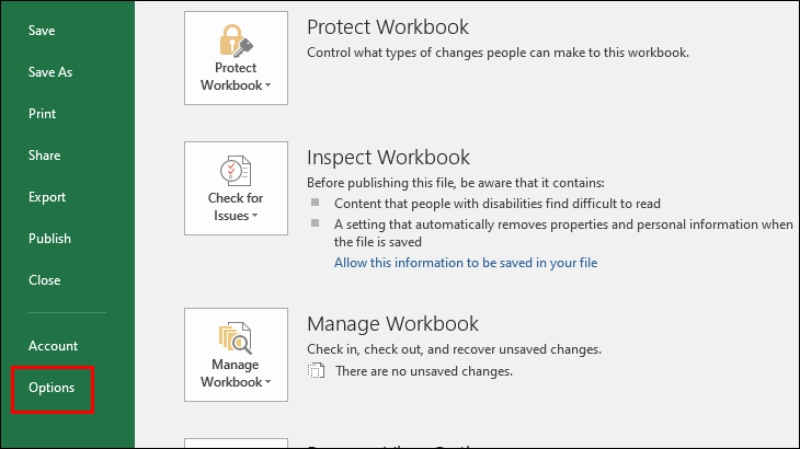
Bước 1: Tại giao diện Excel, chọn File > Options.
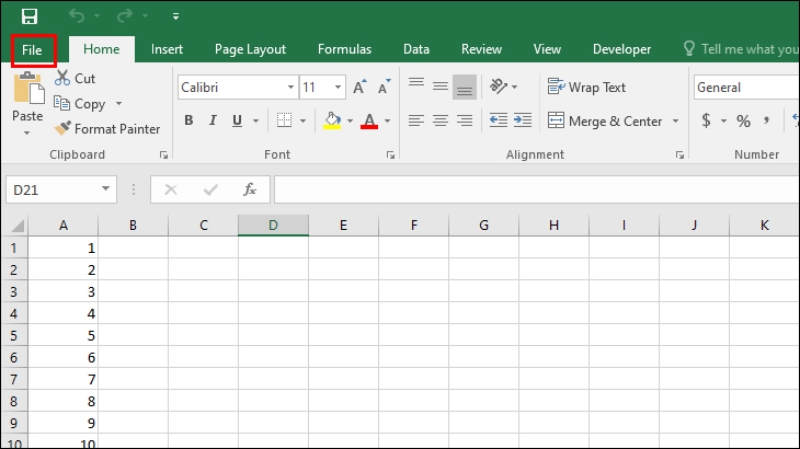
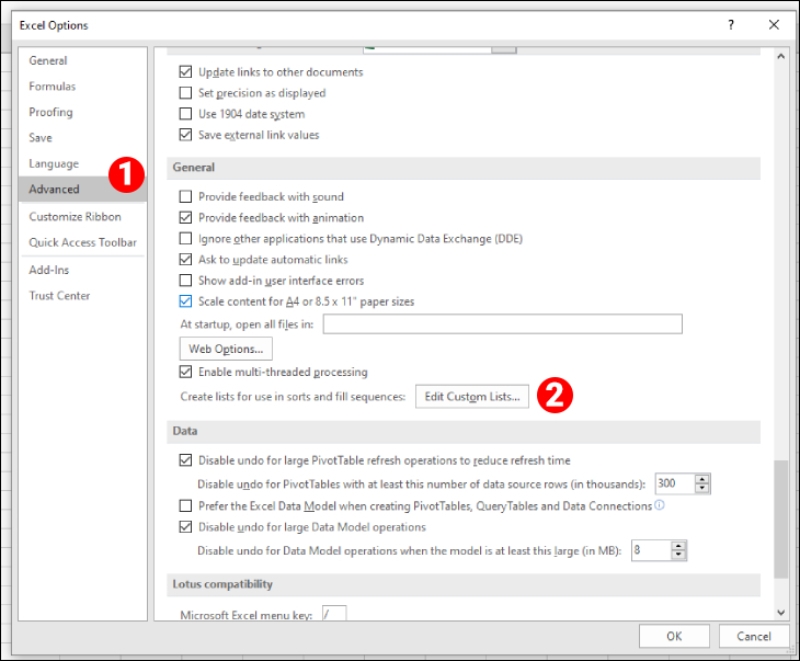
Bước 2: Trong cửa sổ Excel Options, chọn mục Advanced rồi kéo xuống phần General và nhấn Edit Custom Lists…
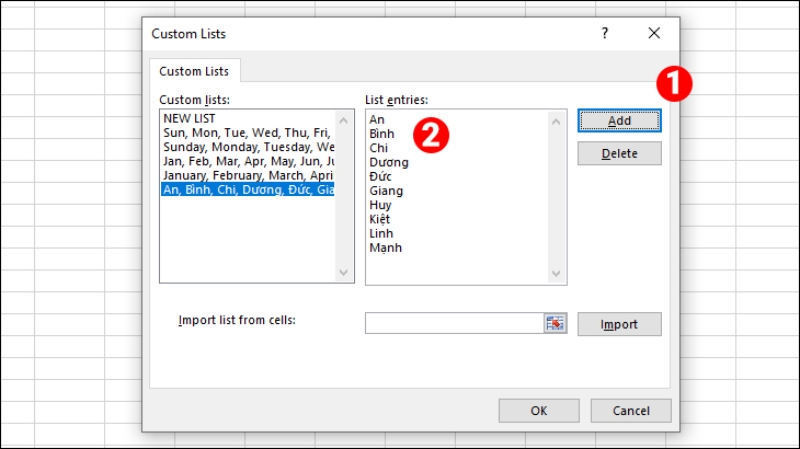
Bước 3: Tại cửa sổ Custom Lists, bạn nhấn Add rồi nhập dữ liệu vào khung List entries. Sau khi nhập xong, tiếp tục nhấn Add và chọn OK để lưu danh sách.
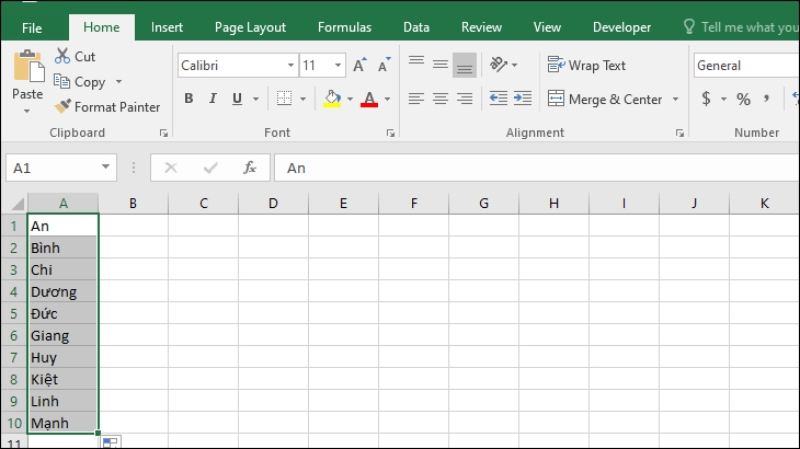
Bước 4: Sau khi hoàn tất, bạn chỉ cần nhập giá trị đầu tiên trong danh sách rồi sử dụng Autofill để Excel tự động điền các nội dung còn lại.
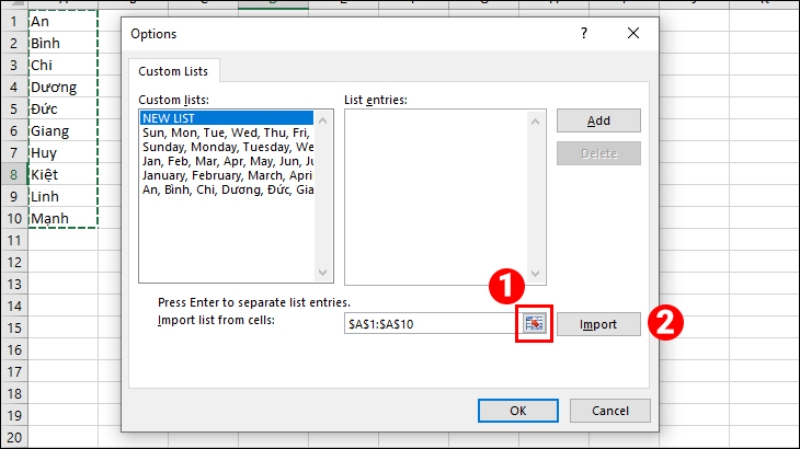
Nhập dữ liệu từ bảng tính vào Custom List
Ngoài cách nhập thủ công, bạn cũng có thể lấy dữ liệu trực tiếp từ bảng tính để tạo Custom List.
Tại cửa sổ Custom Lists, bạn nhập địa chỉ vùng dữ liệu hoặc sử dụng nút chọn vùng để bôi đen danh sách trong bảng tính. Sau đó, nhấn Import rồi chọn OK để hoàn tất.
Cách xóa dữ liệu khỏi Custom List
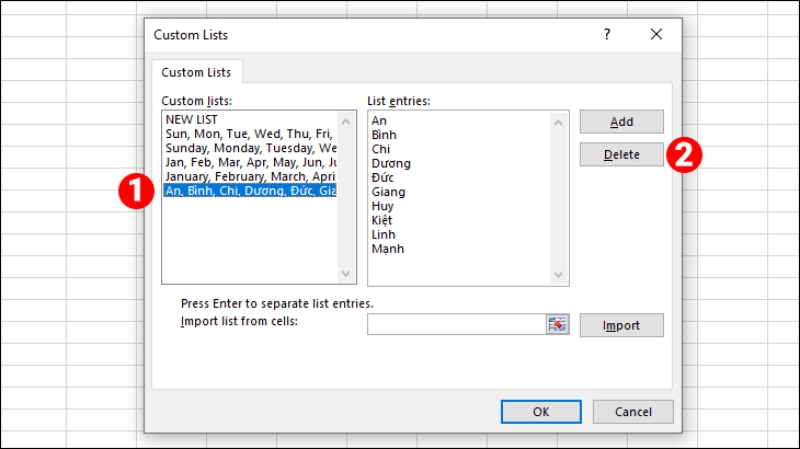
Nếu không còn sử dụng danh sách đã tạo, bạn có thể xóa khỏi hệ thống để tránh nhầm lẫn về sau.
Bạn thực hiện theo đường dẫn: File > Options > Advanced > General > Edit Custom Lists…
Tiếp theo, chọn danh sách muốn xóa rồi nhấn Delete và chọn OK để xác nhận.
Tạm kết
Trên đây là những thông tin giúp bạn hiểu rõ cách sử dụng hàm tự điền dữ liệu trong Excel để tối ưu quá trình nhập liệu và xử lý bảng tính. Với các tính năng như Autofill, sao chép công thức hay tạo Custom List, người dùng có thể tiết kiệm đáng kể thời gian làm việc và hạn chế sai sót khi thao tác. Nếu thường xuyên sử dụng Excel trong học tập hoặc công việc, bạn nên tận dụng những công cụ này để nâng cao hiệu suất xử lý dữ liệu mỗi ngày.
Nếu bạn thường xuyên làm việc với Excel và xử lý bảng tính lớn, hãy tham khảo các mẫu laptop chính hãng tại FPT Shop để có trải nghiệm mượt mà và ổn định hơn. FPT Shop hiện cung cấp đa dạng laptop văn phòng với hiệu năng tốt, phù hợp cho học tập, kế toán, nhập liệu và công việc hằng ngày.
Xem thêm:
:quality(75)/dung_ai_de_phan_tich_du_lieu_excel_8_f94288fc8c.jpg)
:quality(75)/ham_la_ky_tu_co_dieu_kien_trong_excel_acf974614d.jpg)
:quality(75)/cach_doi_don_vi_trong_excel_thumb_cb6c41c8b0.jpg)
:quality(75)/cach_lap_cong_thuc_excel_bang_ai_0_8f1988e63f.jpg)
:quality(75)/cach_tao_link_excel_tren_google_drive_2_d8603f3e3f.png)
:quality(75)/product_activation_failed_0_266d8d8263.png)


