:quality(75)/estore-v2/img/fptshop-logo.png)
:quality(75)/1_05f19bd67d.jpg)
:quality(75)/Chat_GPT_Image_May_20_2025_05_43_16_PM_892b55c76e.png)
Full Disk là gì? Cách sửa Full Disk như thế nào?
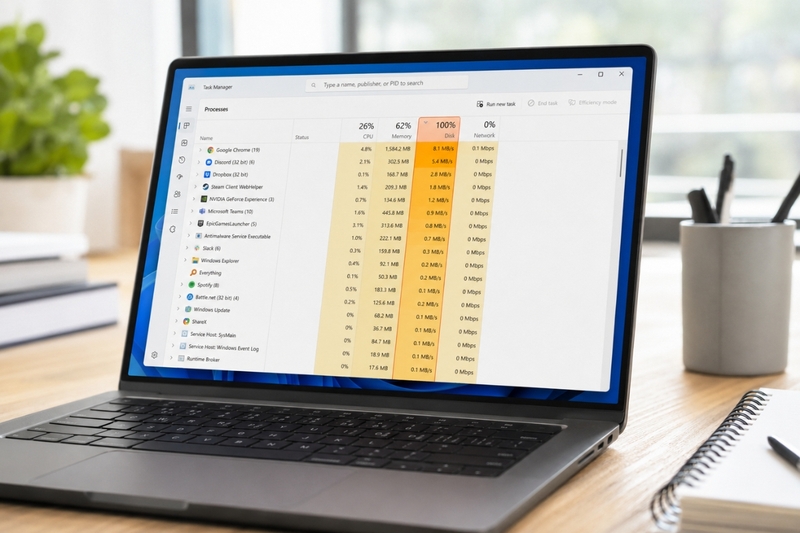
Trong quá trình sử dụng máy tính, chắc hẳn nhiều người từng gặp tình trạng máy đột nhiên chậm bất thường, mở ứng dụng lâu, thao tác bị đơ dù CPU và RAM chưa quá cao. Khi kiểm tra trong Task Manager, mục Disk hiển thị 100%, đây chính là hiện tượng thường được gọi là lỗi Full Disk. Vậy Full Disk là gì, nguyên nhân do đâu và làm thế nào để khắc phục hiệu quả? Bài viết dưới đây sẽ giúp bạn hiểu rõ lỗi Full Disk 100% và các cách xử lý đơn giản, dễ áp dụng trên Windows.
Full Disk là gì?
Full Disk là tình trạng ổ đĩa của máy tính đang hoạt động hết công suất, thường hiển thị mức sử dụng Disk 100% trong Task Manager. Khi đó, ổ cứng phải đọc và ghi dữ liệu liên tục, khiến hệ thống phản hồi chậm, mở phần mềm lâu, thậm chí bị đứng máy trong vài giây hoặc vài phút.
Nhiều người dễ nhầm Full Disk với việc ổ cứng bị đầy dung lượng. Thực tế, hai khái niệm này khác nhau. Ổ cứng đầy dung lượng nghĩa là không còn nhiều không gian lưu trữ, còn Full Disk 100% nghĩa là ổ đĩa đang bị sử dụng quá tải tại thời điểm đó.

Nguyên nhân gây lỗi Full Disk
Có nhiều nguyên nhân khiến máy tính bị Full Disk. Một số nguyên nhân đến từ phần cứng như ổ HDD chậm, RAM thấp; một số khác đến từ phần mềm, dịch vụ Windows hoặc thói quen sử dụng.
Máy vẫn dùng ổ cứng HDD
Ổ HDD có tốc độ đọc ghi thấp hơn SSD, nhất là khi đã dùng lâu năm. Khi Windows và nhiều ứng dụng cùng truy cập dữ liệu, HDD dễ bị đẩy lên mức 100% Disk.
Đây là nguyên nhân rất phổ biến trên các mẫu laptop cũ. Dù CPU và RAM chưa quá yếu, ổ HDD vẫn có thể trở thành điểm nghẽn khiến máy chậm, mở ứng dụng lâu và dễ bị đơ.
RAM thấp khiến máy phải dùng bộ nhớ ảo
Khi RAM không đủ, Windows sẽ dùng một phần ổ đĩa làm bộ nhớ ảo. Nếu máy chỉ có 4GB hoặc 8GB RAM nhưng thường xuyên mở nhiều tab trình duyệt, ứng dụng văn phòng, phần mềm học online hoặc ứng dụng chat, hệ thống sẽ phải đọc ghi dữ liệu vào ổ đĩa nhiều hơn.
Điều này làm Disk tăng cao, đặc biệt trên máy dùng HDD. Vì vậy, máy RAM thấp thường dễ gặp Full Disk hơn khi đa nhiệm.
Nhiều phần mềm chạy nền
Các ứng dụng khởi động cùng Windows như phần mềm chat, lưu trữ đám mây, launcher game, trình cập nhật phần mềm hoặc công cụ bảo mật có thể khiến ổ đĩa bị truy cập liên tục.
Nếu không kiểm soát, danh sách ứng dụng chạy nền ngày càng nhiều sẽ làm máy chậm dần theo thời gian. Đây là lý do nhiều laptop sau vài tháng sử dụng bắt đầu có cảm giác ì hơn lúc mới mua.
Windows Update đang hoạt động
Windows Update có thể tải, cài đặt và tối ưu bản cập nhật ở chế độ nền. Trong quá trình này, ổ đĩa phải đọc ghi khá nhiều dữ liệu, khiến Disk tăng cao.
Nếu máy đang dùng HDD hoặc cấu hình thấp, bạn có thể cảm nhận rõ tình trạng chậm khi Windows Update hoạt động. Sau khi cập nhật hoàn tất, mức Disk thường giảm lại.
Dịch vụ tìm kiếm và lập chỉ mục dữ liệu
Windows có tính năng lập chỉ mục để giúp tìm kiếm file nhanh hơn. Tuy nhiên, trong một số trường hợp, dịch vụ này có thể khiến ổ đĩa hoạt động liên tục, nhất là khi máy có nhiều file hoặc vừa cài lại hệ điều hành.
Tính năng này hữu ích với người thường xuyên tìm kiếm tài liệu, nhưng nếu máy yếu hoặc dùng HDD, nó có thể góp phần gây Full Disk.
Máy nhiễm virus hoặc phần mềm độc hại
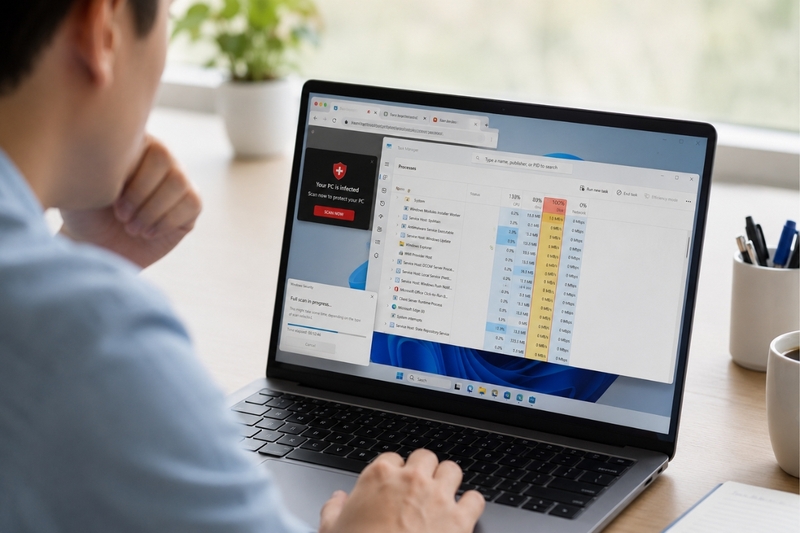
Virus, malware hoặc phần mềm lạ có thể chạy ngầm, truy cập ổ đĩa liên tục và khiến máy bị chậm bất thường. Nếu lỗi Full Disk đi kèm hiện tượng quảng cáo lạ, trình duyệt tự mở tab, file biến mất hoặc máy nóng bất thường, bạn nên kiểm tra bảo mật ngay.
Việc cài phần mềm không rõ nguồn gốc, crack phần mềm hoặc tải file từ website không an toàn có thể làm tăng nguy cơ gặp lỗi này.
Sửa lỗi Full Disk như thế nào cho đúng?
Bạn có thể áp dụng những cách dưới đây để khắc phục lỗi này và giải quyết được sự khó chịu mà nó mang lại:
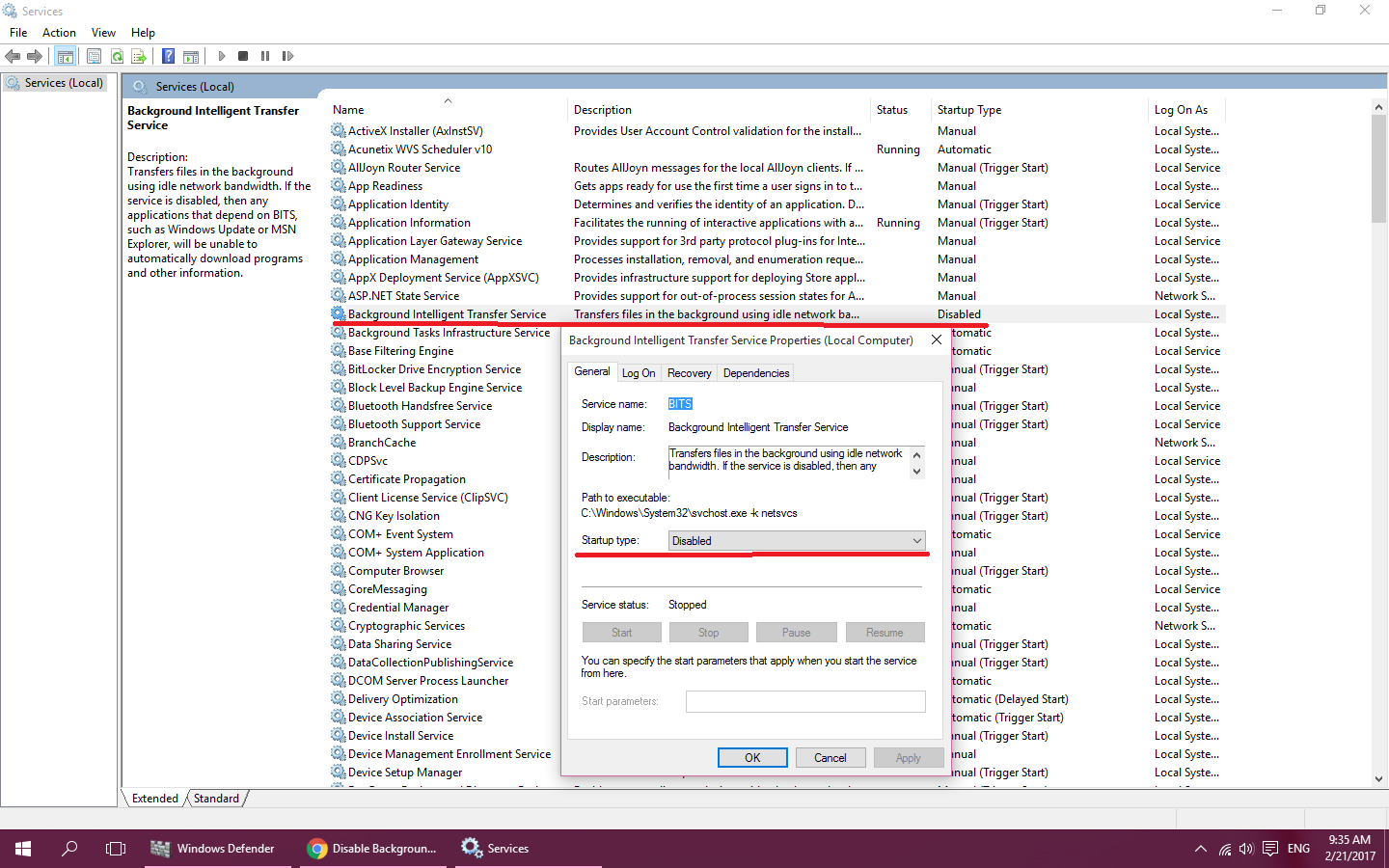
Cách 1: Truy cập vào mục Services bằng cách gõ services vào start menu rồi bấm Enter. Bạn hãy Disable dịch vụ Background Intelligent Transfer Service bằng cách bấm chuột phải vào tên dịch vụ rồi chọn Disabled ở mục Startup type.
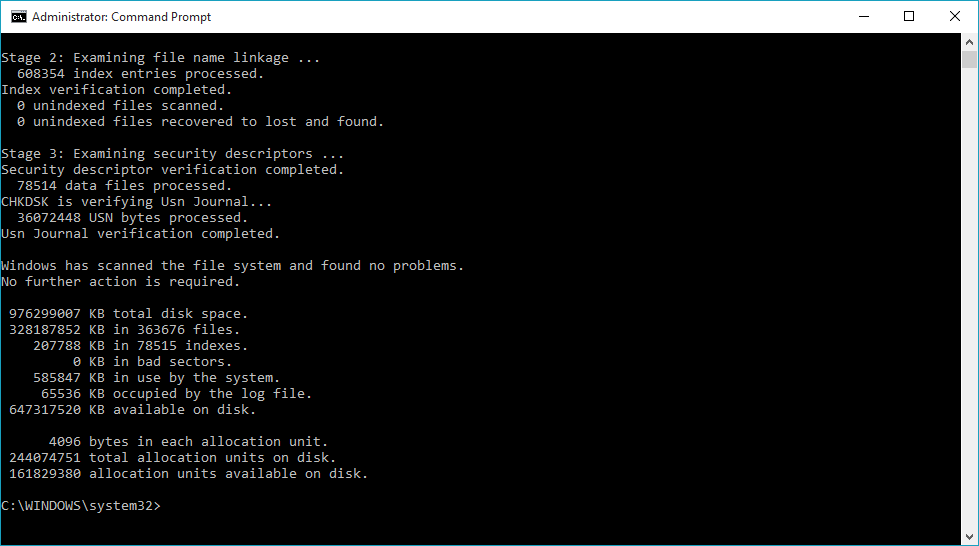
Cách 2: Gọi Command Prompt từ start menu lên, sau đó dùng lệnh chkdsk /f /r C: và bấm Enter. Chọn Y và tiếp tục bấm Enter. Lúc này công cụ Check Disk sẽ bắt đầu chạy và kiểm tra toàn bộ dữ liệu ở phân vùng C để xem có bị lỗi gì không.
Cách 3: Kiểm tra các bản cập nhật cho hệ điều hành bằng cách truy cập vào mục Windows Update.
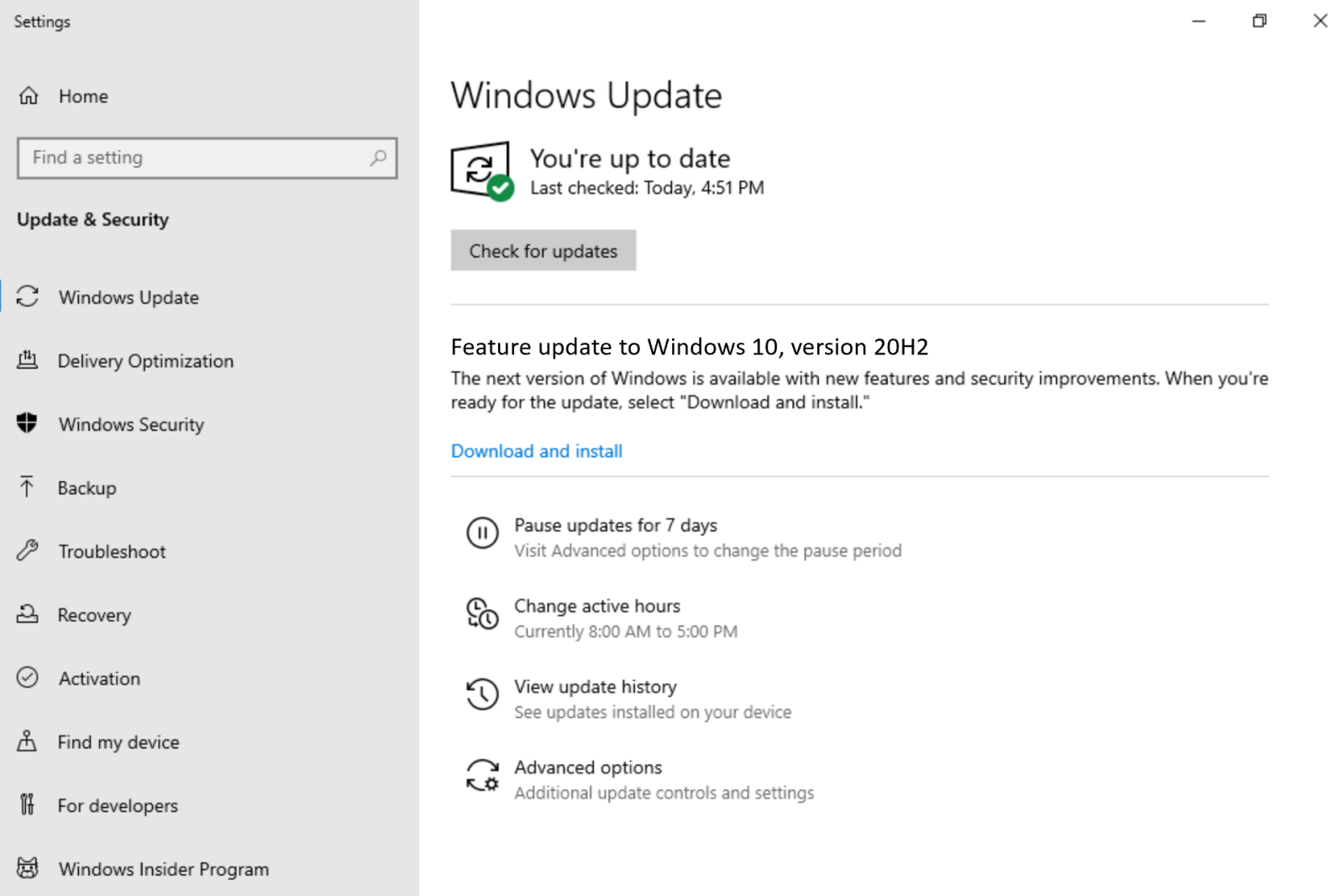
Cách 4: Thay ổ HDD bằng ổ SSD, tuy chi phí tốn kém nhưng đổi lại tốc độ truy xuất dữ liệu sẽ nhanh hơn HDD rất nhiều.
Tạm kết
Full Disk là tình trạng ổ đĩa hoạt động ở mức 100%, khiến máy tính chậm, giật, treo hoặc phản hồi rất lâu. Lỗi này thường gặp trên laptop dùng HDD, RAM thấp, nhiều phần mềm chạy nền, Windows Update hoạt động hoặc máy bị phần mềm độc hại. Để khắc phục, bạn có thể tắt ứng dụng khởi động cùng Windows, dọn ổ C, quét virus, kiểm tra Windows Update, nâng cấp SSD hoặc tăng RAM nếu máy hỗ trợ.
Nếu laptop của bạn thường xuyên bị Full Disk và đã quá cũ, bạn có thể cân nhắc nâng cấp SSD, RAM laptop hoặc tham khảo các mẫu laptop mới tại FPT Shop để sử dụng ổn định hơn. Ngoài ra, những dòng laptop AI, laptop gaming hoặc máy tính bảng cũng là lựa chọn phù hợp nếu bạn cần thiết bị học tập, làm việc và giải trí mượt mà hơn.
Xem thêm:
:quality(75)/cach_doi_dns_win_11_01_8504f1288f.jpg)
:quality(75)/Cach_cai_dat_lai_Windows_11_khong_mat_du_lieu_cuc_de_62f144d16e.jpg)
:quality(75)/Win_11_khong_khoa_o_che_do_Sleep_cover_e4a1b83eae.png)
:quality(75)/cach_bat_Secure_Boot_Win_11_01_8ce541724b.jpg)
:quality(75)/phim_ta_chup_man_hinh_win_11_01_6ce18327f1.jpg)
:quality(75)/dang_xuat_tai_khoan_microsoft_win_11_01_92720c935f.jpg)


