:quality(75)/estore-v2/img/fptshop-logo.png)
:quality(75)/2023_12_4_638372827578288358_ham-eomonth-thumb.jpg)
:quality(75)/2023_7_9_638244995248093421_ioio.jpg)
Hàm EOMONTH là gì? Giải pháp hiệu quả cho những công việc liên quan đến ngày tháng
Trong thế giới phức tạp của Microsoft Excel, việc nắm vững các hàm tính toán là chìa khóa quan trọng để tối ưu hóa công việc và phân tích dữ liệu. Trong số những công cụ hữu ích này, hàm EOMONTH là một trong những lựa chọn đáng chú ý. Được thiết kế đặc biệt để xác định ngày cuối cùng của một tháng, hàm này mang lại sự thuận tiện trong việc dự đoán, tính toán và quản lý thời gian. Hãy cùng nhau khám phá chi tiết và ứng dụng thực tế của hàm EOMONTH để hiểu rõ hơn về khả năng mạnh mẽ mà nó mang lại.
1. Tìm hiểu về hàm EOMONTH
1.1. Hàm EOMONTH là gì?
Trong Excel, hàm EOMONTH là một hàm dùng để trả về ngày cuối cùng của một tháng trong tương lai hoặc quá khứ, dựa trên một ngày cụ thể. "EOMONTH" là viết tắt của "End Of Month" (Cuối tháng).
Cú pháp của hàm EOMONTH như sau:
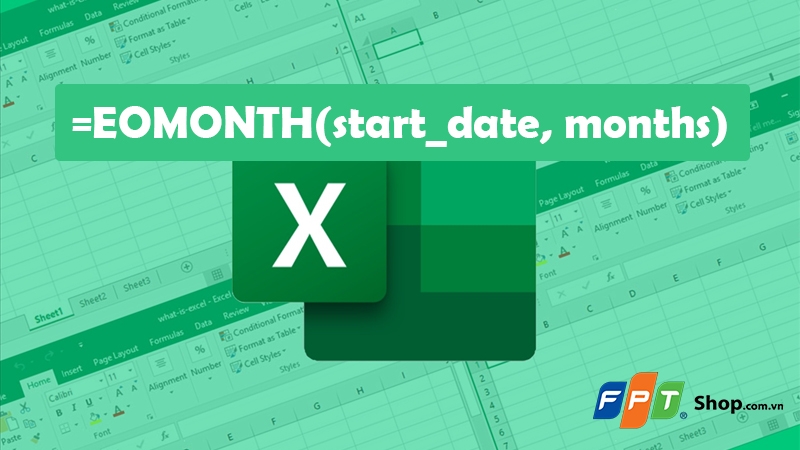
=EOMONTH(start_date, months)
Trong đó:
- start_date: Là ngày cơ sở mà bạn muốn tính đến cuối tháng.
- months: Là số nguyên biểu thị số tháng bạn muốn di chuyển từ start_date. Nếu months là dương, nó sẽ di chuyển đến tháng trong tương lai, và nếu là âm, nó sẽ di chuyển đến tháng trong quá khứ.
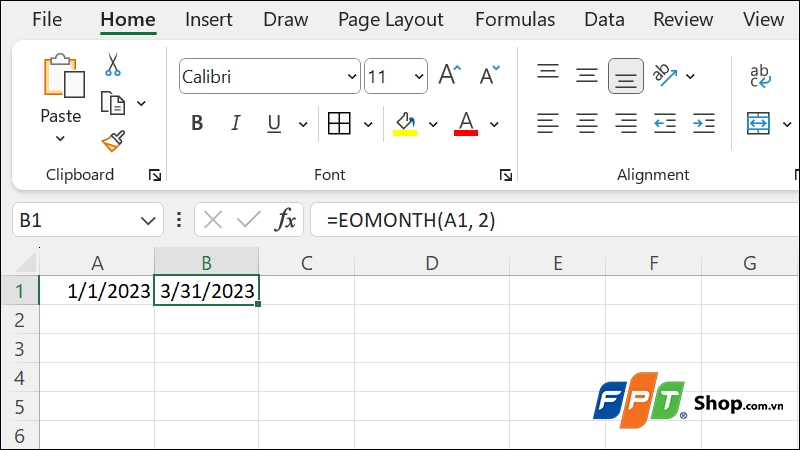
Ví dụ: =EOMONTH(A1, 2).
Trong ví dụ này, nếu ô A1 chứa ngày 01/01/2023, hàm sẽ trả về ngày cuối cùng của tháng nằm hai tháng sau đó, tức là ngày 31/03/2023.
Hàm này thường được sử dụng trong các tình huống khi bạn cần xác định một ngày cụ thể trong tương lai hoặc quá khứ, ví dụ như khi tính toán các khoản vay, lãi suất, hoặc quản lý các mốc thời gian trong bảng tính Excel.
Chú ý:
- Nếu start_date KHÔNG là một ngày hợp lệ, thì hàm EOMONTH sẽ trả về giá trị lỗi #VALUE!
- Nếu việc thêm months vào start_date tạo ra một ngày KHÔNG hợp lệ, thì hàm EOMONTH sẽ trả về giá trị lỗi #NUM!
1.2. Ứng dụng của hàm EOMONTH trong Excel
Được áp dụng khi cần xác định một cách nhanh chóng ngày cuối cùng của một tháng trong Microsoft Excel. Có thể kết hợp linh hoạt với nhiều hàm khác để hỗ trợ hiệu quả trong công việc tính toán và quản lý dữ liệu.
2. Cách sử dụng Hàm EOMONTH trong Excel
Ví dụ: Áp dụng hàm EOMONTH để xác định ngày cuối của các tháng trong bảng dữ liệu sau đây.
Bước 1: Trong bảng tính Excel, nhập công thức =EOMONTH($B$14,C14) vào ô tham chiếu để hiển thị kết quả.
Gợi ý: Khi đã chọn ô tham chiếu B14, bạn có thể nhấn phím F4 trên bàn phím để làm cho ô tham chiếu được giữ cố định.
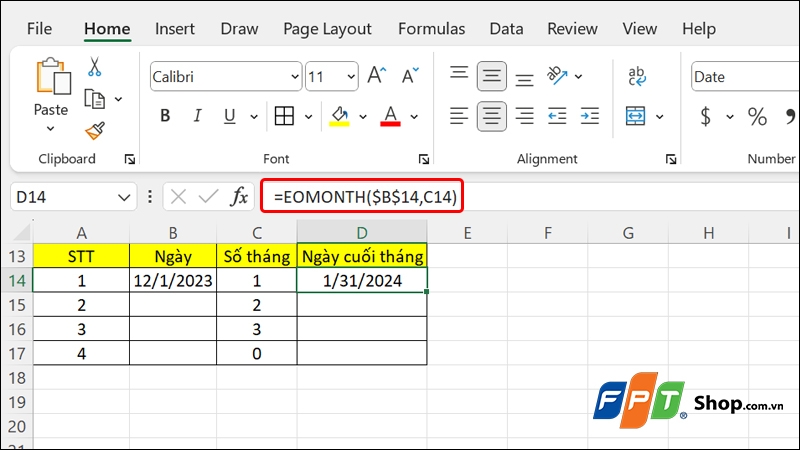
Bước 2: Nhấn Enter để thấy kết quả, sau đó sử dụng chuột, nhấn và giữ, kéo xuống đến cuối bảng giá trị cần tính toán như được minh họa trong hình.
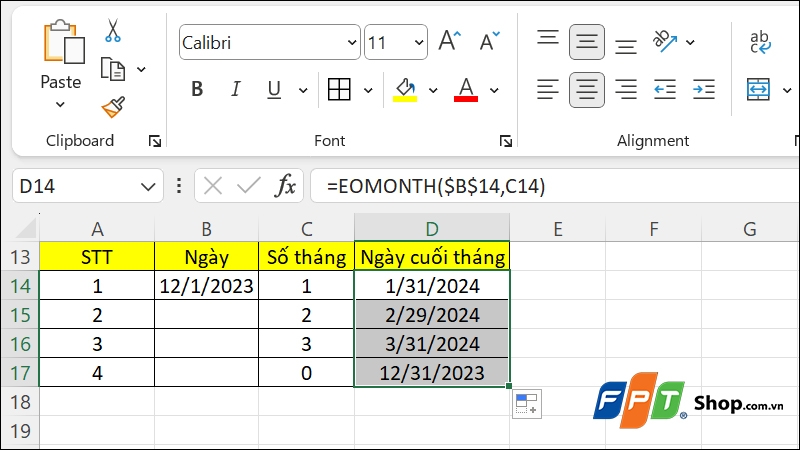
Giải thích kết quả: Trong ví dụ này, Số tháng đề cập đến số tháng được thêm vào ngày tham chiếu của bạn. Nếu số tháng là 0, thì tháng tại ngày tham chiếu sẽ không thay đổi. Nếu số tháng là 1, thì ngày tham chiếu sẽ tăng thêm 1 tháng, hoặc giảm đi 2 nếu giá trị là -2.
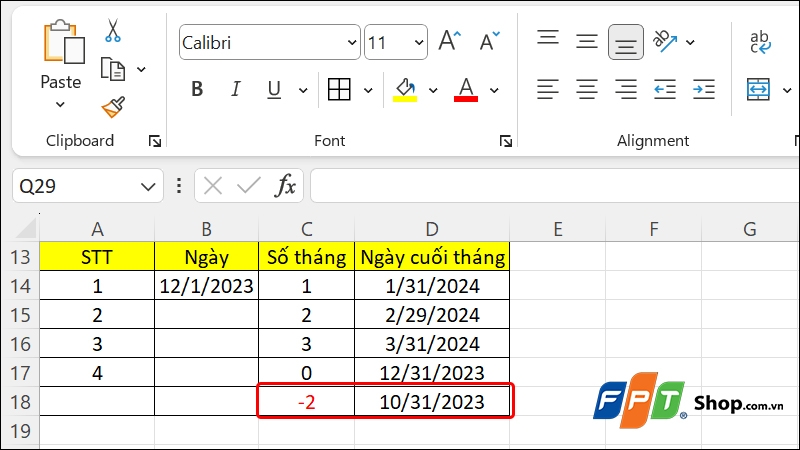
Lưu ý: Các giá trị dương của số tháng tương ứng với số ngày trong tương lai, trong khi giá trị âm tương ứng với số ngày trong quá khứ.
3. Tạm kết
Tổng kết lại, hàm EOMONTH trong Excel là một công cụ mạnh mẽ được sử dụng để xác định ngày cuối cùng của một tháng dựa trên một ngày cơ sở và số tháng được chỉ định. Công cụ này không chỉ giúp dự báo ngày thanh toán, tính lãi suất, quản lý ngày kết thúc kỳ kế toán mà còn linh hoạt và kết hợp tốt với nhiều hàm khác trong Excel. Bài viết đã trình bày một số ứng dụng thực tế của hàm EOMONTH để giúp tối ưu hóa công việc tính toán và quản lý thời gian trong bảng tính của bạn.
Bài viết vừa rồi đã giúp bạn tìm hiểu chi tiết về hàm EOMONTH trong Excel là gì và cách sử dụng nó để xác định ngày cuối của các tháng một cách dễ dàng. Nếu thấy hữu ích, bạn có thể chia sẻ bài viết này đến người thân và bạn bè của mình cùng được biết nhé! Chúc các bạn thực hiện thành công!
Xem thêm:
- Cập nhật 7 hàm đánh số thứ tự trong Excel chi tiết, đơn giản và nhanh chóng nhất 2023
- Hàm trừ trong Excel là gì? 6 Cách sử dụng cực hữu ích mà bạn không nên bỏ qua
Bạn đang tìm kiếm một chiếc laptop để phục vụ cho công việc của mình? Bạn muốn sở hữu một sản phẩm chính hãng với giá tốt, cùng nhiều ưu đãi hấp dẫn? Vậy thì FPT Shop chính là địa chỉ dành cho bạn.
:quality(75)/2023_12_3_638372103738517185_cach-su-dung-ham-trunc-thumb.jpg)
:quality(75)/2023_12_3_638372044356987579_loi-name-conflict-thumb.jpg)
:quality(75)/2023_12_3_638372368323698239_cach-de-hien-thanh-scroll-trong-excel-don-gian-nhanh-chong.jpg)
:quality(75)/2023_11_30_638369849399921027_anh-dai-dien-3.jpg)
:quality(75)/2023_12_3_638372218326979464_cach-khac-phuc-file-csv-bi-loi-font-tieng-viet-trong-excel.jpg)
:quality(75)/2023_12_3_638372304365106353_huong-dan-cach-in-1-vung-chon-trong-excel-don-gian-nhanh-chong.jpg)


