:quality(75)/estore-v2/img/fptshop-logo.png)
:quality(75)/ham_image_trong_google_sheet_328c6a5636.png)
:quality(75)/att_z_Dmq_NZ_8_4tyb_Mrl_bynx0s_J2xd_T30d_X5p_WXQV_3c04e_A_9e5bc519b9.jpg)
Hàm IMAGE trong Google Sheet: Bí quyết chèn ảnh vào bảng tính siêu đơn giản và nhanh chóng
Hàm IMAGE trong Google Sheet không chỉ là một tính năng thú vị mà còn cực kỳ hữu ích, giúp bạn chèn hình ảnh trực tiếp vào bảng tính chỉ trong vài bước đơn giản. Nếu bạn đang tìm cách biến bảng tính khô khan thành một công cụ trực quan và chuyên nghiệp hơn, đây chính là giải pháp dành cho bạn. Trong bài viết này, FPT Shop sẽ bật mí cách sử dụng hàm IMAGE hiệu quả, cùng những mẹo hữu ích để bạn làm việc với Google Sheet trở nên tiện lợi và sáng tạo hơn bao giờ hết. Khám phá ngay!
Tính năng của hàm IMAGE trong Google Sheet
Hàm IMAGE là gì?
Hàm IMAGE trong Google Sheet là một công cụ mạnh mẽ giúp bạn dễ dàng chèn hình ảnh trực tiếp vào ô tính bằng cách sử dụng đường dẫn URL. Điểm đặc biệt của hàm này không chỉ nằm ở việc chèn ảnh, mà còn ở khả năng tùy chỉnh kích thước hiển thị phù hợp với nhu cầu người dùng.
Công thức hàm IMAGE
Công thức cơ bản:
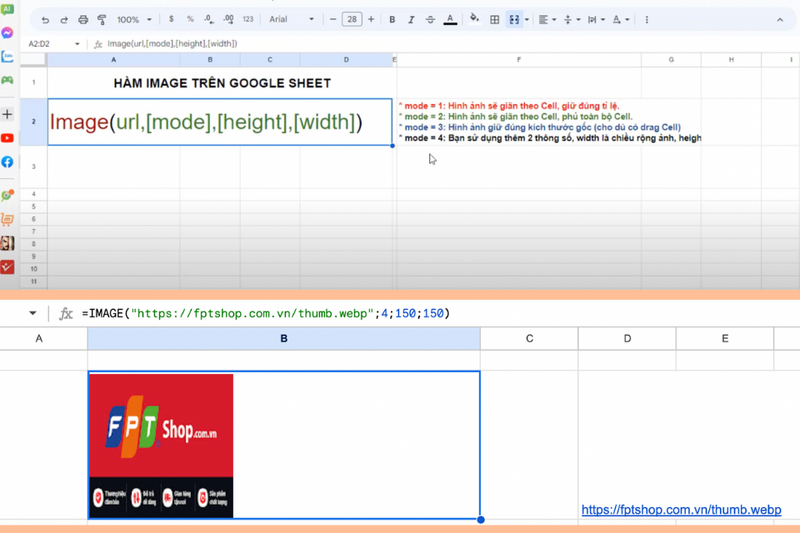
=IMAGE(url; [chế độ]; [chiều cao]; [chiều rộng])
Trong đó:
- url: Đường dẫn đến hình ảnh cần chèn.
- [chế độ]: Xác định cách hiển thị kích thước ảnh, với 4 chế độ lựa chọn. Mặc định là chế độ 1.
- [chiều cao]: Chiều cao của ảnh (chỉ áp dụng với chế độ 4).
- [chiều rộng]: Chiều rộng của ảnh (chỉ áp dụng với chế độ 4).
Ví dụ minh họa
Chèn ảnh logo vào ô tính:
=IMAGE("https://fptshop.com.vn/thumb.webp"; 4; 150; 150)
Ý nghĩa công thức:
- "https://www.example.com/logo.png": URL của hình ảnh logo cần chèn.
- 4: Chế độ tùy chỉnh kích thước.
- 150: Chiều cao của hình ảnh được đặt là 150 pixel.
- 150: Chiều rộng của hình ảnh cũng được đặt là 150 pixel.
Ứng dụng của hàm IMAGE
Hàm IMAGE rất hữu ích trong việc chèn hình ảnh minh họa trực tiếp vào bảng tính, giúp dữ liệu sinh động hơn. Đặc biệt, với các bảng tính báo cáo hoặc thiết kế sản phẩm, hàm IMAGE giúp hình ảnh tự động cập nhật theo URL, tiết kiệm thời gian chỉnh sửa.
Cách sử dụng hàm IMAGE trong Google Sheet
Bước 1: Lấy URL hình ảnh
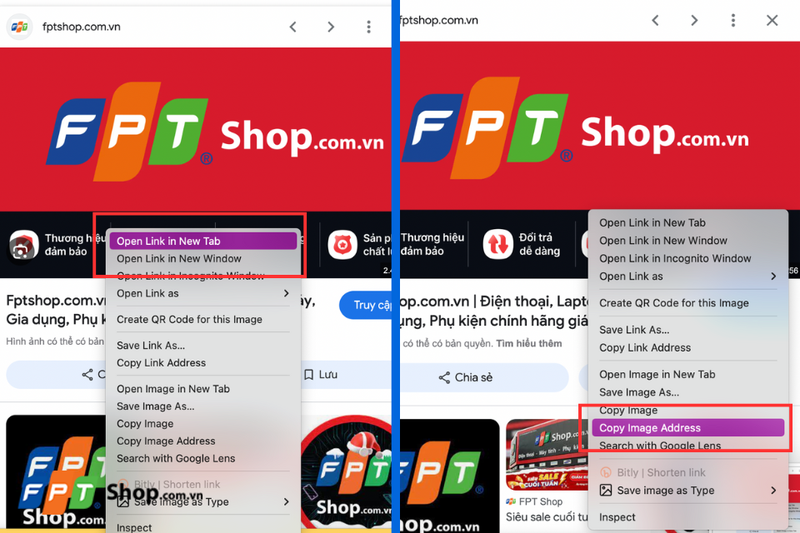
- Nhấp chuột phải vào hình ảnh muốn sử dụng, chọn Open image in new tab/Copy Image Address (Mở hình ảnh trong tab mới).
- Sao chép URL bằng cách nhấn chuột phải chọn Copy URL hoặc sử dụng phím tắt Ctrl + C (Đối với Open image in new tab). Đối với bạn chọn Copy Image Address thì không cần làm thêm bước này.
Bước 2: Áp dụng công thức hàm IMAGE
Dán URL đã sao chép vào công thức sau:
=IMAGE("https://example.com/image.jpg"; 1)
Trong đó, bạn có thể thay đổi chế độ hiển thị bằng cách sửa tham số [chế độ].
Ví dụ: Chèn một hình vào Google Sheet:
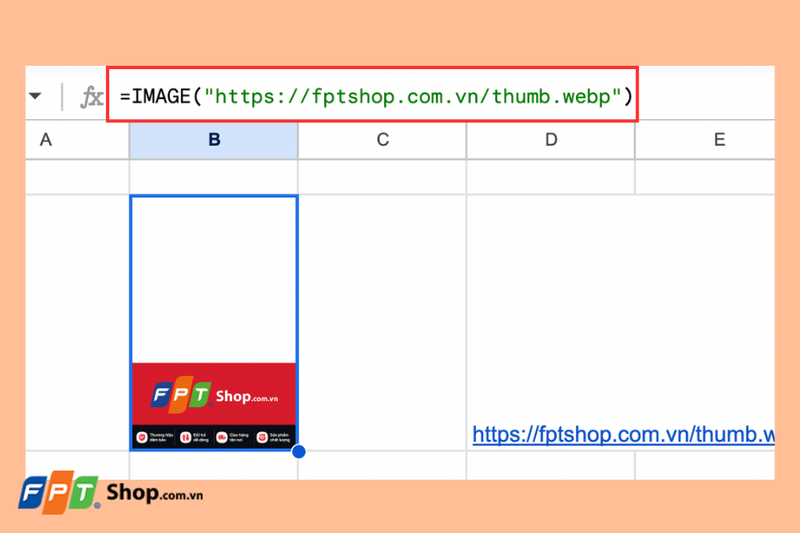
=IMAGE("https://fptshop.com.vn/thumb.webp")
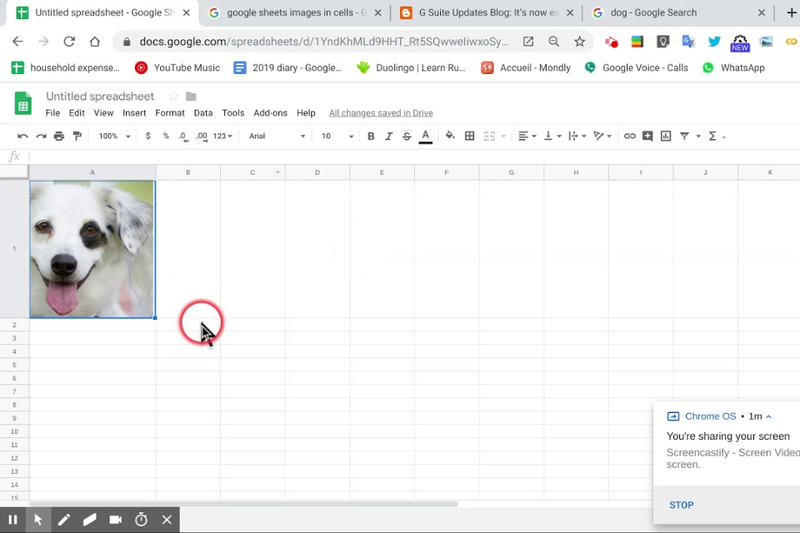
Kết quả là hình ảnh sẽ được hiển thị trực tiếp trong ô tính mà không cần tải về máy. Đối với hàm không để tham số thì sẽ mặc định là chế độ 1.
Các chế độ kích thước trong hàm IMAGE
Hàm IMAGE hỗ trợ 4 chế độ kích thước, cho phép bạn điều chỉnh hiển thị ảnh theo nhu cầu:
- Kích thước 1: Ảnh sẽ tự động thay đổi để phù hợp với kích thước ô.
- Kích thước 2: Ảnh vừa khít với ô, nhưng sẽ bị kéo dãn nếu bạn thay đổi kích thước ô.
- Kích thước 3: Ảnh giữ nguyên kích thước gốc. Bạn cần chỉnh ô để ảnh hiển thị đúng.
- Kích thước 4: Bạn có thể chỉ định chiều cao và chiều rộng cụ thể cho ảnh.
Ví dụ minh họa chế độ 4
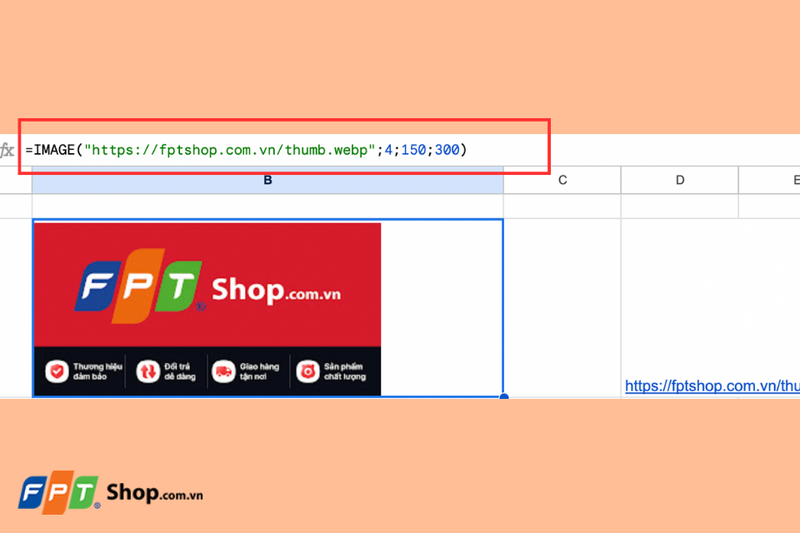
=IMAGE("https://fptshop.com.vn/thumb.webp"; 4; 150; 300)
Ảnh được hiển thị với chiều cao 150 pixel và chiều rộng 300 pixel.
Cách khắc phục lỗi #N/A của hàm IMAGE trong Google Sheet
Nguyên nhân lỗi
- Chế độ 4 được chọn nhưng không khai báo chiều cao và chiều rộng.
- Chọn chế độ 1, 2, hoặc 3 nhưng lại thêm tham số chiều cao và chiều rộng.
Cách xử lý lỗi
- Khi sử dụng chế độ 4, hãy bổ sung chiều cao và chiều rộng cho hàm.
- Với các chế độ 1, 2, hoặc 3, bỏ qua tham số chiều cao và chiều rộng.
Ưu điểm và hạn chế của hàm IMAGE trong Google Sheet
Ưu điểm
- Cực kỳ dễ sử dụng với công thức đơn giản.
- Tích hợp linh hoạt trong các báo cáo và bảng tính.
- Ảnh tự động cập nhật khi URL thay đổi, tiết kiệm thời gian chỉnh sửa.
Hạn chế
- Chỉ hỗ trợ hình ảnh tĩnh (JPEG, PNG).
- Phụ thuộc vào URL, nếu liên kết không hợp lệ, ảnh sẽ không hiển thị.
- Một số hạn chế về kích thước và định dạng nâng cao (không hỗ trợ ảnh động hoặc ảnh được tải trực tiếp từ máy).
Cách tối ưu hóa hàm IMAGE trong Google Sheet
- Sử dụng URL ngắn gọn để tránh lỗi nhập liệu.
- Lưu trữ hình ảnh trong các kho lưu trữ đám mây đáng tin cậy như Google Drive hoặc Dropbox.
- Sử dụng chế độ kích thước 4 để kiểm soát tốt hơn hình ảnh hiển thị trên bảng tính.
- Tạo ghi chú trực quan cho từng hình ảnh để giúp người đọc dễ hiểu nội dung.
Tạm kết
Với những kiến thức về hàm IMAGE trong Google Sheet mà bạn đã nắm được, hy vọng bạn sẽ áp dụng thành công để tối ưu hóa bảng tính của mình, giúp công việc trở nên nhanh chóng và hiệu quả hơn. Việc sử dụng hình ảnh trực quan trong Google Sheet không chỉ giúp bạn tạo ra những bảng tính đẹp mắt mà còn tiết kiệm thời gian và công sức đáng kể.
Để có trải nghiệm tuyệt vời hơn với nhiều công cụ khác, đừng quên ghé thăm FPT Shop. Với những dòng laptop hiện đại và bền bỉ, bạn sẽ có ngay một công cụ làm việc lý tưởng để tận dụng tối đa các tính năng và công nghệ mới nhất. Hãy đến FPT Shop ngay hôm nay để chọn cho mình chiếc laptop ưng ý và nâng cao hiệu quả công việc ngay từ bây giờ!
Xem thêm:
:quality(75)/2024_5_23_638520565660596014_thumbnail.jpg)
:quality(75)/2021_7_28_637631081674568555_dat-ten-cho-hang-cot.jpg)
:quality(75)/2023_10_23_638336677549342875_keo-thanh-cong-thuc-nhanh-trong-google-sheet-thumb.jpg)
:quality(75)/2023_11_3_638345960841259214_cach-chia-se-google-sheet.jpg)
:quality(75)/2021_12_22_637757674120604942_bat_thong_bao_khi_co_thay_doi_tren_google_sheet.jpg)
:quality(75)/2023_10_17_638331453161819983_artboard-1-100.jpg)


