:quality(75)/estore-v2/img/fptshop-logo.png)
:quality(75)/2024_6_14_638540045478689367_ham-trend-01.jpg)
:quality(75)/Thuy_Diem_9064f3325f.jpg)
Hàm TREND trong Google Sheets: Hướng dẫn chi tiết cách sử dụng để tính toán và phân tích xu hướng dữ liệu
Trong phân tích dữ liệu, việc dự đoán xu hướng phát triển là vô cùng quan trọng. Để làm được điều này, hàm TREND trong Google Sheets là một công cụ hữu ích và mạnh mẽ. Bài viết này FPT Shop sẽ cung cấp cho bạn hướng dẫn chi tiết về cách sử dụng hàm TREND để tính toán và phân tích xu hướng dữ liệu, từ công thức cơ bản đến các ví dụ thực tế và những lưu ý quan trọng khi sử dụng.
Giới thiệu về hàm TREND
Hàm TREND là hàm gì?
Hàm TREND là một trong những hàm thống kê quan trọng trong Google Sheets, giúp bạn dự báo giá trị tương lai dựa trên dữ liệu lịch sử. Nó sử dụng phương pháp hồi quy tuyến tính để xác định xu hướng của dữ liệu, từ đó đưa ra các dự đoán về giá trị tiếp theo. Điều này rất hữu ích trong nhiều lĩnh vực như kinh doanh, tài chính, khoa học, và nhiều lĩnh vực khác.

Công thức của hàm TREND là gì?
Công thức của hàm TREND trong Google Sheets được viết như sau:
- TREND(known_data_y, [known_data_x], [new_data_x], [const])
Hàm TREND được sử dụng để dự đoán giá trị y dựa trên giá trị x đã biết, theo công thức y = mx + b. Dưới đây là cách diễn giải lại nội dung của hàm này:
- Known_y's (đối số bắt buộc): Là tập hợp các giá trị y đã biết, được sử dụng để xác định mối quan hệ tuyến tính y = mx + b.
- Known_x's (đối số tùy chọn): Là tập hợp các giá trị x đã biết, tương ứng với các giá trị y trong mối quan hệ y = mx + b. Nếu không cung cấp, giá trị mặc định sẽ là {1, 2, 3, ...}.
- New_x's (đối số tùy chọn): Là các giá trị x mới mà bạn muốn dự đoán giá trị y. Nếu bỏ qua, hàm sẽ sử dụng known_x's để dự đoán.
- Const (đối số tùy chọn): Là một giá trị logic xác định xem hằng số b trong mối quan hệ y = mx + b có được tính toán hay không.
- Nếu const = TRUE hoặc bị bỏ qua, hằng số b sẽ được tính toán bình thường.
- Nếu const = FALSE, hằng số b sẽ được đặt bằng 0, dẫn đến phương trình y = mx.
Ví dụ
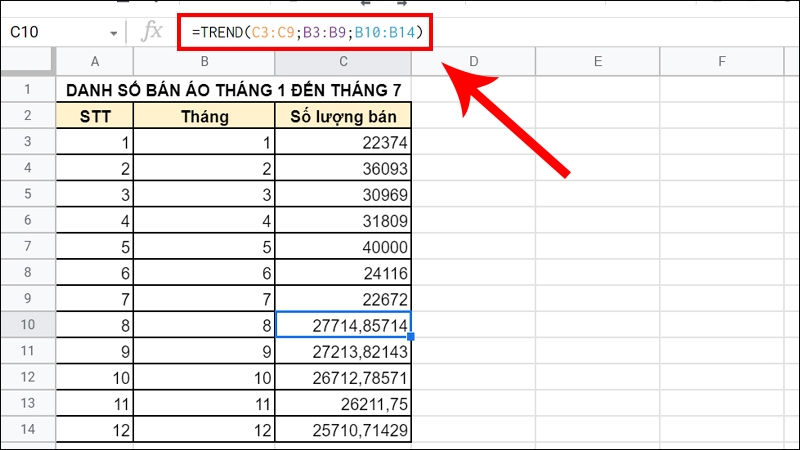
Hàm TREND có ứng dụng gì?
Hàm TREND có thể được ứng dụng trong nhiều lĩnh vực khác nhau:
- Kinh doanh: Dự báo doanh thu, lợi nhuận, chi phí và các chỉ số tài chính khác.
- Khoa học: Phân tích xu hướng trong dữ liệu thí nghiệm, nghiên cứu.
- Kinh tế: Dự báo tăng trưởng GDP, lạm phát và các chỉ số kinh tế khác.
- Giáo dục: Theo dõi sự tiến bộ của học sinh, dự báo điểm số trong tương lai.
- Sức khỏe: Dự đoán xu hướng bệnh tật, hiệu quả điều trị.
Cách dùng hàm TREND trong Google Sheets
Sử dụng theo cột
Khi dữ liệu của bạn được sắp xếp theo cột, bạn có thể sử dụng hàm TREND để dự báo giá trị tương lai.
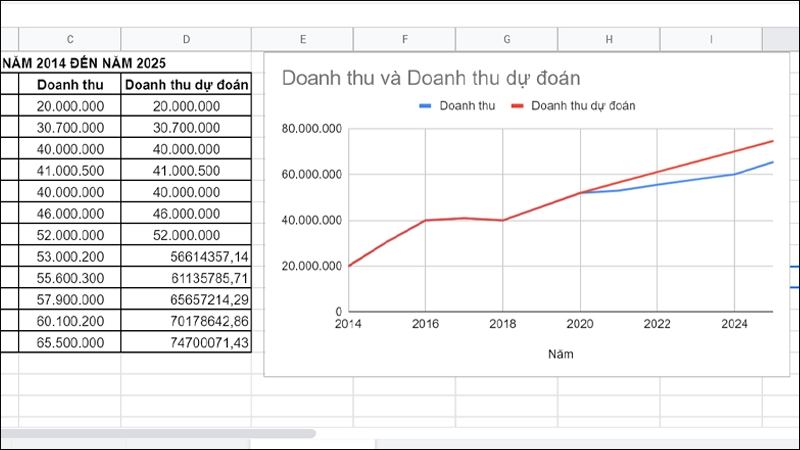
Ví dụ: Để dự đoán doanh số bán hàng cho các năm từ 2021 đến 2025, ta có thể áp dụng hàm TREND trong Google Sheets nhằm phân tích xu hướng doanh số từ dữ liệu đã có của các năm trước đó, từ 2014 đến 2020, để ước lượng kết quả tương lai.
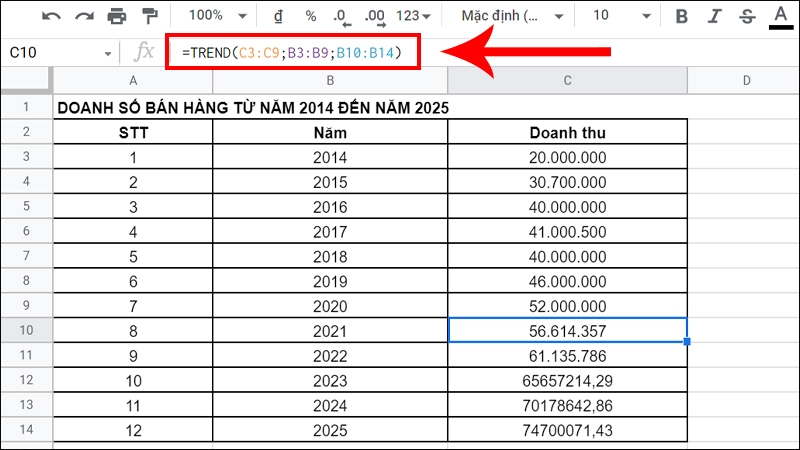
Trong đó:
- C3:C9 là phạm vi chứa dữ liệu doanh số thực tế từ năm 2014 đến 2020.
- B3:B9 là phạm vi chứa các năm tương ứng với doanh số đó.
- B10:B14 là phạm vi chứa các năm mà chúng ta muốn dự đoán doanh số.
Hàm TREND sẽ sử dụng các giá trị này để tạo ra một dãy số ước lượng doanh số cho năm 2021 đến 2025 dựa trên xu hướng hiện có.
Sử dụng theo hàng
Nếu dữ liệu của bạn được sắp xếp theo hàng, bạn cũng có thể sử dụng hàm TREND một cách tương tự. Ví dụ, ước lượng doanh số bán hàng cho 2021 đến 2025, ta có thể áp dụng hàm TREND trong bảng tính như sau:
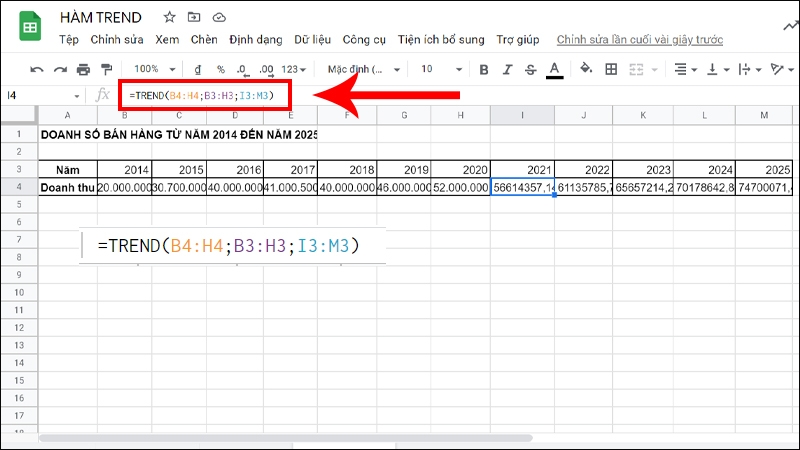
Trong đó:
- B4:H4 là phạm vi chứa dữ liệu doanh số thực tế từ năm 2014 đến 2020.
- B3:H3 là phạm vi chứa các năm tương ứng với dữ liệu doanh số.
- I3:M3 là phạm vi chứa các năm mà chúng ta muốn dự báo doanh số.
Hàm TREND sẽ sử dụng dữ liệu hiện có để tạo ra một đường xu hướng và từ đó ước lượng doanh số cho các năm tiếp theo.
Cách vẽ đường xu hướng tuyến tính
Để minh họa xu hướng dữ liệu của bạn bằng một đường xu hướng tuyến tính, bạn có thể sử dụng biểu đồ trong Google Sheets.
Ví dụ: Hướng dẫn vẽ đường xu hướng tuyến tính cho bảng dữ liệu doanh thu bán bánh mì.
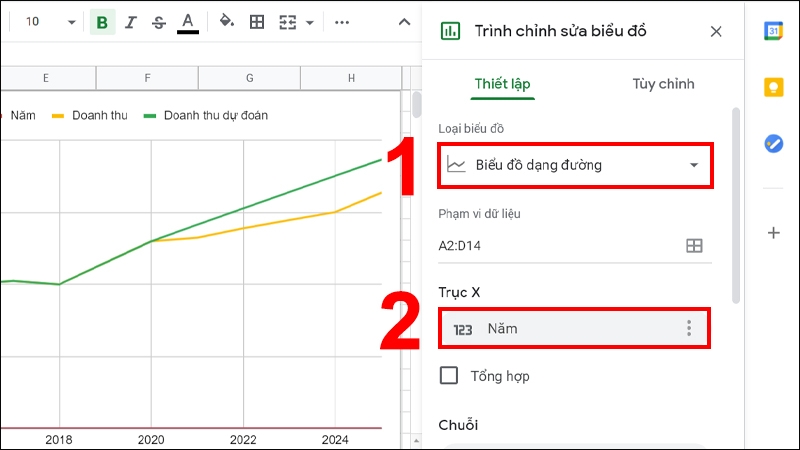
Bước 1: Chọn bảng dữ liệu gồm doanh thu thực tế và doanh thu dự đoán cho sản phẩm bánh mì của cửa tiệm. Sau đó, nhấn Chèn và chọn Biểu đồ.
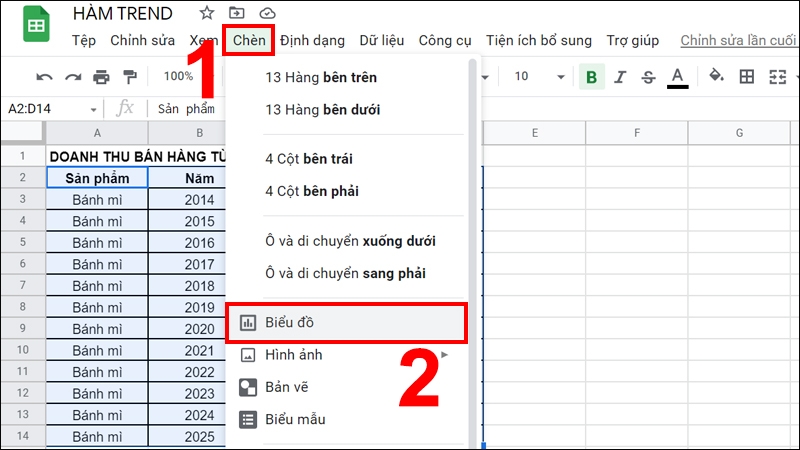
Bước 2: Trong tab Thiết lập, tại mục Loại biểu đồ, chọn Biểu đồ dạng đường. Sau đó, tại Trục X, chọn Năm.
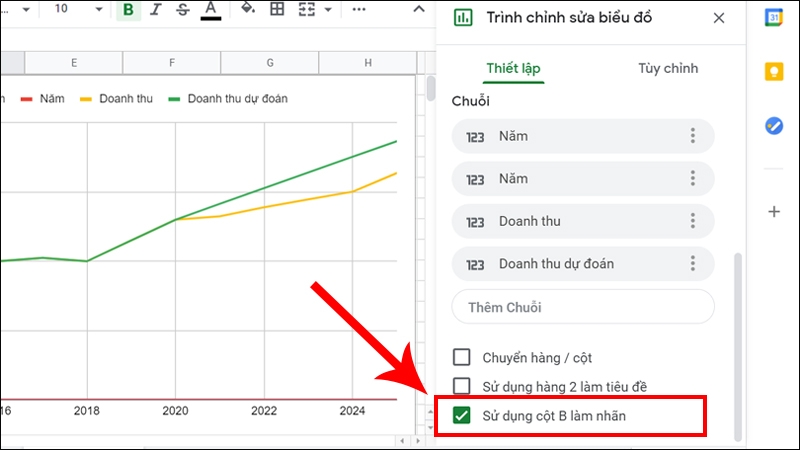
Bước 3: Tick vào ô Sử dụng cột B làm nhãn để đảm bảo dữ liệu được hiển thị chính xác.
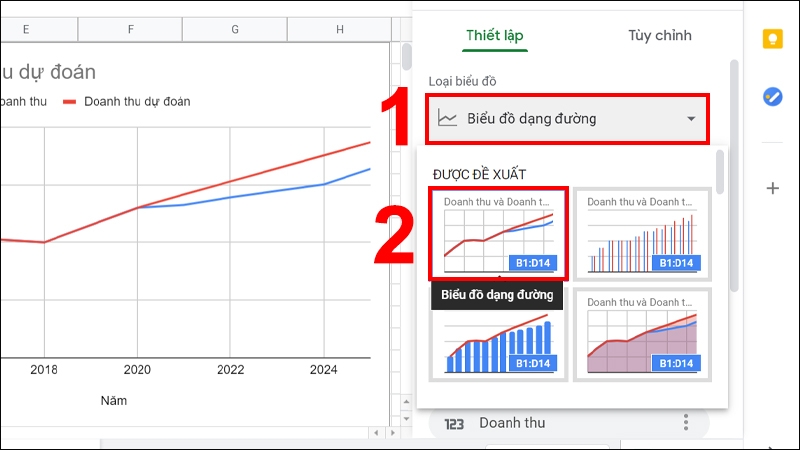
Bước 4: Quay lại mục Loại biểu đồ và chọn Biểu đồ dạng đường từ các biểu đồ được đề xuất. Và xem kết quả.
Xem thêm: Hàm DATEDIF trong Google Sheet và những cách tính siêu hữu ích mà bạn không nên bỏ qua
Lưu ý gì khi dùng hàm TREND trong Google Sheets?
Khi làm việc với hàm TREND trong Google Sheets, có một số điểm quan trọng cần được ghi nhớ. Đầu tiên, khi nhập công thức chứa hàm này, bạn cần phải đảm bảo rằng nó được nhập như một công thức mảng.
Điều này có nghĩa là công thức sẽ được xử lý và trả về kết quả cho một loạt các ô, thay vì một kết quả đơn lẻ. Thứ hai, một điểm lưu ý cần thiết là nếu giá trị trong mảng 'know_y's' mà bạn sử dụng là nhỏ hơn 0, hàm TREND sẽ không thể tính toán và sẽ trả về một lỗi #NUM!.
Điều này cho thấy rằng giá trị đầu vào không hợp lệ và cần được kiểm tra lại để đảm bảo rằng tất cả giá trị đều không âm trước khi thực hiện hàm TREND.
Dữ liệu của bạn nên được sắp xếp hợp lý và chính xác để hàm TREND có thể đưa ra dự đoán chính xác nhất.
Hãy đảm bảo bạn đã cung cấp đúng các phạm vi dữ liệu và tham số cần thiết cho hàm.
Quyết định xem có nên buộc hệ số chặn bằng 0 (giá trị const = FALSE) hay không dựa trên ngữ cảnh phân tích của bạn.

Lỗi thường gặp của hàm TREND trong Google Sheets
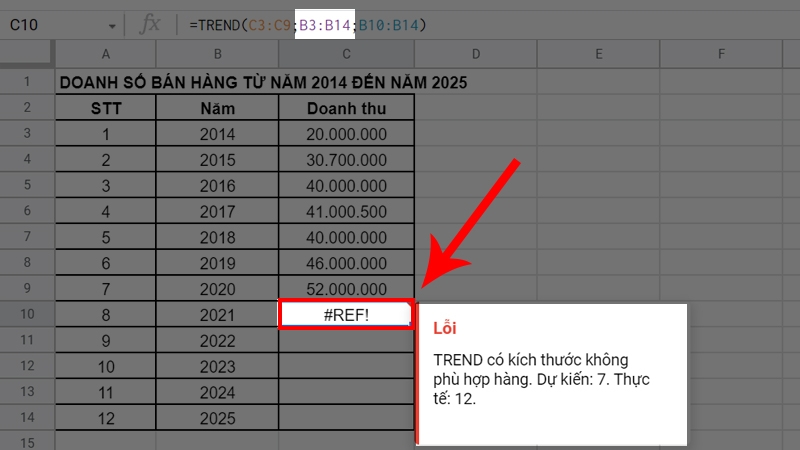
Lỗi #REF!
- Nguyên nhân: Lỗi này xảy ra khi các tham số mảng trong hàm không khớp với nhau về kích thước.
- Cách xử lý: Kiểm tra và đảm bảo rằng tất cả các mảng tham chiếu trong hàm có cùng kích thước. Điều chỉnh lại các mảng để chúng phù hợp với nhau.
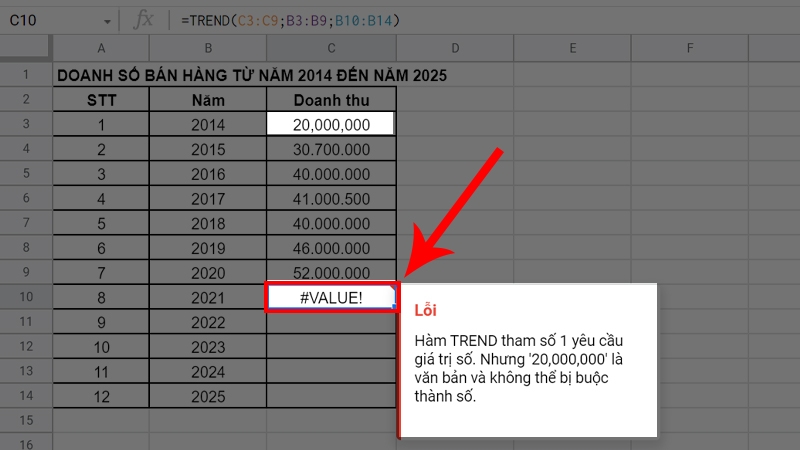
Lỗi #VALUE!
- Nguyên nhân: Lỗi này xuất hiện khi dữ liệu đầu vào của hàm không được định dạng đúng cách, ví dụ như dữ liệu số được nhập dưới dạng văn bản.
- Cách xử lý: Chuyển đổi định dạng của dữ liệu đầu vào thành số. Điều này có thể được thực hiện bằng cách sử dụng các hàm định dạng số hoặc kiểm tra lại cách nhập liệu.
Những câu hỏi thường gặp về hàm TREND
Hàm TREND có thể dự đoán chính xác xu hướng không?
Hàm TREND dựa trên phương pháp hồi quy tuyến tính, do đó, độ chính xác của dự đoán phụ thuộc vào tính tuyến tính của dữ liệu lịch sử. Nếu dữ liệu của bạn có xu hướng tuyến tính, hàm TREND sẽ đưa ra dự đoán chính xác. Tuy nhiên, nếu dữ liệu có xu hướng phi tuyến tính hoặc có nhiều biến động, kết quả dự đoán có thể không chính xác.

Khi số liệu cập nhật lại, biểu đồ đường có được cập nhật theo không?
Có, khi bạn cập nhật dữ liệu trong bảng tính, các công thức và biểu đồ liên quan sẽ tự động cập nhật theo. Điều này bao gồm cả đường xu hướng được vẽ trên biểu đồ, giúp bạn luôn có được cái nhìn mới nhất về xu hướng dữ liệu.
Tạm kết
Hàm TREND trong Google Sheets là một hàm khá hữu ích cho việc tính toán và phân tích xu hướng dữ liệu. Bằng cách hiểu rõ cách sử dụng hàm này, bạn có thể dễ dàng dự đoán giá trị tương lai và đưa ra những quyết định thông minh dựa trên dữ liệu hiện có. Hy vọng rằng hướng dẫn chi tiết này sẽ giúp bạn nắm vững cách sử dụng hàm TREND và áp dụng nó hiệu quả trong công việc phân tích dữ liệu của mình.
Xem thêm:
- Cách sử dụng hàm CELL trong Google Sheets để sắp xếp và lọc dữ liệu cực dễ
- Cách sử dụng hàm FALSE trong Google Sheets để xử lý dữ liệu thông minh hơn
Tại FPT Shop, bạn có thể tìm thấy được nhiều mẫu mã laptop từ laptop học tập, văn phòng đến laptop gaming, đồ họa, giải trí,... Chúng tôi cung cấp đầy đủ các dòng laptop phù hợp với mọi nhu cầu và ngân sách của bạn. Ngoài ra bạn còn có thể trải nghiệm thực tế sản phẩm trước khi mua tại hệ thống cửa hàng rộng khắp trên toàn quốc của FPT Shop.
Xem ngay các sản phẩm laptop đang hot tại đây:
:quality(75)/2024_5_23_638521013353070082_loi-dinh-dang-ngay-thang-trong-excel-01.jpg)
:quality(75)/2024_6_14_638539642339268154_cac-kieu-du-lieu-thong-dung-cua-excel-la-1.jpg)
:quality(75)/2024_6_14_638539722798448867_750.jpg)
:quality(75)/2024_6_7_638533927916674850_chia-se-cach-viet-phan-so-trong-excel.jpg)
:quality(75)/2024_6_14_638539731843182655_cach-lap-bang-cong-no-khach-hang-bang-excel-01.jpg)
:quality(75)/2024_6_3_638530413357168930_tong-hop-du-lieu-tu-nhieu-sheet_.jpg)


