:quality(75)/estore-v2/img/fptshop-logo.png)
:quality(75)/2024_6_7_638533927916674850_chia-se-cach-viet-phan-so-trong-excel.jpg)
:quality(75)/att_f9_P_Fnl_Abje_KSHVOJ_Cz6sd3r81_I_Rx88wecx_Th_eho_V_Nk_745a148e47.jpg)
Chia sẻ cách viết phân số trong Excel: Viết công thức toán học trong Excel vô cùng dễ
Khi nhập dữ liệu vào Excel, dạng phân số x/y thường được sử dụng nhất do dễ viết và các ký tự hầu hết đều có sẵn trên bàn phím mà không cần dùng công cụ bổ trợ. Tuy nhiên, nếu bạn chỉ nhập một phân số bất kỳ (ví dụ 3/4) vào ô thì Excel có thể hiểu nó thành một chuỗi văn bản hoặc ngày tháng thay vì là một giá trị. Vì vậy, bạn cần biết cách viết phân số trong Excel một cách chính xác để phần mềm có thể hiểu và hiển thị dữ liệu chính xác nhất.
Phân số trong Excel là gì?
Trước khi đi vào tìm hiểu chi tiết cách viết phân số trong Excel, chúng ta cần tìm hiểu khái niệm phân số trong Excel là gì? Đó là định dạng số dùng để hiển thị số dưới dạng phân số thực tế thay vì số thập phân. Định dạng phân số Excel đi kèm với nhiều tùy chọn khác nhau như tối đa một chữ số, hai chữ số, ba chữ số, một nửa, một phần tư, phần tám, phần mười sáu,…
Trong Excel, việc phân tách hai số bất kỳ bằng dấu gạch chéo (/) sẽ chuyển số đó thành định dạng thập phân. Để giữ phân số cho những loại số như vậy, chúng ta có tùy chọn phân số. Đầu tiên, chọn ô có giá trị chúng ta cần chuyển đổi vi phạm và chọn tùy chọn Format Cells từ danh sách menu chuột phải. Từ danh mục Category ở phía dưới, hãy chọn tùy chọn Fraction bên trái, khung bên phải sẽ cung cấp cho bạn rất nhiều tùy chọn điều kiện khác nhau để phân loại các loại phân số, trong đó có phân số tối đa một chữ số, hai chữ số hoặc ba chữ số.
Khi làm việc với số thập phân, chúng ta thường duy trì hai dấu thập phân để đọc số chính xác, tức là nếu muốn hiển thị 1,5 trong ô, chúng ta cần duy trì một dấu thập phân để đọc số đó là 1,5. Ngược lại, nó có thể hiển thị là 2. Có một cách khác để viết số thập phân dưới dạng phân số. Ví dụ
- 0,5 chúng ta có thể viết 1/2.
- 0,25 chúng ta có thể viết 1/4.
- 0,75 chúng ta có thể viết 3/4.
- 1,5 thì chúng ta có thể hiển thị nó là 1 1/2.
Cách viết phân số trong Excel
1. Viết phân số dưới dạng mặc định
Tính năng chèn biểu thức trong Excel cho phép bạn thêm những phân số thường gặp như 1/4, 1/2 và 3/4 nhanh chóng vào bảng dữ liệu. Cách thực hiện như sau.
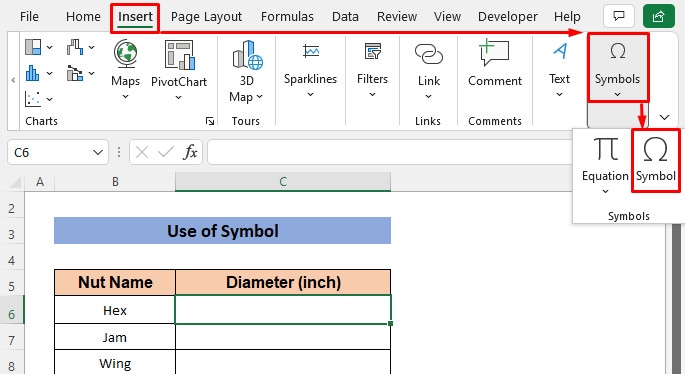
Bước 1: Mở bảng dữ liệu Excel và kích chọn vị trí ô cần chèn phân số. Sau đó truy cập menu Insert trên thanh công cụ ribbon, sau đó kích nút Symbol ở góc ngoài cùng bên phải để mở hộp thoại các biểu tượng.
Bước 2: Trong hộp thoại Symbol hiển thị, bạn kích chọn bộ ký tự Latin-1 Supplement tại mục Subset ở khung bên phải của thẻ Symbols. Tiếp theo chọn loại font chữ cho phân số tại khung Font.
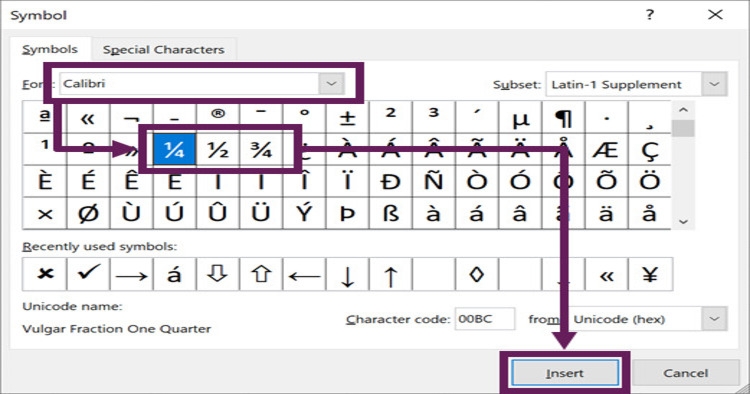
Từ cửa sổ hiển thị chi tiết bên dưới, kích chọn một trong ba kiểu phân số thông dụng cần chèn. Sau đó kích nút Insert để chèn phân số được chọn vào bảng dữ liệu Excel.
2. Viết phân số dưới dạng một phương trình
Trong trường hợp bạn sử dụng Excel để thể hiện các công thức dưới dạng một phương trình toán học với giá trị phân số tùy chỉnh thì sẽ phức tạp hơn một chút. Vậy thì dưới đây sẽ là cách viết phân số trong Excel dành cho bạn. Ngoài ra, bạn cũng có thể viết những biểu thức toán học phức tạp khác với hướng dẫn sau:
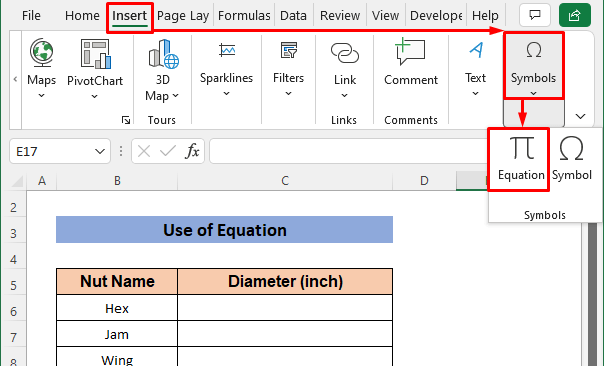
Bước 1: Mở bảng dữ liệu Excel và kích chọn vị trí ô cần chèn phân số. Sau đó truy cập menu Insert trên thanh công cụ ribbon, sau đó kích nút Equation ở góc ngoài cùng bên phải.
Bước 2: Bây giờ trên thanh công cụ ribbon, bạn sẽ thấy xuất hiện thêm một thẻ mới là Equation, ngay bên dưới bạn hãy kích nút Fraction và từ menu xổ xuống bạn hãy kích chọn kiểu định dạng phân số cần viết.
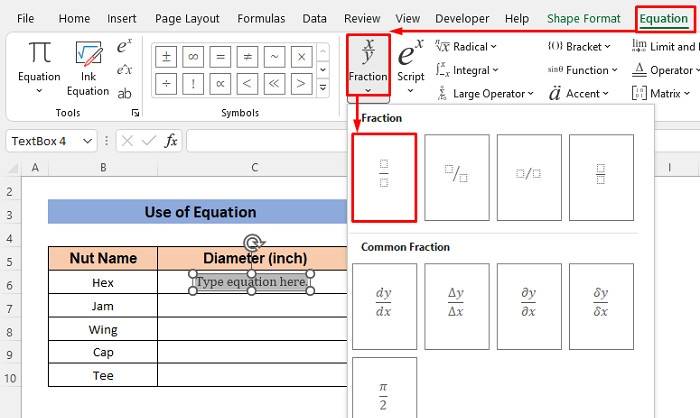
Bước 3: Sau khi kiểu định dạng phân số được chèn vào bảng Excel, bạn hãy lần lượt nhập vào phân số cần viết trong Excel để hoàn tất.
3. Viết phân số dưới dạng giá trị trong ô
Cách viết phân số trong Excel dưới dạng biểu thức tuy đơn giản, nhanh chóng nhưng lại có nhược điểm là Excel không thể hiểu nó dưới dạng một giá trị toán học để có thể tính toán, so sánh hay sắp xếp. Vì vậy, bạn sẽ cần đến những phương pháp dưới đây để có thể tạo và làm việc với các phân số trong Excel.
Cài đặt định dạng số thập phân cho ô dữ liệu
Trước khi nhập số thập phân vào một ô hay nhiều ô bất kỳ trong Excel, bạn cần định dạng để Excel có thể hiểu đó là số thập phân bằng cách.
Bước 1: Từ file Excel đang mở, bạn kích chọn ô hoặc các ô dữ liệu cần định dạng.
Bước 2: Truy cập thẻ Home trên thanh công cụ ribbon.
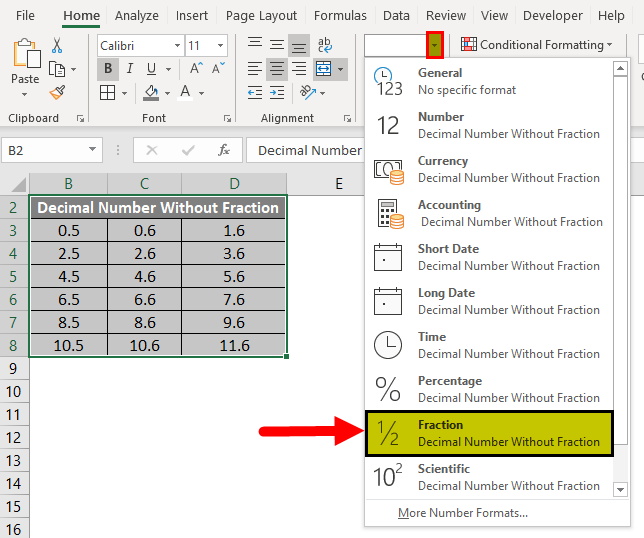
Bước 3: Từ nhóm Number ở phía dưới, bạn kích vào biểu tượng mũi tên bên phải ô hiển thị định dạng mặc định là General.
Bước 4: Từ menu xổ xuống, chọn tùy chọn Fraction để kết thúc.
Lưu ý
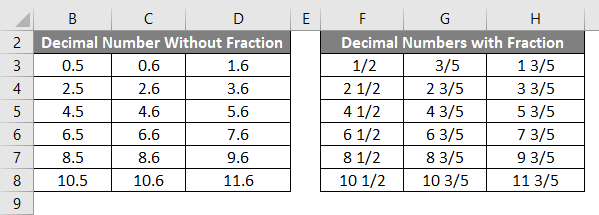
- Cách viết phân số trong Excel này cũng hiệu quả khi bạn muốn Excel tự động chuyển dữ liệu từ số thập phân sang phân số. Bạn chỉ cần nhập các giá trị dưới dạng số thập phân trước khi tiến hành cách đổi định dạng như trên.
- Định dạng mặc định của phân số trong ô có mẫu số là một chữ số. Nếu giá trị của tử số lớn hơn mẫu số, phân số sẽ được hiển thị dạng hỗn số.
- Trong trường hợp số thập phân không thể chuyển đổi chính xác về phân số có mẫu là một chữ số, Excel sẽ làm tròn và đưa ra phân số gần đúng nhất.
Định dạng kiểu phân số
Với cách cài đặt nhanh ở trên, có thể thấy phân số được hiển thị trong Excel có thể có sai số. Điều này không được khuyến khích với những bộ dữ liệu lớn hay bảng dữ liệu đòi hỏi độ chính xác cao. Dưới đây là hướng dẫn để bạn có thể tùy chỉnh mẫu số nhiều chữ số hơn.
Bước 1: Mở bảng dữ liệu Excel và kích chọn vị trí ô cần định dạng phân số. Sau đó truy cập thẻ Home trên thanh công cụ ribbon.
Bước 2: Từ nhóm Number ở phía dưới, bạn kích vào biểu tượng mũi tên bên phải ô hiển thị định dạng mặc định là General và chọn More Number Format Cells.
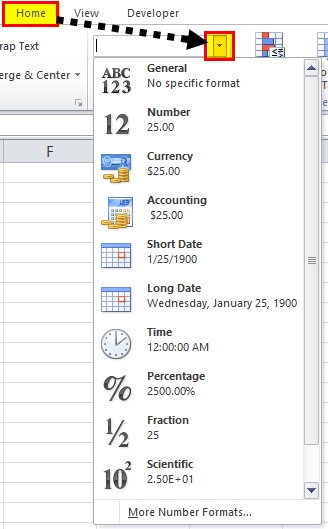
Hoặc bạn cũng có thể kích chuột phải vào ổ dữ liệu cần định dạng phân số, từ menu phụ hiển thị chọn tùy chọn Format Cells để truy cập hộp thoại Format Cells.
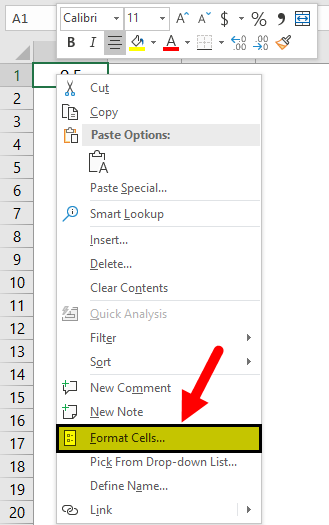
Bước 3: Trong hộp thoại Format Cells hiển thị, bạn kích chọn thẻ Number, dưới mục Category hãy chọn tùy chọn Fraction.
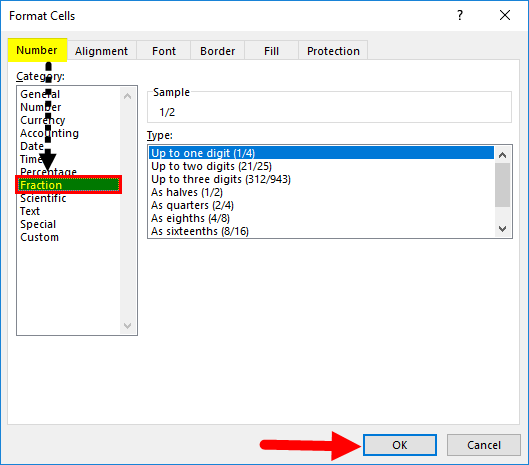
Bước 4: Chọn một trong những định dạng phân số trong nhóm Type ở khung bên phải, sau đó kích nút OK để hoàn tất cài đặt.
4. Tự tạo định dạng kiểu phân số riêng
Trong hầu hết các trường hợp, các định dạng phân số có sẵn trong Excel là đủ cho hầu hết nhu cầu dùng. Nhưng đôi khi có thể cần phải có một số cụ thể làm mẫu số ở định dạng phân số (như trong ví dụ của bài này là 30). Vì Excel không có bất kỳ định dạng sẵn có nào mà mẫu số có thể là 30 nên bạn có thể tạo định dạng phân số của riêng mình trong trường hợp này. Dưới đây là cách để viết phân số trong Excel dưới tự tạo định dạng phân số tùy chỉnh riêng theo cách bạn muốn trong Excel:
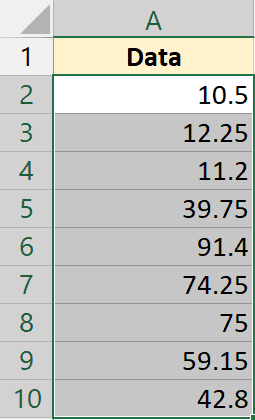
Bước 1: Mở file Excel và chọn tất cả các ô có dữ liệu trong Excel cần tạo định dạng kiểu phân số riêng.
Bước 2: Truy cập thẻ Home trên thanh công cụ ribbon. Tiếp theo trong nhóm Number, kích vào biểu tượng mũi tên nhỏ ở góc dưới bên phải.
Bước 3: Trong hộp thoại Format Cells hiển thị kích chọn thẻ Number, sau đó dưới mục Category, chọn tùy chọn Custom ở phía dưới cùng.
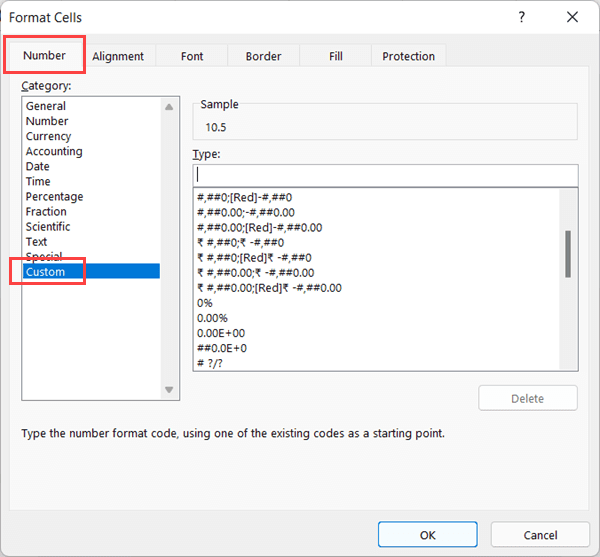
Bước 4: Quan sát khung bên phải, tại mục Type bạn hãy nhập vào mã dưới đây.
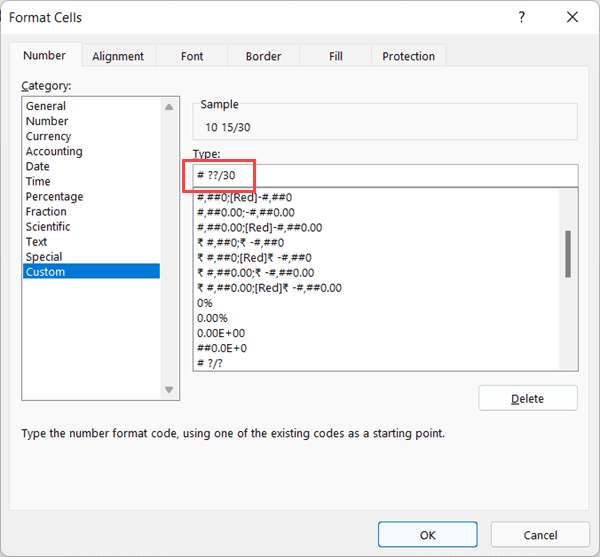
Bước 5: Sau đó kích nút OK và định dạng phân số do bạn vừa tạo sẽ chuyển đổi tất cả các số thập phân thành một phân số có mẫu số luôn là 30.
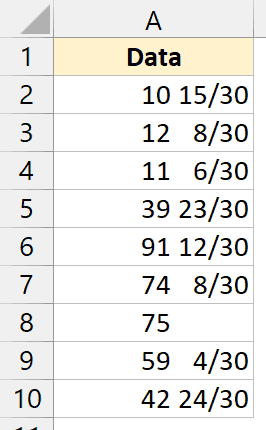
Cách hoạt động của định dạng số tùy chỉnh ở trên như sau
Cần có # ở đầu để hiển thị các phân số hỗn hợp (chẳng hạn như 2 1/30 hoặc 17 12/30). Điều này cho biết trong trường hợp số thập phân có phần nguyên thì có thể hiển thị nó cùng với phân số. Một dấu # đại diện cho bất kỳ số chữ số nào trong định dạng
??/30 sẽ buộc định dạng luôn có 30 làm mẫu số và có khoảng trống cho hai chữ số làm tử số. Bạn cũng có thể chỉ giữ lại một dấu ?, nhưng việc có hai dấu chấm hỏi có nghĩa là trong trường hợp bạn có các phân số có một trong hai chữ số ở tử số, chúng sẽ luôn thẳng hàng trong một cột. Tương tự, bạn có thể tạo định dạng tùy chỉnh của riêng mình từ phân số và chỉ định mẫu số mà bạn muốn.
5. Hiển thị số thập phân dưới dạng phân số bằng công thức TEXT
Một cách khác để chuyển số thập phân thành phân số là sử dụng hàm TEXT trong Excel. Giống như phương pháp định dạng số tùy chỉnh ở trên, hàm TEXT cho phép bạn chỉ định định dạng muốn hiển thị số thập phân. Một điểm khác biệt lớn giữa phương thức sử dụng hàm TEXT và phương thức định dạng số tùy chỉnh ở trên là kết quả của công thức TEXT là một chuỗi văn bản. Vì vậy, nếu bạn chuyển đổi 0,1 thành 1/10 bằng công thức TEXT thì đó sẽ là một chuỗi văn bản và bạn sẽ không thể sử dụng trong các phép tính.
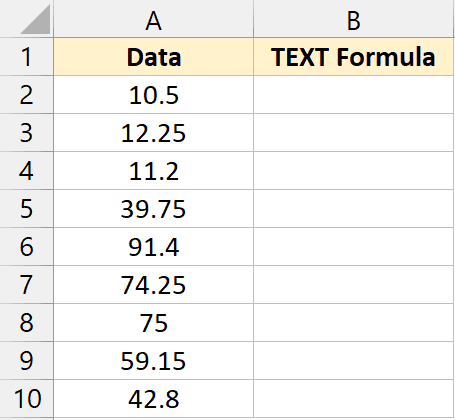
Bước 1: Mở bảng dữ liệu mà bạn muốn thực hiện. Ví dụ bạn có bảng dữ liệu như hình dưới đây, trong đó cột A là số thập phân và bạn muốn biết cách viết phân số trong Excel cho cột dữ liệu này.
Bước 2: Hãy nhập vào công thức dưới đây vào ô B2 và kết thúc bằng phím Enter.
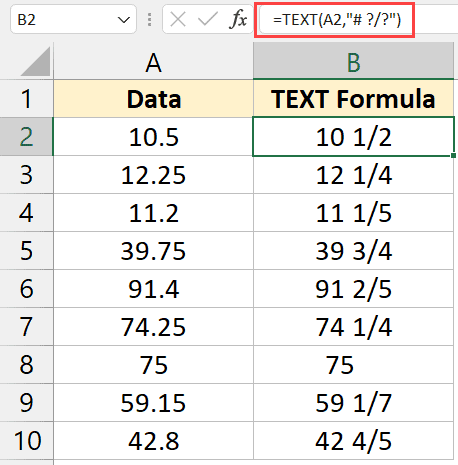
Trong đó: Công thức trên lấy giá trị trong ô A2, sau đó hiển thị giá trị đó ở định dạng đã chỉ định. Trong ví dụ trên, chúng tôi đã sử dụng định dạng hiển thị phân số chỉ có thể chứa một chữ số ở tử số và mẫu số. Nếu muốn bạn có thể chỉ định bất kỳ định dạng phân số nào cần làm đối số thứ hai của công thức (đảm bảo nó nằm trong dấu ngoặc kép).
Tạm kết
Viết phân số trong Excel không hề phức tạp như nhiều người nghĩ và có thể được thực hiện dễ dàng chỉ với vài thao tác. Ngoài ký hiệu cơ bản trên bàn phím, vẫn còn có nhiều cách viết phân số trong Excel khác mà người dùng có thể tham khảo trong bài viết này. Biết được những thủ thuật này sẽ giúp quá trình làm việc với Excel của bạn trở nên hiệu quả và chuyên nghiệp hơn.
Xem thêm:
- Cách sửa lỗi định dạng ngày tháng trong Excel nhanh chóng và đơn giản có thể bạn chưa biết
- Cách tạo form nhập liệu trong Excel dễ dàng và nhanh chóng với từng bước hướng dẫn chi tiết
Tại FPT Shop, bạn có thể dễ dàng tìm thấy đa dạng các dòng laptop đến từ nhiều thương hiệu uy tín trên thế giới như: Apple, Dell, HP, Asus, Lenovo, Acer, MSI,... Các sản phẩm đều cam kết chính hãng, đảm bảo mang đến cho khách hàng những chiếc laptop chất lượng và những trải nghiệm tốt khi sử dụng.
Tham khảo ngay về các sản phẩm laptop giá tốt tại đây:
:quality(75)/2024_5_23_638521013353070082_loi-dinh-dang-ngay-thang-trong-excel-01.jpg)
:quality(75)/2024_5_31_638527705185825944_thumbnail.jpg)
:quality(75)/2024_5_26_638523182049280321_phim-tat-filter-trong-excel-01.jpeg)
:quality(75)/2024_5_31_638527690905949092_thumbnail.jpg)
:quality(75)/2024_5_26_638523174051983994_lower-trong-excel-09.PNG)
:quality(75)/2024_5_31_638527194760206247_cach-xoa-bang-trong-excel-0.jpg)


