:quality(75)/estore-v2/img/fptshop-logo.png)
:quality(75)/2024_6_3_638530413357168930_tong-hop-du-lieu-tu-nhieu-sheet_.jpg)
:quality(75)/Ngoc_Thuy_47ae6ec271.jpg)
Học ngay cách tổng hợp dữ liệu từ nhiều sheet trong Excel, giải quyết công việc tiện lợi
Nếu bạn phải liên tục chuyển đổi giữa các sheet khác nhau để tổng hợp dữ liệu, quá trình này có thể mất khá nhiều thời gian, dễ gây ra sai sót. May mắn thay, Excel đã cung cấp các tính năng hỗ trợ bạn tổng hợp dữ liệu từ nhiều sheet một cách dễ dàng và nhanh chóng.
Sử dụng hàm để tổng hợp dữ liệu từ nhiều sheet
Các hàm cần dùng
Để tổng hợp dữ liệu từ nhiều sheet trong Excel, chúng ta có thể sử dụng các hàm như IF, ISNA và VLOOKUP để xử lý dữ liệu một cách linh hoạt và hiệu quả.
Hàm IF: Sử dụng để thực hiện một loạt các kiểm tra logic, trả về giá trị tương ứng dựa trên kết quả của các kiểm tra đó.
Công thức: =IF(Logical_test, value_if_true, value_if_false).
Trong đó thì:
- Logical_test: Đây là phần của hàm IF mà Excel sẽ đánh giá. Nếu điều kiện này đúng, hàm sẽ trả về giá trị_if_true; nếu không, nó sẽ trả về giá trị_if_false.
- Value_if_true: Đây là giá trị mà hàm IF sẽ trả về nếu điều kiện được đánh giá là TRUE.
- Value_if_false: Đây là giá trị mà hàm IF sẽ trả về nếu điều kiện được đánh giá là FALSE.

Hàm ISNA: Sử dụng để kiểm tra xem một giá trị có phải là lỗi #N/A không.
Công thức: =ISNA(value).
Cấu trúc hàm như sau:
- Value: Đây là giá trị mà bạn muốn kiểm tra xem có phải là lỗi #N/A hay không.
- IS: Chức năng kiểm tra, trả về TRUE nếu giá trị là lỗi #N/A và FALSE nếu không phải.
- NA: Lỗi #N/A.

Hàm VLOOKUP: Sử dụng để tìm kiếm một giá trị trong một phạm vi và trả về giá trị tương ứng từ cột được chỉ định. Nó rất hữu ích khi chúng ta muốn truy xuất dữ liệu từ các bảng dữ liệu khác nhau.
Công thức: =VLOOKUP(lookup_value, table_array, col_index_num, [range_lookup]).
Trong đó bao gồm:
- Lookup_value: Đây là giá trị mà bạn muốn tìm kiếm trong bảng dữ liệu.
- Table_array: Đây là phạm vi dữ liệu chứa giá trị mà bạn muốn truy xuất thông tin từ.
- Col_index_num: Đây là số thứ tự của cột trong phạm vi dữ liệu bạn muốn trả về giá trị cần tìm.
- Range_lookup: Đây là phương pháp dò tìm cho biết liệu bạn muốn tìm kiếm giá trị gần đúng (TRUE) hay chính xác (FALSE).

Kết hợp các hàm này, chúng ta có thể kiểm tra điều kiện, xác định sự tồn tại và tổng hợp dữ liệu từ nhiều sheet khác nhau trong một tập tin Excel.
Cách tổng hợp dữ liệu nhờ hàm
Giả sử bạn có hai bảng dữ liệu riêng biệt trong hai sheet khác nhau của cùng một bảng tính. Bảng dữ liệu đầu tiên ở sheet “Tháng 1-2” và bảng dữ liệu thứ hai ở sheet “Tháng 3-4”. Bạn muốn tổng hợp dữ liệu từ hai bảng này vào một sheet mới tên “Tổng hợp”.
.jpg)
Để tổng hợp dữ liệu từ nhiều sheet trong Excel, bạn thực hiện như sau:
Bước 1: Nhập hàm dưới đây vào sheet Tổng hợp:
=IF(ISNA(VLOOKUP(B2, ‘Thang 1-2’ !$B$2:$C$6,2,0)),0,(VLOOKUP(B2, ‘Thang 1-2’ !$B$2:$C$6,2,0))) + IF(ISNA(VLOOKUP(B2, ‘Thang 3-4’ !$B$3:$C$7, 2, 0)),0,(VLOOKUP(B2, ‘Thang 3-4’ !$B$3:$C$7,2,0))).
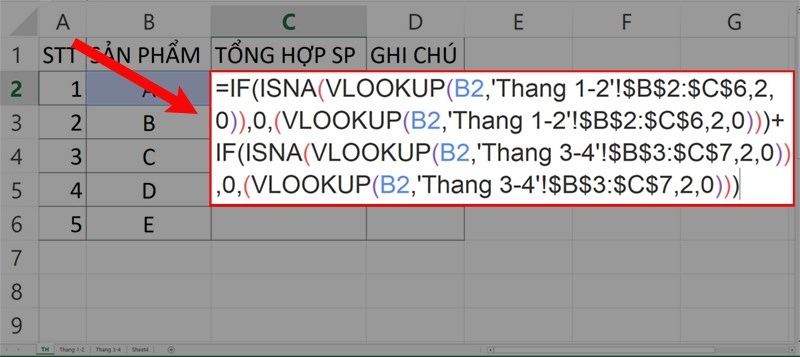
Giải thích công thức:
- VLOOKUP(B2,'Thang 1-2'!$B$2:$C$6,2,0): Tìm kiếm giá trị trong ô B2 trong vùng dữ liệu $B$2:$C$6 của sheet Tháng 1-2. Nếu tìm thấy, trả về giá trị ở cột thứ 2.
- ISNA(VLOOKUP(...)): Kiểm tra xem kết quả của VLOOKUP có phải là lỗi #N/A hay không.
- IF(ISNA(VLOOKUP(...)),0,VLOOKUP(...)): Nếu VLOOKUP trả về lỗi #N/A, trả về 0, ngược lại trả về kết quả của VLOOKUP.
- Cấu trúc tương tự cho phần tìm kiếm trong sheet Tháng 3-4.
Hai phần tính toán này được cộng lại để cho kết quả tổng hợp từ cả hai bảng dữ liệu.
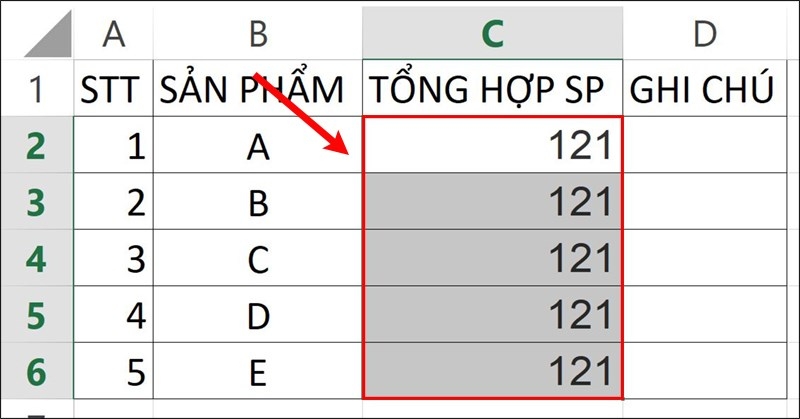
Bước 2: Sau khi nhập công thức, nhấn Enter và kéo xuống để áp dụng cho các ô còn lại. Bằng cách này, kết quả sẽ là 0 nếu giá trị không tồn tại trong cả hai bảng, hoặc tổng của hai giá trị tương ứng nếu tìm thấy trong ít nhất một bảng.
Tổng hợp dữ liệu từ nhiều sheet bằng Consolidate
Consolidate là gì?
Trong Excel, hàm CONSOLIDATE được sử dụng để kết hợp dữ liệu từ nhiều vùng khác nhau thành một bảng tổng hợp duy nhất. Hàm này rất hữu ích khi bạn có dữ liệu tương tự, trải rộng trên nhiều sheet hoặc vùng và muốn gộp chúng lại với nhau.
Cách tổng hợp dữ liệu thông qua Consolidate
Bước 1: Trước tiên, hãy chọn một vị trí mới để tổng hợp dữ liệu.
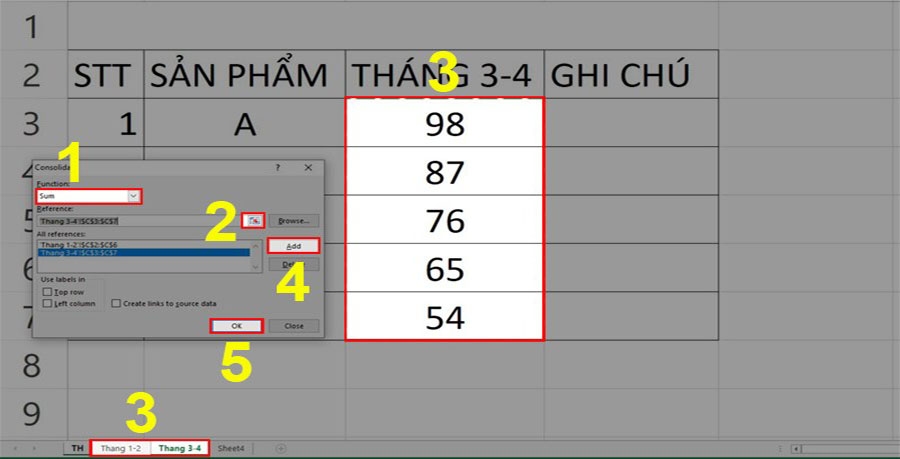
Bước 2: Chọn tab Data trên thanh công cụ Excel. Chọn Consolidate trong nhóm Data Tools. Hộp thoại Consolidate sẽ hiện ra.
Bước 3: Tại ô Function, chọn chức năng mà bạn muốn áp dụng cho dữ liệu, chẳng hạn như Sum, Average, Count, Max, Min,... Nhập phạm vi dữ liệu từ các sheet bạn muốn tổng hợp. Bạn có thể làm điều này bằng cách nhấp vào nút Add và chọn phạm vi dữ liệu từ mỗi sheet.
Bước 4: Bạn có thể lựa chọn cài đặt khác nhau cho Consolidate bằng cách chọn các tùy chọn phù hợp trong hộp thoại Consolidate. Ví dụ, bạn có thể chọn Top row hoặc Left column, nếu dữ liệu của bạn có tiêu đề trên hàng đầu tiên hoặc cột bên trái. Bạn cũng có thể chọn kết hợp dữ liệu từ các phạm vi, bằng cách chọn các tùy chọn như By rows hoặc By columns.
Bước 5: Nhấn OK để hoàn thành. Excel sẽ tự động tổng hợp dữ liệu từ các phạm vi bạn đã chọn và áp dụng chức năng Consolidate mà bạn đã chọn. Kết quả sẽ hiển thị trên vị trí bạn đã chọn trong sheet hiện tại, hoặc sheet mới bạn đã tạo.
Tạm kết
Hy vọng với hướng dẫn cách tổng hợp dữ liệu từ nhiều sheet trong Excel trên đây của FPT Shop, bạn có thể áp dụng thành công kiến thức này vào quá trình làm việc cũng như học tập của mình.
Tại website của FPT Shop, bạn có thể dễ dàng tìm thấy các sản phẩm công nghệ cao như điện thoại thông minh, laptop, TV hay máy tính bảng, đáp ứng đa dạng nhu cầu sử dụng của bạn. Tham khảo ngay sản phẩm PC bán chạy nhất hiện nay:
Xem thêm:
:quality(75)/2024_5_23_638521013353070082_loi-dinh-dang-ngay-thang-trong-excel-01.jpg)
:quality(75)/2024_5_31_638527705185825944_thumbnail.jpg)
:quality(75)/2024_5_26_638523163212247872_ham-proper-trong-excel-02.jpg)
:quality(75)/2024_5_31_638527690905949092_thumbnail.jpg)
:quality(75)/2024_5_24_638521800690612975_tao-form-nhap-lieu-trong-excel-01.jpg)
:quality(75)/2024_5_26_638523174051983994_lower-trong-excel-09.PNG)


