:quality(75)/estore-v2/img/fptshop-logo.png)
:quality(75)/cach_doi_don_vi_trong_excel_thumb_cb6c41c8b0.jpg)
:quality(75)/Phuong_Anh_5be0b8e823.jpg)
Hướng dẫn cách đổi đơn vị trong Excel nhanh chóng, đơn giản ai cũng làm được
Chuyển đổi đơn vị trong Excel là bước quan trọng để đồng bộ dữ liệu và tăng độ chính xác cho các phép tính. Người dùng có thể dễ dàng thay đổi giữa các đơn vị đo như chiều dài, cân nặng hoặc nhiệt độ thông qua vài thao tác nhanh gọn. Xem ngay hướng dẫn cách đổi đơn vị trong Excel đơn giản ngay trong bài viết dưới đây của FPT Shop.
Vì sao cần đổi đơn vị trong Excel?
Việc đổi đơn vị trong Excel là cần thiết để đảm bảo dữ liệu được chuẩn hóa, đồng bộ và chính xác trong quá trình xử lý. Dưới đây là những lý do quan trọng bạn nên thực hiện chuyển đổi đơn vị khi làm việc với bảng tính:
Chuẩn hóa dữ liệu
Trong nhiều trường hợp, dữ liệu được nhập từ nhiều nguồn khác nhau và sử dụng các đơn vị đo không giống nhau (ví dụ: mét và centimet). Việc quy về cùng một đơn vị giúp tránh nhầm lẫn và đảm bảo tính thống nhất.
Tăng độ chính xác khi tính toán
Nếu không chuyển đổi về cùng đơn vị trước khi tính, kết quả có thể sai lệch nghiêm trọng. Đổi đơn vị đúng cách giúp các phép cộng, trừ, nhân, chia cho ra kết quả chính xác.
Thuận tiện cho phân tích và báo cáo
Khi lập báo cáo hoặc in ấn, việc sử dụng cùng một hệ đơn vị giúp bảng biểu chuyên nghiệp, dễ hiểu và rõ ràng hơn với người xem.
Phù hợp với yêu cầu thực tế
Một số lĩnh vực yêu cầu sử dụng đơn vị tiêu chuẩn nhất định (ví dụ: cm thay vì inch, kg thay vì pound). Việc chuyển đổi giúp đáp ứng đúng quy định hoặc nhu cầu sử dụng.
Hạn chế sai sót khi tổng hợp dữ liệu
Khi tổng hợp hoặc so sánh số liệu, nếu đơn vị không đồng nhất sẽ dẫn đến nhầm lẫn và sai kết quả. Chuyển đổi đơn vị giúp đảm bảo dữ liệu chính xác và đáng tin cậy.
Hướng dẫn cách đổi đơn vị trong Excel bằng thước đo
Việc điều chỉnh đơn vị hiển thị trên thanh thước trong Excel giúp bạn dễ dàng căn chỉnh nội dung, đặc biệt khi in ấn hoặc thiết kế bảng biểu. Dưới đây là các bước thực hiện cách đổi đơn vị trong Excel bằng thước đo:
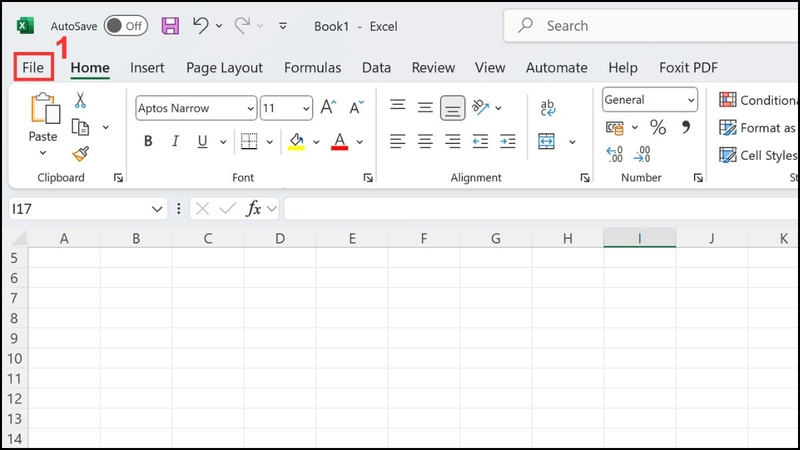
Bước 1: Mở phần thiết lập
Trên thanh công cụ, nhấp vào File để truy cập khu vực chứa các tùy chỉnh của hệ thống.
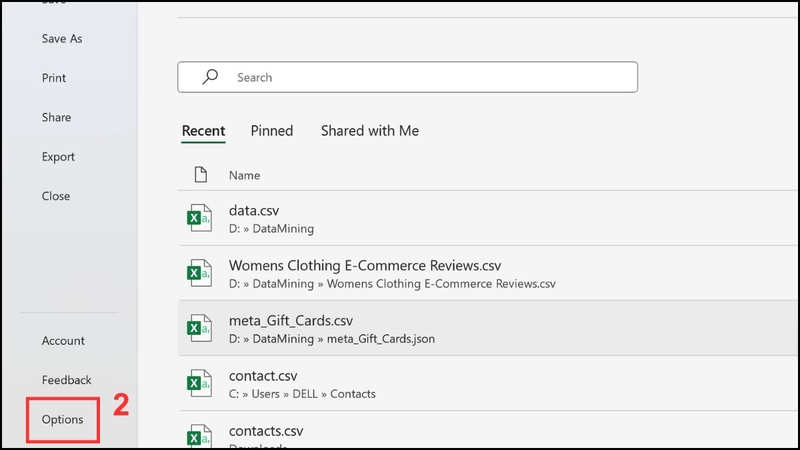
Bước 2: Vào mục tùy chọn
Chọn Options để mở cửa sổ cài đặt chung của Excel.
Bước 3: Thay đổi đơn vị hiển thị của thước đo
- Chọn mục Advanced.
- Tìm đến phần Display, sau đó mở danh sách Ruler units.
- Lựa chọn đơn vị mong muốn (ví dụ: chọn Centimeters nếu muốn chuyển từ inch sang cm) rồi nhấn OK để xác nhận.
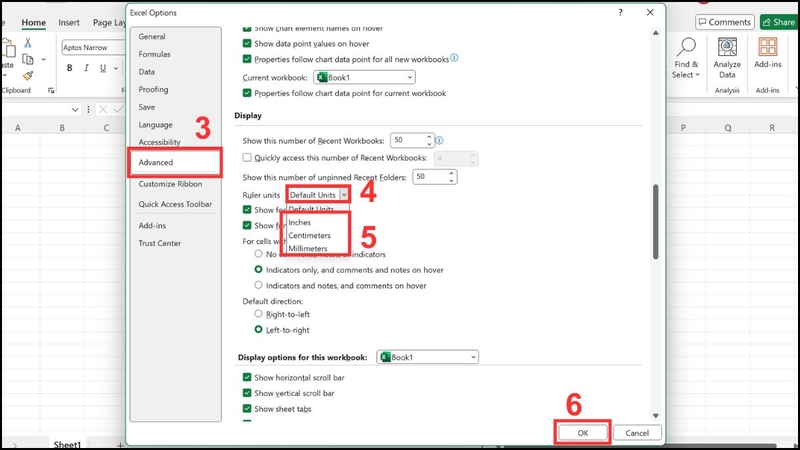
Sau khi hoàn tất, thanh thước trong Excel sẽ hiển thị theo đơn vị mới bạn đã thiết lập. Việc tùy chỉnh này giúp bạn kiểm soát bố cục chính xác hơn và đảm bảo sự đồng bộ khi làm việc với bảng tính.
Hướng dẫn cách đổi đơn vị trong Excel bằng hàm CONVERT
Bên cạnh việc điều chỉnh đơn vị trên thanh thước, bạn cũng có thể sử dụng hàm CONVERT để quy đổi trực tiếp các giá trị trong bảng tính. Phương pháp này cho kết quả nhanh chóng, độ chính xác cao và áp dụng được cho nhiều nhóm đơn vị khác nhau.
Cú pháp:
=CONVERT(number, from_unit, to_unit)
Trong đó:
- number: Giá trị cần thực hiện chuyển đổi.
- from_unit: Đơn vị ban đầu (viết theo mã chuẩn, chẳng hạn "in" là inch, "cm" là centimet).
- to_unit: Đơn vị đích muốn chuyển sang.
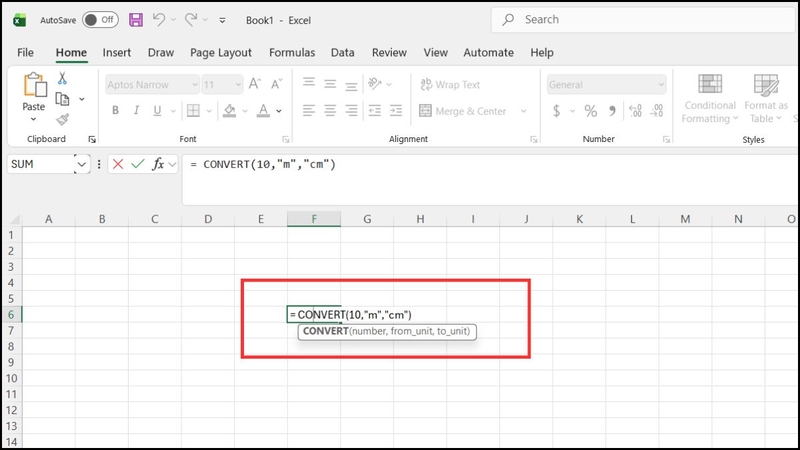
Khi nhập đúng công thức, Excel sẽ tự động tính toán và trả về kết quả tương ứng với đơn vị mới. Việc sử dụng hàm CONVERT giúp tiết kiệm thời gian, hạn chế sai lệch trong tính toán và đảm bảo sự đồng nhất dữ liệu trong cùng một bảng tính.
Ví dụ:
Công thức: =CONVERT(10,"m","cm")
Kết quả trả về là 1000, nghĩa là 10 mét tương đương 1000 centimet. Cách này hỗ trợ chuẩn hóa dữ liệu đo lường hiệu quả và tăng độ chính xác khi xử lý số liệu trong Excel.
Lưu ý khi đổi đơn vị trong Excel
Khi thực hiện cách đổi đơn vị trong Excel, bạn nên chú ý một số điểm sau để đảm bảo dữ liệu chính xác và tránh sai sót:
Kiểm tra đơn vị gốc trước khi chuyển đổi
Trước khi áp dụng công thức hoặc thay đổi thiết lập, hãy xác định rõ dữ liệu ban đầu đang sử dụng đơn vị nào. Việc nhầm lẫn giữa các đơn vị (ví dụ: m và cm, kg và g) có thể dẫn đến kết quả sai lệch.
Sử dụng đúng mã đơn vị trong hàm
Khi dùng hàm CONVERT, bạn cần nhập đúng ký hiệu chuẩn của đơn vị (ví dụ: "m" cho mét, "cm" cho centimet, "kg" cho kilogram…). Nếu nhập sai mã, Excel sẽ báo lỗi.
Đồng bộ đơn vị trong toàn bộ bảng tính
Nên quy đổi tất cả dữ liệu về cùng một hệ đơn vị trước khi tính toán hoặc tổng hợp để đảm bảo tính nhất quán và tránh nhầm lẫn.
Kiểm tra kết quả sau khi chuyển đổi
Sau khi thực hiện, hãy rà soát lại giá trị trả về để chắc chắn phép đổi đơn vị đúng với mong muốn, đặc biệt khi làm việc với số liệu quan trọng.
Phân biệt giữa đổi đơn vị hiển thị và đổi giá trị thực
Thay đổi đơn vị trên thước đo (ruler units) chỉ ảnh hưởng đến cách hiển thị, không làm thay đổi giá trị dữ liệu trong ô. Nếu muốn thay đổi giá trị số, bạn cần sử dụng công thức hoặc phép tính chuyển đổi.
Lưu ý về làm tròn số
Một số phép chuyển đổi có thể tạo ra số thập phân dài. Bạn nên cân nhắc việc làm tròn để phù hợp với mục đích sử dụng, nhưng vẫn đảm bảo độ chính xác cần thiết.
Giải đáp các câu hỏi thường gặp
Excel có tự động chuyển đổi đơn vị đo không?
Excel không tự động quy đổi các đơn vị đo lường. Người dùng cần chủ động thay đổi trong mục Ruler units hoặc áp dụng hàm CONVERT để thực hiện chuyển đổi. Cách làm này giúp đảm bảo độ chính xác và tính nhất quán cho dữ liệu trong bảng tính.
Excel có hỗ trợ đổi đơn vị sang pixel không?
Hiện tại, Excel chưa cho phép chuyển trực tiếp sang đơn vị pixel. Phần mềm chỉ hỗ trợ một số đơn vị như inch, cm, mm,… Trong trường hợp cần quy đổi để phục vụ thiết kế, bạn có thể tham khảo tỷ lệ gần đúng: 1 inch tương đương khoảng 96 pixel để tự tính toán.
Có thể thay đổi đơn vị đo trên Excel Mac hoặc Excel Online không?
Có. Cả phiên bản Excel dành cho MacBook và Excel Online đều cho phép điều chỉnh đơn vị hiển thị. Bạn chỉ cần truy cập phần cài đặt, chọn đơn vị mong muốn và xác nhận để áp dụng thay đổi cho toàn bộ bảng tính.
Tạm kết
Thực hiện cách đổi đơn vị trong Excel giúp bảng tính hiển thị rõ ràng và thuận tiện hơn khi thao tác, nhất là với các dữ liệu liên quan đến kỹ thuật, đo lường hoặc in ấn. Dù bạn dùng phiên bản Windows, Mac hay Excel Online, việc điều chỉnh đều có thể thực hiện linh hoạt theo nhu cầu và tiêu chuẩn công việc. Áp dụng đúng các bước hướng dẫn sẽ hỗ trợ bạn đồng bộ hóa dữ liệu, tăng tính chuyên nghiệp và cải thiện hiệu suất xử lý bảng tính.
Nếu bạn thường xuyên sử dụng Excel hay các phần mềm văn phòng, một chiếc laptop cấu hình ổn định, bàn phím êm ái sẽ giúp thao tác nhanh và hạn chế sai sót. Khám phá ngay các mẫu laptop văn phòng chính hãng, giá ưu đãi tại FPT Shop để nâng cao hiệu suất và làm việc mượt mà hơn mỗi ngày.
Xem thêm:
:quality(75)/Download_file_Excel_quan_ly_nhan_su_111_fb8f498944.jpg)
:quality(75)/loi_mo_file_excel_khong_hien_du_lieu_069cd77f31.jpg)
:quality(75)/cach_chinh_kich_thuoc_o_trong_excel_theo_cm_thumb_2c4ba37d57.png)
:quality(75)/excel_tinh_sai_ket_qua_3de32ce48b.jpg)
:quality(75)/file_quan_ly_chi_tieu_ca_nhan_bang_excel_14_ac8065722e.jpg)
:quality(75)/Cach_tao_bieu_do_waterfall_bia_0e2c35e46a.png)


