:quality(75)/estore-v2/img/fptshop-logo.png)
:quality(75)/sao_luu_du_lieu_dien_thoai_android_thumb_3ecb51965f.jpg)
:quality(75)/48d562d6_9283_4f39_8139_04cfae6d1b9e_ddc81c5fa8.jpg)
Hướng dẫn chi tiết cách sao lưu dữ liệu điện thoại Android an toàn, nhanh chóng và hiệu quả
Bạn có bao giờ tưởng tượng một ngày chiếc điện thoại bị rơi vỡ, vô nước, mất cắp hoặc đơn giản là đột ngột hỏng phần cứng? Đó là lúc bạn sẽ nhận ra cách sao lưu dữ liệu điện thoại Android quan trọng đến nhường nào. Việc chủ động tạo ra các bản sao lưu (backup) không chỉ giúp bạn an tâm tuyệt đối mà còn tiết kiệm hàng tá thời gian khi chuyển sang thiết bị mới. Bài viết dưới đây sẽ cung cấp cho bạn những phương pháp chuẩn xác, an toàn và dễ thực hiện nhất để không bao giờ phải hối tiếc vì mất dữ liệu.
Tại sao bạn tuyệt đối không nên trì hoãn việc sao lưu?
Trước khi đi sâu vào tìm hiểu cách sao lưu dữ liệu điện thoại Android, chúng ta cần nhìn nhận rằng nhiều người dùng thường có tâm lý chủ quan, cho rằng điện thoại của mình luôn hoạt động tốt cho đến khi sự cố bất ngờ xảy ra. Dưới đây là những lý do bạn cần bắt tay vào việc đồng bộ dữ liệu ngay lập tức:
- Phòng tránh rủi ro hư hỏng vật lý: Điện thoại có thể bị rơi vỡ màn hình, hỏng mainboard hoặc bị ngấm nước bất cứ lúc nào, khiến việc trích xuất dữ liệu trực tiếp trở nên bất khả thi.
- Ngăn chặn nguy cơ mất cắp: Nếu không may bị kẻ gian lấy mất điện thoại, thứ bạn mất không chỉ là giá trị vật chất mà còn là toàn bộ thông tin cá nhân. Nếu đã sao lưu, bạn có thể xóa dữ liệu từ xa và khôi phục lại trên máy mới.
- An toàn trước mã độc và lỗi phần mềm: Các rủi ro do virus, mã độc tống tiền (Ransomware) hoặc lỗi xung đột hệ điều hành có thể buộc bạn phải khôi phục cài đặt gốc (Factory Reset), làm xóa sạch mọi thứ trên máy.
- Tiện lợi khi nâng cấp thiết bị: Khi mua một chiếc smartphone mới, bản sao lưu sẽ giúp bạn "chuyển nhà" toàn bộ ứng dụng, tin nhắn, hình ảnh sang máy mới chỉ trong vài cú chạm.
Hướng dẫn cách sao lưu dữ liệu điện thoại Android qua tài khoản Google
Hệ sinh thái của Google được tích hợp sâu vào hệ điều hành Android, biến đây trở thành phương pháp tiện lợi, tự động và được khuyến nghị nhiều nhất khi bạn tìm kiếm cách sao lưu dữ liệu điện thoại Android. Chỉ với một tài khoản Gmail, bạn có thể đồng bộ gần như mọi thứ.
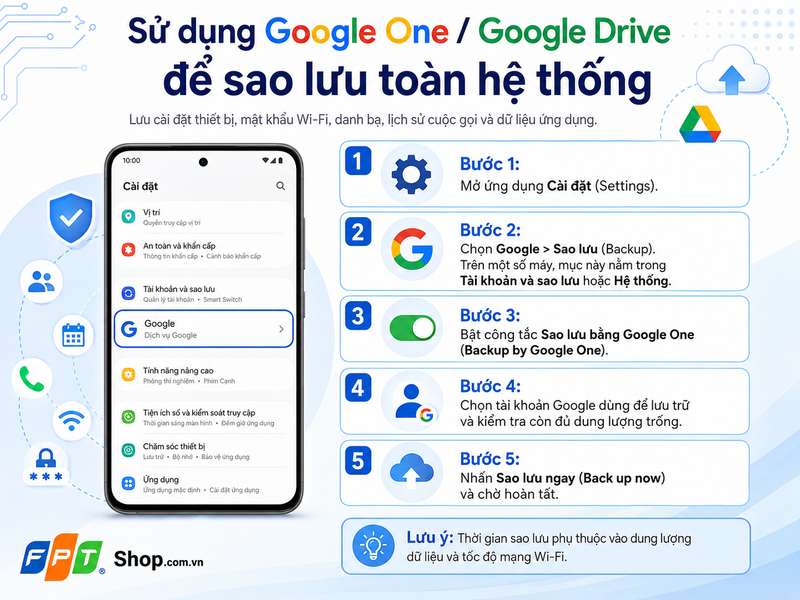
Sử dụng Google One / Google Drive để sao lưu toàn hệ thống
Tính năng này sẽ tự động lưu giữ cài đặt thiết bị, mật khẩu Wi-Fi, danh bạ, lịch sử cuộc gọi và dữ liệu của các ứng dụng (app data).
- Bước 1: Từ màn hình chính của điện thoại, truy cập vào ứng dụng Cài đặt (Settings).
- Bước 2: Cuộn xuống dưới và tìm mục Google, sau đó chọn Sao lưu (Backup). Tùy thuộc vào dòng máy, mục này có thể nằm trong phần Tài khoản và sao lưu (Accounts and Backup) hoặc Hệ thống (System).
- Bước 3: Bật công tắc ở mục Sao lưu bằng Google One (Backup by Google One).
- Bước 4: Chọn tài khoản Google mà bạn muốn sử dụng để lưu trữ. Hãy đảm bảo tài khoản này còn đủ dung lượng trống (Google mặc định miễn phí 15 GB).
- Bước 5: Nhấn vào nút Sao lưu ngay (Back up now) và đợi quá trình hoàn tất. Quá trình này nhanh hay chậm phụ thuộc vào lượng dữ liệu và tốc độ mạng Wi-Fi của bạn.
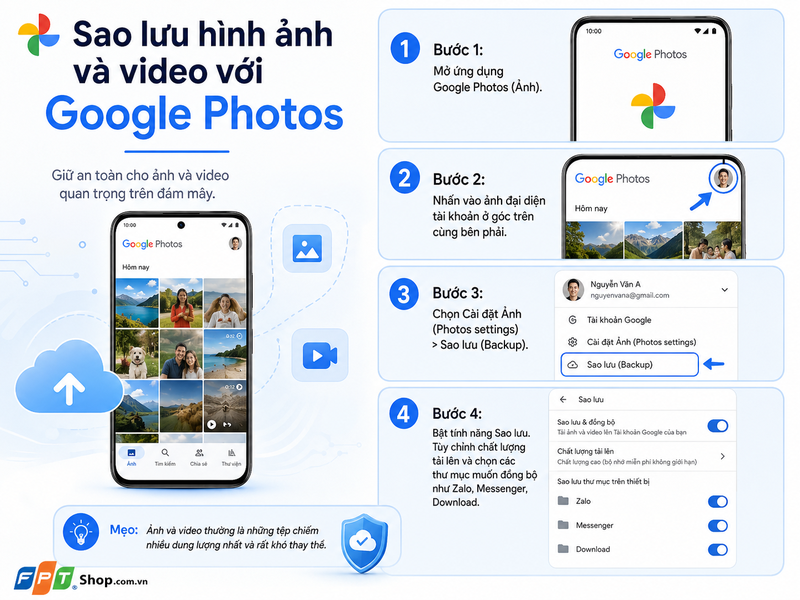
Sao lưu hình ảnh và video chuyên sâu với Google Photos
Hình ảnh và video thường là những tệp chiếm nhiều dung lượng nhất và không thể thay thế.
- Bước 1: Mở ứng dụng Google Photos (Ảnh) trên điện thoại.
- Bước 2: Nhấn vào biểu tượng ảnh đại diện tài khoản của bạn ở góc trên cùng bên phải.
- Bước 3: Chọn Cài đặt Ảnh (Photos settings) > Sao lưu (Backup).
- Bước 4: Gạt nút bật tính năng Sao lưu. Tại đây, bạn có thể tùy chỉnh chất lượng tải lên (Chất lượng gốc hoặc Tiết kiệm dung lượng) và chọn cụ thể các thư mục trên máy (Zalo, Messenger, Download) muốn đồng bộ lên đám mây.
Hướng dẫn cách sao lưu dữ liệu điện thoại Android sang Máy tính (PC/Laptop)
Nếu bạn không muốn phụ thuộc vào Internet, lo ngại về bảo mật đám mây, hoặc dữ liệu của bạn quá lớn vượt quá mức 15 GB miễn phí của Google, thì việc chép thẳng dữ liệu sang ổ cứng máy tính là một cách sao lưu dữ liệu điện thoại Android tối ưu và an toàn.
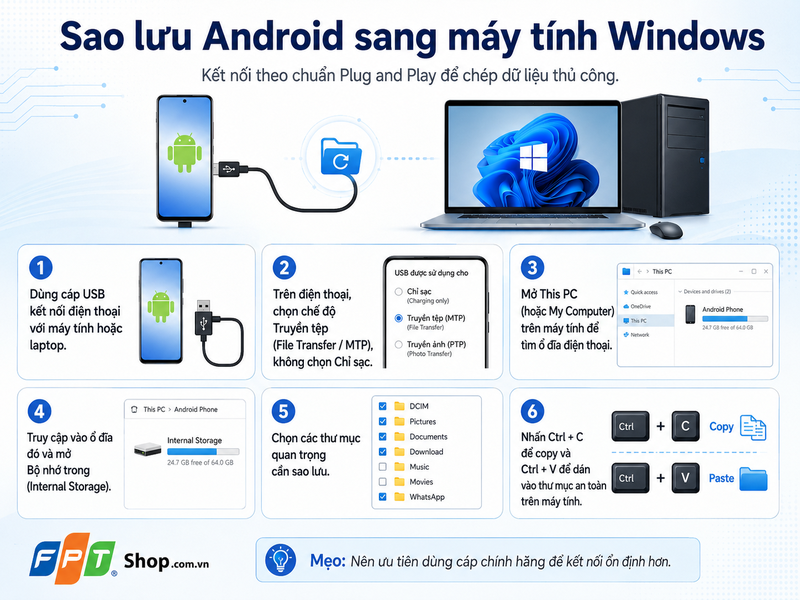
Đối với người dùng hệ điều hành Windows
Việc kết nối Android với Windows cực kỳ đơn giản theo chuẩn "Cắm và Chạy" (Plug and Play).
- Bước 1: Sử dụng cáp USB (ưu tiên cáp chính hãng đi kèm theo máy) để kết nối điện thoại với máy tính hoặc laptop.
- Bước 2: Trên màn hình điện thoại sẽ hiện ra một thông báo, hãy vuốt thanh trạng thái xuống và chọn chế độ Truyền tệp (File Transfer / MTP). Tuyệt đối không chọn chế độ Chỉ sạc (Charge only).
- Bước 3: Mở This PC (hoặc My Computer) trên máy tính, bạn sẽ thấy một ổ đĩa mới mang tên điện thoại của bạn (ví dụ: Galaxy S23, Xiaomi 13).
- Bước 4: Click đúp vào ổ đĩa đó, truy cập vào Bộ nhớ trong (Internal Storage).
- Bước 5: Lựa chọn các thư mục quan trọng để copy sang ổ cứng máy tính.
- Bước 6: Bôi đen các thư mục cần thiết, nhấn Ctrl + C (Copy) và dán (Ctrl + V) vào một thư mục an toàn trên máy tính của bạn.
Đối với người dùng hệ điều hành macOS (MacBook/iMac)
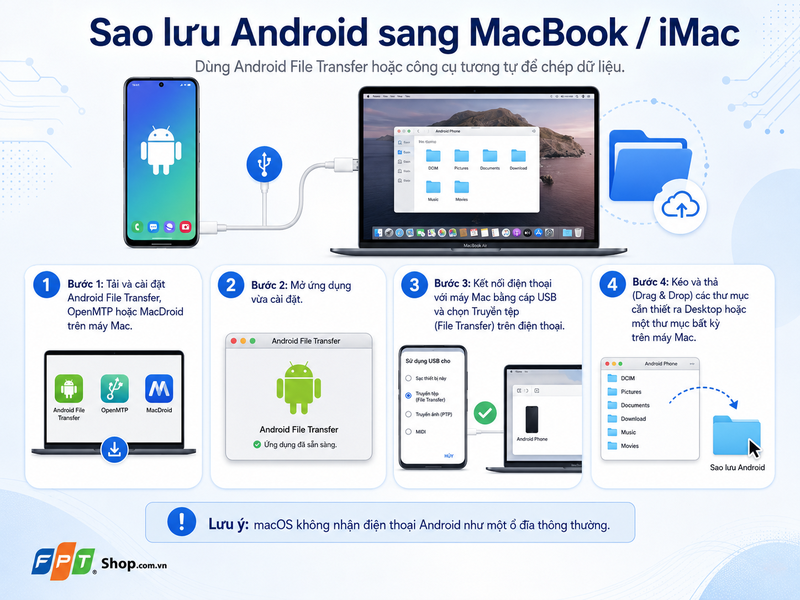
Máy Mac không nhận diện trực tiếp điện thoại Android như một ổ đĩa thông thường. Bạn cần một chút thủ thuật nhỏ.
- Bước 1: Tải và cài đặt phần mềm chính chủ của Google mang tên Android File Transfer (hoặc các phần mềm bên thứ ba như OpenMTP, MacDroid) lên máy Mac.
- Bước 2: Mở ứng dụng Android File Transfer vừa cài đặt.
- Bước 3: Kết nối điện thoại với máy Mac bằng cáp USB và chọn chế độ Truyền tệp (File Transfer) trên điện thoại.
- Bước 4: Cửa sổ ứng dụng sẽ hiển thị toàn bộ hệ thống tệp tin của điện thoại. Bạn chỉ cần kéo và thả (Drag & Drop) các thư mục cần thiết từ cửa sổ này ra ngoài màn hình Desktop hoặc vào một thư mục bất kỳ trên máy Mac.
Sử dụng công cụ độc quyền từ các hãng sản xuất smartphone
Nhằm mang lại trải nghiệm tốt nhất cho người dùng, các ông lớn công nghệ đều phát triển các giải pháp phần mềm riêng biệt.
- Samsung (Samsung Smart Switch & Samsung Cloud): Bạn có thể dùng Samsung Cloud để đồng bộ danh bạ, lịch, ghi chú (Samsung Notes) trực tiếp lên máy chủ của hãng. Ngoài ra, phần mềm Smart Switch cài trên máy tính (Windows/Mac) cho phép bạn tạo một bản backup nén toàn bộ hệ thống (kể cả bố cục màn hình chính) vào ổ cứng máy tính chỉ bằng một cú click chuột.
- Xiaomi (Xiaomi Cloud & Mi PC Suite): Người dùng hệ sinh thái Mi có thể tận dụng Xiaomi Cloud để lưu trữ ảnh, ghi âm, tin nhắn và danh bạ. Nếu muốn lưu ra máy tính, Mi PC Suite là công cụ quản lý dữ liệu rất trực quan.
- OPPO / Vivo: Tương tự, OPPO có HeyTap Cloud và ứng dụng Phục chế dữ liệu (Clone Phone) để sao lưu nội bộ hoặc chuyển dữ liệu siêu tốc giữa hai thiết bị cùng hãng.
Các ứng dụng hỗ trợ từ bên thứ ba
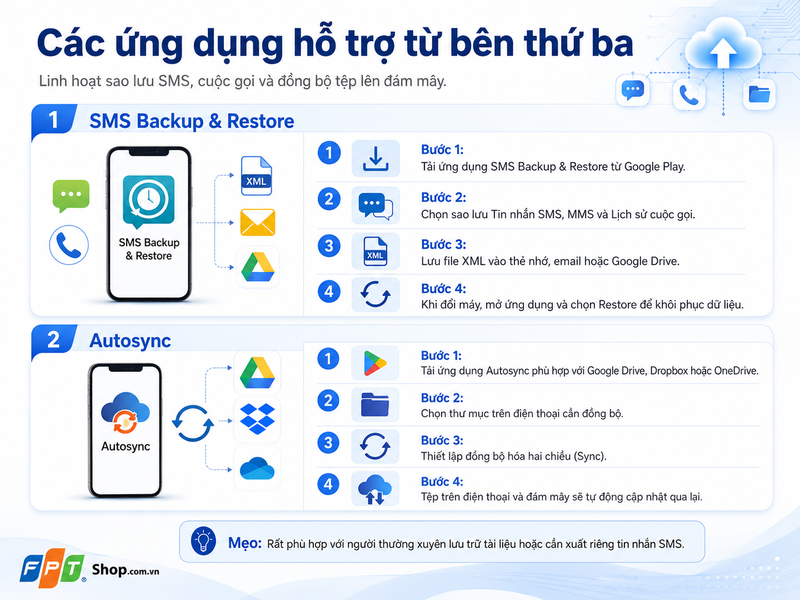
Đôi khi các giải pháp mặc định không đáp ứng được nhu cầu chuyên biệt (ví dụ: chỉ muốn xuất riêng tin nhắn SMS thành file text). Lúc này, cửa hàng Google Play có rất nhiều công cụ hỗ trợ.
- SMS Backup & Restore: Đây là ứng dụng huyền thoại giúp bạn đóng gói toàn bộ Tin nhắn SMS, MMS và Lịch sử cuộc gọi thành một file định dạng XML. File này có thể được lưu trữ trên thẻ nhớ, gửi qua email hoặc đẩy lên Google Drive. Khi đổi máy, bạn chỉ cần tải ứng dụng này về và chọn Restore là mọi thứ sẽ nguyên vẹn.
- Autosync (cho Google Drive, Dropbox, OneDrive): Khác với tính năng backup một chiều, ứng dụng này cho phép đồng bộ hóa hai chiều (Sync) một thư mục bất kỳ trên điện thoại với đám mây. Nếu bạn thêm/xóa file trên máy, đám mây sẽ cập nhật theo và ngược lại. Rất thích hợp cho dân văn phòng thường xuyên xử lý tài liệu.
Tạm kết
Tóm lại, cách sao lưu dữ liệu điện thoại Android là một kỹ năng bắt buộc phải có của bất kỳ người dùng smartphone nào trong thời đại hiện nay. Dữ liệu một khi đã mất đi do phần cứng hư hỏng sẽ tốn rất nhiều tiền bạc để khôi phục, thậm chí là vô phương cứu chữa. Việc thiết lập thói quen tạo bản backup định kỳ (mỗi tuần hoặc mỗi tháng một lần) không hề tốn nhiều công sức, nhưng lại là "tấm khiên" bảo vệ vững chắc nhất cho những tài sản số vô giá của bạn. Hãy chọn cho mình một phương pháp phù hợp nhất trong bài viết trên và bắt tay vào thực hiện ngay hôm nay nhé!
Mua sắm an tâm - Bảo hành trọn vẹn cùng FPT Shop! Sở hữu ngay các mẫu laptop chính hãng 100% với chính sách hậu mãi hàng đầu: miễn phí giao hàng tận nhà, trả góp 0% duyệt hồ sơ siêu tốc và hỗ trợ kỹ thuật tận tâm. Đến ngay FPT Shop gần nhất hoặc đặt mua online tại đây để nhận ưu đãi!
Xem thêm:
:quality(75)/cach_sao_luu_tin_nhan_messenger_thumb_d7c641a342.jpg)
:quality(75)/cach_tat_sao_luu_anh_tren_google_photos_08f4db06fc.png)
:quality(75)/Cach_dong_bo_danh_ba_Android_len_Gmail_don_gian_sao_luu_lien_he_an_toan_24a6881a13.jpg)
:quality(75)/dich_vu_sao_luu_du_lieu_239f7e1d69.jpg)
:quality(75)/file_nao_tren_may_tinh_can_duoc_sao_luu_fe03d11c1b.png)
:quality(75)/onekey_ghost_64_bit_01874390b0.jpg)


