:quality(75)/estore-v2/img/fptshop-logo.png)
:quality(75)/huong_dan_cach_cai_spss_cho_macbook_af996d8528.png)
:quality(75)/f32103d8_20db_45e7_834d_5268cf18d45e_9b2a705f13.jpg)
Hướng dẫn cách cài SPSS cho MacBook chi tiết và đầy đủ dành cho những bạn chưa biết
Sở hữu sức mạnh chip A18 Pro, màn hình sắc nét, thiết kế nhỏ gọn thời trang và thời lượng pin lên đến 16h, MacBook NEO là lựa chọn tối ưu dành cho bạn - Đặt mua ngay hôm nay để tận hưởng các ưu đãi hấp dẫn từ FPT Shop!
Việc cài đặt SPSS để hỗ trợ phân tích dữ liệu trên Windows thường khá đơn giản. Tuy nhiên, trên macOS, nhiều người gặp khó khăn khi tìm hiểu cách cài SPSS cho MacBook. Vì vậy, trong bài viết dưới đây, FPT Shop sẽ hướng dẫn bạn từng bước cách cài SPSS cho MacBook một cách chi tiết. Hãy cùng theo dõi!
SPSS là gì? Các tính năng nổi bật của SPSS
SPSS là phần mềm gì?
SPSS (viết tắt của Statistical Package for the Social Sciences) là một phần mềm chuyên dùng để phân tích và xử lý dữ liệu thống kê. Nhờ vào các tính năng mạnh mẽ, SPSS được sử dụng rộng rãi trong nghiên cứu thị trường, kinh doanh, khoa học xã hội và nhiều lĩnh vực khác.
Các tính năng nổi bật của SPSS
Dưới đây là những chức năng chính giúp SPSS trở thành công cụ đắc lực cho việc phân tích dữ liệu:
- Hỗ trợ nhập liệu thống kê dễ dàng, giúp người dùng thao tác nhanh chóng.
- Cung cấp các phương pháp phân tích thống kê như: mô tả dữ liệu, kiểm tra tương quan, hồi quy, phân tích nhân tố, ANOVA…
- Xử lý dữ liệu từ quy mô nhỏ đến lớn với tốc độ nhanh và chính xác.
- Cho phép lưu file kết quả dưới nhiều định dạng phổ biến như TXT, CSV, Stata, SAS, SQL, Excel, Word, giúp chia sẻ và xử lý dữ liệu linh hoạt.
- Xuất dữ liệu dưới dạng bảng và biểu đồ trực quan, giúp người dùng dễ dàng phân tích và trình bày kết quả.

Hướng dẫn cách cài SPSS cho MacBook
Bước 1: Tải SPSS cho MacBook
Bạn có thể tải SPSS từ trang web chính thức của IBM hoặc từ nguồn cấp phép của trường học/công ty. Làm theo các bước sau:
- Truy cập trang tải SPSS: IBM SPSS Statistics.
- Đăng nhập tài khoản IBM hoặc tạo tài khoản mới nếu chưa có.
- Chọn phiên bản phù hợp với macOS và tải xuống file cài đặt (thường có định dạng .dmg).
Lưu ý: SPSS có hai phiên bản trong đó:
- SPSS phiên bản 20.0: Chỉ hỗ trợ macOS cũ, không tương thích với các phiên bản mới như High Sierra, Big Sur.
- SPSS phiên bản 26 trở lên: Hỗ trợ tốt trên macOS mới, bao gồm High Sierra, Big Sur và các phiên bản cao hơn.
Bước 2: Giải nén tệp cài đặt
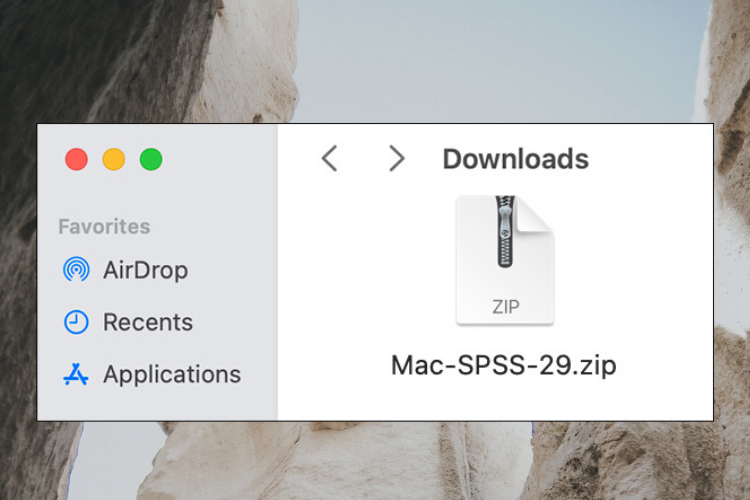
Sau khi tải xong, mở thư mục Downloads và tìm tệp Mac-SPSS-29.zip.
Nhấp đúp vào tệp để giải nén.
Bước 3. Mở thư mục cài đặt
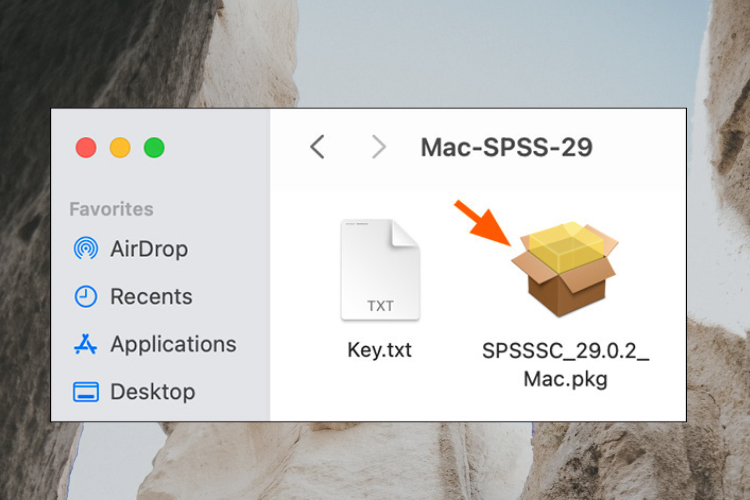
Sau khi giải nén, sẽ xuất hiện thư mục Mac-SPSS-29.
Mở thư mục này và tìm tệp SPSSSC_29.0.2_Mac.pkg.

Bước 4. Bắt đầu cài đặt
Nhấp đúp vào tệp SPSSSC_29.0.2_Mac.pkg để chạy trình cài đặt.
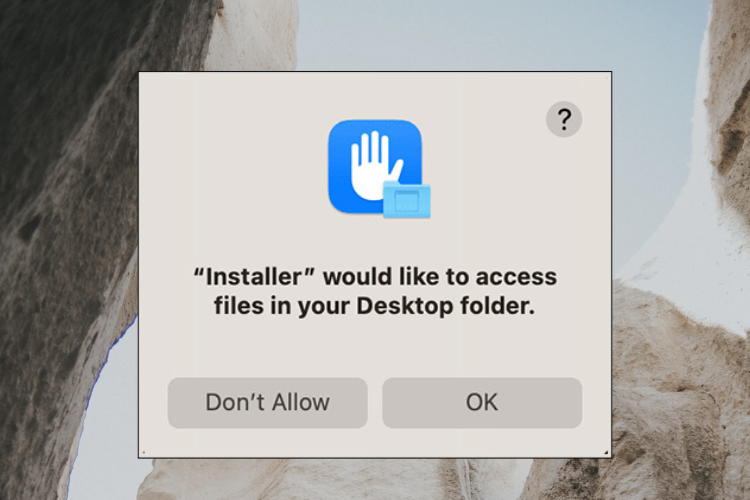
Nếu hệ thống yêu cầu quyền truy cập, nhấn OK.
Bước 5. Tiến hành cài đặt
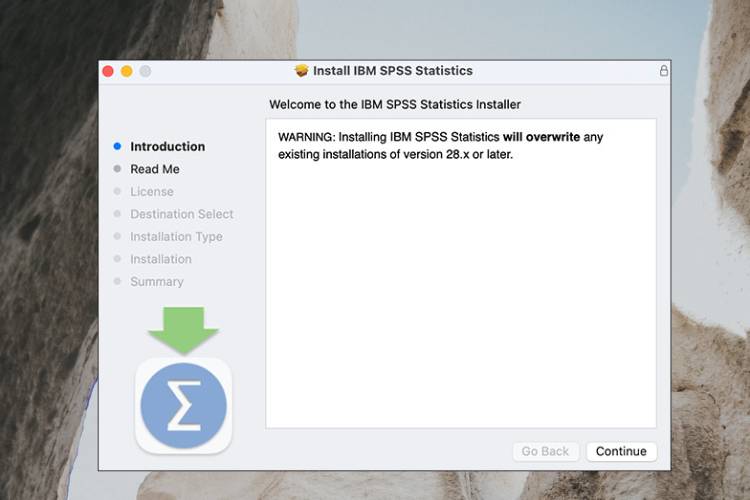
Khi màn hình chào mừng xuất hiện, nhấn Continue.
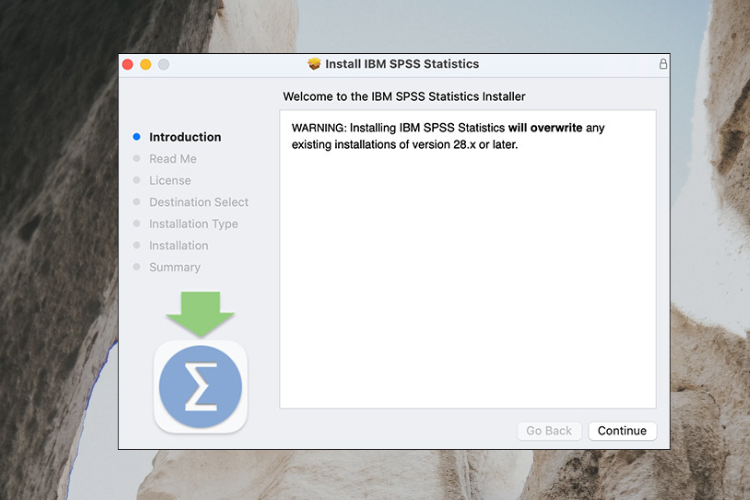
Hệ thống sẽ cảnh báo rằng phiên bản mới sẽ ghi đè lên SPSS 28 hoặc các bản cũ hơn, nhấn Continue.
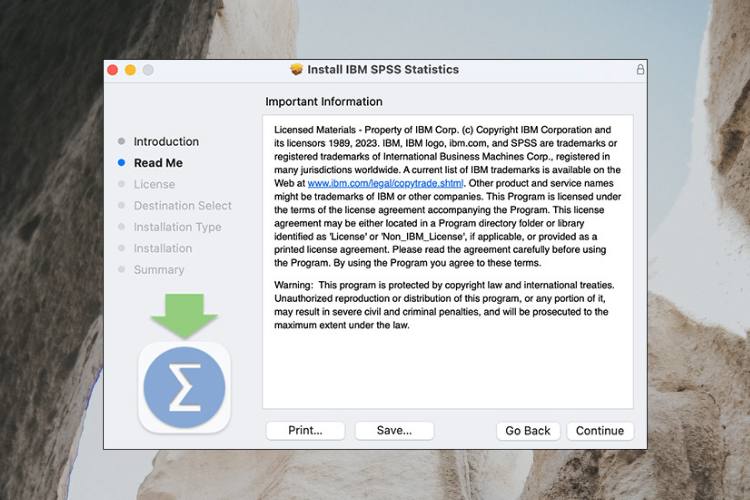
Màn hình "Read Me" xuất hiện, nhấn Continue.
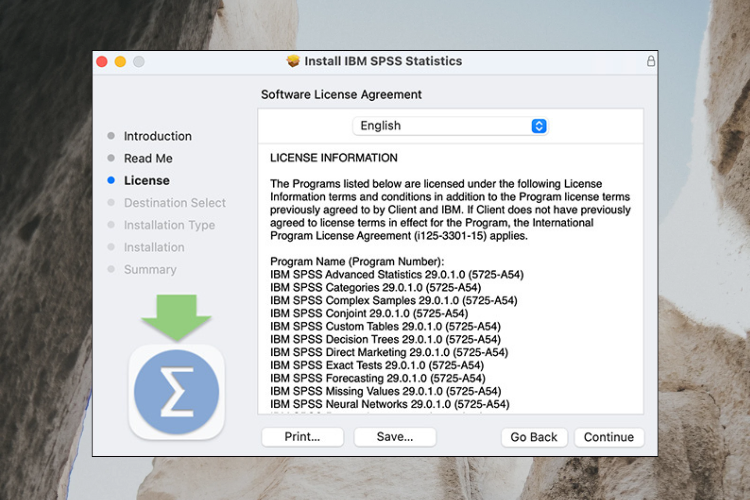
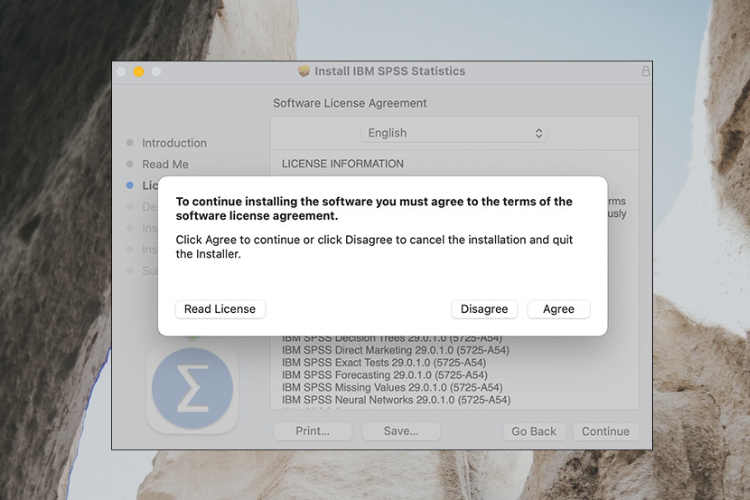
Điều khoản sử dụng phần mềm hiện ra, nhấn Agree để đồng ý.
Bước 6. Chọn vị trí cài đặt và xác nhận
Giữ nguyên vị trí mặc định, nhấn Continue.
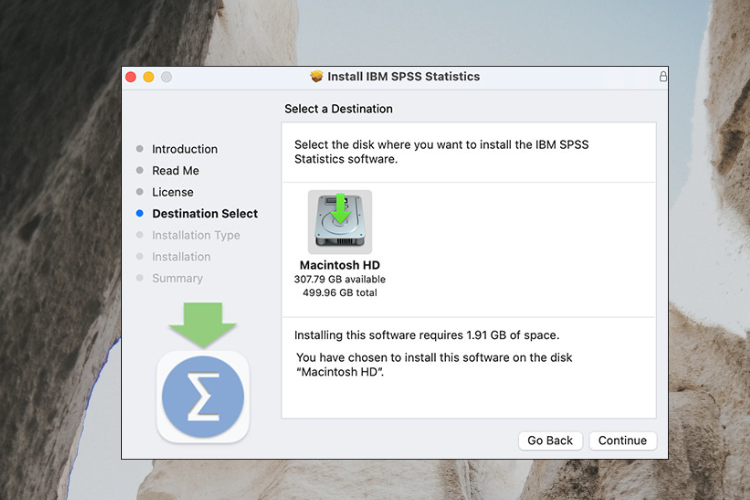
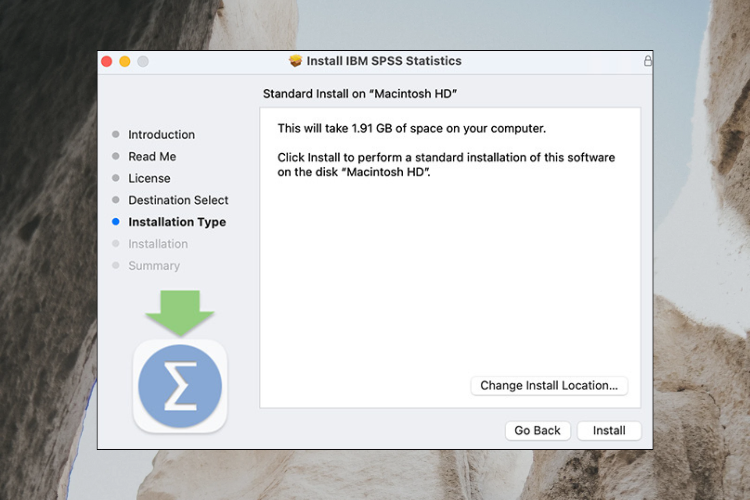
Nhấn Install để bắt đầu cài đặt.
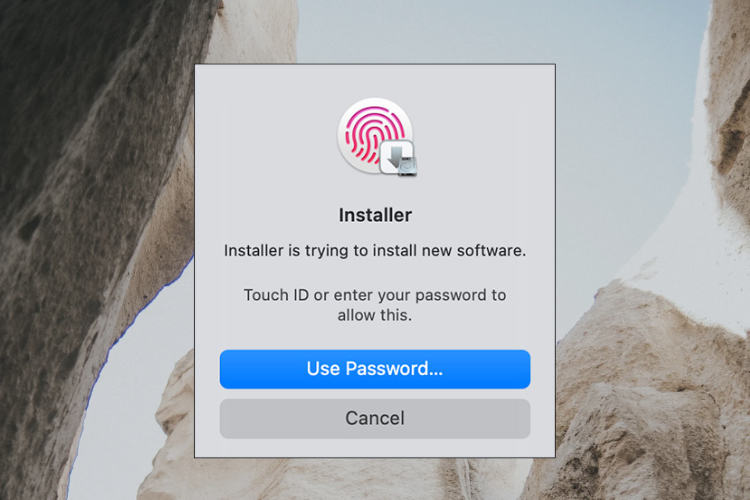
Nhập mật khẩu quản trị Mac hoặc sử dụng Touch ID để cấp quyền.
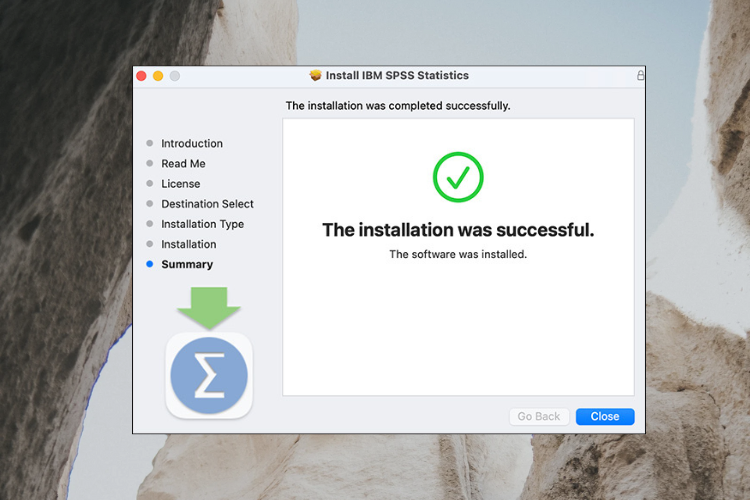
Bước 7. Hoàn tất cài đặt
Khi quá trình cài đặt hoàn tất, một cửa sổ Finder mới có tên IBM SPSS Statistics sẽ mở ra.
Hệ thống thông báo cài đặt thành công, nhấn Close để kết thúc.
Bước 8. Nhập mã và kích hoạt bản quyền cho phiên bản SPSS 29
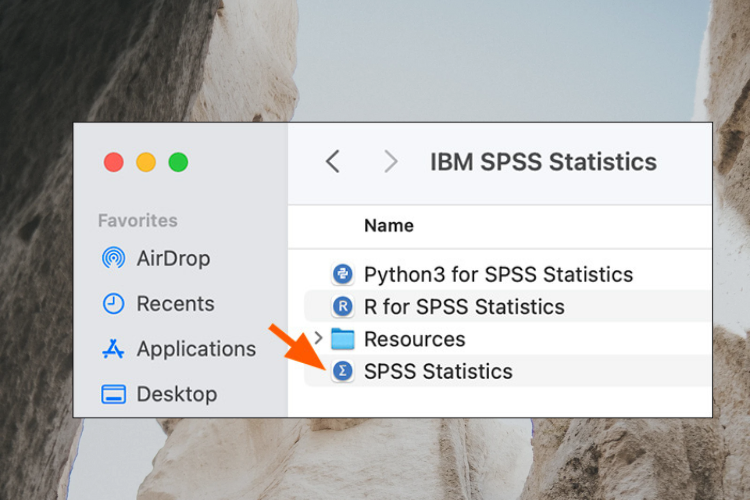
Trong Finder, truy cập thư mục Applications và mở IBM SPSS Statistics.
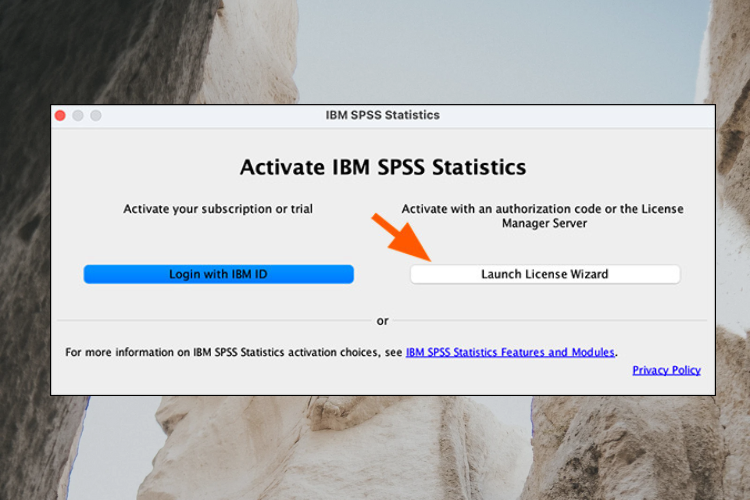
Khi cửa sổ IBM SPSS Statistics Licensing xuất hiện, nhấn Launch License Wizard.
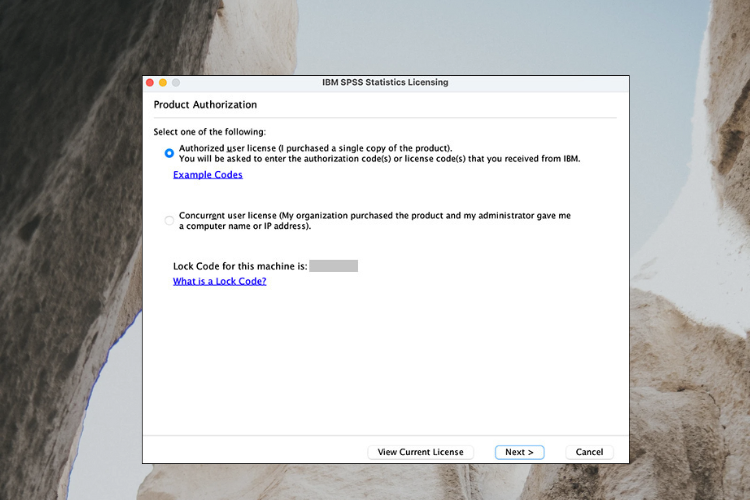
Trong cửa sổ IBM SPSS License Authorization Wizard, giữ nguyên tùy chọn Authorized User License và nhấn Next.
Bước 9. Xác nhận và hoàn tất kích hoạt
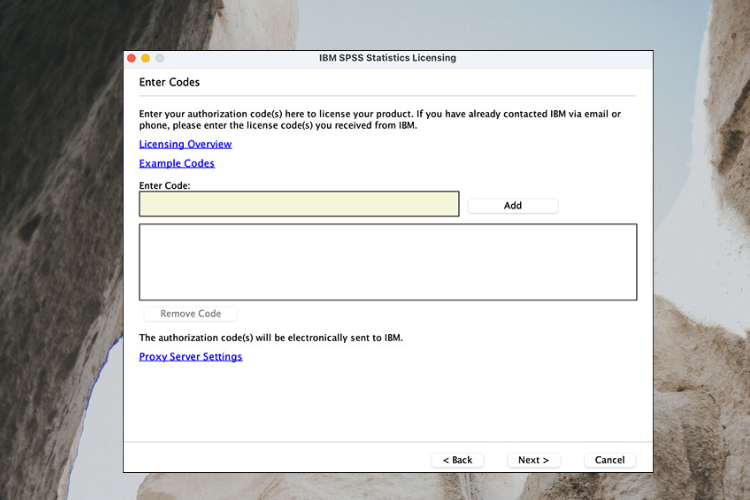
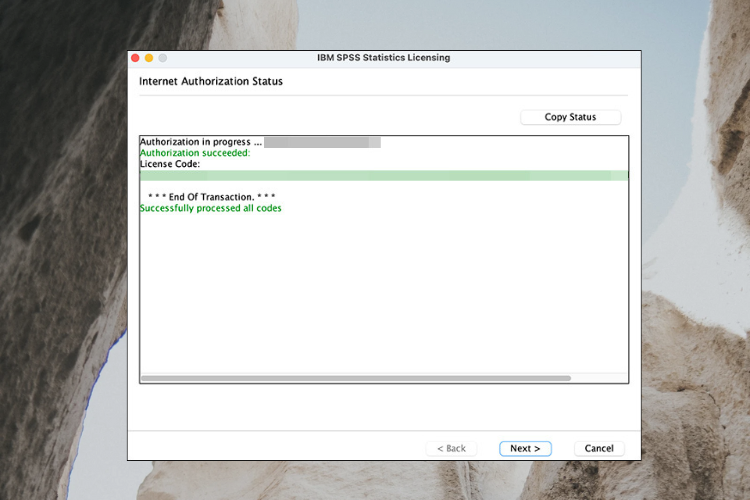
Hệ thống xác nhận mã bản quyền, nếu hợp lệ, nhấn Next.
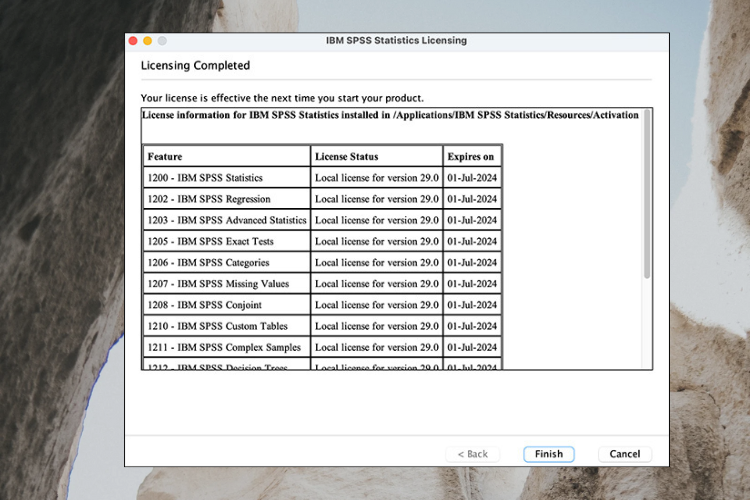
Danh sách giấy phép đã được kích hoạt sẽ hiển thị cùng ngày hết hạn. Nhấn Finish để hoàn tất. Như vậy, các bạn đã hoàn thành cách cài SPSS cho MacBook.
Lời kết
Trên đây là hướng dẫn chi tiết cách cài SPSS cho MacBook, bao gồm tải xuống, cài đặt, kích hoạt và khắc phục lỗi thường gặp. Chỉ với vài bước đơn giản, bạn có thể sử dụng SPSS trên macOS mà không gặp khó khăn. Nếu gặp bất kỳ vấn đề gì trong quá trình cài đặt, hãy để lại bình luận để được hỗ trợ nhanh nhất!
Nếu bạn cần thêm thông tin hoặc muốn khám phá thêm các sản phẩm của Apple, đừng ngần ngại ghé thăm FPT Shop. Tại đây, bạn sẽ dễ dàng tìm thấy những sản phẩm hiện đại từ Apple và được đội ngũ chuyên viên giàu kinh nghiệm, luôn sẵn sàng tư vấn và hỗ trợ tận tình.
Mời bạn tham khảo dòng MacBook mới của Apple tại đây: Macbook Neo
Xem thêm
:quality(75)/macbook_giam_gia_valentine_2025_1_ae3997bd81.jpg)
:quality(75)/khong_cai_duoc_evkey_tren_macbook_10_2261b5eb26.jpg)
:quality(75)/cach_sao_chep_tren_macbook_khong_can_chuot_5_8e6856de96.jpg)
:quality(75)/phim_tat_full_man_hinh_macbook_e47c1fcadd.jpg)
:quality(75)/trackpad_macbook_bi_loan_5_806c9c18c8.jpg)
:quality(75)/cach_chuyen_che_do_trinh_chieu_tren_macbook_9_b834b5465a.jpg)


