:quality(75)/estore-v2/img/fptshop-logo.png)
:quality(75)/small/khoi_dong_lai_Windows_Update_khi_bi_loi_anh_dai_dien_9d0afccb6e.jpg)
:quality(75)/Ngoc_Thuy_47ae6ec271.jpg)
Khởi động lại Windows Update khi bị lỗi: Hướng dẫn sửa nhanh trên Windows 10/11
Bài viết này sẽ hướng dẫn chi tiết cách kiểm tra nguyên nhân, restart Service và các bước khởi động lại Windows Update khi bị lỗi cực kỳ đơn giản và hiệu quả trên Windows 10/11.
Windows Update dùng để làm gì?
Windows Update là cơ chế cập nhật tự động được Microsoft tích hợp trên Windows, có nhiệm vụ tải và cài đặt các bản vá quan trọng cho hệ điều hành. Không chỉ giúp bổ sung bản vá bảo mật để ngăn chặn lỗ hổng, Windows Update còn cải thiện hiệu năng, tăng độ ổn định và sửa các lỗi phát sinh trong quá trình sử dụng. Bên cạnh đó, công cụ này cũng có thể cập nhật driver, bổ sung tính năng mới và tối ưu khả năng tương thích giữa phần mềm, phần cứng và hệ thống Windows.
Khi nào cần khởi động lại Windows Update?
Trước khi tiến hành các cách sửa lỗi nâng cao, người dùng nên nhận biết đúng dấu hiệu để khởi động lại Windows Update khi bị lỗi đúng thời điểm. Thao tác này thường được áp dụng trong các trường hợp sau:
- Máy tính báo lỗi không thể cập nhật: Đây là dấu hiệu cho thấy quá trình kiểm tra, tải xuống hoặc cài đặt bản cập nhật đang gặp sự cố. Việc khởi động lại Windows Update có thể làm mới dịch vụ cập nhật, thử tải lại bản vá.
- Windows Update bị kẹt ở một mức phần trăm nhất định: Nếu quá trình cập nhật dừng lâu ở 0%, 51%, 99% hoặc 100% mà không có tiến triển, nguyên nhân có thể đến từ service bị treo hoặc file cập nhật tải chưa hoàn chỉnh.
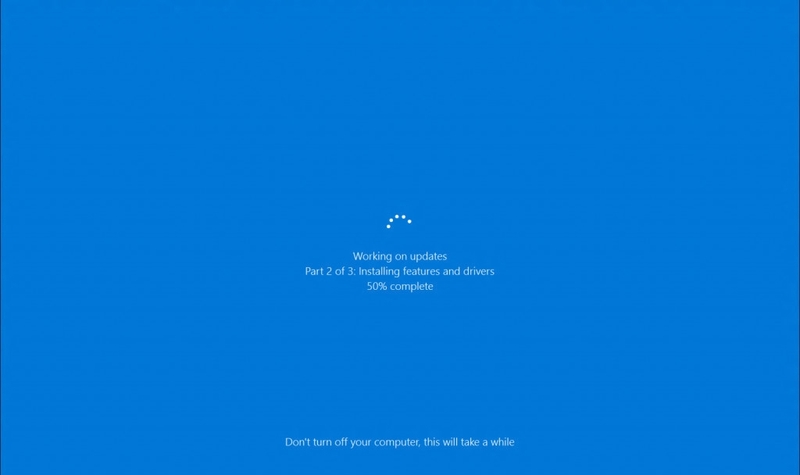
- Xuất hiện thông báo “Working on updates” quá lâu: Khi máy tính hiển thị màn hình cập nhật trong thời gian dài, người dùng nên kiểm tra lại trạng thái hệ thống, cân nhắc khởi động lại dịch vụ Windows Update nếu máy không còn phản hồi bình thường.
- Không tìm thấy bản cập nhật mới dù có kết nối mạng: Trường hợp này có thể do Windows Update chưa làm mới dữ liệu, cache cập nhật bị lỗi hay dịch vụ nền không hoạt động ổn định.
- Dịch vụ Windows Update bị tắt hoặc không phản hồi: Nếu service Windows Update đang ở trạng thái stopped, disabled hoặc không thể tự chạy lại, người dùng cần khởi động lại dịch vụ để hệ thống tiếp tục kiểm tra, cài đặt bản cập nhật.
Nguyên nhân khiến Windows Update bị lỗi
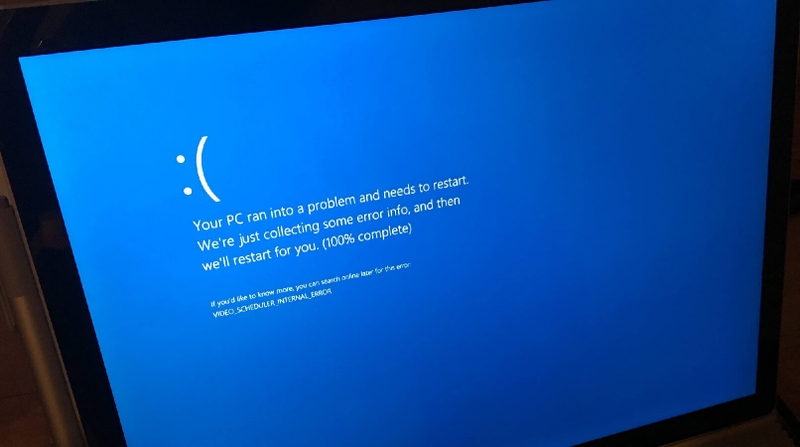
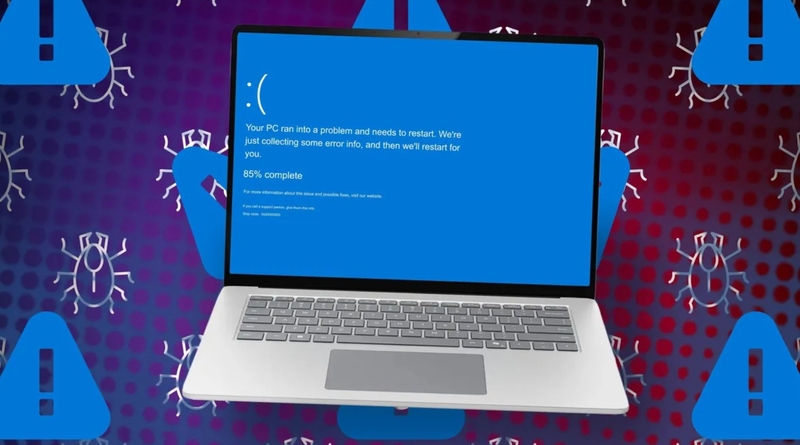
Có nhiều nguyên nhân khiến Windows Update không thể tải, cài đặt hoặc hoàn tất bản cập nhật như bình thường. Việc xác định đúng lỗi sẽ giúp người dùng chọn cách xử lý phù hợp, đặc biệt khi cần khởi động lại dịch vụ và làm mới dữ liệu cập nhật:
- Dịch vụ Windows Update bị dừng hoặc treo: Đây là nguyên nhân khá phổ biến khiến hệ thống không thể kiểm tra, cài đặt bản cập nhật mới. Khi service Windows Update không chạy, bị treo, Startup type bị chỉnh sai, quá trình cập nhật có thể bị gián đoạn, báo lỗi hoặc không phản hồi dù máy vẫn có kết nối mạng.
- Cache cập nhật bị lỗi: Windows thường lưu dữ liệu cập nhật tạm thời trong thư mục Software Distribution. Nếu file cập nhật tải về chưa hoàn chỉnh, dữ liệu cũ bị hỏng hay bản cập nhật trước đó chưa cài đặt thành công, hệ thống có thể không tiếp tục được quá trình update và cần được làm mới cache.
- Kết nối Internet không ổn định: Mạng yếu, chập chờn, bị ngắt giữa chừng có thể khiến file cập nhật tải về bị lỗi. Ngoài ra, VPN, proxy, firewall hoặc phần mềm bảo mật cũng có thể chặn tiến trình kết nối tới máy chủ cập nhật của Microsoft, làm Windows Update không hoạt động ổn định.
- Máy thiếu dung lượng hoặc xung đột phần mềm: Nếu ổ C còn quá ít dung lượng trống, Windows có thể không đủ không gian để tải và giải nén bản cập nhật. Bên cạnh đó, driver không tương thích, phần mềm diệt virus, ứng dụng nền và file hệ thống bị lỗi cũng có thể khiến quá trình update bị kẹt, treo, cài đặt thất bại.
Cách khởi động lại Windows Update khi bị lỗi
Bằng Services
Để khởi động lại Windows Update khi bị lỗi bằng Services, người dùng có thể thao tác trực tiếp trong trình quản lý dịch vụ hệ thống của Windows. Cách này phù hợp khi Windows Update bị treo, không phản hồi hoặc không thể tự chạy lại như bình thường:
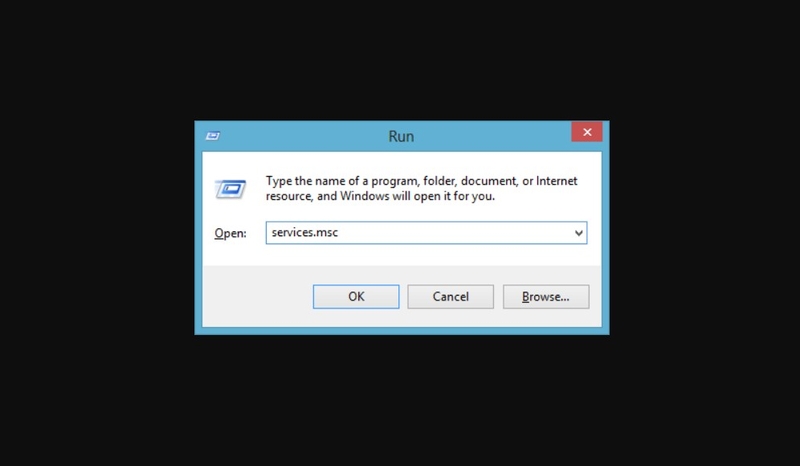
Bước 1: Nhấn tổ hợp phím Windows + R để mở hộp thoại Run, sau đó nhập services.msc và nhấn Enter. Lúc này, cửa sổ Services sẽ hiển thị danh sách các dịch vụ đang có trên hệ thống.
Bước 2: Trong danh sách dịch vụ, kéo xuống và tìm mục Windows Update. Sau đó, nhấp chuột phải vào dịch vụ này để mở các tùy chọn quản lý.
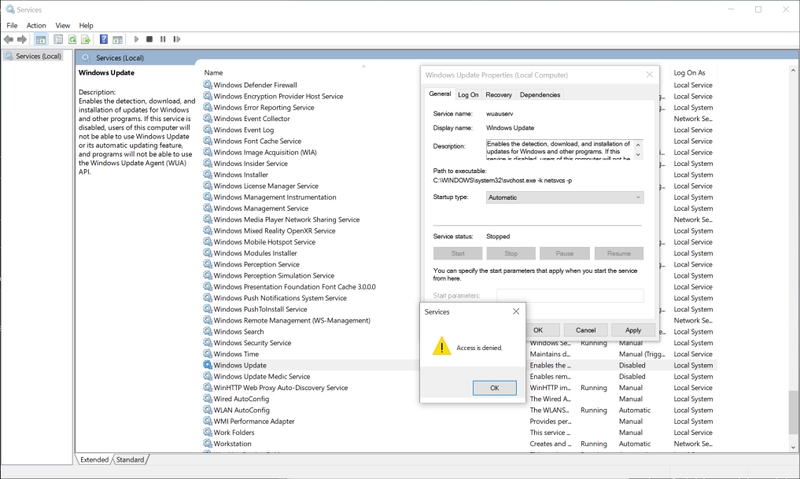
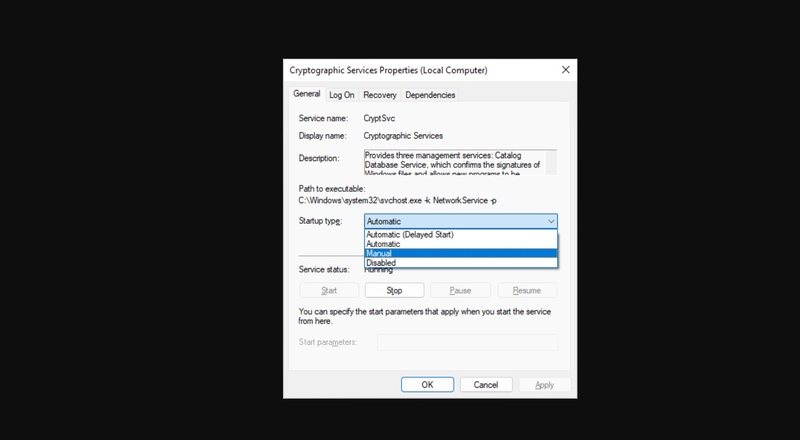
Bước 3: Nếu dịch vụ đang chạy, chọn Restart để khởi động lại. Trường hợp không thấy tùy chọn Restart, bạn có thể chọn Stop trước, sau đó nhấp chuột phải lại và chọn Start. Ngoài ra, có thể vào Properties và kiểm tra mục Startup type, sau đó đặt là Automatic hoặc Manual để dịch vụ hoạt động ổn định hơn.
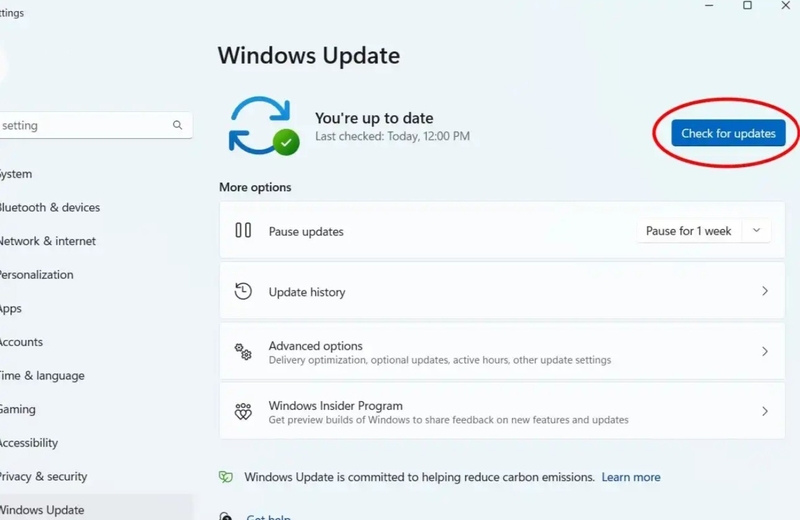
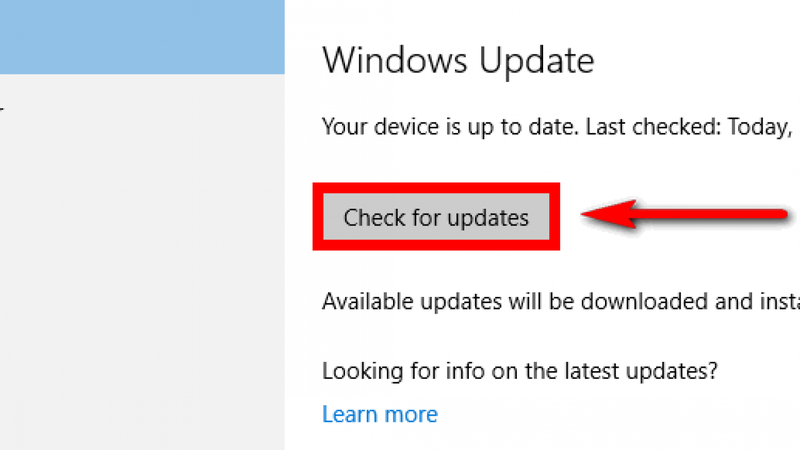
Bước 4: Sau khi khởi động lại dịch vụ, mở Settings, chọn Windows Update rồi nhấn Check for updates. Nếu lỗi chỉ đến từ service bị treo tạm thời, Windows sẽ có thể kiểm tra và tải lại bản cập nhật bình thường.
Bằng Command Prompt
Để khởi động lại Windows Update khi bị lỗi bằng Command Prompt, người dùng cần mở CMD với quyền quản trị viên để có đủ quyền dừng và chạy lại dịch vụ cập nhật. Bạn thực hiện như sau:
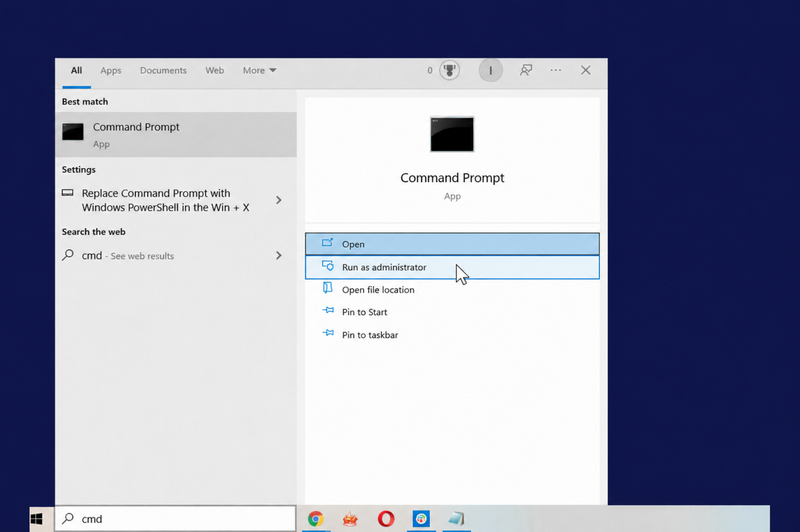
Bước 1: Nhấn vào ô tìm kiếm trên thanh Taskbar, nhập cmd, sau đó chọn Run as administrator. Khi hộp thoại User Account Control xuất hiện, chọn Yes để cấp quyền quản trị cho cửa sổ lệnh.
Bước 2: Trong cửa sổ Command Prompt, nhập lệnh net stop wuauserv rồi nhấn Enter. Lệnh này sẽ tạm dừng dịch vụ Windows Update để hệ thống ngắt tiến trình cập nhật đang bị treo hoặc hoạt động không ổn định.
Bước 3: Sau khi dịch vụ đã dừng, tiếp tục nhập lệnh net start wuauserv rồi nhấn Enter. Khi dịch vụ được khởi động lại, Windows sẽ làm mới tiến trình kiểm tra và tải bản cập nhật.

Bước 4: Sau khi chạy xong lệnh, hãy restart máy tính để hệ thống nhận lại trạng thái dịch vụ. Tiếp đó, vào Settings, chọn Windows Update và bấm Check for updates để kiểm tra xem lỗi cập nhật đã được xử lý hay chưa.
Lưu ý: Nếu lệnh báo lỗi không thể dừng dịch vụ hoặc Access is denied, hãy kiểm tra lại xem Command Prompt đã được mở bằng quyền Administrator chưa. Nếu lỗi vẫn tiếp diễn, người dùng có thể chạy thêm Windows Update Troubleshooter, reset cache cập nhật ở bước xử lý nâng cao.
Một số cách xử lý bổ sung khi Windows Update vẫn bị lỗi
Nếu đã khởi động lại dịch vụ Windows Update nhưng máy tính vẫn không thể cập nhật, người dùng nên kiểm tra thêm các yếu tố liên quan đến mạng, dung lượng lưu trữ, file hệ thống và phần mềm bảo mật. Đây là những nguyên nhân thường khiến quá trình tải, cài đặt bản cập nhật bị gián đoạn:
- Kiểm tra kết nối mạng: Hãy thử tắt/bật lại mạng Wi-Fi, cắm lại dây mạng hoặc chuyển sang một kết nối ổn định hơn nếu bản cập nhật tải quá lâu. Nếu đang dùng VPN hay proxy, bạn nên tạm thời tắt các công cụ này vì chúng có thể ảnh hưởng đến việc kết nối với máy chủ cập nhật của Microsoft.
- Kiểm tra dung lượng ổ C: Windows cần đủ dung lượng trống để tải, giải nén và cài đặt bản cập nhật. Người dùng nên dọn file tạm, xóa dữ liệu không cần thiết, gỡ các ứng dụng ít sử dụng để đảm bảo ổ hệ thống còn đủ không gian cho quá trình update.
- Chạy SFC và DISM: Khi nghi ngờ file hệ thống bị lỗi, bạn có thể mở Command Prompt bằng quyền Administrator và chạy các công cụ kiểm tra hệ thống như SFC, DISM. Các lệnh này giúp quét, phát hiện và sửa lỗi file Windows trước khi thử cập nhật lại.
- Khởi động vào Safe Mode: Nếu máy bị treo, update mãi không xong, nghi ngờ xung đột phần mềm, Safe Mode là môi trường phù hợp để kiểm tra. Sau khi vào Safe Mode, người dùng có thể chạy Windows Update Troubleshooter, gỡ bản cập nhật lỗi hoặc kiểm tra các phần mềm gây xung đột.
- Tạm dừng phần mềm bảo mật bên thứ ba: Một số phần mềm antivirus, firewall hay công cụ bảo vệ hệ thống có thể chặn tiến trình cài đặt bản cập nhật. Bạn chỉ nên tắt tạm thời trong quá trình xử lý lỗi, sau đó bật lại ngay khi Windows Update hoạt động bình thường để đảm bảo an toàn cho máy tính.
Tạm kết
Trên đây, FPT Shop đã hướng dẫn bạn cách khởi động lại Windows Update khi bị lỗi bằng Services, Command Prompt cùng một số phương pháp xử lý bổ sung khi máy tính vẫn không thể cập nhật. Hy vọng những cách trên sẽ giúp bạn khắc phục lỗi cập nhật Windows nhanh chóng, an toàn và hiệu quả hơn.
Để quá trình cập nhật Windows diễn ra ổn định hơn, người dùng cũng nên sử dụng laptop, PC có cấu hình phù hợp, ổ cứng SSD tốc độ cao và kết nối mạng ổn định. Nếu thiết bị của bạn thường xuyên bị treo, cập nhật chậm, hãy tham khảo các mẫu sản phẩm tại FPT Shop để nâng cấp trải nghiệm sử dụng Windows mượt mà hơn.
Xem thêm:
:quality(75)/working_on_updates_la_gi_2_0f307ad28c.png)
:quality(75)/co_nen_active_windows_8_9f78500848.jpg)
:quality(75)/co_nen_update_windows_11_25h2_37433470e6.jpg)
:quality(75)/lock_screen_bd3dc33c15.jpg)
:quality(75)/loi_diagnosing_your_pc_la_gi_thumb_c0376e60f0.png)
:quality(75)/small/Windows_ADK_01_fdae8782fd.jpg)


