:quality(75)/estore-v2/img/fptshop-logo.png)
:quality(75)/2023_11_27_638366737321082280_huong-dan-cach-lay-duong-link-trong-excel-cuc-nhanh-va-don-gian.png)
:quality(75)/2023_11_9_638351195212906885_a-nh-ma-n-hi-nh-2023-11-09-lu-c-09-38-32.png)
Hướng dẫn cách lấy đường link trong Excel cực nhanh và đơn giản
1. Cách lấy đường link trong file Excel
Sử dụng công cụ Edit Hyperlink để lấy link liên kết trong Excel
Bạn chỉ có thể lấy một địa chỉ liên kết khi sử dụng Edit Hyperlink. Nếu bạn có nhiều Hyperlink thì bạn cần phải lặp lại các bước cho mỗi lần trích xuất.
Bước 1: Nháy chuột phải vào ô có Hyperlink > Vào chọn Edit Hyperlink.
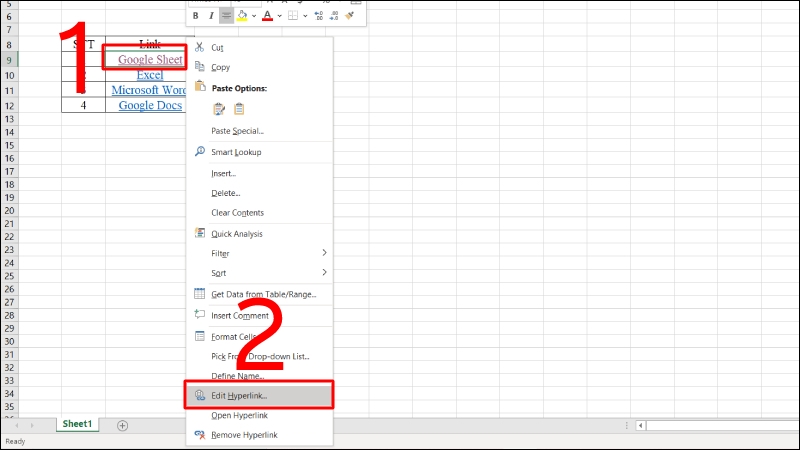
Bước 2: Nháy chuột phải vào ô có Hyperlink > Vào chọn Edit Hyperlink.
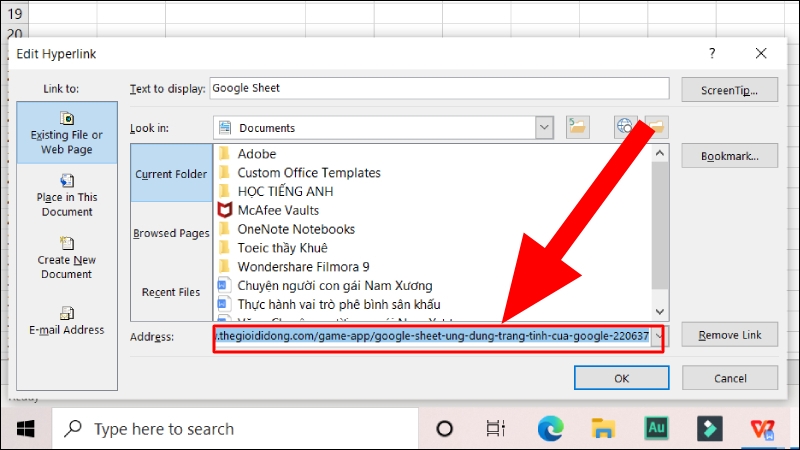
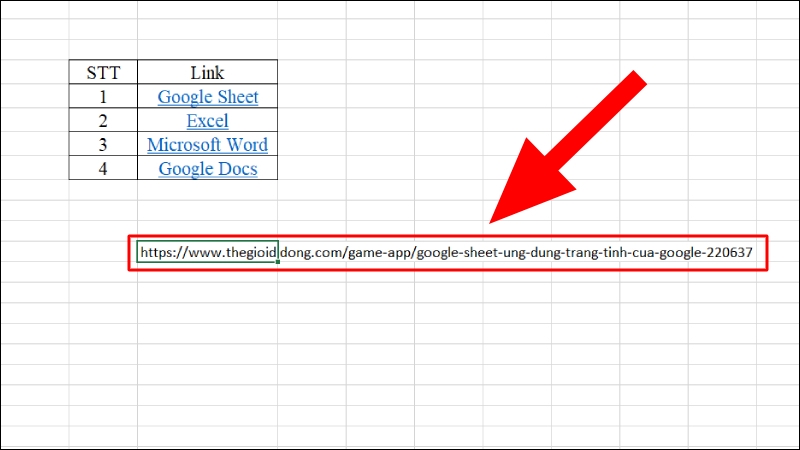
Bước 3: Đóng hộp thoại và dán link vào bất kỳ nơi bạn muốn dán.
2. Cách lấy đường link trong file Excel bằng mã VBA
Khi quá nhiều hyperlink, phương pháp lấy link thủ công ở trên sẽ tốn nhiều thời gian, nên đoạn mã VBA sau sẽ thể giúp bạn cùng lúc trích xuất nhiều địa chỉ liên kết trong filExcel một cách nhanh nhất.
Bước 1: Trong Excel bạn nhấn giữ ALT+F11 để mở hộp thoại Microsoft Visual Basic for Applications.
Bước 2: Chọn Insert => Module, và dán đoạn mã:
Sub Extract Hyperlinks() 'Updateby20140318 Dim Rng As Range Dim WorkRng As Range On Error Resume Next xTitleId = "Hoc Excel Online" Set WorkRng = Application.Selection Set WorkRng = Application.InputBox("Range", xTitleId, WorkRng.Address, Type:=8) For Each Rng In WorkRng If Rng.Hyperlinks.Count > 0 Then Rng.Value = Rng.Hyperlinks.Item(1).Address End If Next End Sub
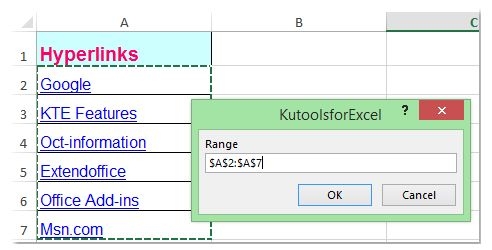
Bước 3: Nhấn F5 để chạy mã, lúc này một hộp thoại xuất hiện yêu cầu chúng ta chọn những hyperlink bạn muốn trích xuất địa chỉ liên kết, như hình sau:
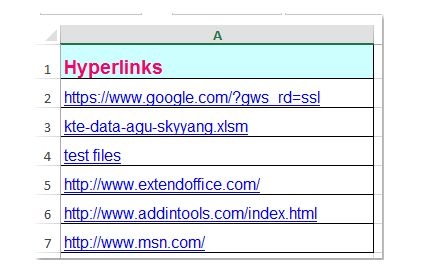
Bước 4: Chọn OK, và các đường link đã được chuyển thành địa chỉ thực.
3. Cách trích xuất đường link trong file Excel bằng hàm do người dùng tự tạo
Ngoài 2 cách làm trên chúng ta cũng có thể lấy đường link trong Excel bằng hàm tự tạo, các bước thực hiện như sau:
Bước 1: Nhấn giữ phím ALT+F11 để mở hộp thoại Microsoft Visual Basic for Applications.
Bước 2: Chọn Insert => Module, sau đó dán đoạn mã:
Function GetURL(pWorkRng As Range) As String 'Updateby20140520 GetURL = pWorkRng.Hyperlinks(1).Address End Function
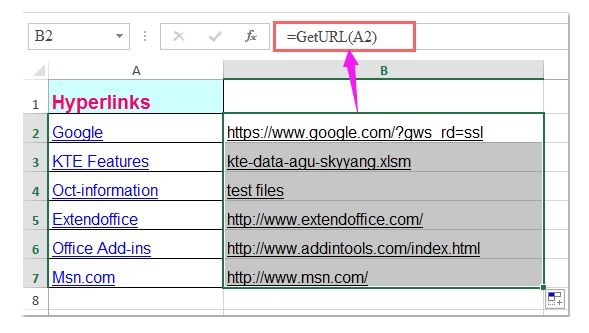
Bước 3: Lưu đoạn mã lại và đóng cửa sổ, chọn một ô trống và nhập công thức sau: =GetURL(A2) (A2 là ô chứa hyperlink), sau đó chọn Enter. Ngay lập tức các bạn có thể thấy địa chỉ liên kết đã được trích xuất.
4. Cách lấy đường link trong file Excel bằng công cụ Find and Replace
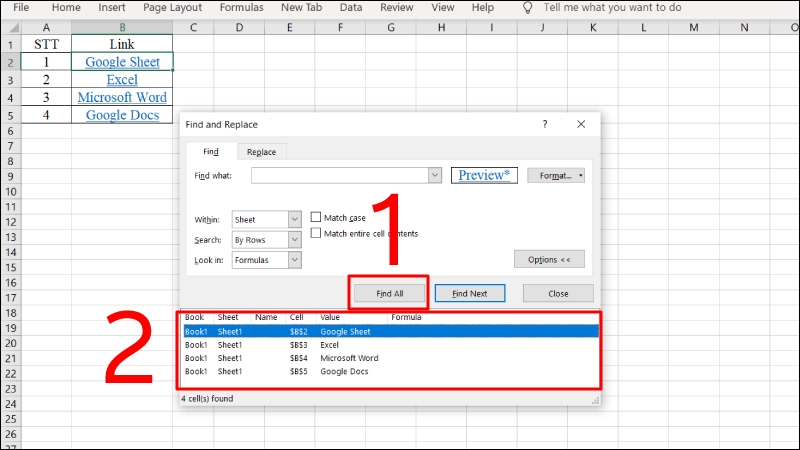
Cách lấy đường linkbtrong file Excel bằng công cụ Find and Replace sẽ giúp bạn tìm được danh sách vị trí những ô có chứa liên kết. Lúc đó, bạn có thể nhấn trực tiếp vào địa chỉ ô và mở ra đường link liên kết.
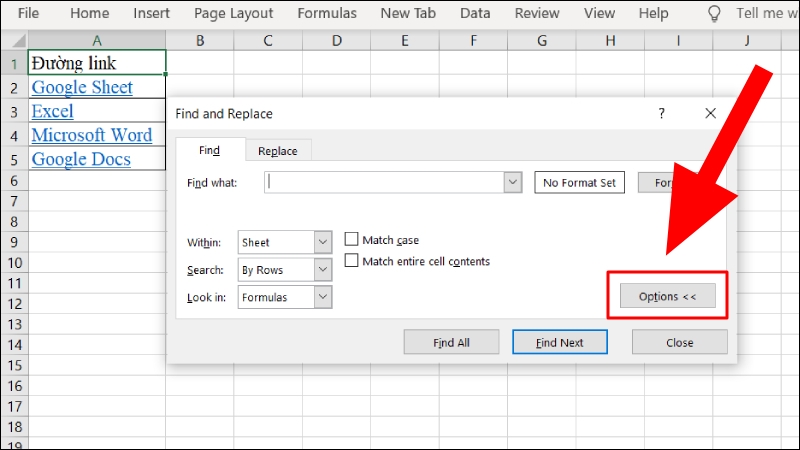
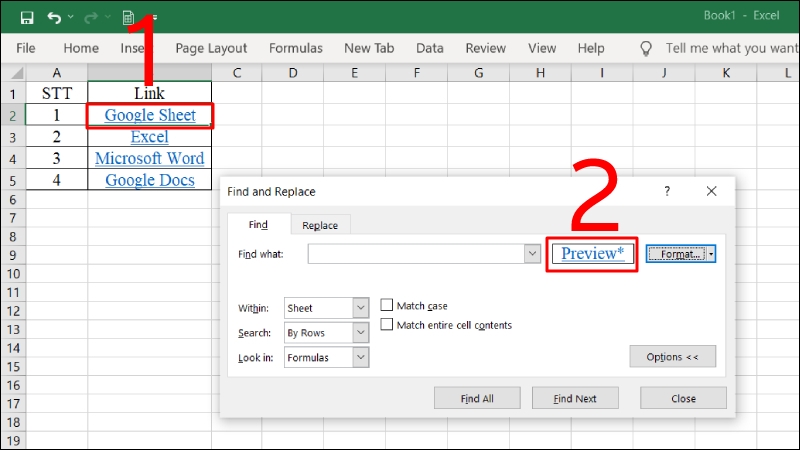
Bước 1: Bấm tổ hợp Ctrl + F để mở hộp thoại Find and Replace > Chọn mục Options.
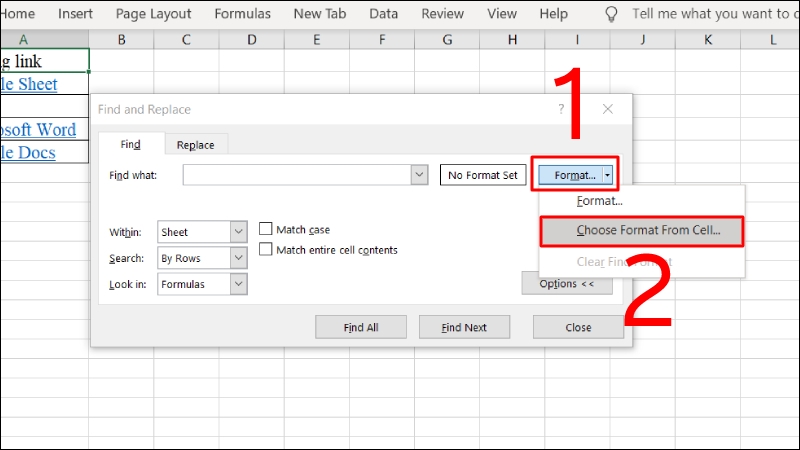
Bước 2: Chọn Format > Vào chọn Choose Format from Cell...
Bước 3: Nháy vào ô đã được chèn link > Tại mục Format sẽ xuất hiện Preview.
Bước 4: Nhấn vào Find All > Để hiển thị các ô đã được chèn link.
Kết
Trên đây là 4 cách lấy đường link trong Excel cực kỳ chi tiết và các bước thực hiện cực kỳ đơn giản. Nếu có bất kỳ câu hỏi nào liên quan đến bài viết hãy bình luận xuống phía dưới để được giải đáp nhanh nhất nhé.
Ngoài ra, ở FPT Shop đang trưng bày rất nhiều sản phẩm công nghệ giá tốt từ máy tính bảng, điện thoại, laptop đến những linh kiện, phụ kiện. Bạn hãy ghé qua ngay để săn cho mình một chiếc laptop cấu hình tốt, giá hời giúp hiệu quả hơn trong học tập và công việc.
Xem thêm:
:quality(75)/2023_11_24_638364527462768787_chi-so-irr-la-gi-cach-tinh-chi-so-irr-trong-excel-chi-tiet-va-de-dang-nhat-1.png)
:quality(75)/2023_11_24_638364536667734501_huong-dan-su-dung-ham-transpose-trong-excel-cuc-chi-tiet-don-gian-va-nhanh-chong-1.png)
:quality(75)/2023_11_27_638366477955761859__-bat-mi-cach-mo-sheet-bi-an-trong-excel-chi-tiet-nhat.png)
:quality(75)/2023_11_27_638366412867373380_cach-tao-drop-list-trong-excel.jpg)
:quality(75)/2023_11_25_638365326498327030_ham-atan-3.JPG)
:quality(75)/2023_11_23_638363661044102340_sua-dinh-dang-so-trong-excel.jpg)


