:quality(75)/estore-v2/img/fptshop-logo.png)
:quality(75)/cach_tim_va_xoa_cac_tap_tin_trung_lap_0_b0aa2c0e16.png)
:quality(75)/Thu_Ha_213f6ebf3e.jpg)
Cách tìm và xoá các tập tin trùng lặp trên máy tính bằng phần mềm an toàn và hiệu quả nhất
Sau một thời gian sử dụng máy tính, việc xuất hiện nhiều file trùng lặp là điều khó tránh khỏi, đặc biệt khi thường xuyên tải dữ liệu hoặc sao chép tài liệu. Những tập tin dư thừa này không chỉ chiếm dung lượng lưu trữ mà còn khiến việc quản lý dữ liệu trở nên khó khăn hơn. Trong bài viết này, hãy cùng tìm hiểu cách tìm và xoá các tập tin trùng lặp trên máy tính bằng những phần mềm an toàn và hiệu quả.
1. Vì sao nên xoá các tập tin trùng lặp?
Sau một thời gian dài sử dụng, ổ cứng trên laptop Windows thường rơi vào tình trạng đầy bộ nhớ mà người dùng khó nhận ra nguyên nhân thực sự. Mỗi lần tải thêm dữ liệu hoặc cài đặt phần mềm mới, dung lượng lưu trữ lại nhanh chóng giảm xuống và thanh bộ nhớ trong File Explorer liên tục báo đỏ. Nhiều người thường nghĩ nguyên nhân đến từ video dung lượng lớn, ứng dụng cài quá nhiều hoặc thư mục tải xuống, nhưng thực tế các file trùng lặp mới là “thủ phạm” phổ biến.
Những bản sao dữ liệu này có thể xuất hiện trong quá trình sao chép ảnh, lưu nhiều phiên bản tài liệu hoặc tải lại cùng một phần mềm nhiều lần. Chúng âm thầm chiếm dung lượng ổ cứng suốt nhiều năm mà người dùng không để ý. Dù không trực tiếp khiến Windows bị chậm ngay lập tức, nhưng khi dung lượng lưu trữ còn quá ít, hiệu suất toàn hệ thống sẽ bị ảnh hưởng đáng kể.

Các file ảnh, video, dữ liệu sao lưu cũ hay trình cài đặt bị trùng lặp thường nằm rải rác ở nhiều thư mục khác nhau. Nếu phải tự kiểm tra thủ công, người dùng sẽ tốn rất nhiều thời gian. Vì vậy, nhiều người lựa chọn sử dụng các công cụ hỗ trợ như CCleaner để phát hiện và xử lý nhanh hơn.
Lợi ích khi xóa file trùng lặp:
- Giải phóng thêm dung lượng lưu trữ trên ổ cứng.
- Giúp dữ liệu được sắp xếp gọn gàng và dễ quản lý hơn.
- Rút ngắn thời gian tìm kiếm file trên máy tính.
- Hỗ trợ phần mềm diệt virus và quét hệ thống hoạt động nhanh hơn.
- Tăng tốc quá trình sao lưu dữ liệu và tối ưu bộ nhớ lưu trữ.
2. Cách tìm và xoá các tập tin trùng lặp bằng phần mềm
CCleaner
CCleaner được biết đến là phần mềm dọn dẹp file rác và dữ liệu tạm phổ biến trên Windows, nhưng bên cạnh đó công cụ này còn tích hợp tính năng Duplicate Finder để hỗ trợ tìm kiếm file trùng lặp. Trong mục Tools, người dùng có thể quét toàn bộ ổ đĩa hoặc thư mục cụ thể chỉ với vài thao tác đơn giản nhằm phát hiện các file giống nhau.
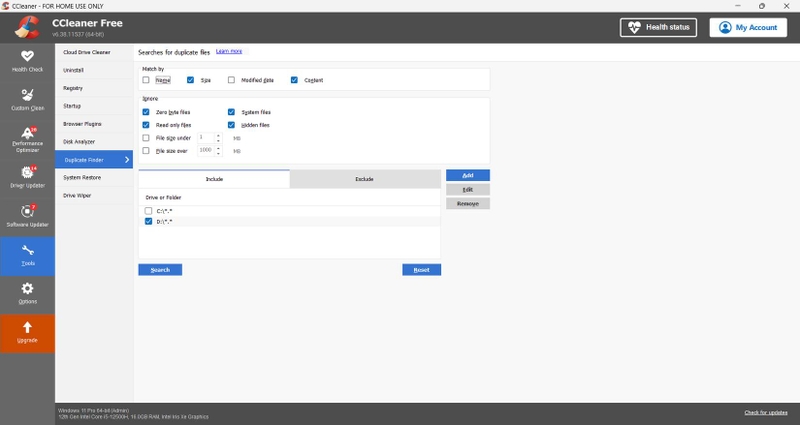
Khi bắt đầu quét, CCleaner cho phép lựa chọn nhiều tiêu chí so sánh như tên file, dung lượng, ngày chỉnh sửa hoặc nội dung. Trong đó, việc kiểm tra theo nội dung thường mang lại độ chính xác cao hơn, bởi những file có cùng tên hoặc kích thước chưa chắc đã là bản sao hoàn toàn giống nhau.
Trước khi tiến hành xóa, phần mềm sẽ hiển thị cảnh báo xác nhận để tránh người dùng xóa nhầm dữ liệu quan trọng. Nhiều trường hợp, phần lớn dung lượng lưu trữ bị chiếm bởi các thư mục ảnh sao chép nhiều lần hoặc các file dự án được lưu trên nhiều vị trí khác nhau. Sau khi dọn dẹp các file dư thừa, ổ cứng sẽ có thêm đáng kể không gian trống và việc quản lý dữ liệu cũng trở nên dễ dàng hơn.
Duplicate Cleaner
Cách tìm và xoá các tập tin trùng lặp tiếp theo là sử dụng phần mềm Duplicate Cleaner. Đây là công cụ hỗ trợ tìm kiếm và loại bỏ file trùng lặp khá hiệu quả trên máy tính, giúp giải phóng dung lượng lưu trữ nhanh chóng. Phần mềm sở hữu giao diện trực quan, dễ sử dụng và cho phép người dùng lọc kết quả tìm kiếm theo nhiều tiêu chí như loại file, kích thước, ngày tạo hoặc thư mục lưu trữ.
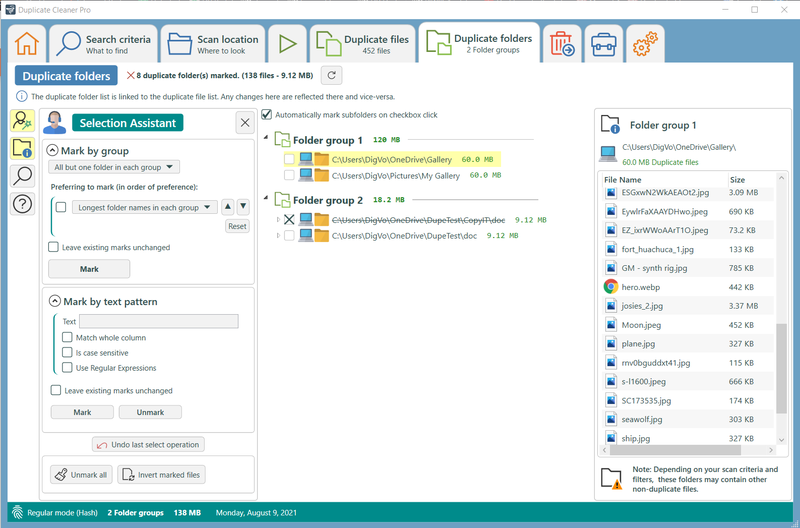
Người dùng có thể chọn ổ đĩa hoặc thư mục cụ thể để quét, đồng thời phần mềm cũng hỗ trợ tìm kiếm file nằm trong các tệp nén ZIP. Một điểm nổi bật của Duplicate Cleaner là khả năng xử lý thư viện ảnh thông minh. Công cụ có thể phát hiện những hình ảnh bị xoay, thay đổi kích thước hoặc lưu dưới định dạng khác nhau nhưng vẫn có nội dung giống nhau.
Ngoài ra, Duplicate Cleaner còn hỗ trợ quét và so sánh file âm thanh với nhiều định dạng phổ biến như MP3, WAV, FLAC, AAC, OGG hay WMA, giúp người dùng dễ dàng dọn dẹp thư viện nhạc của mình hiệu quả hơn.
Auslogics Duplicate File Finder
Auslogics Duplicate File Finder là công cụ hỗ trợ người dùng tìm kiếm và loại bỏ các file trùng lặp trên máy tính Windows một cách nhanh chóng. Phần mềm có khả năng quét nhiều loại dữ liệu khác nhau như hình ảnh, nhạc, video và các file cá nhân nhằm giải phóng dung lượng lưu trữ hiệu quả hơn. Sau khi hoàn tất quá trình kiểm tra, công cụ sẽ hiển thị riêng danh sách các file bị trùng để người dùng dễ dàng quyết định giữ lại hay xóa bỏ.
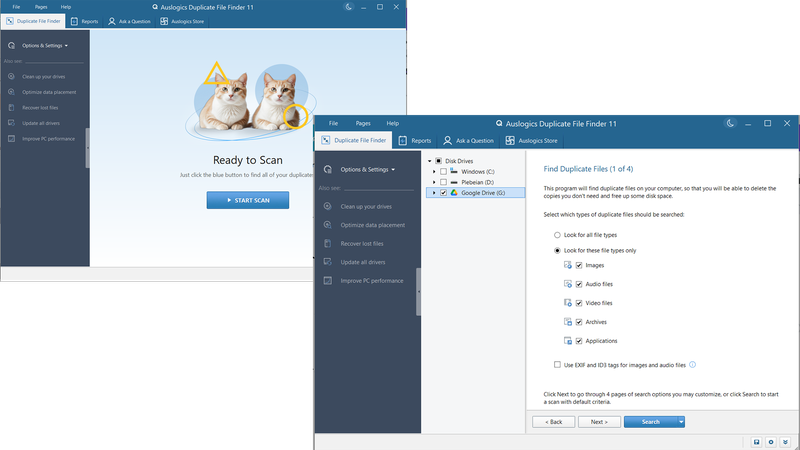
Các thư viện đa phương tiện như ảnh, video hoặc bộ sưu tập nhạc thường là nơi xuất hiện nhiều dữ liệu giống nhau nhất. Nếu bạn đang lưu trữ hàng trăm hoặc hàng nghìn file MP3, việc xuất hiện nhiều bài hát trùng lặp là điều rất dễ xảy ra. Với Auslogics Duplicate File Finder, người dùng có thể sắp xếp lại thư viện dữ liệu gọn gàng hơn, đồng thời tạo thêm không gian trống trên ổ cứng để lưu trữ nội dung mới.
Easy Duplicate Finder
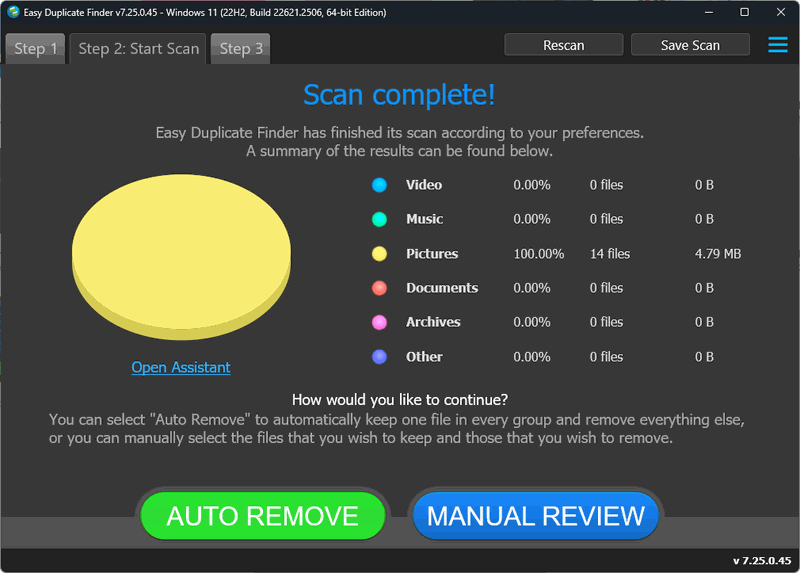
Easy Duplicate Finder cũng là một trong những cách tìm và xoá các tập tin trùng lặp với tốc độ nhanh cùng độ chính xác cao. Nhờ sử dụng các thuật toán tìm kiếm nâng cao, công cụ này có thể nhận diện hiệu quả nhiều loại dữ liệu khác nhau, đặc biệt là file hình ảnh.
Người dùng có thể thiết lập sẵn các tiêu chí tìm kiếm để rút ngắn thời gian quét. Chỉ cần chọn mục File Types và đánh dấu Image Files, phần mềm sẽ tự động kiểm tra các định dạng ảnh phổ biến để phát hiện những file bị trùng lặp. Sau khi hoàn tất, danh sách kết quả sẽ được phân loại rõ ràng và có thể xuất ra dưới dạng HTML để tiện theo dõi.
Ngoài việc xử lý file ảnh, Easy Duplicate Finder còn hỗ trợ tìm và xóa email trùng lặp trong Microsoft Outlook. Công cụ sẽ phân tích nhiều yếu tố như tiêu đề thư, ngày tạo, người gửi, người nhận, dung lượng và cả nội dung email để xác định các thư bị lặp lại.
Duplicate File Remover
Duplicate File Remover là phần mềm hỗ trợ phát hiện và xóa các file trùng lặp trên máy tính nhằm tối ưu dung lượng lưu trữ hiệu quả hơn. Công cụ này được tích hợp khả năng quản lý file đa phương tiện, giúp người dùng dễ dàng phân loại dữ liệu và loại bỏ các bản sao không cần thiết khỏi hệ thống. Đây là giải pháp hữu ích cho những ai thường xuyên lưu cùng một file ở nhiều thư mục hoặc ổ đĩa khác nhau khiến bộ nhớ nhanh đầy.
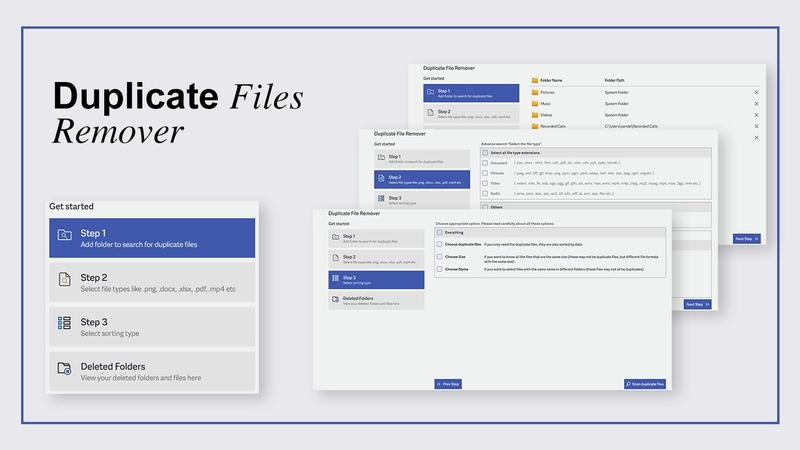
Phần mềm có khả năng quét toàn bộ hệ thống để tìm ra từng file bị trùng, bao gồm cả file gốc và các bản sao liên quan. Ngoài ra, Duplicate File Remover còn cung cấp trình xem trạng thái xử lý file cùng công cụ quản lý dữ liệu thông minh giúp việc sắp xếp file trở nên thuận tiện hơn. Người dùng có thể tùy chọn quét từng thư mục riêng lẻ hoặc toàn bộ ổ cứng để phân loại dữ liệu nhanh chóng. Công cụ này cũng hỗ trợ nhiều định dạng phổ biến như MP3, MP4, PDF, DOCX và nhiều loại file khác.
CloneSpy
CloneSpy là phần mềm giúp giải phóng dung lượng ổ cứng bằng cách tìm kiếm và loại bỏ các file trùng lặp trên máy tính. Công cụ này có thể phát hiện những file có nội dung giống nhau dù khác tên, ngày tạo hoặc vị trí lưu trữ. Ngoài ra, CloneSpy còn hỗ trợ tìm các file có cùng tên nhưng khác nội dung để người dùng dễ dàng quản lý nhiều phiên bản của cùng một tài liệu.
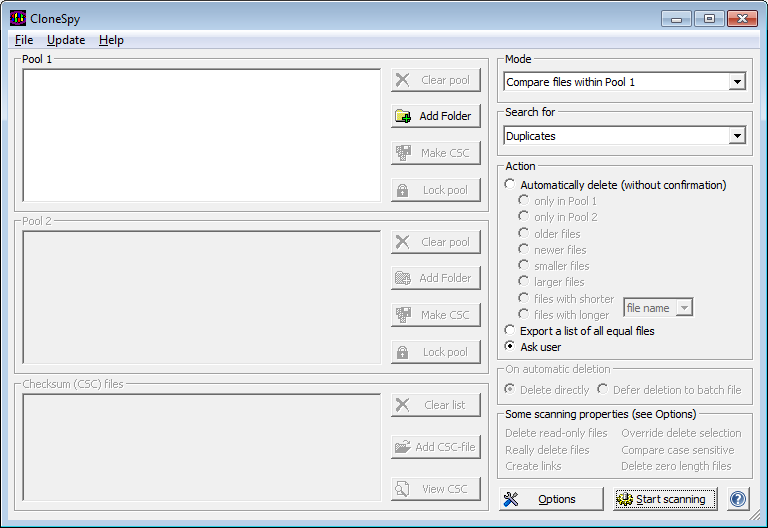
Bên cạnh đó, khi sao chép dữ liệu từ CD hoặc DVD vào máy tính, phần mềm cũng có thể kiểm tra và đối chiếu với những file đã tồn tại trước đó để tránh lưu trữ dữ liệu trùng lặp không cần thiết. Nhờ vậy, người dùng có thể tiết kiệm đáng kể dung lượng lưu trữ trên thiết bị. CloneSpy còn sở hữu giao diện trực quan, dễ sử dụng và phù hợp cả với những người không có nhiều kinh nghiệm thao tác trên máy tính.
Tạm kết
Cách tìm và xóa các tập tin trùng lặp được hướng dẫn trên đây không chỉ giúp giải phóng dung lượng ổ cứng mà còn hỗ trợ máy tính hoạt động ổn định và gọn gàng hơn. Với sự hỗ trợ của các phần mềm chuyên dụng, người dùng có thể dễ dàng phát hiện và xử lý những dữ liệu dư thừa chỉ trong vài bước đơn giản. Hy vọng qua những chia sẻ trong bài viết, bạn sẽ lựa chọn được công cụ phù hợp để tối ưu bộ nhớ, quản lý dữ liệu hiệu quả và cải thiện hiệu suất sử dụng máy tính mỗi ngày.
Nếu đang có nhu cầu sắm sửa laptop cho việc học tập hay làm việc, FPT Shop là địa chỉ đáng tin cậy để bạn tham khảo và chọn sản phẩm phù hợp. Với các thương hiệu nổi tiếng như MacBook, Asus, Acer… và kho sản phẩm đa dạng cùng mức giá ưu đãi, bảo hành chu đáo, FPT Shop mang đến sự an tâm cho khách hàng khi mua sắm.
Xem thêm:
Cách xóa dữ liệu trùng trong Excel bằng các phương pháp đơn giản mà nhanh chóng và hiệu quả
Cách xóa dữ liệu từng trang web trên trình duyệt Safari chi tiết nhất
:quality(75)/msdia80_dll_la_gi_2308228320.jpg)
:quality(75)/junk_file_la_gi_2_8787548167.jpg)
:quality(75)/xoa_du_lieu_o_c_01_08a6ccb113.jpg)
:quality(75)/phan_mem_xoa_file_cung_dau_tot_nhat_2026_eb93213589.png)
:quality(75)/secure_erase_la_gi_5_12cb8e08d6.jpg)
:quality(75)/cach_xoa_du_lieu_trung_trong_excel_0_f09758cb48.png)


