:quality(75)/estore-v2/img/fptshop-logo.png)
:quality(75)/chan_quang_cao_safari_thumb_78509132e3.jpg)
:quality(75)/48d562d6_9283_4f39_8139_04cfae6d1b9e_ddc81c5fa8.jpg)
Hướng dẫn cách chặn quảng cáo Safari trên iPhone, iPad và máy Mac hiệu quả nhất
Trình duyệt mặc định của Apple mang lại trải nghiệm mượt mà, nhưng những pop-up và banner liên tục xuất hiện có thể làm bạn khó chịu và tốn dữ liệu mạng. Để giải quyết dứt điểm vấn đề này, việc thiết lập chặn quảng cáo Safari là giải pháp tối ưu giúp tăng tốc độ tải trang và bảo vệ quyền riêng tư cá nhân. Bài viết dưới đây của FPT Shop sẽ bật mí cho bạn những thủ thuật hiệu quả và dễ thực hiện nhất để dọn dẹp không gian duyệt web của mình.
Tại sao bạn cần dọn dẹp và tối ưu hóa không gian duyệt web?
Trong kỷ nguyên số, quảng cáo trực tuyến là nguồn thu chính của nhiều trang web, nhưng việc lạm dụng chúng lại mang đến vô vàn phiền toái cho người dùng. Trình duyệt của Apple vốn nổi tiếng về sự tối ưu và mượt mà, nhưng nếu phải tải quá nhiều mã script từ các bên thứ ba, hiệu suất thiết bị chắc chắn sẽ bị ảnh hưởng. Việc thực hiện chặn quảng cáo Safari sẽ mang lại cho bạn những lợi ích tuyệt vời sau:
- Bảo vệ thiết bị khỏi mã độc: Chặn quảng cáo đóng vai trò như một lá chắn, ngăn chặn triệt để các rủi ro bảo mật từ mã độc tiềm ẩn thường được đính kèm trong các banner rác hoặc cửa sổ bật lên (pop-up) không rõ nguồn gốc.
- Tiết kiệm dữ liệu mạng (Băng thông): Việc loại bỏ các nội dung hiển thị không mong muốn giúp thiết bị tiết kiệm một lượng lớn dung lượng mạng. Điều này đặc biệt quan trọng và hữu ích khi bạn đang sử dụng dữ liệu di động 3G/4G/5G.
- Tăng tốc độ tải trang: Tốc độ lướt web sẽ được cải thiện rõ rệt do trình duyệt không còn phải gồng mình xử lý các tệp hình ảnh độ phân giải cao, video tự động phát hay các hiệu ứng động nặng nề từ các nhà quảng cáo.
- Bảo vệ quyền riêng tư cá nhân: Ngăn chặn chặn đứng các trình theo dõi (tracker) bên thứ ba ngầm thu thập hành vi và thói quen lướt web, từ đó trả lại cho bạn một môi trường không gian mạng an toàn và bảo mật.
- Tối ưu hóa thời lượng pin: Giảm thiểu tải trọng xử lý cho CPU/GPU từ các tập lệnh quảng cáo dư thừa giúp thiết bị hoạt động mát mẻ hơn, từ đó tiết kiệm pin tối đa cho iPhone, iPad và máy Mac của bạn.
Tận dụng các tính năng có sẵn trên hệ điều hành iOS/iPadOS
Nhiều người dùng không biết rằng Apple đã trang bị sẵn một số công cụ cơ bản để hạn chế sự làm phiền ngay trong phần cài đặt của hệ thống. Đây là những bước đầu tiên và cơ bản nhất mà bạn nên thực hiện trước khi tìm đến các ứng dụng của bên thứ ba.
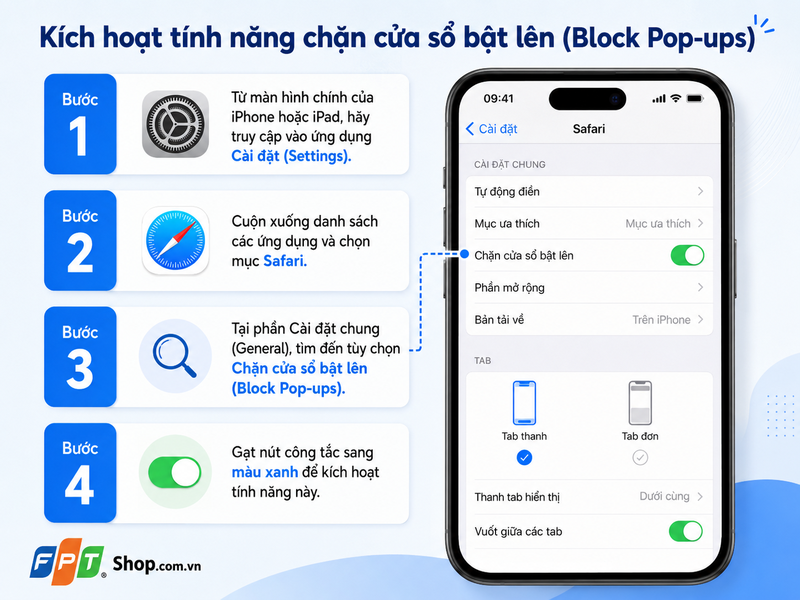
Kích hoạt tính năng chặn cửa sổ bật lên (Block Pop-ups)
Cửa sổ bật lên là một trong những hình thức gây ức chế nhất khi chúng tự động mở ra một tab mới che khuất nội dung bạn đang đọc. Để ngăn chặn tình trạng này, bạn chỉ cần thực hiện vài thao tác đơn giản trong ứng dụng Cài đặt.
- Bước 1: Từ màn hình chính của iPhone hoặc iPad, hãy truy cập vào ứng dụng Cài đặt (Settings).
- Bước 2: Cuộn xuống danh sách các ứng dụng và chọn mục Safari.
- Bước 3: Tại phần Cài đặt chung (General), tìm đến tùy chọn Chặn cửa sổ bật lên (Block Pop-ups).
- Bước 4: Gạt nút công tắc sang màu xanh để kích hoạt tính năng này.
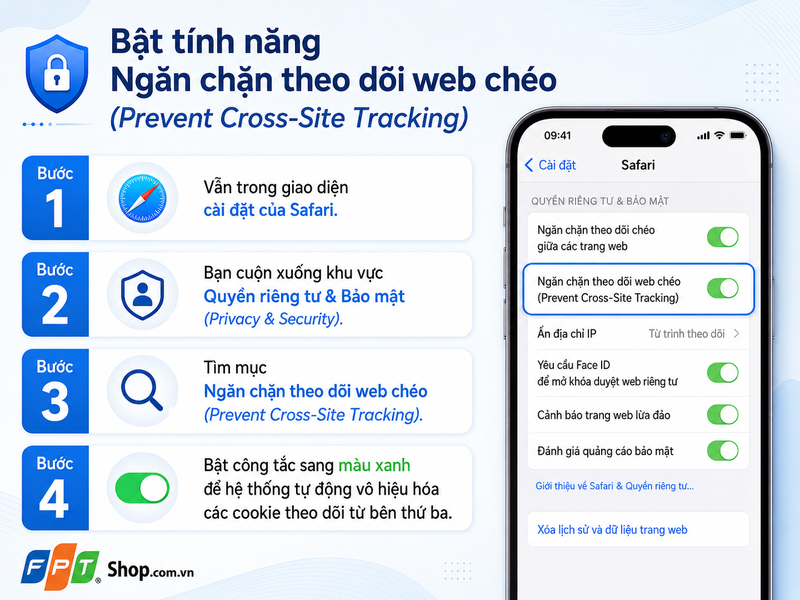
Bật tính năng Ngăn chặn theo dõi web chéo (Prevent Cross-Site Tracking)
Mặc dù tính năng này không trực tiếp làm biến mất các banner, nhưng nó ngăn các nhà quảng cáo bám đuôi bạn từ trang web này sang trang web khác, từ đó giảm thiểu các nội dung được nhắm mục tiêu một cách lộ liễu.
- Bước 1: Vẫn trong giao diện cài đặt của Safari.
- Bước 2: Bạn cuộn xuống khu vực Quyền riêng tư & Bảo mật (Privacy & Security).
- Bước 3: Tìm mục Ngăn chặn theo dõi web chéo (Prevent Cross-Site Tracking).
- Bước 4: Bật công tắc sang màu xanh để hệ thống tự động vô hiệu hóa các cookie theo dõi từ bên thứ ba.
Top các tiện ích mở rộng (Extension) hỗ trợ tốt nhất hiện nay
Dù các công cụ mặc định này rất hữu ích, nhưng để chặn quảng cáo Safari một cách toàn diện hơn và loại bỏ sạch sẽ các banner nhúng trực tiếp trong bài viết, bạn sẽ cần đến sức mạnh của các Tiện ích mở rộng (Extension). Kể từ iOS 15, Apple đã cho phép cài đặt extension trực tiếp lên trình duyệt di động, mở ra một kỷ nguyên duyệt web sạch sẽ hoàn toàn.
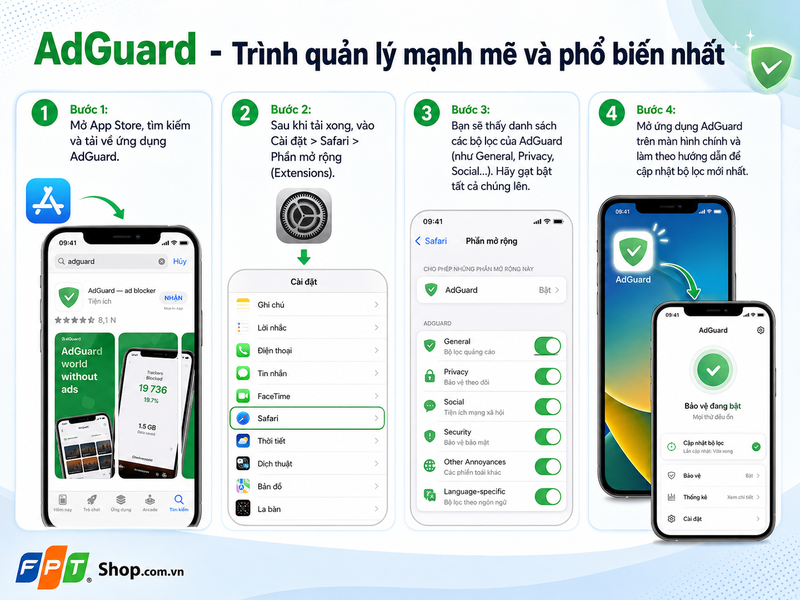
AdGuard - Trình quản lý mạnh mẽ và phổ biến nhất
AdGuard luôn nằm trong top những ứng dụng được yêu thích nhất trên App Store nhờ bộ lọc phong phú và khả năng tùy biến cao. Nó không chỉ xóa bỏ banner mà còn chặn luôn các nút like/share mạng xã hội nếu bạn muốn. Để cài đặt AdGuard, bạn thao tác theo trình tự sau:
- Bước 1: Mở App Store, tìm kiếm và tải về ứng dụng AdGuard.
- Bước 2: Sau khi tải xong, vào Cài đặt > Safari > Phần mở rộng (Extensions).
- Bước 3: Bạn sẽ thấy danh sách các bộ lọc của AdGuard (như General, Privacy, Social...). Hãy gạt bật tất cả chúng lên.
- Bước 4: Mở ứng dụng AdGuard trên màn hình chính và làm theo hướng dẫn để cập nhật bộ lọc mới nhất.
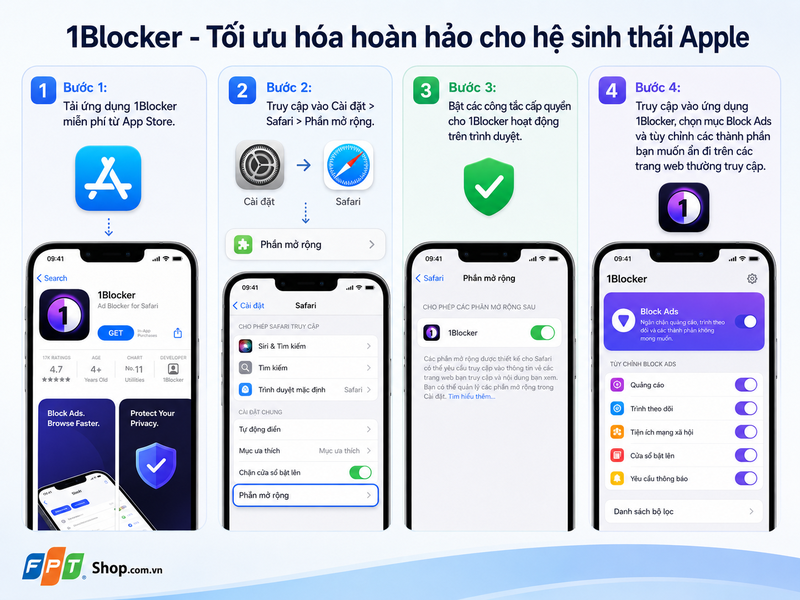
1Blocker - Tối ưu hóa hoàn hảo cho hệ sinh thái Apple
Được thiết kế dành riêng cho các thiết bị của nhà Táo, 1Blocker hoạt động cực kỳ nhẹ nhàng, không tiêu tốn tài nguyên hệ thống và không làm giảm thời lượng pin. Việc thiết lập ứng dụng này cũng rất trực quan và thân thiện với người mới.
- Bước 1: Tải ứng dụng 1Blocker miễn phí từ App Store.
- Bước 2: Truy cập vào Cài đặt > Safari > Phần mở rộng.
- Bước 3: Bật các công tắc cấp quyền cho 1Blocker hoạt động trên trình duyệt.
- Bước 4: Truy cập vào ứng dụng 1Blocker, chọn mục Block Ads và tùy chỉnh các thành phần bạn muốn ẩn đi trên các trang web thường truy cập.
Hướng dẫn thiết lập chi tiết trên máy tính Mac (macOS)
Đối với người dùng MacBook hoặc iMac, trải nghiệm màn hình lớn thường đi kèm với các banner có kích thước "khủng" chiếm diện tích. Đối với nền tảng macOS, việc tìm hiểu cách chặn quảng cáo Safari cũng đơn giản không kém nhờ sự hỗ trợ đắc lực từ Mac App Store.
Thiết lập các quyền riêng tư cơ bản trên máy Mac
Tương tự như iOS, hệ điều hành macOS cũng tích hợp sẵn lớp khiên chắn cơ bản. Hãy đảm bảo bạn đã kích hoạt chúng trước khi cài đặt thêm bất kỳ phần mềm nào khác.
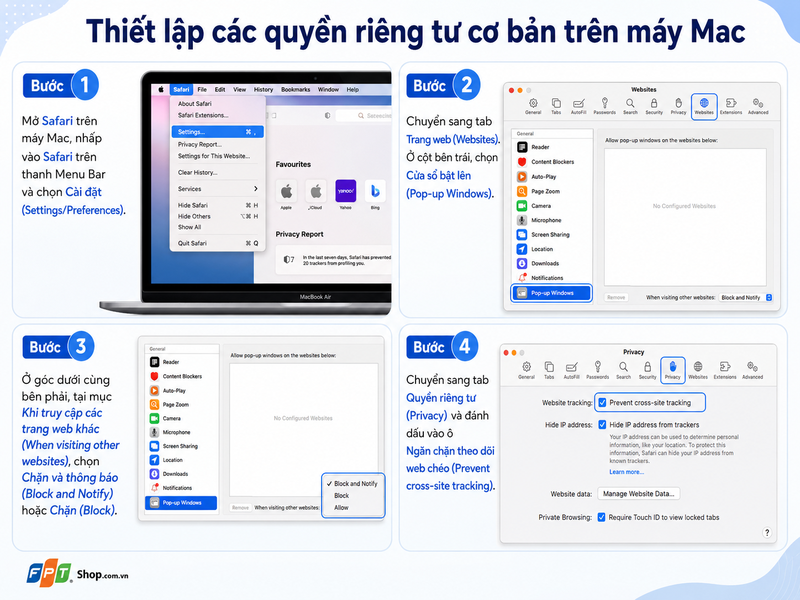
- Bước 1: Mở trình duyệt trên máy Mac, nhấp vào chữ Safari trên thanh Menu Bar ở góc trái màn hình, chọn Cài đặt (Settings/Preferences).
- Bước 2: Chuyển sang tab Trang web (Websites). Ở cột bên trái, chọn Cửa sổ bật lên (Pop-up Windows).
- Bước 3: Ở góc dưới cùng bên phải, tại mục Khi truy cập các trang web khác (When visiting other websites), hãy nhấp vào menu thả xuống và chọn Chặn và thông báo (Block and Notify) hoặc Chặn (Block).
- Bước 4: Chuyển sang tab Quyền riêng tư (Privacy) và đánh dấu tick vào ô Ngăn chặn theo dõi web chéo (Prevent cross-site tracking).
Cài đặt và kích hoạt Extension từ Mac App Store
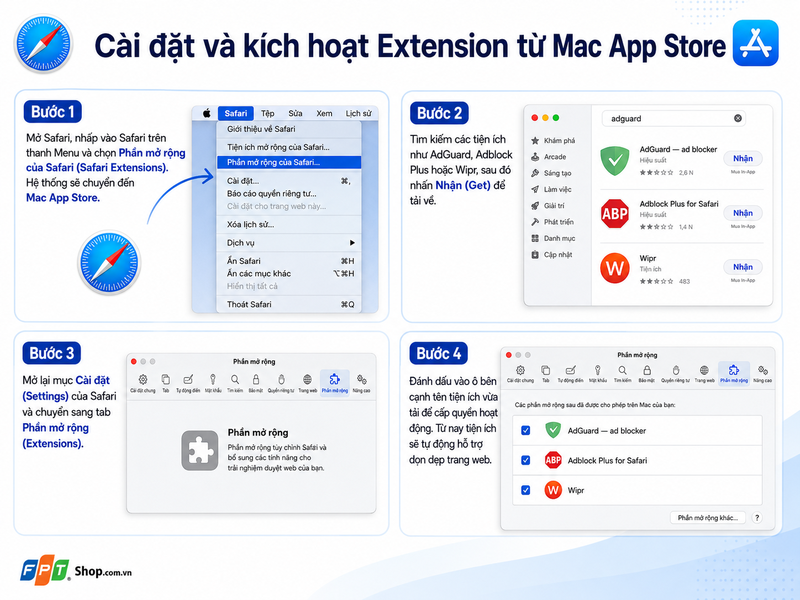
Để dọn dẹp triệt để các banner, video tự động phát và khoảng trắng thừa thãi, bạn nên cài đặt thêm các tiện ích tương tự như trên điện thoại.
- Bước 1: Mở lại ứng dụng trình duyệt, nhấp vào thẻ Safari trên thanh Menu, chọn Phần mở rộng của Safari (Safari Extensions). Hệ thống sẽ tự động chuyển hướng bạn đến kho ứng dụng Mac App Store.
- Bước 2: Tại đây, bạn có thể tìm kiếm các từ khóa như "AdGuard", "Adblock Plus", hoặc "Wipr". Nhấn Nhận (Get) để tải về máy.
- Bước 3: Mở lại mục Cài đặt (Settings) của trình duyệt > chuyển sang tab Phần mở rộng (Extensions).
- Bước 4: Đánh dấu tick vào ô trống bên cạnh tên ứng dụng vừa tải về để cấp quyền hoạt động. Từ nay, tiện ích sẽ tự động chạy ngầm và dọn dẹp mọi trang web bạn truy cập.
Tạm kết
Hy vọng qua bài viết này, bạn đã nắm vững những phương pháp chặn quảng cáo Safari an toàn và triệt để nhất trên mọi thiết bị di động cũng như máy tính của Apple. Tạm biệt những pop-up phiền nhiễu, giờ đây bạn hoàn toàn có thể thoải mái lướt web, đọc báo hay xem video với một trải nghiệm mượt mà, nhanh chóng và bảo mật quyền riêng tư hơn bao giờ hết. Chúc bạn thực hiện thao tác thành công!
Nếu bạn đang tìm kiếm một chiếc smartphone iPhone thế hệ mới, hãy đến ngay hệ thống FPT Shop để trải nghiệm dịch vụ mua sắm tuyệt vời nhất. Tại đây, khách hàng luôn được cam kết sở hữu 100% sản phẩm chính hãng cùng chính sách bảo hành, lỗi 1 đổi 1 vô cùng uy tín. Đặc biệt, bạn sẽ được tận hưởng các đặc quyền hấp dẫn như trả góp 0% lãi suất với thủ tục duyệt hồ sơ nhanh chóng, tiện lợi. Đừng bỏ lỡ cơ hội vàng, hãy ghé thăm cửa hàng FPT Shop gần nhất hoặc đặt hàng trực tuyến ngay hôm nay để rinh siêu phẩm về tay!
Xem thêm:
:quality(75)/huong_dan_xoa_cache_trinh_duyet_5_93655423c2.jpg)
:quality(75)/mo_tab_an_danh_tren_safari_macbook_7cc0599c7a.jpg)
:quality(75)/xoa_lich_su_safari_tren_macbook_01_ee2625ba90.jpg)
:quality(75)/cach_xem_full_man_hinh_tren_ipad_7_c7ffe86c28.jpeg)
:quality(75)/cai_dat_chatgpt_lam_trinh_tim_kiem_mac_dinh_tren_safari_70b99afedb.jpg)
:quality(75)/safari_profiles_ec759bc469.jpg)


