:quality(75)/estore-v2/img/fptshop-logo.png)
:quality(75)/cach_xoa_file_tren_macbook_0_13a44ac4a8.jpg)
:quality(75)/Thu_Ha_213f6ebf3e.jpg)
Hướng dẫn cách xóa file trên MacBook giúp tăng dung lượng bộ nhớ và tăng tốc máy tính
Xóa file trên MacBook không chỉ giúp tăng thêm dung lượng lưu trữ mà còn góp phần duy trì hiệu năng hoạt động ổn định cho thiết bị. Khi ổ cứng chứa quá nhiều dữ liệu không cần thiết, macOS có thể hoạt động chậm hơn, ứng dụng mở lâu và dễ phát sinh lỗi trong quá trình sử dụng. Hãy cùng khám phá những cách xóa file trên MacBook phù hợp với nhiều nhu cầu khác nhau, từ xóa các tệp đơn lẻ đến dọn dẹp những bản sao lưu iPhone, iPad dung lượng lớn.
1. Lợi ích của việc xoá file trên MacBook
Xóa file trên MacBook mang lại nhiều lợi ích quan trọng, không chỉ giúp giải phóng bộ nhớ mà còn cải thiện hiệu suất và độ ổn định của thiết bị. Khi loại bỏ các dữ liệu không cần thiết, MacBook sẽ hoạt động mượt mà, nhanh chóng và tối ưu hơn trong quá trình sử dụng.
Giải phóng dung lượng lưu trữ
Các file cũ, dữ liệu tải xuống, bản sao lưu hoặc file hệ thống không cần thiết có thể chiếm khá nhiều bộ nhớ trên MacBook. Khi dung lượng ổ cứng gần đầy, thiết bị sẽ hoạt động chậm hơn và gặp khó khăn khi cài thêm ứng dụng hoặc lưu dữ liệu mới.
Xóa các file không còn sử dụng là cách đơn giản để mở rộng không gian lưu trữ. Điều này giúp MacBook có thêm bộ nhớ cho công việc, học tập và hỗ trợ các ứng dụng vận hành hiệu quả hơn.

Tăng hiệu suất hoạt động cho MacBook
Khi ổ cứng chứa quá nhiều dữ liệu dư thừa, MacBook có thể gặp tình trạng chậm máy, mở ứng dụng lâu hoặc xử lý tác vụ kém hiệu quả. Nguyên nhân là do hệ thống phải quản lý lượng lớn file và dữ liệu tồn đọng.
Việc xóa file rác, ứng dụng không sử dụng hoặc dữ liệu tạm thời sẽ giúp giải phóng tài nguyên hệ thống. Nhờ đó, máy tính có thêm dung lượng trống để hoạt động ổn định hơn, tốc độ xử lý được cải thiện và các ứng dụng khởi chạy nhanh hơn.
Ngoài ra, việc dọn dẹp file thường xuyên còn giúp hệ thống gọn gàng, hạn chế lỗi phát sinh do dữ liệu dư thừa gây ra. Người dùng cũng dễ dàng tìm kiếm và quản lý các tệp quan trọng hơn.

Tăng cường bảo mật thông tin cá nhân
Nhiều file cũ hoặc dữ liệu tạm thời có thể chứa thông tin quan trọng như mật khẩu, tài liệu cá nhân hoặc dữ liệu tài chính. Nếu không được xóa đúng cách, những dữ liệu này có nguy cơ bị truy cập trái phép.
Bên cạnh đó, các file dư thừa cũng có thể trở thành mục tiêu của phần mềm độc hại hoặc hacker nhằm đánh cắp thông tin. Việc thường xuyên dọn dẹp dữ liệu không cần thiết sẽ giúp hạn chế rủi ro rò rỉ thông tin, đặc biệt trong trường hợp thiết bị bị mất hoặc bị xâm nhập trái phép.
2. Các cách xoá file trên MacBook
Cách xóa file trên MacBook bằng phím tắt
Sử dụng phím tắt là một trong những cách nhanh và tiện lợi nhất để xóa file trên MacBook. Phương pháp này giúp thao tác nhanh hơn và phù hợp với cả người dùng mới lẫn người đã quen với macOS.
- Bước 1: Mở Finder rồi tìm đến file hoặc thư mục mà bạn muốn xóa.
- Bước 2: Nhấn tổ hợp phím Command + Delete để chuyển file vào Thùng rác.
- Bước 3: Nếu muốn xóa trực tiếp mà không đưa qua Thùng rác, bạn hãy sử dụng tổ hợp Option + Command + Delete. Lưu ý, file sẽ bị xóa vĩnh viễn và khó khôi phục nên cần kiểm tra kỹ trước khi thực hiện.

Cách xóa file trên MacBook bằng thùng rác
Xóa file thông qua Thùng rác là phương pháp quen thuộc và an toàn trên MacBook. Cách này cho phép người dùng khôi phục dữ liệu nếu lỡ tay xóa nhầm trước khi dọn sạch hoàn toàn.
- Bước 1: Mở Finder và chọn file hoặc thư mục cần xóa.
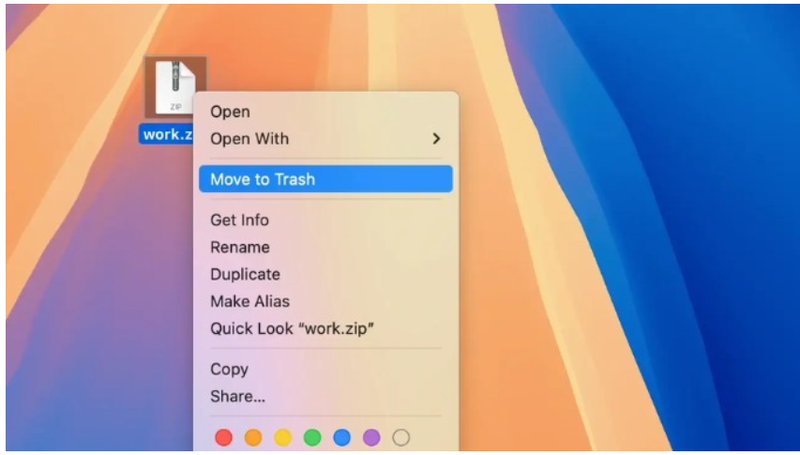
- Bước 2: Kéo file vào biểu tượng thùng rác trên thanh Dock hoặc nhấn chuột phải rồi chọn Move to Trash.
- Bước 3: Để xóa hoàn toàn dữ liệu, nhấn chuột phải vào biểu tượng thùng rác và chọn Empty Trash. Sau đó xác nhận lại để hoàn tất quá trình.
Ngoài ra, macOS còn hỗ trợ tự động xóa các file trong Thùng rác sau 30 ngày. Bạn có thể bật tính năng này bằng cách vào Finder > Settings > Advanced rồi kích hoạt mục tự động xóa file sau 30 ngày.
Cách xóa file trên MacBook bằng phần mềm CleanMyMac
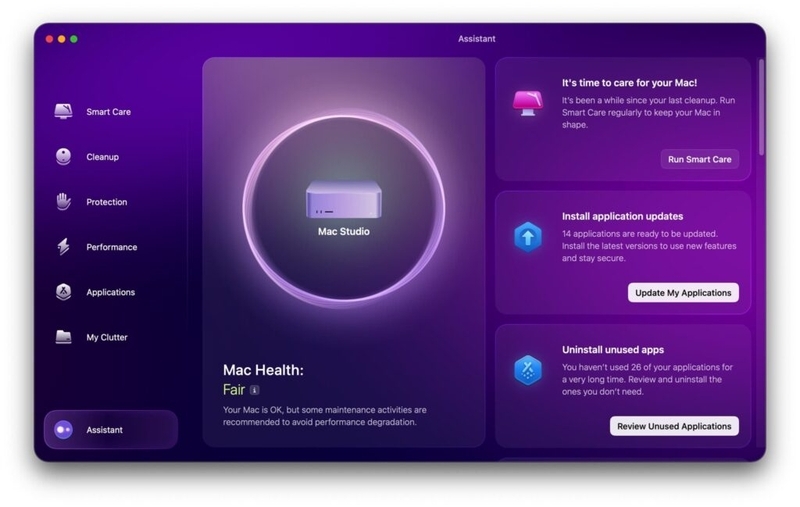
CleanMyMac là công cụ hỗ trợ dọn dẹp và tối ưu hệ thống macOS khá phổ biến hiện nay. Phần mềm giúp người dùng loại bỏ file rác, dữ liệu dư thừa và các tệp chiếm nhiều dung lượng một cách nhanh chóng, an toàn.
- Bước 1: Tải và cài đặt CleanMyMac từ trang web chính thức của nhà phát triển, link tải tại đây: Tải CleanMyMac
- Bước 2: Khởi động ứng dụng, sau đó chọn các mục như System Junk hoặc Large & Old Files để quét những dữ liệu không cần thiết trên máy.
- Bước 3: Kiểm tra danh sách file mà phần mềm đề xuất xóa, bỏ chọn các dữ liệu muốn giữ lại rồi nhấn Clean để tiến hành dọn dẹp.
Cách xóa file trên MacBook bằng Terminal
Với những người dùng am hiểu macOS, Terminal là công cụ hữu ích để xóa các file “cứng đầu” hoặc dữ liệu không thể xử lý bằng cách thông thường.
- Bước 1: Mở ứng dụng Terminal trong thư mục Applications > Utilities.
- Bước 2: Nhập lệnh rm -f đối với file hoặc rm -rf đối với thư mục, sau đó kéo file/thư mục cần xóa vào cửa sổ Terminal.
- Bước 3: Nhấn Enter để thực hiện lệnh. Nếu hệ thống yêu cầu quyền quản trị, bạn có thể dùng lệnh sudo rm -f rồi nhập mật khẩu quản trị viên để xác nhận.
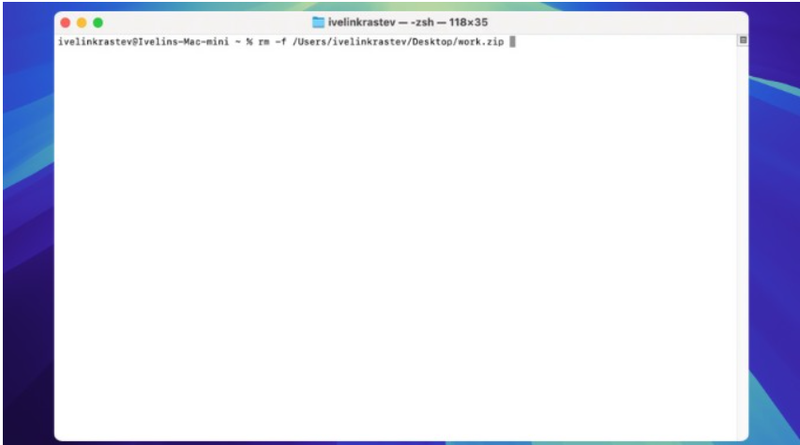
Lưu ý rằng các file bị xóa bằng Terminal sẽ không chuyển vào Thùng rác mà bị xóa trực tiếp khỏi hệ thống. Vì vậy, bạn nên kiểm tra kỹ trước khi thao tác để tránh mất dữ liệu quan trọng.
Cách xóa nhiều file cùng lúc trên MacBook
Việc xóa đồng thời nhiều file sẽ giúp bạn tiết kiệm đáng kể thời gian khi dọn dẹp dữ liệu trên MacBook. Đây là phương pháp phù hợp khi cần loại bỏ hàng loạt tệp hoặc thư mục không còn sử dụng.
Bước 1: Mở Finder rồi truy cập vào thư mục chứa các file cần xóa.
Bước 2: Tùy vào cách sắp xếp file, bạn có thể chọn theo hai cách sau:
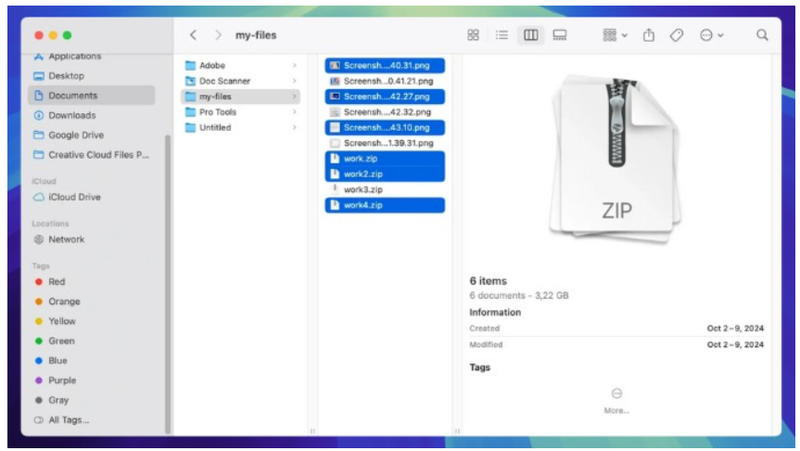
- Đối với các file nằm liền nhau: Chọn file đầu tiên, giữ phím Shift rồi nhấn vào file cuối cùng để chọn toàn bộ danh sách file liên tiếp.
- Đối với các file nằm rời rạc: Giữ phím Command và nhấp chuột vào từng file muốn xóa.
Bước 3: Sau khi chọn xong, kéo toàn bộ file vào Thùng rác hoặc nhấn tổ hợp Command + Delete để chuyển chúng vào Trash.
Cách xóa file ẩn trên MacBook
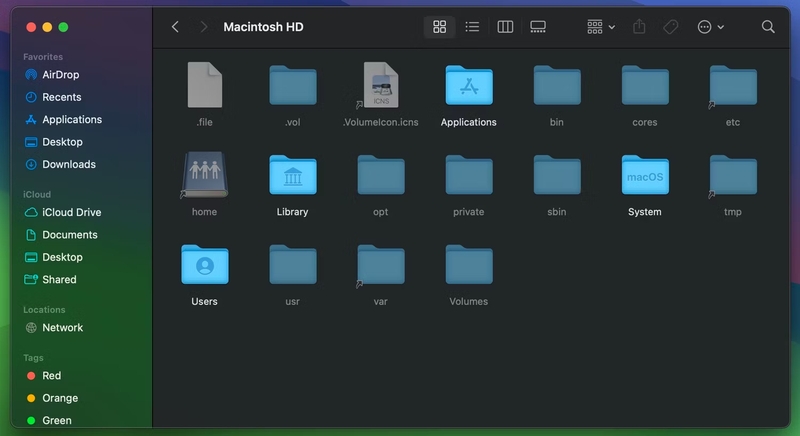
Các file ẩn trên macOS thường là dữ liệu hệ thống hoặc file tạm thời được mặc định ẩn đi để tránh người dùng thao tác nhầm. Tuy nhiên, trong một số trường hợp, bạn vẫn có thể xóa chúng để giải phóng thêm dung lượng lưu trữ.
- Bước 1: Trong Finder, nhấn tổ hợp Command + Shift + . (dấu chấm) để hiển thị file ẩn. Những file này sẽ xuất hiện với biểu tượng mờ hơn bình thường.
- Bước 2: Chọn file cần xóa rồi kéo vào thùng rác hoặc nhấn Command + Delete.
- Bước 3: Tiến hành làm trống thùng rác để xóa hoàn toàn dữ liệu khỏi máy.
Lưu ý, không nên xóa file ẩn nếu chưa biết rõ chức năng của chúng vì một số dữ liệu có liên quan trực tiếp đến hoạt động của macOS. Việc xóa nhầm có thể khiến hệ thống hoạt động không ổn định.
Cách xóa file bị khóa trên MacBook
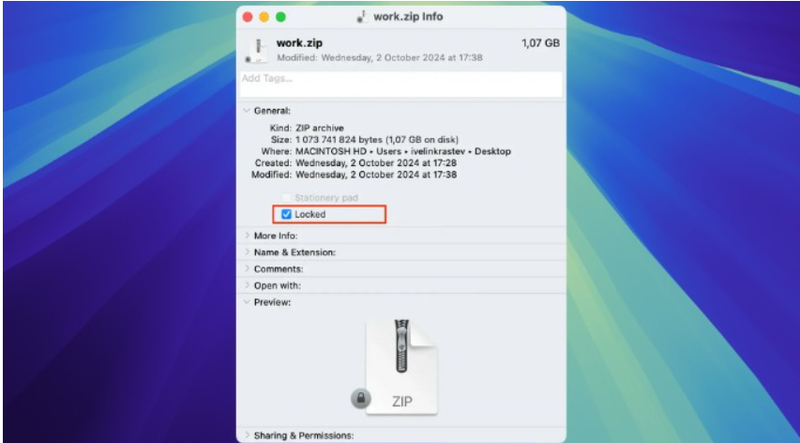
Trong một số trường hợp, MacBook sẽ hiển thị thông báo lỗi khi bạn cố xóa file đang bị khóa hoặc đang được ứng dụng khác sử dụng. Để xử lý tình trạng này, bạn có thể thực hiện theo các bước dưới đây.
- Bước 1: Mở Finder, nhấp chuột phải vào file cần xóa rồi chọn Get Info hoặc sử dụng tổ hợp phím Command + I.
- Bước 2: Trong cửa sổ thông tin file, tìm mục Locked và bỏ dấu tích để mở khóa file.
- Bước 3: Sau đó kéo file vào thùng rác hoặc nhấn tổ hợp Option + Command + Delete nếu muốn xóa trực tiếp khỏi hệ thống.
Lưu ý, nếu vẫn chưa thể xóa file, bạn nên khởi động lại MacBook để giải phóng các tiến trình đang sử dụng dữ liệu đó. Trường hợp file tiếp tục bị khóa, bạn có thể dùng Terminal với lệnh sudo rm -f để xử lý triệt để như hướng dẫn trước đó.
Tạm kết
Cách xoá file trên MacBook cũng như việc quản lý file rác, file trùng, các ứng dụng….đúng cách sẽ giúp thiết bị hoạt động ổn định hơn, đồng thời tối ưu không gian lưu trữ hiệu quả. Thường xuyên dọn dẹp các file dư thừa không chỉ cải thiện tốc độ xử lý mà còn giúp hệ thống luôn gọn gàng và vận hành mượt mà. Đừng quên kiểm tra bộ nhớ định kỳ để MacBook luôn duy trì hiệu suất tốt trong quá trình sử dụng.
Laptop MacBook và các thương hiệu Acer, Asus, Lenovo tại FPT Shop hiện đang được phân phối với nhiều mẫu mã và mức giá đa dạng, mang đến cho người dùng nhiều cơ hội hơn để sở hữu thiết bị phù hợp. Ngoài ra, khi mua hàng tại FPT Shop, khách hàng còn được hỗ trợ thanh toán bằng nhiều hình thức, hưởng chế độ bảo hành chu đáo và dài hạn.
Xem thêm:
Tải CleanMyMac: Giải pháp dọn rác, gỡ ứng dụng và tối ưu hệ thống cho macOS
Giải phóng dung lượng bộ nhớ MacBook đúng cách để tăng tốc hiệu năng và tránh đầy ổ đĩa
:quality(75)/junk_file_la_gi_2_8787548167.jpg)
:quality(75)/xoa_du_lieu_o_c_01_08a6ccb113.jpg)
:quality(75)/small/desktop_ini_35c8e4aa7c.jpg)
:quality(75)/phan_mem_xoa_file_cung_dau_tot_nhat_2026_eb93213589.png)
:quality(75)/cach_xoa_ung_dung_tren_laptop_80065b9178.jpg)
:quality(75)/cach_khoi_phuc_du_lieu_da_xoa_tren_may_tinh_0_6c5cdfc708.jpg)


