:quality(75)/estore-v2/img/fptshop-logo.png)
:quality(75)/loi_win_10_khong_tat_may_duoc_0_db50138042.jpg)
:quality(75)/Thu_Ha_213f6ebf3e.jpg)
Lỗi Win 10 không tắt máy được: Nguyên nhân và cách khắc phục hiệu quả ai cũng nên nhớ
Lỗi Win 10 không tắt máy được khiến máy tính rơi vào trạng thái treo, quay vòng liên tục hoặc không phản hồi dù đã thực hiện lệnh tắt máy. Đây là lỗi thường gặp trên cả laptop lẫn PC chạy Windows 10 và có thể liên quan đến hệ điều hành, phần cứng hoặc ứng dụng đang hoạt động nền. Trong bài viết này, hãy cùng khám phá nguyên nhân và các giải pháp giúp xử lý lỗi nhanh chóng.
1. Nguyên nhân gây ra lỗi Win 10 không tắt máy được
Máy tính không thể tắt nguồn là lỗi khá phổ biến trong quá trình sử dụng Windows, thường được gọi là hiện tượng treo máy. Khi gặp sự cố này, thiết bị sẽ đứng màn hình, không phản hồi thao tác và người dùng không thể tiếp tục sử dụng như bình thường. Có nhiều nguyên nhân dẫn đến tình trạng này, trong đó phổ biến nhất gồm:
Xung đột phần mềm khiến Win 10 bị đơ, không thể tắt máy
Một trong những nguyên nhân thường gặp nhất là các phần mềm trên máy xảy ra xung đột với nhau hoặc không tương thích với hệ điều hành. Khi đó, Windows có thể bị quá tải trong quá trình xử lý tác vụ, dẫn đến tình trạng treo máy hoặc không thể shutdown. Ngoài ra, virus và phần mềm độc hại cũng có thể làm hệ thống hoạt động bất ổn và gây lỗi đóng băng màn hình.
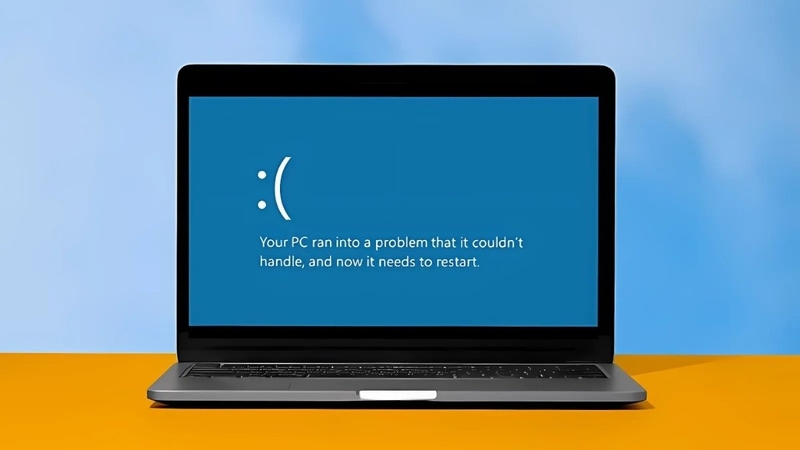
Driver bị lỗi hoặc không tương thích
Các thành phần phần cứng như card màn hình, âm thanh, mạng hay thiết bị ngoại vi đều cần driver để hoạt động ổn định với Windows. Nếu driver bị lỗi, quá cũ hoặc không tương thích với phiên bản hệ điều hành hiện tại, máy tính rất dễ gặp lỗi treo hoặc không thể tắt nguồn đúng cách. Đây cũng là nguyên nhân thường xuất hiện sau khi cập nhật Windows hoặc cài đặt phần cứng mới.
Cấu hình phần cứng không đáp ứng nhu cầu sử dụng
Những mẫu máy tính có cấu hình cũ hoặc phần cứng yếu thường dễ gặp hiện tượng treo máy khi chạy các ứng dụng nặng hay đa nhiệm. Nguyên nhân là do RAM hạn chế, bộ xử lý hoạt động kém hiệu quả hoặc tốc độ truy xuất dữ liệu không đủ đáp ứng nhu cầu hiện nay. Điều này khiến máy tính thường xuyên bị chậm, giật lag và đôi khi đứng hoàn toàn trong quá trình sử dụng.
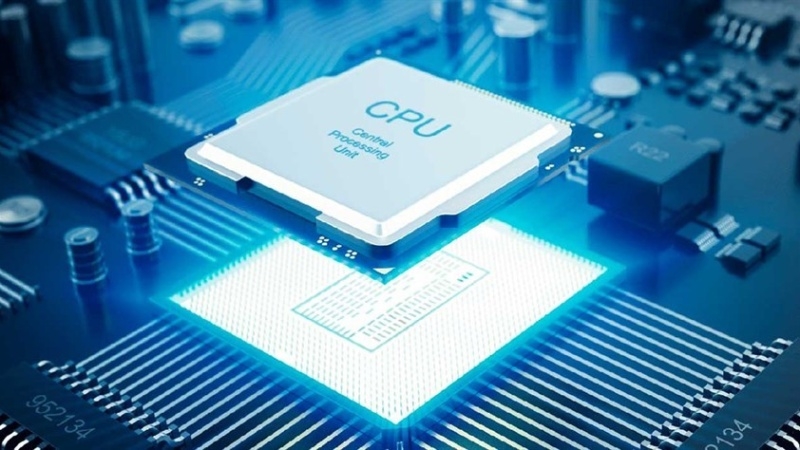
Hệ thống tản nhiệt hoạt động kém hiệu quả
Bộ phận tản nhiệt có nhiệm vụ giữ nhiệt độ máy ở mức ổn định trong suốt quá trình vận hành. Khi quạt tản nhiệt bám bụi, keo tản nhiệt bị khô hoặc hệ thống làm mát gặp lỗi, nhiệt độ bên trong máy sẽ tăng cao bất thường. Tình trạng quá nhiệt kéo dài có thể làm giảm hiệu suất xử lý, gây treo máy và khiến Windows không thể tắt nguồn bình thường.

Máy tính từng bị rơi hoặc va chạm mạnh
Các tác động vật lý như va đập hoặc rơi rớt có thể ảnh hưởng đến linh kiện bên trong máy tính. Dù bên ngoài không có dấu hiệu rõ ràng, nhưng ổ cứng, RAM hoặc mainboard có thể đã bị lỏng hoặc hư hỏng nhẹ. Sau một thời gian sử dụng, những lỗi này dễ khiến hệ thống hoạt động thiếu ổn định, xuất hiện tình trạng đơ máy hoặc không shutdown được.
2. Cách khắc phục lỗi Win 10 không tắt máy được
Tình trạng máy tính Win 10 bị treo và không thể tắt nguồn tuy không quá nghiêm trọng nhưng lại gây nhiều bất tiện trong quá trình sử dụng. Nếu gặp lỗi này, bạn có thể thử áp dụng một số cách xử lý đơn giản dưới đây để khắc phục nhanh chóng:
Sử dụng các tổ hợp phím tắt hỗ trợ
Khi gặp lỗi Win 10 không tắt máy được và không phản hồi thao tác chuột, các phím tắt hệ thống có thể giúp bạn xử lý sự cố hiệu quả:
- Windows + Ctrl + Shift + B: Đây là tổ hợp phím dành cho Windows 8 trở lên, có tác dụng khởi động lại driver đồ họa mà không làm mất dữ liệu đang mở. Sau khi nhấn, màn hình có thể chớp đen vài giây kèm âm báo “beep”, sau đó hệ thống sẽ hoạt động ổn định trở lại.
- Ctrl + Shift + Esc: Tổ hợp này giúp mở trực tiếp Task Manager ngay cả khi máy tính đang bị treo. Tại đây, bạn có thể đóng các ứng dụng không phản hồi để giải phóng tài nguyên hệ thống.
- Ctrl + Alt + Delete: Khi nhấn tổ hợp phím này, Windows sẽ hiển thị màn hình tùy chọn cho phép truy cập Task Manager hoặc đăng xuất hệ thống. Bạn chỉ cần tìm ứng dụng đang bị lỗi và chọn “End Task” để tắt hoàn toàn.

Sử dụng Start Menu
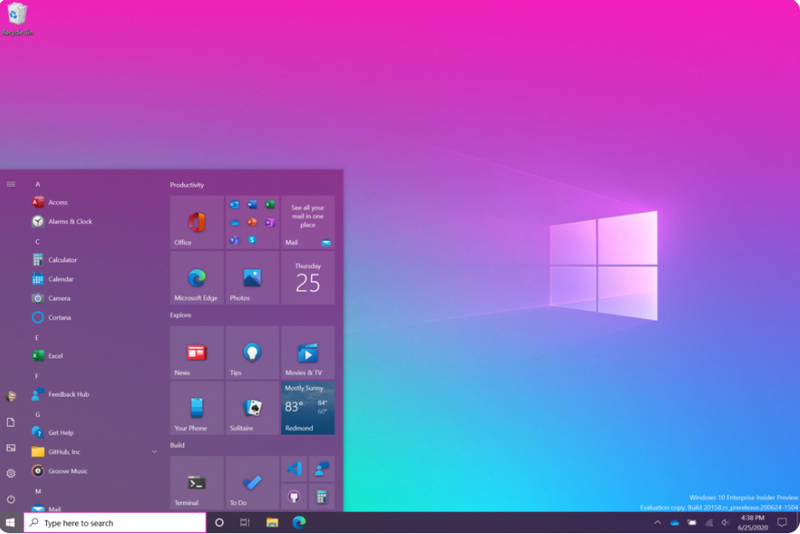
Khi gặp tình trạng máy tính Win 10 bị treo và không thể tắt nguồn, bạn có thể thử thao tác thông qua Start Menu trước vì đây là cách thực hiện nhanh và dễ dùng nhất. Các bước tiến hành như sau:
- Bước 1: Nhấn vào biểu tượng Start ở góc dưới bên trái màn hình.
- Bước 2: Chọn biểu tượng nguồn (Power) trong menu hiển thị.
- Bước 3: Nhấn Shut down để tiến hành tắt máy.
Cách này thường mang lại hiệu quả nếu hệ thống vẫn còn phản hồi với các thao tác cơ bản từ người dùng.
Tắt máy bằng lệnh Shutdown trong Command Prompt
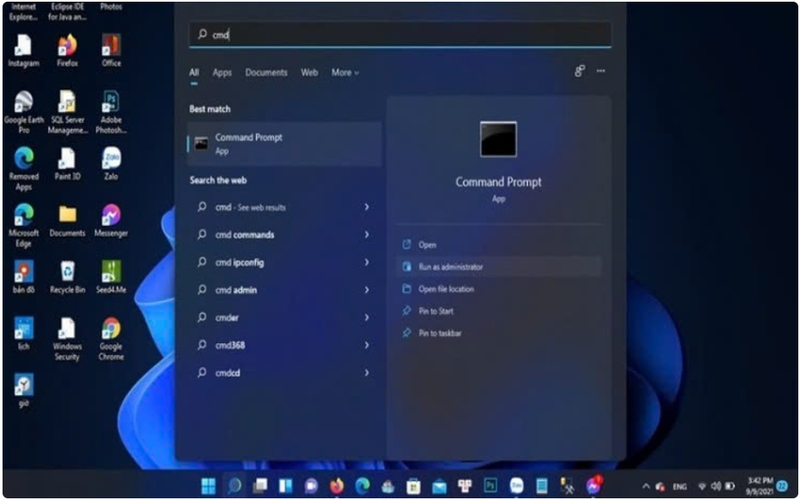
Nếu Start Menu không hoạt động hoặc máy tính phản hồi quá chậm, bạn có thể sử dụng Command Prompt để ra lệnh tắt máy trực tiếp. Đây là một trong những cách xử lý lỗi Win 10 không tắt máy được có thể áp dụng, cách thực hiện như sau:
- Bước 1: Mở Command Prompt bằng cách nhập “cmd” vào thanh tìm kiếm hoặc nhấn tổ hợp Windows + R, nhập “cmd” rồi nhấn Enter.
- Bước 2: Trong cửa sổ Command Prompt, nhập lệnh shutdown /s rồi nhấn Enter.
- Bước 3: Sau vài giây, hệ thống sẽ tự động tiến hành tắt máy.
Phương pháp này khá hữu ích trong những trường hợp Windows bị lỗi khiến thao tác tắt nguồn thông thường không thể sử dụng được.
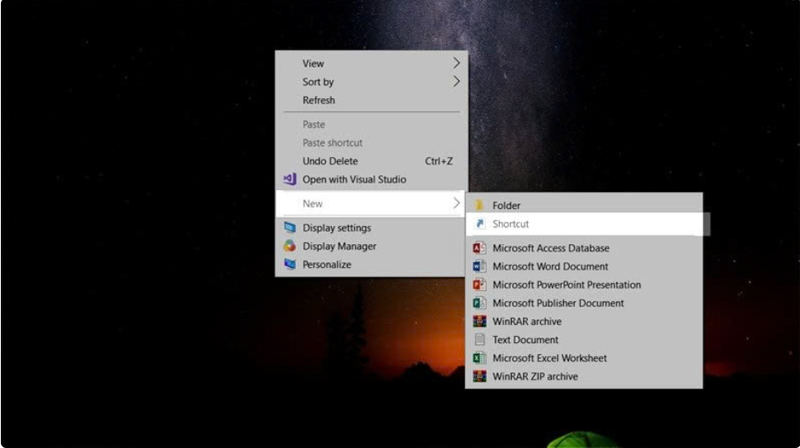
Tạo shortcut tắt máy nhanh trên Desktop
Để thuận tiện hơn khi xử lý lỗi treo máy trong những lần tiếp theo, bạn có thể tạo sẵn một shortcut tắt nguồn trực tiếp ngoài màn hình Desktop. Cách thực hiện khá đơn giản như sau:
- Bước 1: Nhấp chuột phải vào khoảng trống trên Desktop > chọn New > chọn Shortcut.
- Bước 2: Khi cửa sổ Create Shortcut xuất hiện, nhập lệnh %windir%\System32\shutdown.exe /s /t 0 vào ô Type the location of the item.
- Bước 3: Nhấn Next, đặt tên cho shortcut như Shutdown nhanh hoặc Tắt máy, sau đó chọn Finish để hoàn tất.
- Bước 4: Nếu muốn thao tác nhanh hơn, bạn có thể ghim shortcut này vào Start Menu hoặc Taskbar bằng cách nhấp chuột phải vào shortcut rồi chọn Pin to Start hoặc Pin to Taskbar.
Tắt máy bằng nút nguồn
Trong trường hợp máy tính bị treo hoàn toàn và không phản hồi với bất kỳ thao tác nào, sử dụng nút nguồn là giải pháp cuối cùng để buộc thiết bị tắt hẳn.
Bạn chỉ cần nhấn giữ nút nguồn khoảng 5 đến 10 giây cho đến khi màn hình tắt hoàn toàn. Sau đó, hãy khởi động lại máy để kiểm tra xem lỗi còn xuất hiện hay không.
Tuy nhiên, cách này chỉ nên áp dụng khi các phương pháp khác không hiệu quả, bởi việc tắt nguồn đột ngột có thể khiến dữ liệu chưa kịp lưu bị mất hoặc làm gián đoạn tiến trình hệ thống đang hoạt động.
Tạm kết
Các phương pháp khắc phục lỗi Win 10 không tắt máy được kể trên đều khá dễ áp dụng và không yêu cầu thao tác quá phức tạp. Tùy vào tình trạng hoạt động của thiết bị, người dùng có thể lựa chọn giải pháp phù hợp để xử lý hiện tượng máy tính bị treo hoặc không thể tắt nguồn mà vẫn hạn chế nguy cơ mất dữ liệu hay ảnh hưởng đến phần cứng. Việc nắm rõ những cách xử lý này sẽ giúp bạn chủ động hơn khi sử dụng máy tính hằng ngày, đồng thời tiết kiệm đáng kể thời gian khi sự cố xảy ra.
Nếu bạn đang cần mua laptop văn phòng hỗ trợ cho công việc thông thường thì một chiếc laptop với cấu hình vừa phải và mức giá rẻ tại FPT Shop sẽ là lựa chọn đáng cân nhắc. FPT Shop hiện có sẵn nhiều mẫu laptop từ các thương hiệu MacBook, Acer, Asus… với phân khúc giá đa dạng cho người dùng thoải mái lựa chọn.
Xem thêm:
Điểm mặt những lỗi Win 10 thường gặp nhất trên máy tính và cách khắc phục lỗi Win 10 dễ dàng
Sửa lỗi Can't connect to this network Win 10: Sửa lỗi cực nhanh với 1 trong 10 cách dưới đây
:quality(75)/win_10_tweaker_0_1602b1ccd2.png)
:quality(75)/touch_pad_khong_dung_duoc_2_ngon_win_10_4_64e32004e9.jpg)
:quality(75)/cach_chinh_do_sang_man_hinh_win_10_6849223475.png)
:quality(75)/loi_a_disk_read_error_occurred_win_10_0_0c0a0cc8dd.png)
:quality(75)/khong_search_duoc_windows_10_01_2e0e54c3b8.jpg)
:quality(75)/Delete_temporary_files_in_windows_10_1_96848701dd.jpg)


