:quality(75)/estore-v2/img/fptshop-logo.png)
:quality(75)/giai_phong_bo_nho_trong_cho_iphone_thumb_a4a098cdbf.jpg)
:quality(75)/Gemini_Generated_Image_d209idd209idd209_dced0b6e4c.png)
Hướng dẫn 10 cách giải phóng bộ nhớ trong cho iPhone đơn giản, hiệu quả, ai cũng làm được
Sau thời gian dài sử dụng, iPhone thường xuất hiện tình trạng đầy bộ nhớ khiến máy hoạt động chậm, không thể lưu thêm ảnh hoặc cài ứng dụng mới. Đây là vấn đề khá phổ biến khi dữ liệu ứng dụng, ảnh và bộ nhớ tạm tích tụ ngày càng nhiều. Vì vậy, nhu cầu tìm cách giải phóng bộ nhớ trong cho iPhone đang được nhiều người quan tâm để tối ưu không gian lưu trữ và cải thiện hiệu suất sử dụng hằng ngày.
Khi nào cần giải phóng bộ nhớ trong cho iPhone?
Bộ nhớ iPhone đầy thường gây ảnh hưởng trực tiếp đến trải nghiệm sử dụng hằng ngày. Người dùng nên kiểm tra và dọn dẹp dung lượng khi gặp các dấu hiệu dưới đây:
iPhone hoạt động chậm hơn bình thường
Khi dung lượng còn quá ít, thiết bị có thể phản hồi chậm, mở ứng dụng lâu hoặc giật lag trong quá trình sử dụng. Đây là dấu hiệu cho thấy bộ nhớ trong đang bị quá tải.
Không thể tải ứng dụng hoặc cập nhật iOS
Nếu iPhone liên tục báo không đủ dung lượng để cài ứng dụng mới hoặc cập nhật phần mềm, bạn nên tiến hành giải phóng bộ nhớ càng sớm càng tốt.
Camera không lưu được ảnh hoặc video
Một số trường hợp iPhone đầy bộ nhớ sẽ không thể quay video hoặc lưu hình ảnh mới. Điều này khá bất tiện nếu bạn thường xuyên sử dụng camera.
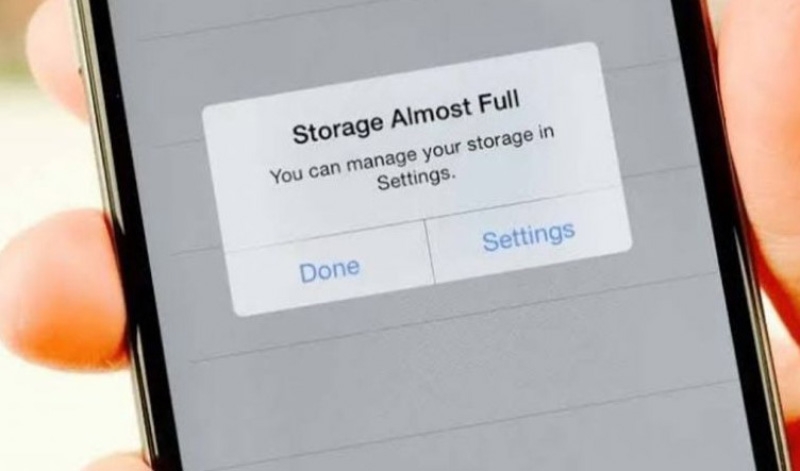
Xuất hiện thông báo dung lượng đầy
iOS thường hiển thị cảnh báo khi bộ nhớ gần đầy. Người dùng nên kiểm tra và dọn dẹp dữ liệu ngay thay vì để thiết bị quá tải trong thời gian dài.
Hướng dẫn 10 cách giải phóng dung lượng iPhone đơn giản
Sử dụng dịch vụ lưu trữ đám mây
Lưu trữ đám mây là giải pháp phổ biến để giải phóng bộ nhớ trong cho iPhone mà vẫn đảm bảo dữ liệu được lưu giữ an toàn. Các dịch vụ như iCloud, Google Photos, Google Drive hoặc OneDrive hiện được nhiều người dùng lựa chọn.
Bạn có thể chuyển ảnh, video hoặc tài liệu dung lượng lớn lên nền tảng lưu trữ trực tuyến thay vì giữ toàn bộ trong máy. Điều này giúp iPhone còn nhiều không gian hơn cho các tác vụ khác.
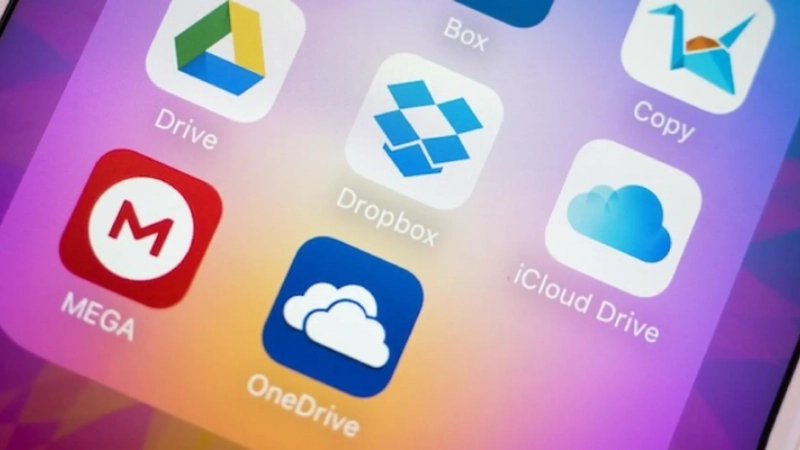
Ngoài ra, dữ liệu trên đám mây còn thuận tiện khi cần truy cập từ nhiều thiết bị khác nhau. Chỉ cần đăng nhập tài khoản, bạn đã có thể xem lại tệp tin ở bất kỳ đâu. Đối với ảnh và video, người dùng nên bật tính năng đồng bộ tự động với iCloud Photos hoặc Google Photos để tối ưu dung lượng hiệu quả hơn.
Xóa cache của ứng dụng mạng xã hội
Một yếu tố thường bị bỏ qua khi giải phóng bộ nhớ trong cho iPhone chính là bộ nhớ đệm (cache). Đây là các dữ liệu tạm mà ứng dụng lưu lại trong quá trình hoạt động nhằm tăng tốc độ xử lý và cải thiện trải nghiệm sử dụng. Tuy nhiên, sau thời gian dài, cache có thể tích tụ quá nhiều và chiếm đáng kể dung lượng lưu trữ.
Các ứng dụng mạng xã hội như Facebook, TikTok, Instagram, Messenger hoặc trình duyệt web thường tạo ra lượng lớn dữ liệu tạm thông qua ảnh, video và lịch sử duyệt web. Vì vậy, bạn nên kiểm tra định kỳ để dọn dẹp bộ nhớ đệm và tối ưu dung lượng iPhone.
Để kiểm tra ứng dụng nào đang chiếm nhiều dung lượng, bạn vào Cài đặt > Cài đặt chung > Dung lượng iPhone.
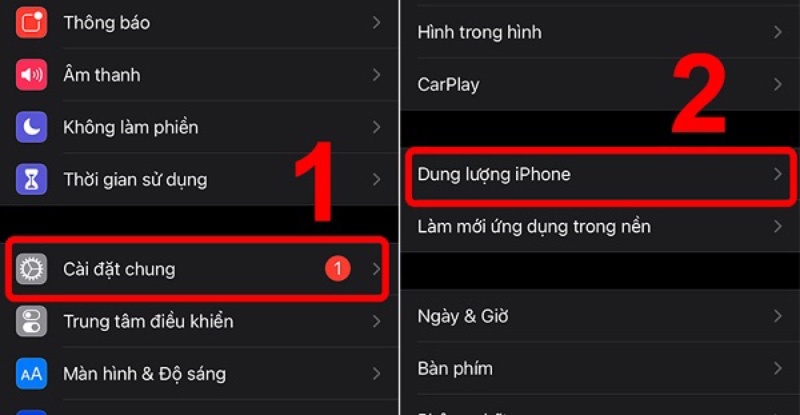
Tại đây, hệ thống sẽ hiển thị danh sách ứng dụng cùng mức dung lượng đang sử dụng. Nếu bộ nhớ còn quá ít, bạn có thể tiến hành xóa cache bằng cách vào Cài đặt > Cài đặt chung > Dung lượng iPhone > Tìm ứng dụng bạn muốn xóa bộ nhớ đệm > Nhấn vào Gỡ bỏ ứng dụng.
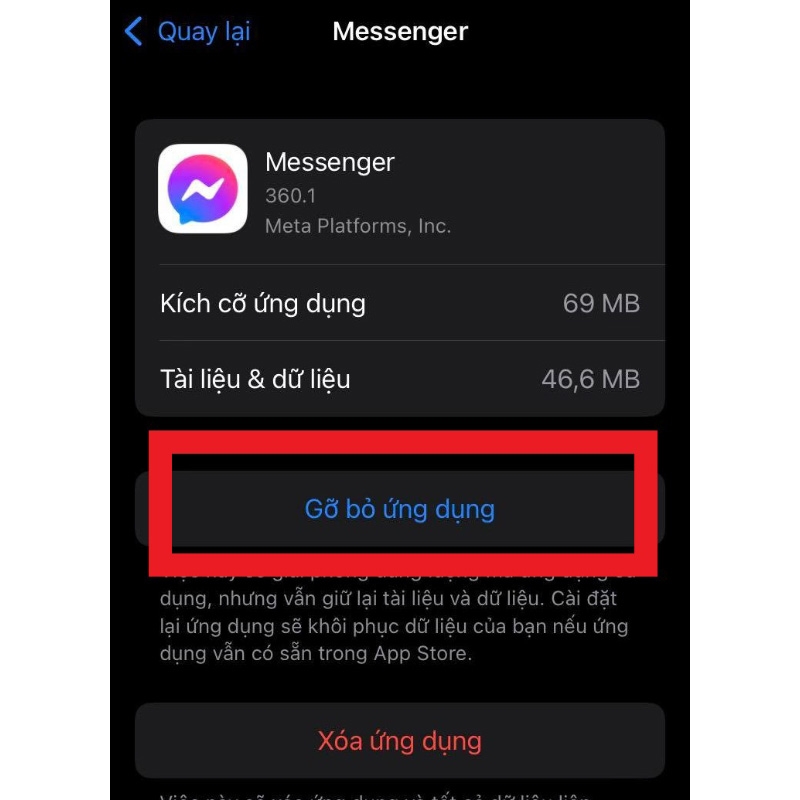
Sau đó, chỉ cần tải lại ứng dụng từ App Store là dữ liệu tạm sẽ được làm sạch hoàn toàn. Thao tác này không chỉ giải phóng thêm không gian lưu trữ mà còn giúp ứng dụng hoạt động ổn định hơn sau thời gian dài sử dụng.
Gỡ ứng dụng không sử dụng
Hiện nay, iOS đã cung cấp cho người dùng tính năng Offload App khá tiện lợi. Tính năng này cho phép gỡ những ứng dụng ít sử dụng khỏi iPhone nhưng vẫn giữ nguyên dữ liệu quan trọng như tài khoản, dữ liệu game hoặc các thiết lập cá nhân trên thiết bị.
Khi cần sử dụng lại, bạn chỉ cần tải ứng dụng về từ App Store và tiếp tục sử dụng bình thường mà không cần thiết lập lại từ đầu. Đây là cách tối ưu dung lượng hiệu quả mà không ảnh hưởng đến dữ liệu cá nhân.
Để bật tính năng này, bạn vào Cài đặt > Cài đặt chung > Dung lượng iPhone > Gỡ bỏ ứng dụng không dùng > Bật.
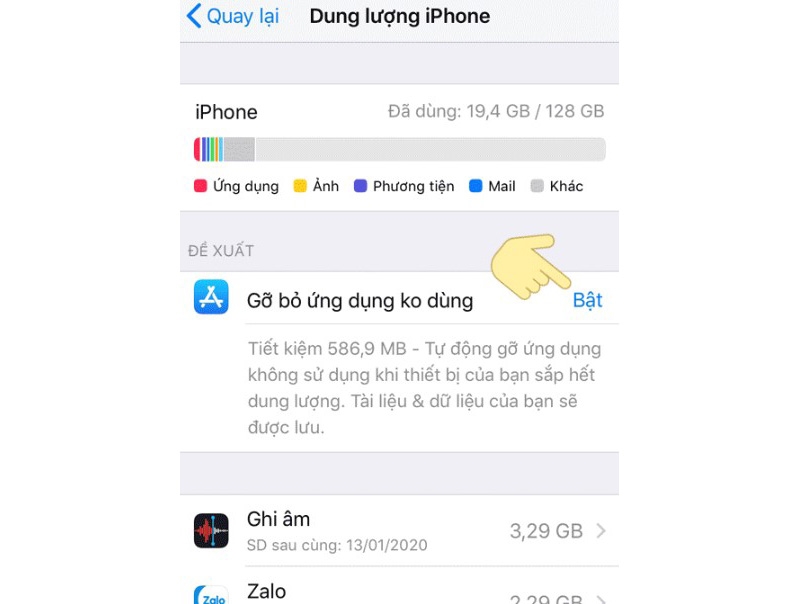
Sau khi kích hoạt, hệ thống sẽ tự động xóa các ứng dụng ít sử dụng để giải phóng bộ nhớ trong cho iPhone. Đây là giải pháp phù hợp với những người thường xuyên cài nhiều ứng dụng nhưng không dùng đến trong thời gian dài.
Xóa thư viện nhạc và video tải ngoại tuyến
Các ứng dụng nghe nhạc và xem video ngoại tuyến như Spotify, Apple Music hoặc YouTube Premium thường lưu dữ liệu tải về trực tiếp trên thiết bị. Sau một thời gian sử dụng, các tệp này có thể chiếm khá nhiều dung lượng mà người dùng không để ý.
Bạn nên kiểm tra và xóa những nội dung không còn sử dụng để giải phóng thêm không gian lưu trữ. Điều này đặc biệt hữu ích với những ai thường xuyên tải nhạc hoặc video để xem offline nhưng ít khi dọn dẹp lại thư viện.
Dọn dẹp tệp tin rác và bộ nhớ tạm hệ thống
Một số ứng dụng như Google Drive, Dropbox hoặc Google Maps có khả năng lưu tạm dữ liệu để tăng tốc độ truy cập. Tuy nhiên, lượng dữ liệu này có thể tăng dần theo thời gian và chiếm dụng bộ nhớ hệ thống.
Bạn nên kiểm tra các ứng dụng đồng bộ dữ liệu và xóa những tệp không còn cần thiết. Ngoài ra, việc khởi động lại thiết bị định kỳ cũng có thể làm giảm phần nào dữ liệu tạm trong hệ thống.
Tối ưu hóa thư viện ảnh và video trong Cài đặt
Ảnh và video thường là nguyên nhân chính khiến bộ nhớ iPhone nhanh đầy, đặc biệt với người dùng thường xuyên quay video chất lượng cao. Vì vậy, việc tối ưu thư viện ảnh là bước quan trọng trong quá trình giải phóng dung lượng.
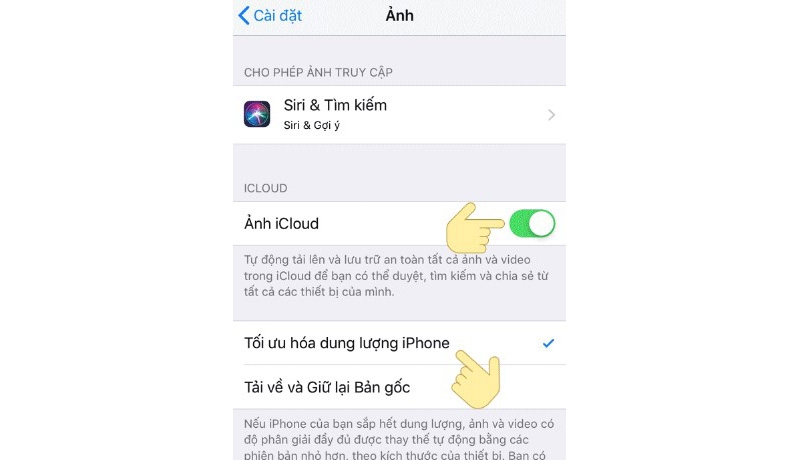
Bạn có thể bật tính năng tối ưu hóa bằng cách vào Cài đặt > Ảnh > Bật iCloud Photos > Chọn Tối ưu hóa dung lượng iPhone. Sau khi kích hoạt, ảnh và video gốc sẽ được lưu trên iCloud, còn iPhone sẽ giữ lại phiên bản nhẹ hơn để tiết kiệm bộ nhớ.
Xử lý dung lượng hệ thống “Khác” trên iPhone
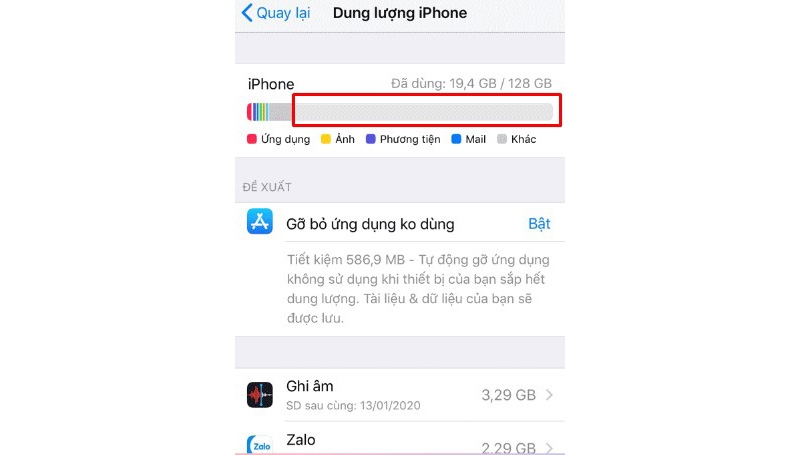
Dung lượng Khác hoặc Dữ liệu hệ thống bao gồm cache, file tạm và nhiều dữ liệu nền mà người dùng không thể nhìn thấy trực tiếp. Khi phần này tăng cao, iPhone có thể bị giảm hiệu suất đáng kể.
Bạn có thể kiểm tra bằng cách vào Cài đặt > Cài đặt chung > Dung lượng iPhone. Nếu dung lượng Khác quá lớn, hãy thử xóa cache Safari, gỡ ứng dụng không cần thiết hoặc khởi động lại thiết bị để làm sạch một phần dữ liệu hệ thống.
Thiết lập tự động xóa tin nhắn cũ sau 30 ngày
Tin nhắn iMessage có thể chứa nhiều hình ảnh, video và tệp đính kèm, lâu ngày sẽ chiếm khá nhiều bộ nhớ. Việc thiết lập tự động xóa tin nhắn cũ là cách đơn giản để kiểm soát dung lượng.
Bạn vào Cài đặt > Tin nhắn > Lưu tin nhắn > Chọn 30 ngày. Từ đó, hệ thống sẽ tự động xóa các tin nhắn cũ, hạn chế tình trạng bộ nhớ bị đầy do dữ liệu hội thoại tích lũy.
Quản lý và dọn dẹp dữ liệu trên iCloud Drive
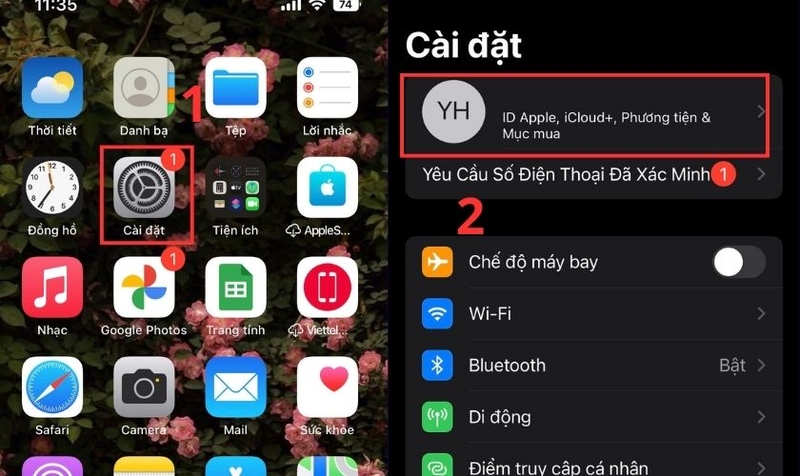
iCloud Drive là nơi đồng bộ tài liệu giữa các thiết bị Apple, tuy nhiên nếu sử dụng thường xuyên, dữ liệu lưu tạm có thể tăng nhanh theo thời gian. Nếu không cần đồng bộ liên tục, bạn có thể tắt iCloud Drive để giảm tải dung lượng hệ thống bằng cách vào Cài đặt > ID Apple > iCloud > Tắt iCloud Drive. Ngoài ra, việc kiểm tra và xóa các tệp không cần thiết trên iCloud cũng là cách tối ưu dung lượng hiệu quả hơn.
Xóa Cookies và lịch sử duyệt web trên Safari
Safari lưu lại lịch sử truy cập, cookies và dữ liệu trang web để tăng tốc độ tải trang. Tuy nhiên, sau thời gian dài sử dụng, những dữ liệu này có thể chiếm một phần dung lượng đáng kể.
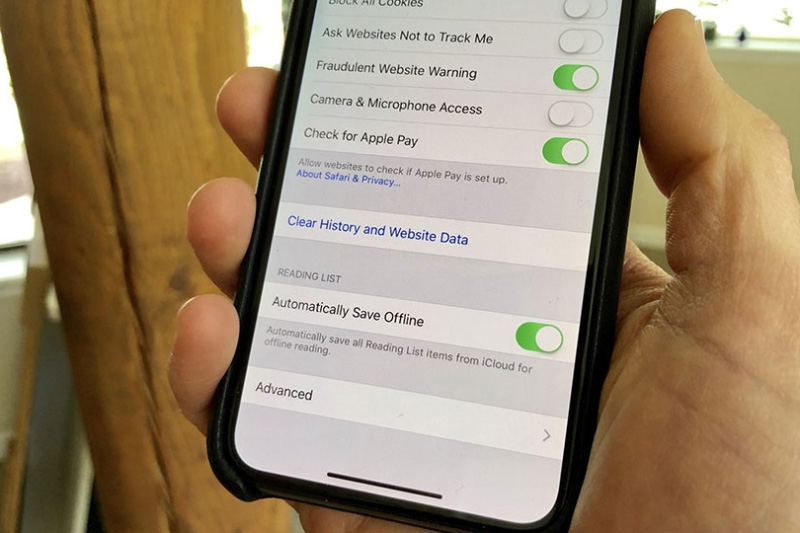
Bạn có thể dọn dẹp bằng cách vào Cài đặt > Safari > Xóa lịch sử và dữ liệu trang web. Sau thao tác này, bộ nhớ trình duyệt sẽ được làm sạch và iPhone có thêm không gian lưu trữ.
Kết luận
Giải phóng bộ nhớ trong cho iPhone là thao tác cần thiết để thiết bị duy trì hiệu suất ổn định và đảm bảo không gian lưu trữ cho dữ liệu mới. Khi thực hiện thường xuyên các cách như dọn cache, tối ưu ảnh, quản lý ứng dụng và kiểm soát dữ liệu hệ thống, iPhone sẽ hoạt động mượt mà hơn trong thời gian dài.
Nếu bạn đang tìm kiếm một chiếc iPhone mới với dung lượng lớn hơn, hiệu năng mạnh mẽ và trải nghiệm ổn định, hãy tham khảo các mẫu iPhone chính hãng tại FPT Shop để lựa chọn thiết bị phù hợp nhu cầu sử dụng.
Xem thêm:
:quality(75)/chuong_bao_thuc_i_Phone_keu_nho_406d74a38b.jpg)
:quality(75)/cach_cat_doan_ghi_am_tren_iphone_1_2a95914e41.jpg)
:quality(75)/day_sac_iphone_co_duoc_bao_hanh_khong_thumb_246ce1396b.jpg)
:quality(75)/Bi_quyet_xoa_du_lieu_ban_do_tren_i_Phone_de_dang_877c43c82c.png)
:quality(75)/can_lam_gi_truoc_khi_ban_iphone_thumb_1d691c5419.jpg)
:quality(75)/iphone_nao_co_always_on_display_thumb_1fc47bdd6c.webp)


