:quality(75)/estore-v2/img/fptshop-logo.png)
:quality(75)/ke_o_ly_trong_word_01_c53b30cd29.jpg)
:quality(75)/dinh_long_4627e1a3db.jpg)
Hướng dẫn kẻ ô ly vuông trong Word đơn giản nhất, đẹp như vở học sinh tiểu học
Bạn đang cần một trang giấy ô ly vuông thật đẹp để luyện chữ, in cho học sinh hoặc tạo giáo án mà không muốn mất công tìm file mẫu phức tạp? Tin vui là Microsoft Word hoàn toàn có thể giúp bạn kẻ ô ly vuông đẹp như vở học sinh tiểu học, lại cực kỳ dễ thực hiện. Không cần dùng phần mềm thiết kế chuyên nghiệp, bạn vẫn có thể tạo trang giấy ô ly chuẩn, đều, sắc nét, đúng kích thước dòng kẻ học sinh. Nếu chưa biết làm, bài viết này sẽ hướng dẫn bạn cách kẻ ô ly vuông trong Word đơn giản nhất.
Ô ly vuông là gì?
Ô ly vuông là dạng lưới gồm các ô hình vuông đều nhau, thường xuất hiện trong các loại vở tập viết dành cho học sinh tiểu học. Mỗi ô vuông đóng vai trò như một đơn vị căn chỉnh, giúp học sinh viết chữ đúng hàng, đều nét, đúng tỉ lệ chiều cao – chiều rộng theo chuẩn luyện chữ đẹp. Các ô vuông này được tạo thành từ hệ thống các đường kẻ ngang và kẻ dọc cắt nhau theo khoảng cách nhất định. Nó thường là 0,5cm x 0,5cm hoặc 1cm x 1cm tùy theo độ tuổi và nhu cầu sử dụng.
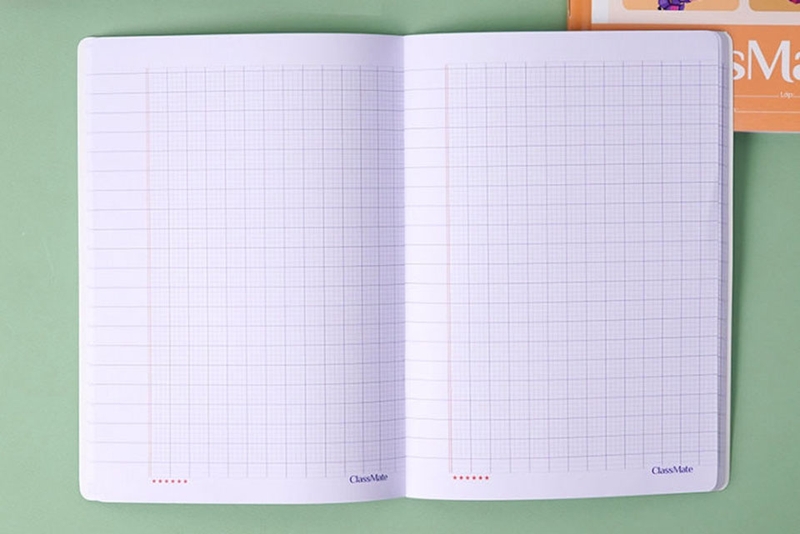
Đối với học sinh lớp 1 hay lớp 2, việc làm quen với giấy ô ly vuông giúp các em viết đúng dòng, giữ khoảng cách đều giữa các nét, luyện tập chữ đẹp dễ dàng hơn. Ngoài ra, kiểu giấy này cũng rất phổ biến trong các lớp luyện viết chữ đẹp, thi viết chữ đẹp hay luyện chữ theo phương pháp truyền thống.
Khi nào cần kẻ ô ly vuông trong Word?

Trong một số trường hợp, bạn sẽ cần tự tạo hoặc kẻ ô ly vuông trực tiếp trong Word thay vì dùng vở in sẵn. Dưới đây là những tình huống phổ biến mà bạn nên áp dụng thủ thuật kẻ ô ly vuông trong Word:
- Khi bạn muốn tạo mẫu giấy luyện viết riêng: Nếu là giáo viên, phụ huynh hoặc người hướng dẫn học sinh luyện chữ, bạn có thể cần kẻ ô ly để thiết kế mẫu giấy theo nhu cầu riêng như thêm tiêu đề, chèn logo, in tên học sinh... Khi tự tạo ô ly vuông trong Word, bạn có thể chủ động hoàn toàn về bố cục.
- Khi bạn không muốn mua vở mẫu có sẵn: Thay vì tốn chi phí mua vở ô ly in sẵn, bạn có thể dễ dàng tự in tại nhà hoặc văn phòng bằng cách kẻ ô ly trong Word. Điều này đặc biệt tiện lợi với giáo viên muốn phát bài luyện tập hằng ngày mà vẫn giữ được đúng chuẩn trình bày.
- Khi bạn cần soạn giáo án hoặc tài liệu có phần viết tay: Nếu bạn đang soạn bài giảng, phiếu học tập hay tài liệu có phần yêu cầu học sinh luyện viết ngay trên giấy, thì việc chèn ô ly vuông trong Word là cách làm cực kỳ tiện lợi, linh hoạt và chuyên nghiệp.
- Khi bạn muốn thiết kế bảng biểu dạng ô vuông chuẩn: Ngoài mục đích luyện chữ, ô ly vuông còn được sử dụng để trình bày các bảng biểu, lưới vẽ, sơ đồ hoặc trò chơi ô chữ. Tất cả đều có thể dễ dàng thiết kế bằng Word nếu bạn biết cách kẻ đúng tỉ lệ.
Tự kẻ ô ly vuông trong Word không chỉ giúp bạn linh hoạt tạo ra mẫu giấy phù hợp với từng mục đích cụ thể, mà còn tiết kiệm thời gian, chi phí, và dễ dàng tùy chỉnh theo ý muốn. Nếu bạn thường xuyên làm việc với học sinh tiểu học hoặc cần luyện chữ đẹp, bạn nên nắm vững kỹ năng này.
Cách kẻ ô ly vuông trong Word
Khi bạn muốn thiết kế một trang như vở ô ly cho học sinh luyện viết hoặc bạn muốn một mẫu giấy có lưới ô vuông để ghi chép, việc tự tạo ô ly trong Word là lựa chọn cực kỳ tiện lợi. Bạn sẽ không cần tìm mẫu tải về, bạn chỉ cần mở Word và vài phút là xong. Sau đây là hướng dẫn chi tiết để bạn kẻ ô ly vuông trong Word một cách nhanh chóng.
Bước 1: Mở tài liệu Word và thiết lập khổ giấy
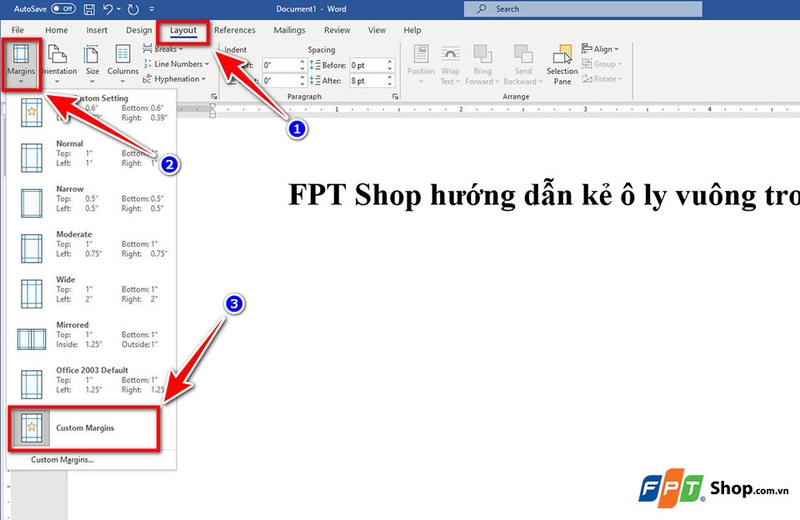
Bạn mở Word lên và tạo một file mới. Sau đó, bạn hãy vào thẻ Layout (hoặc Page Layout tùy phiên bản Word) → chọn Margins → Custom Margins và thiết lập lề (Top, Bottom, Left, Right) theo ý muốn (ví dụ: 2 cm tất cả) hoặc nếu bạn muốn ô ly trải kín trang thì có thể đặt lề nhỏ hơn. Việc này sẽ giúp bạn có vùng làm việc rõ ràng để kẻ ô ly.
Bước 2: Chèn bảng để tạo ô vuông đều nhau
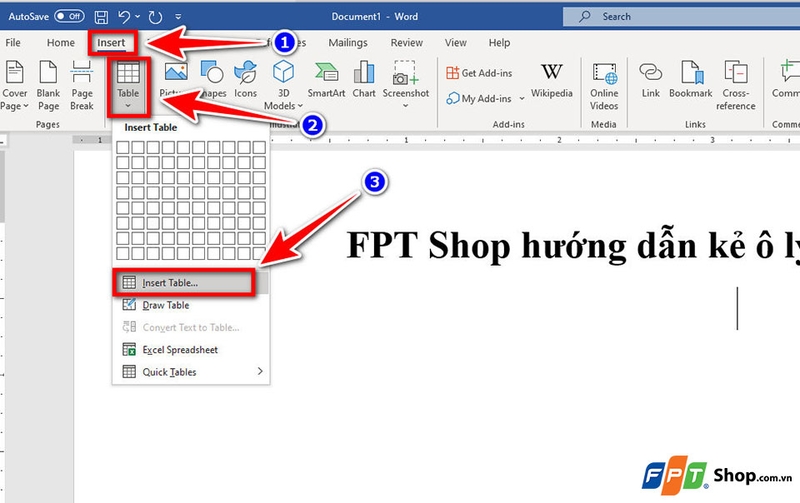
Bạn chọn thẻ Insert → Table → Insert Table và nhập số số cột và số dòng mà bạn muốn (ví dụ 20 cột × 30 dòng). Đây sẽ là lưới ô vuông của bạn.
Bước 3: Thiết lập kích thước ô vuông đều nhau
Bạn chọn bảng vừa tạo, nhấn vào biểu tượng hình chữ thập ở góc trên bên trái của bảng để chọn toàn bộ bảng và click phải chọn Table Properties.
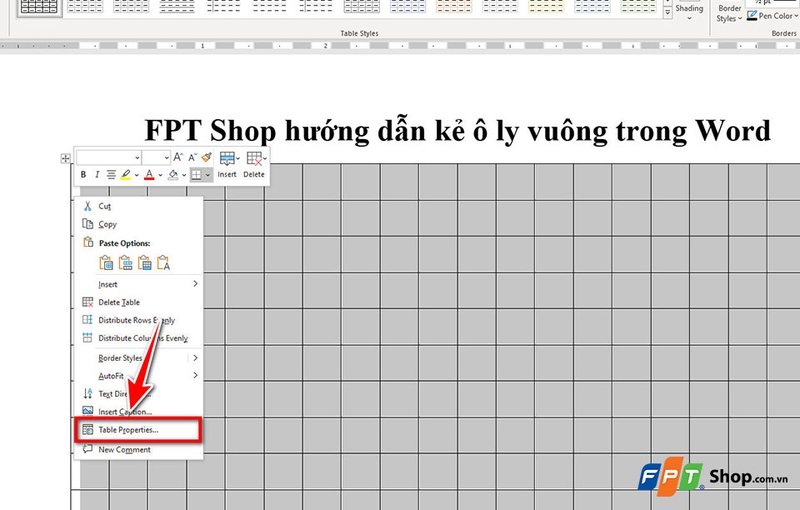
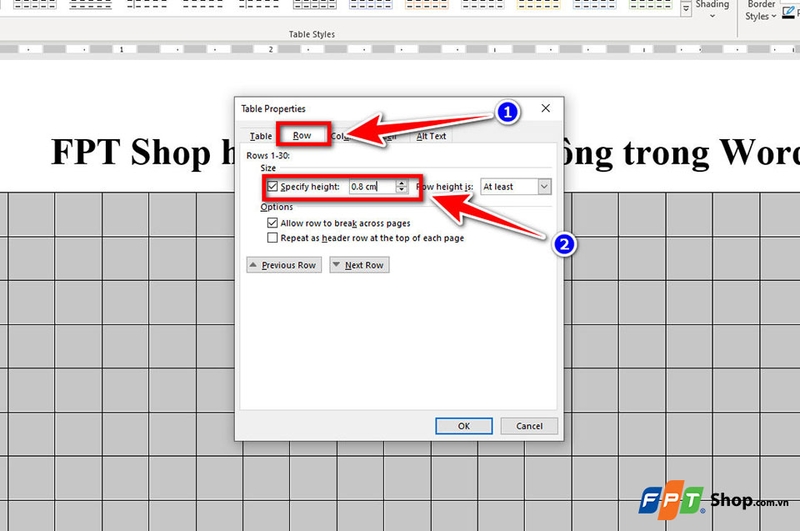
Trong thẻ Row, bạn hãy đánh dấu Specify height, chọn Exactly, nhập giá trị (ví dụ: 0.8 cm).
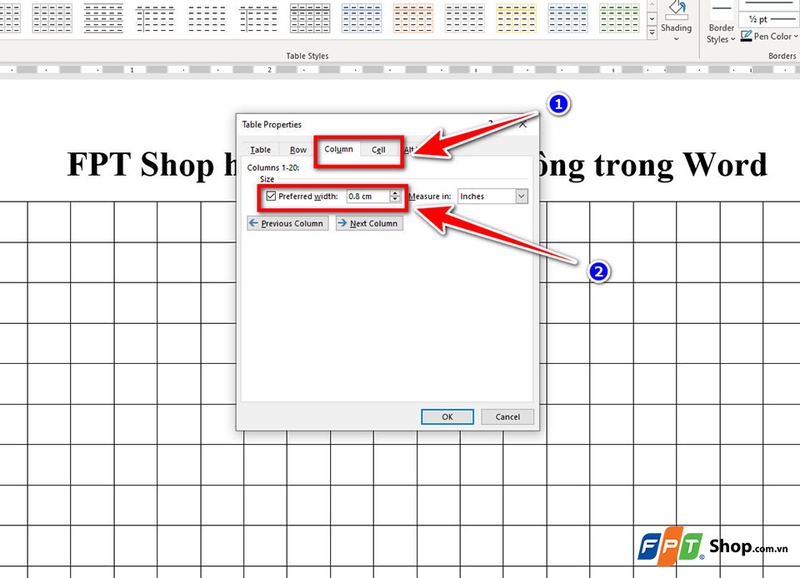
Trong thẻ Column và Cell, bạn hãy nhập Preferred width bằng đúng giá trị tương tự (ví dụ: 0.8 cm).
Kết quả là tất cả các ô sẽ có chiều cao và chiều rộng bằng nhau để tạo nên lưới ô vuông.
Bước 4: Lưu mẫu và chuẩn bị in
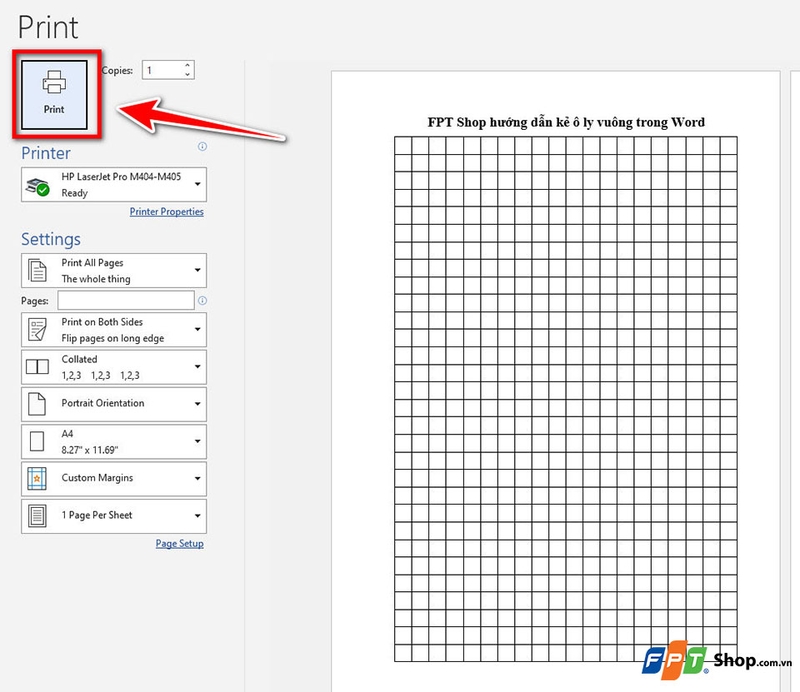
Bạn có thể lưu file này lại dưới dạng mẫu (.dotx) để sử dụng nhiều lần trong tương lai. Khi muốn in, bạn kiểm tra Print Preview để đảm bảo các ô không bị cắt khỏi khổ giấy và khoảng cách đều. Nếu cần, bạn có thể chọn View → tích chọn Gridlines để kiểm tra lưới hỗ trợ trên màn hình máy tính trước khi in.
Tạm kết
Chỉ với vài bước đơn giản, bạn đã có thể tự kẻ ô ly vuông trong Word cực kỳ đẹp mắt và tiện lợi, không cần tải file mẫu hay dùng phần mềm thiết kế nào khác. Việc này không chỉ giúp bạn tiết kiệm thời gian mà còn dễ dàng tùy chỉnh theo mục đích sử dụng như luyện chữ đẹp, in vở tập viết cho học sinh hay soạn giáo án sáng tạo.
Nếu bạn đang có nhu cầu mua laptop sinh viên chính hãng với giá bán tốt, hãy ghé thăm bất kỳ cửa hàng FPT Shop nào trên toàn quốc nhé.
Xem thêm:
:quality(75)/cach_chuyen_Google_Forms_sang_PDF_Google_Docs_va_word_09_e7b6540444.jpg)
:quality(75)/xem_truoc_file_word_khong_can_mo_01_d7c6f1ae09.jpg)
:quality(75)/dat_font_chu_mac_dinh_trong_word_01_2042245796.jpg)
:quality(75)/chuyen_form_du_lieu_tu_word_sang_excel_01_9d77fdd059.jpg)
:quality(75)/cach_danh_so_trang_ket_hop_tren_word_01_c6959ee5a8.jpg)
:quality(75)/cach_chinh_do_cao_thap_cua_chi_so_tren_duoi_trong_word_0_caf0e0b598.png)


