:quality(75)/estore-v2/img/fptshop-logo.png)
:quality(75)/laptop_bat_wi_fi_yeu_ca30476466.png)
:quality(75)/ava_21063e427c.png)
Laptop bắt Wi-Fi yếu: Nguyên nhân phổ biến và cách khắc phục nhanh tại nhà
Laptop bắt Wi-Fi yếu là vấn đề khá phổ biến nhưng thường bị bỏ qua cho đến khi ảnh hưởng trực tiếp đến hiệu suất sử dụng. Từ việc truy cập web chậm, video bị giật cho đến mất kết nối đột ngột, tất cả đều khiến người dùng cảm thấy khó chịu. Hiểu rõ nguyên nhân sẽ giúp bạn tìm ra hướng khắc phục phù hợp hơn.
Hướng dẫn sửa lỗi laptop bắt Wi-Fi yếu
Kiểm tra lại laptop
Dùng phần mềm diệt virus quét máy tính lại một lần để đảm bảo máy không bị nhiễm virus. Ngoài ra nếu laptop của bạn dùng đã lâu (hơn 2-3 năm), hãy kiểm tra card Wi-Fi của máy. Card Wi-Fi nếu cũ và lỗi thời sẽ không tương thích với chuẩn Wi-Fi mới, dẫn đến việc bắt sóng Wi-Fi kém.
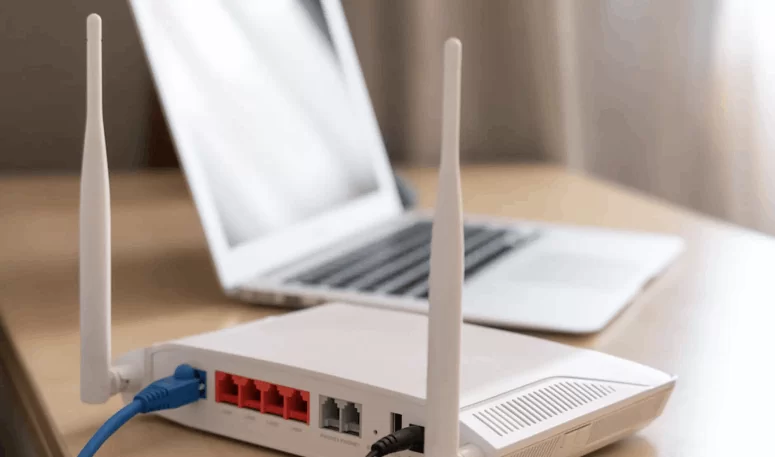
Khởi động lại thiết bị phát Wi-Fi
Thiết bị phát Wi-Fi sau một thời gian sử dụng liên tục có thể bị nóng và ảnh hưởng trực tiếp đến hiệu suất hoạt động khiến tín hiệu phát ra không ổn định. Do đó, khởi động lại thiết bị phát Wi-Fi có thể xử lí tình trạng laptop bắt Wi-Fi yếu, đồng thời cũng giúp thiết bị phát Wi-Fi giải phóng các địa chỉ IP được lưu trong bộ nhớ đệm.
Ngoài ra, hãy kiểm tra xem thiết bị phát có đặt ở vị trí nhiều vật cản không. Nếu được, dùng điện thoại và máy tính khác và truy cập Wi-Fi để đảm bảo là sóng Wi-Fi vẫn đang hoạt động bình thường.
Liên hệ với nhà cung cấp mạng
Nếu sau khi kiểm tra thiết bị phát Wi-Fi mà bạn nhận thấy chỉ có đèn Power và đèn LAN sáng, rất có thể đường truyền internet đang gặp sự cố từ phía nhà mạng. Trong trường hợp này, bạn nên nhanh chóng liên hệ với nhà cung cấp dịch vụ internet hoặc đơn vị cung cấp thiết bị Wi-Fi để được kiểm tra và hỗ trợ sửa chữa kịp thời, tránh làm gián đoạn quá trình sử dụng.
Điều chỉnh tốc độ truy cập Wi-Fi trên laptop
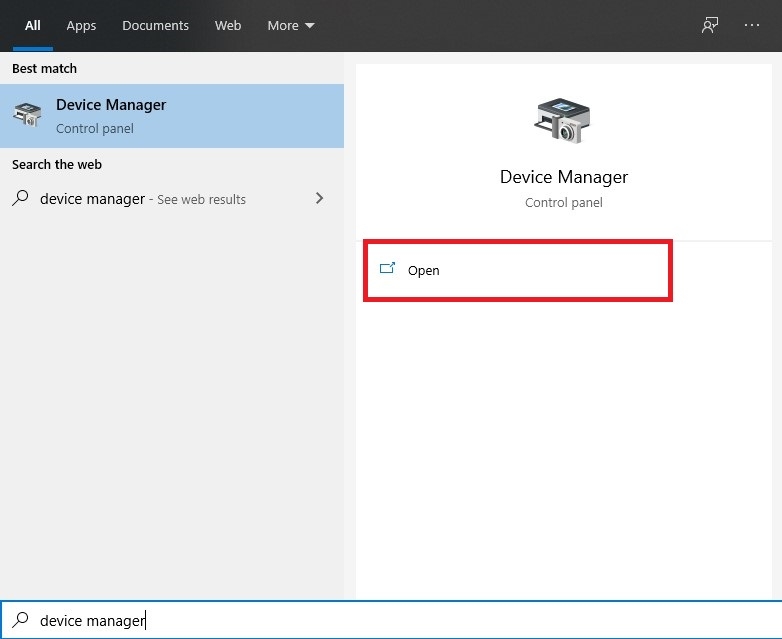
Bước 1: Mở menu Start rồi nhập dòng Device Manager vào khung tìm kiếm. Click vào mục Device Manager vừa hiện ra.
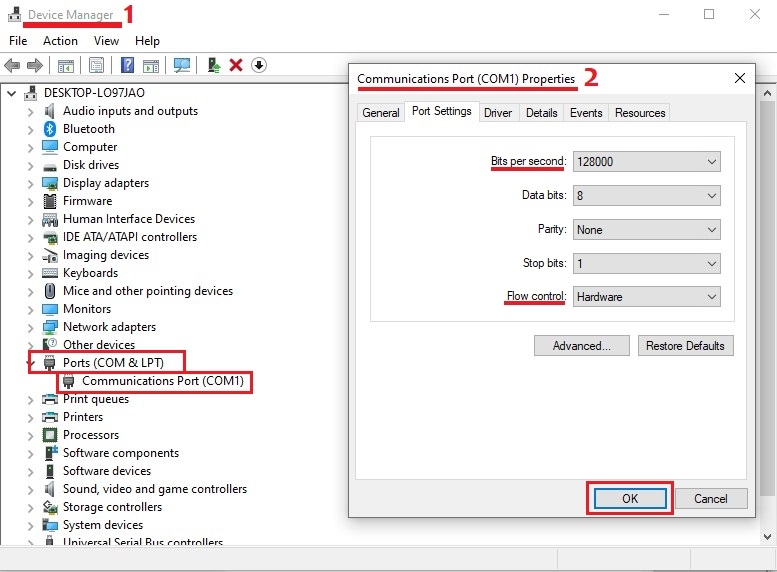
Bước 2: Trong cửa sổ Device Manager, ở phần danh sách bên trái, click chọn mục Ports rồi click đúp vào Communications Ports ở ngay bên dưới. Sau đó một cửa sổ thứ 2 như hình sẽ hiện ra.
Bước 3: Click chọn tab Port Settings. Tại mục Bits per second, click chọn mức tối đa là 128000. Tại mục Flow control, click chọn Hardware. Sau đó click OK để lưu lại.
Xóa cache trình duyệt web
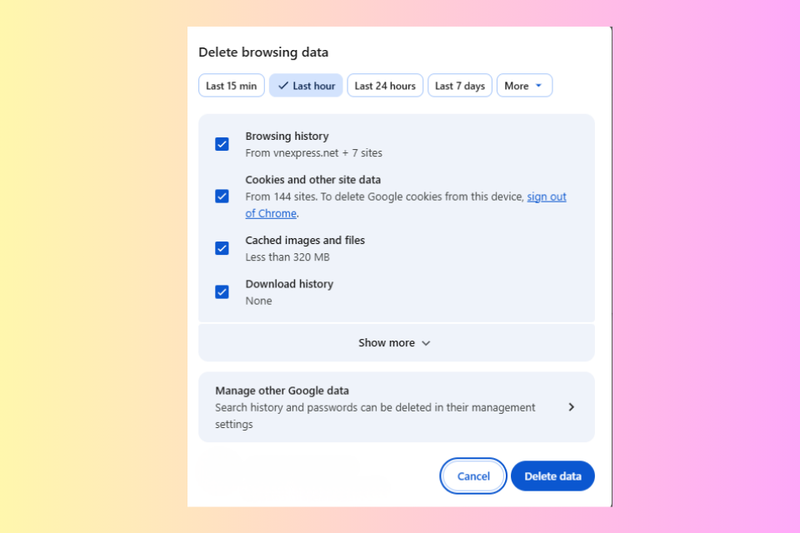
Cache là dữ liệu tạm thời mà các trình duyệt web (Google Chrome, Microsoft Edge,...) sử dụng để có thể mở trang web nhanh hơn mà không cần phải tải lại nội dung. Bộ nhớ cache được thiết kế để giúp tăng tốc độ duyệt web nhưng khi bị quá tải thì có thể làm chậm tốc độ internet. Trong trường hợp này, bạn cần xóa cache để cải thiện tình trạng laptop bắt Wi-Fi kém.
Bước 1: Mở Google Chrome và nhấn tổ hợp phím Ctrl + Shift + Delete (Windows) hoặc Command + Shift + Delete (Mac). Bạn sẽ được đưa thẳng tới mục xóa cache nằm trong cài đặt của Google Chrome.
Bước 2: Đánh dấu tick chọn hết các mục có trong bảng rồi click vào nút Delete data.
Tạm kết
Laptop bắt Wi-Fi yếu không chỉ là một lỗi nhỏ mà còn ảnh hưởng trực tiếp đến hiệu quả học tập, làm việc và giải trí hàng ngày. Việc xác định đúng nguyên nhân sẽ giúp bạn xử lý nhanh chóng và tránh lặp lại tình trạng này trong tương lai. Trong trường hợp thiết bị đã xuống cấp, việc cân nhắc nâng cấp cũng là hướng đi hợp lý để đảm bảo kết nối ổn định lâu dài.
Nếu tình trạng laptop bắt Wi-Fi yếu xảy ra thường xuyên do phần cứng đã lỗi thời, bạn có thể cân nhắc nâng cấp thiết bị để đảm bảo kết nối ổn định hơn. Tại FPT Shop, nhiều dòng laptop chính hãng từ Dell, HP, ASUS hay Lenovo được trang bị chuẩn Wi-Fi mới, hiệu năng mạnh mẽ và chính sách trả góp linh hoạt, giúp bạn dễ dàng lựa chọn sản phẩm phù hợp với nhu cầu sử dụng.
Xem thêm:
:quality(75)/cuc_sac_laptop_bi_nong_co_sao_khong_3_e67ee85aec.jpg)
:quality(75)/man_hinh_laptop_bi_nhay_lung_tung_2_3a039e97b4.jpg)
:quality(75)/sua_laptop_bi_vo_nuoc_bao_nhieu_tien_b33a32be72.png)
:quality(75)/plugged_in_laptop_la_gi_thumb_afe68ff852.png)
:quality(75)/laptop_bi_lag_khi_cam_sac_4d0a544367.png)
:quality(75)/fix_green_screen_death_of_windows_e1c72a15e6.jpg)


