:quality(75)/estore-v2/img/fptshop-logo.png)
:quality(75)/fix_error_0x80070570_e56d9203a9.jpg)
:quality(75)/att_f9_P_Fnl_Abje_KSHVOJ_Cz6sd3r81_I_Rx88wecx_Th_eho_V_Nk_745a148e47.jpg)
Lỗi 0x80070570: Cùng đi tìm nguyên nhân lỗi và chia sẻ 8 giải pháp để khắc phục hoàn toàn sự cố
Nếu bạn đang gặp phải mã lỗi 0x80070570 trên Windows của mình, vậy thì chắc chắn bạn không phải là người duy nhất gặp phải lỗi này. Mã lỗi 0x80070570 trên Windows thường xảy ra trong quá trình cài đặt hệ điều hành hoặc đôi khi trong quá trình cập nhật. Nhưng bạn không cần lo lắng vì có thể dễ dàng sửa lỗi này chỉ bằng cách chọn một trong các giải pháp dưới đây.
Nguyên nhân gây lỗi
Hiểu được nguyên nhân gây ra lỗi 0x80070057 là điều cần thiết để khắc phục sự cố hiệu quả. Lỗi này thường xảy ra do sự cố về dung lượng lưu trữ, tệp hệ thống, bản cập nhật hoặc các thành phần phần mềm khác. Bằng cách xác định nguyên nhân gốc rễ, bạn có thể thực hiện các bước c để giải quyết vấn đề một cách an toàn.
- Sự cố cập nhật Windows: Sự cố với tệp cập nhật, thư mục Software Distribution hoặc xung đột với các thành phần hệ thống khác có thể gây ra lỗi này.
- Sự cố về dung lượng ổ đĩa: Không đủ dung lượng trên ổ đĩa hệ thống có thể khiến Windows không thể hoàn tất quá trình cập nhật hoặc cài đặt.
- Tham số không hợp lệ hoặc không chính xác: Hướng dẫn hoặc đường dẫn tệp không chính xác có thể gây ra lỗi này.
- Tệp hệ thống bị hỏng: Tệp hệ thống bị hỏng hoặc bị thiếu có thể làm gián đoạn hoạt động của hệ thống và gây ra lỗi này.
- Lỗi Registry: Sự cố với Windows Registry, cơ sở dữ liệu lưu trữ cài đặt cấu hình.
- Phần mềm độc hại: Phần mềm độc hại có thể làm hỏng tệp, can thiệp vào quá trình cập nhật hoặc thay đổi cài đặt sổ đăng ký.
Tiếp theo đây chúng ta sẽ cùng xem xét một số cách tốt nhất để khắc phục lỗi này một cách triệt để.
Cách khắc phục lỗi 0x80070570
1. Khởi động lại máy tính
Nếu lỗi 0x80070570 xuất hiện khi bạn cố gắng cập nhật Windows, hãy khởi động lại máy tính và xem liệu điều đó có khắc phục được sự cố không. Sự cố c có thể xảy ra do trục trặc nhỏ trên hệ thống, bạn có thể giải quyết bằng cách khởi động lại máy.
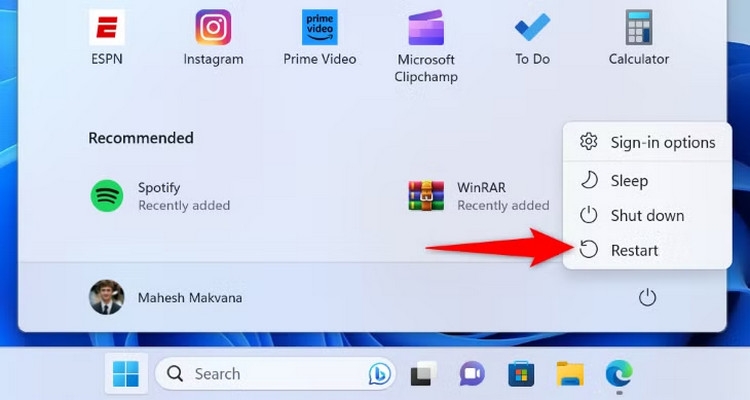
Để khởi động lại máy tính chạy Windows 11 hoặc 10, hãy truy cập menu Start, kích chọn biểu tượng Power và chọn Restart.
2. Sử dụng ổ đĩa cài đặt Windows khác
Một trong những khu vực phổ biến mà bạn thấy lỗi 0x80070570 là khi cài đặt Windows 10 hoặc 11 bằng USB. Điều này có thể xảy ra nếu quá trình cài đặt Windows không vào USB đúng cách, có thể do tệp ISO bị hỏng hoặc công cụ Windows Upgrade Tool không tải xuống ISO đúng cách. Điều này cũng có thể xảy ra nếu quá trình cài đặt không hoàn tất do mất kết nối Internet.
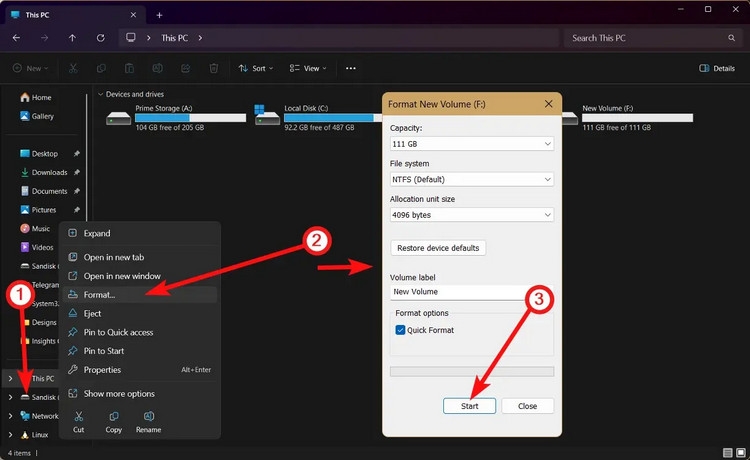
Để giải quyết sự cố này, bạn hãy định dạng lại USB cài đặt Windows bằng cách, truy cập File Explorer (Windows + E), sau đó kích tùy chọn This PC ở khung bên trái. Tiếp theo kích chuột phải vào ổ USB > Format > Start. Sau khi hoàn tất, hãy thử cài đặt Windows vào ổ USB bằng Rufus hoặc Belena Etcher, vì đây là một trong những công cụ tốt nhất để lựa chọn.
3. Xóa bộ nhớ đệm Windows Update
Nếu máy tính của bạn tiếp tục từ chối cập nhật thì có khả năng bộ nhớ đệm cập nhật của Windows bị lỗi. Trong trường hợp này, hãy xóa tất cả các tệp cập nhật đã tải xuống và để Windows tìm lại các tệp đó trên máy chủ của Microsoft.
Bước 1: Nhấn tổ hợp phím Windows + R để kích hoạt hộp thoại Run. Nhập services.msc vào khung trống Open và nhấn Enter.
Bước 2: Trên cửa sổ Services mở ra, tìm dịch vụ Windows Update ở khung bên phải. Kích chuột phải vào đó và chọn Stop. Giữ nguyên cửa sổ Services mở vì bạn sẽ phải quay lại.
Bước 3: Nhấn tổ hợp phím Windows + R để kích hoạt hộp thoại Run một lần nữa. Nhập C:\Windows\SoftwareDistribution vào khung trống Open và nhấn Enter.
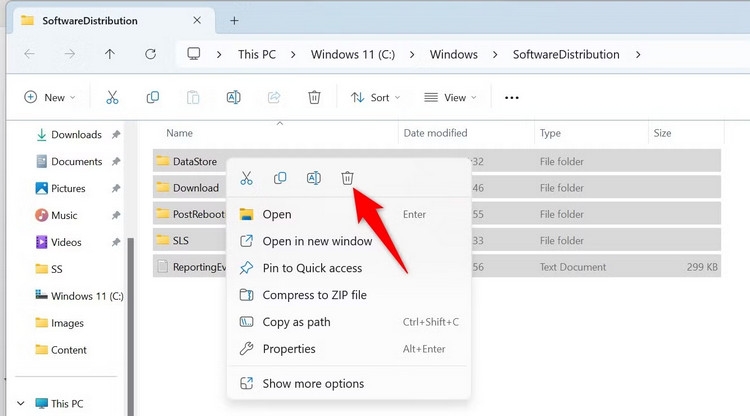
Bước 4: Trong cửa sổ File Explorer hiển thị, chọn tất cả các tệp trong thư mục SoftwareDistribution bằng cách nhấn Ctrl+A. Sau đó kích chuột phải và chọn Delete (biểu tượng thùng rác). Như vậy bộ nhớ đệm Windows Update đã được xóa.
Bước 5: Quay lại cửa sổ Services. Kích chuột phải vào dịch vụ Windows Update và chọn Start.
4. Chạy trình khắc phục sự cố Windows Update
Nếu gặp thông báo lỗi 0x80070057 khi thực hiện cập nhật Windows, bạn có thể sử dụng trình khắc phục sự cố Windows Update, một phần trong bộ công cụ miễn phí của Windows để giúp sửa lỗi trên các chương trình Windows khác nhau.
Để truy cập trình khắc phục sự cố Windows Update, bạn truy cập menu Settings > System > Troubleshoot > Other Troubleshooters. Sau đó kích nút Run ở phía bên phải mục Windows Update để khởi chạy trình khắc phục sự cố và công cụ này sẽ thực hiện phần còn lại từ đó.
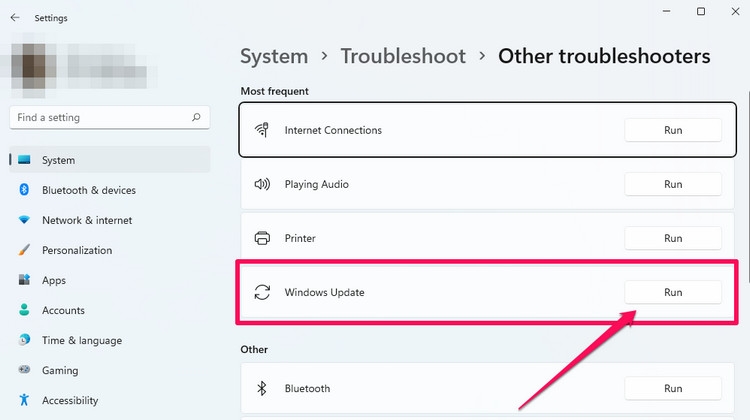
Người dùng Windows 10 điều hướng đến menu Settings > Update & Security > Troubleshoot > Additional Troubleshooters. Tiếp theo kích tùy chọn Windows Update > Run the Troubleshooter. Nếu cách này không khắc phục được lỗi, hãy chuyển sang phương pháp tiếp theo bên dưới.
5. Tải lại ứng dụng hoặc tệp bị lỗi
Nếu lỗi 0x80070570 xảy ra khi bạn cố gắng cài đặt ứng dụng hoặc trò chơi, rất có thể là do trình cài đặt ứng dụng bị hỏng. Điều này xảy ra là do kết nối mạng thường xuyên bị gián đoạn khi tải xuống hoặc dữ liệu tệp cài đặt bị hỏng.
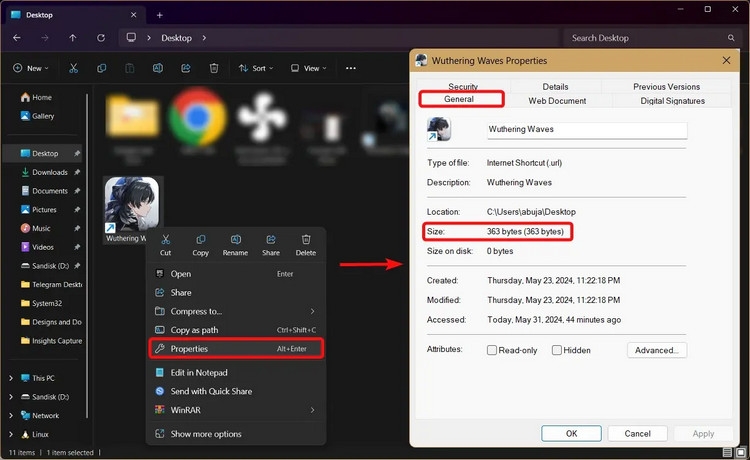
Trong trường hợp này, bạn nên tải lại trình cài đặt hoặc tệp dữ liệu một lần nữa. Một trong những cách dễ nhất để kiểm tra tính toàn vẹn của tệp tải xuống là so sánh kích thước của tệp tải về với kích thước của tệp trên trang web, nếu bằng nhau mà lỗi vẫn xuất hiện thì do chính tệp tải về có thể bị hỏng. Nếu đó là ứng dụng hoặc trò chơi phổ biến, hãy tải xuống từ nguồn thay thế và xem nó có hoạt động không.
6. Khởi động lại ứng dụng
Hầu hết các trình cài đặt ứng dụng đều tải xuống và xác minh các tệp từ máy chủ, nhưng nếu các tệp đã tải xuống bị hỏng vì bất kỳ lý do nào, Windows có thể không thể xác minh được và đưa ra lỗi 0x80070570. Trong trường hợp đó, bạn sẽ cần phải khởi động lại ứng dụng. Các tệp bị hỏng đôi khi cũng có thể khiến ứng dụng bị treo và bạn phải tắt cưỡng bức ứng dụng đó.
Khởi động lại ứng dụng và bắt đầu tải xuống một lần nữa về cơ bản có thể giải quyết vấn đề và cài đặt hoặc chạy ứng dụng bình thường trở lại. Một lần nữa, có khả năng vấn đề không nằm ở Windows mà là các tệp đã tải xuống và trong trường hợp đó, bạn không còn lựa chọn nào khác ngoài việc chờ nhà phát triển ứng dụng tung ra các phiên bản không bị hỏng của các tệp cần thiết.
7. Sửa lỗi hệ thống tập tin trên ổ đĩa
Nếu Windows hiển thị lỗi 0x80070570 khi bạn sao chép hoặc di chuyển tệp từ ổ đĩa này sang ổ đĩa khác, ổ đĩa của bạn có thể có lỗi hệ thống tệp. Những lỗi như vậy sẽ ngăn bạn thêm dữ liệu vào ổ đĩa. Trong trường hợp này, hãy sử dụng trình kiểm tra lỗi ổ đĩa tích hợp của Windows để tìm và sửa lỗi trên.
Bước 1: Mở File Explorer bằng cách nhấn tổ hợp phím Windows+E. Kích chuột phải vào ổ đĩa gặp sự cố và chọn Properties.
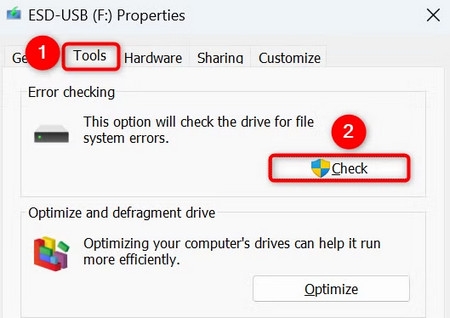
Bước 2: Kích chọn thẻ Tools trong hộp thoại mới, kích nút Check ở dưới mục Error Checking.
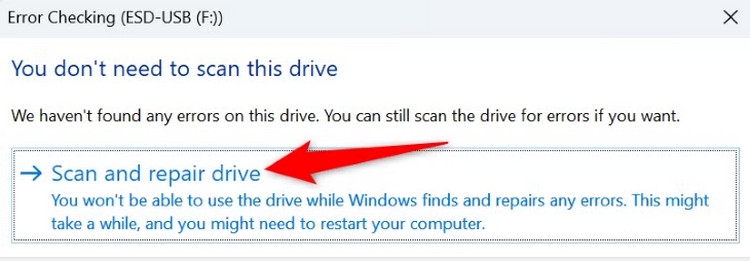
Bước 3: Kích tùy chọn Scan and Repair Drive trong hộp thoại mới hiển thị để Windows tiến hành quét ổ đĩa, tìm và sửa lỗi hệ thống tệp cho bạn.
8. Kiểm tra bản cập nhật Windows
Chạy Windows Update có thể giúp giải quyết lỗi 0x80070057 bằng cách tải xuống và cài đặt các bản vá và bản cập nhật mới nhất từ Microsoft. Các bản cập nhật này thường bao gồm các bản sửa lỗi cho các lỗi đã biết, lỗ hổng bảo mật và các vấn đề về tính ổn định của hệ thống. Điều này có thể giúp sửa các tệp hệ thống bị hỏng, cập nhật các thành phần lỗi thời và cải thiện hiệu suất hệ thống tổng thể.
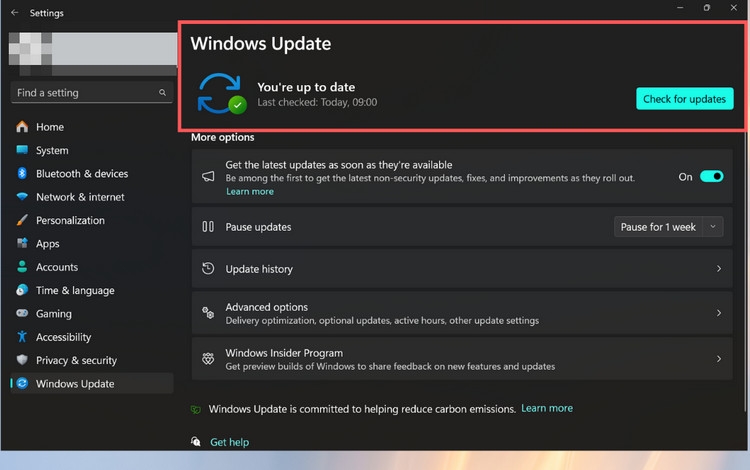
Windows 10 và 11 sẽ tự động tải xuống và cài đặt các bản cập nhật để đảm bảo cho máy tính an toàn và vận hành trơn tru. Tuy nhiên bạn có thể kiểm tra thủ công các bản cập nhật bằng cách truy cập menu Start > Settings > Windows Updates > Check for Updates.
Đối với Windows 7, hãy chọn Start > All Programs > Windows Update và đối với Windows 8, hãy tìm và kích hoạt Control Panel trong menu Start, sau đó kích vào liên kết System and Security > Windows Update.
Tạm kết
Như vậy qua bài viết trên đây, chúng tôi vừa cùng các bạn tìm hiểu những nguyên nhân chính gây ra lỗi, cùng với đó là những giải pháp mà các bạn có thể lựa chọn để khắc phục sự cố và loại bỏ lỗi 0x80070570 trên Windows hoàn toàn. Việc loại bỏ lỗi có thể đơn giản như làm theo các hướng dẫn ở trên, nhưng hãy cho chúng tôi biết nếu các giải pháp trên có hiệu quả với bạn trong phần bình luận bên dưới nhé.
Xem thêm:
- Máy tính bật không lên nguồn, quạt không chạy, hướng dẫn cách khắc phục tình trạng này
- Màn hình Laptop bị xanh lá cây: Nguyên nhân và cách khắc phục đảm bảo thành công
Ngoài ra, nếu bạn mệt mỏi với việc laptop cứ gặp lỗi liên tục, ảnh hưởng quá trình làm việc và có nhu cầu tìm kiếm máy mới. Vậy thì còn chần chờ gì nữa mà không ghé thăm ngay FPT Shop, nơi đang bán rất nhiều sản phẩm laptop với mẫu mã đa dạng, mức giá hấp dẫn. Bạn có thể tham khảo chi tiết tại đây:
:quality(75)/may_chieu_khong_nhan_may_tinh_ava_054d509a08.jpg)
:quality(75)/ma_loi_0x80070002_f9aa098c68.jpg)
:quality(75)/cach_xem_man_hinh_bao_nhieu_inch_1_de4018ecc2.jpg)
:quality(75)/pc_100_trieu_thumbnail_2835d5ae29.jpg)
:quality(75)/may_tinh_bi_man_hinh_xanh_khong_vao_duoc_win_a645ad8e69.jpg)
:quality(75)/cach_tat_man_hinh_may_tinh_eac255a6e8.jpg)


