:quality(75)/estore-v2/img/fptshop-logo.png)
:quality(75)/loi_Access_is_denied_tren_Windows_11_cover_1e43aed15f.jpg)
:quality(75)/2023_10_9_638324694904769751_ava_ae16eac439.jpg)
Hướng dẫn chi tiết cách khắc phục Lỗi Access is denied trên Windows 11 một cách hiệu quả
Lỗi Access is denied trên Windows 11 cực kỳ phiền toái, bởi nó ngăn người dùng truy cập vào chính các thư mục của mình dù cho thư mục đó không hề được cài khóa bảo mật, hay chỉ mới ngày hôm trước bạn vẫn còn đang sử dụng thư mục đó một cách bình thường. Tuy vậy, lỗi này cũng có thể dễ dàng được khắc phục qua các cách trong bài viết dưới đây.
Nguyên nhân gây ra lỗi Access is denied trên Windows 11
Lỗi Access is denied trên Windows 11, dịch nghĩa là “Truy cập bị chặn”, báo hiệu hệ thống chưa cấp quyền truy cập vào đường dẫn, thư mục hoặc tệp tin này cho tài khoản người dùng (User) mà bạn đang sử dụng. Ví von theo một cách khác cho dễ hiểu hơn, đó là tài khoản người dùng của bạn đang bị hệ thống nhận diện là “người lạ” nên không cho phép bạn “vào nhà” để sử dụng các tài sản (thư mục/tệp tin).

Nguyên nhân gây ra lỗi có thể là do tài khoản người dùng Administrator đã chặn quyền truy cập của tài khoản của bạn. Tuy nhiên, các lỗi mã hóa file hoặc phần mềm diệt virus cũng có thể vô tình gây ra lỗi này. Một số chương trình trên máy tính cũng có thể nhầm lẫn các trình cài đặt ứng dụng mới là mối đe dọa và đưa ra cảnh báo không chính xác.
Cách khắc phục lỗi Access is denied trên Windows 11
Kiểm tra quyền của hệ thống file
Bước 1: Tại tệp tin/thư mục mà bạn đang muốn truy cập, nhấn chuột phải vào đó và chọn Properties.
Bước 2: Chọn tab Security → Nhấn nút Edit.
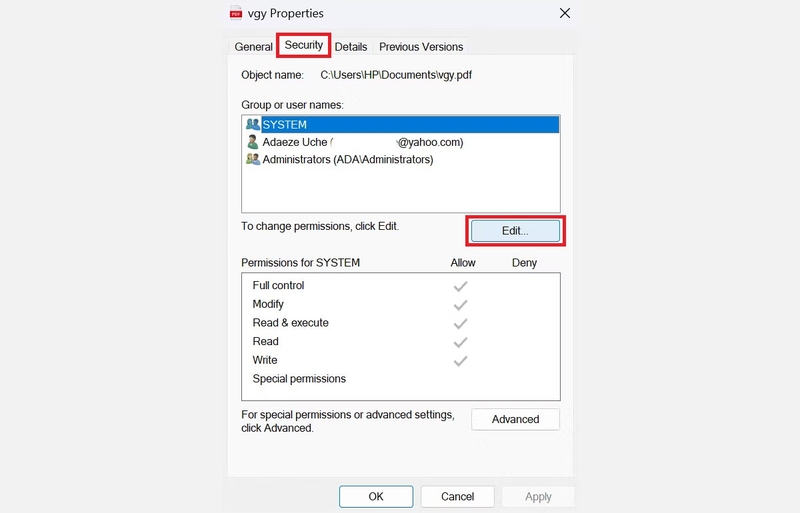
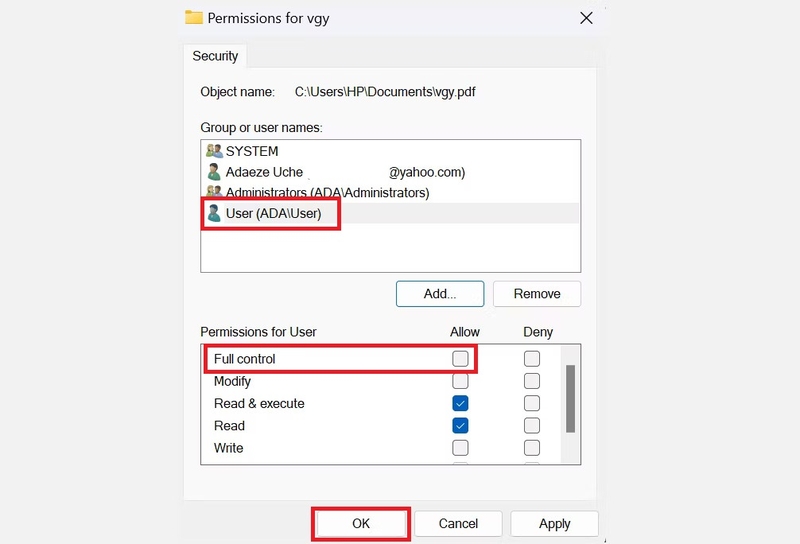
Bước 3: Chọn tên người dùng của bạn trong danh sách ở trên. Sau đó trong bảng Permission for users ở dưới, tại mục Full control, đánh dấu tick vào ô Allow. Xong, nhấn OK rồi Apply để đóng hộp thoại.
Đặt tài khoản người dùng của bạn thành Admin
Tài khoản Administrator (thường gọi là Admin) là tài khoản có quyền cao nhất trên máy tính. Theo lý thuyết, tài khoản Admin sẽ có mọi quyền truy cập và chỉnh sửa mọi tệp/thư mục trên máy, bao gồm cả các tệp hệ thống, mà không gặp bất cứ cản trở nào. Các tài khoản thứ hai, thứ ba trở đi thường sẽ không có quyền chỉnh sửa các tệp quan trọng của hệ thống.
Thông thường, nếu đây là máy tính cá nhân của bạn và chỉ có mỗi mình bạn dùng, tài khoản người dùng duy nhất sẽ được trao quyền Admin. Tuy nhiên cũng có vài trường hợp khi bạn mua máy tính, nhân viên kỹ thuật sẽ đặt tài khoản của bạn thành tài khoản thứ hai để tránh việc bạn vô tình xóa các tệp hệ thống quan trọng, gây lỗi cho máy.
Nếu vì lý do gì đó mà tài khoản bạn đang dùng không phải tài khoản Admin, bạn có thể thiết lập cho tài khoản của mình thành Admin để có toàn quyền truy cập trên máy.
Bước 1: Nhấn tổ hợp phím Windows + R để mở lệnh Run. Gõ hoặc copy paste dòng control userpasswords2 vào ô rồi nhấn Enter.
Bước 2: Hộp thoại User Accounts sẽ hiện ra. Nếu có dòng hiển thị dòng Users must enter a username and password to use this computer thì đánh dấu tick vào ô tại mục này.
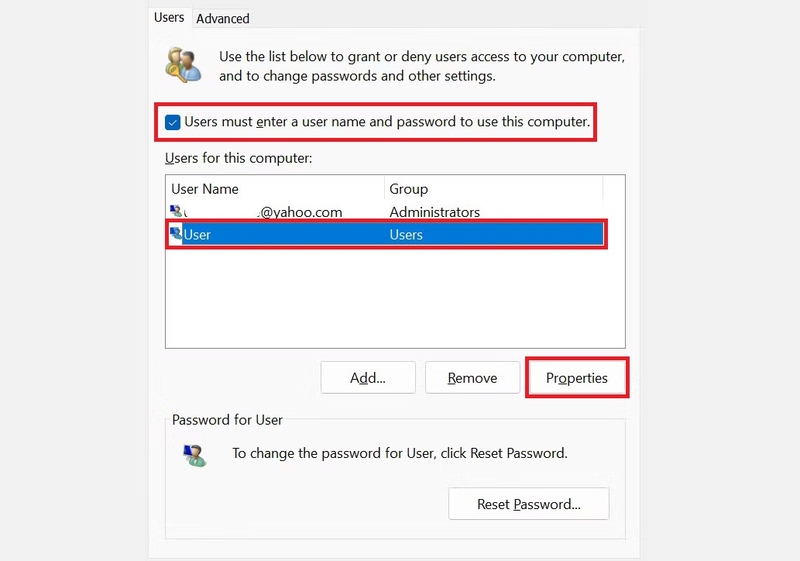
Nếu tùy chọn trên không xuất hiện, bỏ qua bước này.
Bước 3: Trong danh sách User, nhấn chọn vào tài khoản mà bạn đang dùng rồi nhấn nút Properties bên dưới.
Bước 4: Một hộp thoại khác sẽ hiện lên. Nhấn chọn tab Group Membership → Chọn mục Administrator → OK→ Apply.
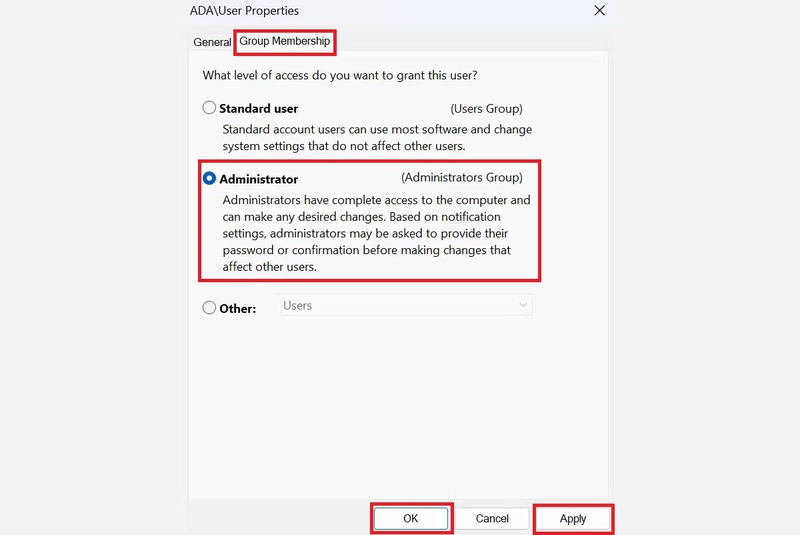
Cuối cùng, khởi động lại máy tính để áp dụng thiết lập mới này.
Kích hoạt tài khoản Admin ẩn
Trên Windows 11 có một tài khoản Admin ẩn. Tài khoản này thậm chí có nhiều đặc quyền hơn cả tài khoản Administrator công khai. Nếu vì lí do nào đó mà bạn không thể thiết lập tài khoản của mình thành Admin, bạn có thể dùng tài khoản Admin ẩn này để có quyền truy cập vào mọi tệp tin và thư mục trên máy tính.
Bước 1: Nhấn tổ hợp phím Windows + R để mở lệnh Run. Gõ cmd rồi nhấn Enter.
Bước 2: Cửa sổ Command Prompt sẽ xuất hiện. Nhập vào lệnh sau:
- net user administrator /active: yes
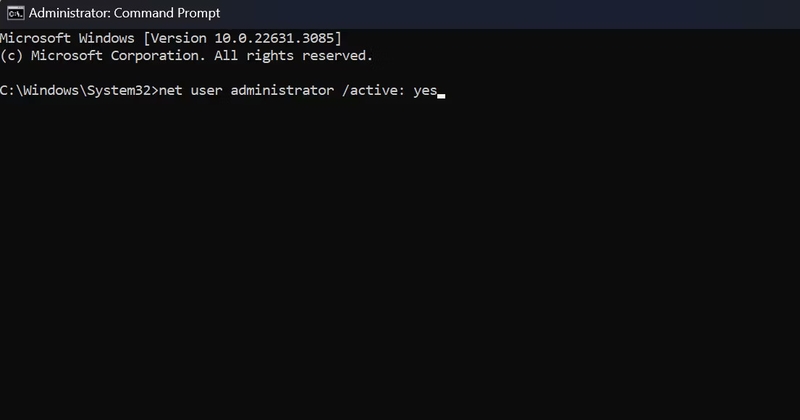
Nhấn Enter. Thao tác này sẽ kích hoạt tài khoản Admin ẩn.
Bước 3: Nhấn vào nút Windows ở góc dưới bên trái màn hình. Nhấn vào User → Change account settings để đăng xuất khỏi tài khoản hiện tại. Chuyển sang tài khoản Admin ẩn để truy cập vào máy và thao tác với các tệp tin/thư mục như bạn mong muốn.
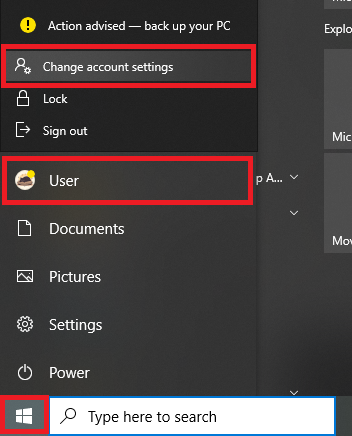
Bước 4: Khi đã sử dụng xong, bạn lặp lại bước 1 để mở cửa sổ Command Prompt. Lần này, nhập vào lệnh sau:
- net user administrator /active: no
Xong nhấn Enter để vô hiệu hóa tài khoản Admin ẩn.
Thiết lập quyền sở hữu tệp
Như đã nói, lỗi Access is denied trên Windows 11 xuất hiện khi hệ thống nhận định tài khoản của bạn không có đủ quyền truy cập vào tệp tin/thư mục. Do đó, cách để khắc phục là bạn trao quyền sở hữu tệp tin/thư mục đó cho tài khoản.
Bước 1: Tại tệp tin/thư mục mà bạn đang muốn truy cập, nhấn chuột phải vào đó và chọn Properties.
Bước 2: Hộp thoại mới sẽ hiện lên. Nhấn vào tab Security, rồi nhấn nút Advanced nằm ở dưới cùng của hộp thoại.

Bước 3: Tại cuối dòng Owner (thứ 2 từ trên xuống), nhấn vào nút Change. Đồng thời, hãy ghi nhớ chính xác hoặc copy lại tên User của bạn.
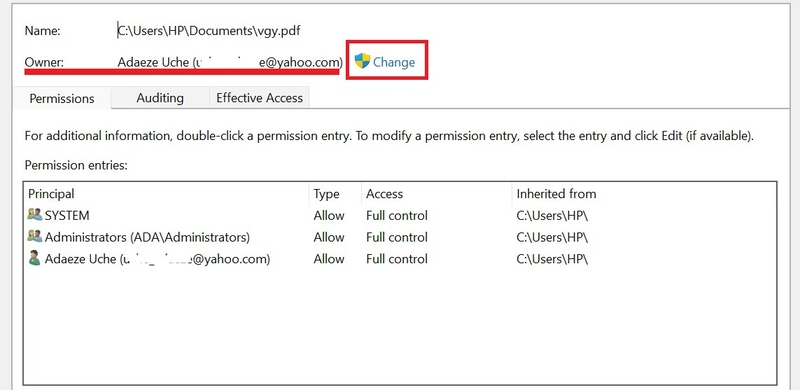
Bước 4: Hộp thoại Select User or Group sẽ hiện lên. Tại ô trống, nhập vào tên User của bạn.
Bước 5: Nhấn vào nút Check Names → OK để lưu lại thay đổi.
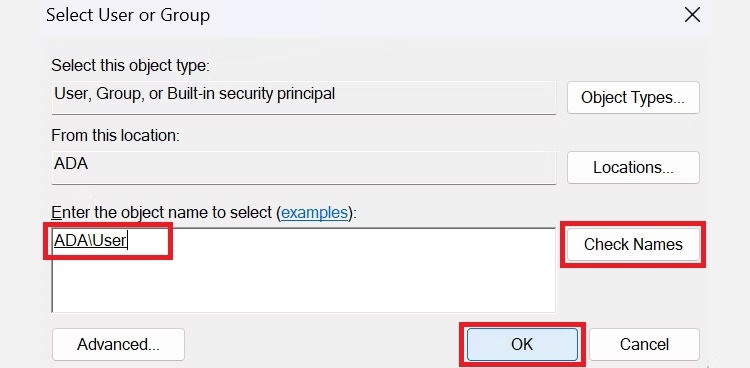
Bước 6: Nhấn Apply. Một hộp thoại nhỏ của Windows Security sẽ hiện lên. Nhấn OK để tiếp tục.
Bước 7: Tại giao diện chính, nhấn OK lần nữa để hoàn thành.
Ngoài chuỗi thao tác trên, bạn cũng có thể thiết lập quyền sở hữu tệp thông qua Command Prompt. Cách thực hiện như sau:
Bước 1: Nhấn tổ hợp phím Windows + R để mở lệnh Run. Gõ cmd rồi nhấn Enter.
Bước 2: Cửa sổ Command Prompt sẽ xuất hiện. Tại đây, lần lượt gõ hoặc copy paste vào 2 lệnh sau, nhấn Enter sau mỗi lệnh:
- takeown /f “path_to_folder”/r /d y
- icacls “path_to_folder”/grant administrator:F /t
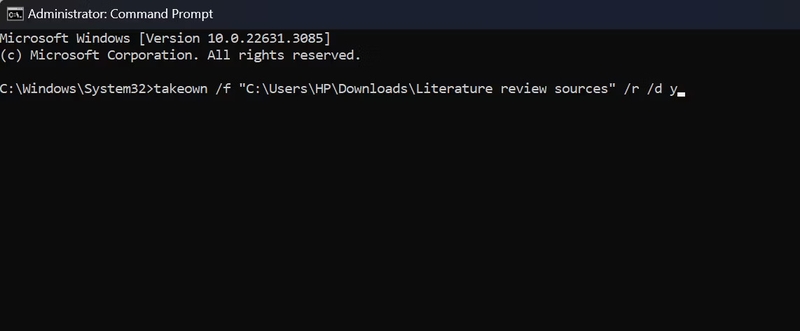
Lưu ý: Cụm path_to_folder cần được thay thế bằng đường dẫn đến thư mục chứa tệp mà bạn đang muốn truy cập (ví dụ thay bằng D:\folderA).
Thông thường sau khi nhập xong 2 lệnh trên, bạn đã có được quyền sở hữu cho thư mục, tiếp theo chỉ cần tắt Command Prompt và thao tác tiếp như bình thường.
Tuy nhiên nếu quyền chưa được cấp, có thể bạn sẽ cần khởi động lại máy tính 1 lần để các thay đổi trên được áp dụng. Sau đó, bạn sẽ có thể truy cập vào thư mục như mong muốn.
Vô hiệu hóa phần mềm diệt virus
Chuyện các phần mềm diệt virus nhận dạng nhầm các tệp tin hay thư mục trên máy thành các mối đe dọa, và phát ra các cảnh báo sai gây cản trở hoạt động của máy tính đều không phải là chuyện hiếm. Do đó nếu tệp bạn định truy cập là một tệp dạng cài đặt hay chương trình (đuôi .exe), bạn có thể thử tạm thời vô hiệu hóa hoạt động của phần mềm diệt virus rồi mới truy cập tệp lần nữa. Nếu bạn có thể truy cập tệp, vậy phần mềm diệt virus này chính là nguyên nhân, bạn nên cân nhắc đổi sang phần mềm diệt virus khác đáng tin cậy hơn và ít nhận dạng nhầm hơn.
Sau khi tắt phần mềm diệt virus và cài đặt xong chương trình bạn mong muốn, bạn có thể bật lại phần mềm diệt virus để tiếp tục duy trì lá chắn bảo vệ cho hệ thống của máy tính.
Tạm kết
Lỗi Access is denied trên Windows 11 mặc dù khá phổ biến và có thể xuất hiện trên bất cứ laptop hay máy tính để bàn nào, song cách khắc phục cũng không quá phức tạp. Với các hướng dẫn bên trên, bạn có thể lần lượt thử để tìm ra phương pháp phù hợp cho tình huống của mình.
Một phần mềm diệt virus cao cấp sẽ giúp bảo vệ máy tính của bạn khỏi mọi rủi ro bảo mật và xâm nhập mà không cản trở đến hoạt động của máy, không gây ra các lỗi nhỏ nhưng khó chịu như lỗi Access is denied trên Windows 11. Tham khảo ngay các phần mềm diệt virus nhiều phân khúc giá của FPT Shop tại đây.
Xem thêm:
:quality(75)/loi_VAN_84_Valorant_cover_da2663782b.jpg)
:quality(75)/0x800f0806_6dea309bf8.jpg)
:quality(75)/cai_dat_windows_11_24h2_e424a891bb.jpg)
:quality(75)/tat_may_tinh_bang_chuot_6_1e167934be.jpg)
:quality(75)/cach_tat_thong_bao_tren_may_tinh_thumb_bc04b02711.jpg)
:quality(75)/windows_11_24h2_01_d7323bdbc2.jpg)


