:quality(75)/estore-v2/img/fptshop-logo.png)
:quality(75)/loi_alert_tpm_device_is_not_detected_1040ff5bf3.jpg)
:quality(75)/462538784_1243724100380625_3235893345342091389_n_259d91e5db.jpg)
Lỗi Alert! TPM device is not detected: Nguyên nhân và các bước sửa lỗi ngay tại nhà
Thông báo lỗi Alert! TPM device is not detected là một trong những sự cố liên quan đến phần cứng khá phổ biến trên các dòng máy tính hiện đại. Nó ảnh hưởng trực tiếp đến các tính năng bảo mật và mã hóa. Hãy cùng tìm hiểu nguyên nhân và cách khắc phục triệt để vấn đề này qua các bước dưới đây.
Lỗi Alert! TPM device is not detected là gì?
Khi bạn khởi động máy tính và nhận được thông báo "Alert! TPM device is not detected", điều này có nghĩa là hệ điều hành không thể tìm thấy hoặc giao tiếp với chip TPM (Trusted Platform Module) được tích hợp trên bo mạch chủ.
TPM là một vi mạch bảo mật chuyên dụng, đóng vai trò như một "két sắt" kỹ thuật số, chịu trách nhiệm lưu trữ an toàn các thông tin nhạy cảm như khóa mã hóa, mật khẩu, và chứng chỉ số.
Sự cố này thường xuất hiện trên các dòng máy tính đời mới, đặc biệt là laptop Dell. Khi gặp phải lỗi Alert! TPM device is not detected, bạn có thể đối mặt với các rắc rối như không thể sử dụng các tính năng bảo mật cao cấp (ví dụ: BitLocker), không thể mã hóa ổ cứng, hoặc thậm chí là không thể khởi động vào Windows.
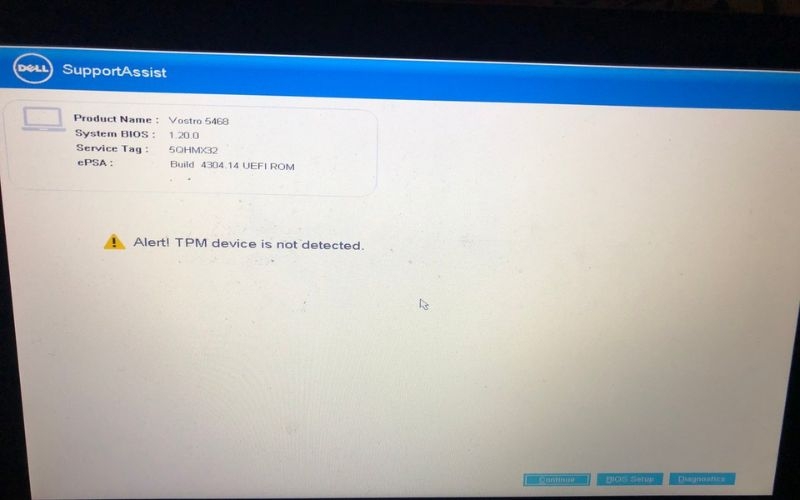
Nguyên nhân nào gây ra lỗi Alert! TPM device is not detected?
Thông thường, lỗi này xuất phát từ các vấn đề liên quan đến phần mềm hệ thống cấp thấp (firmware) chứ không phải do hỏng hóc vật lý.
Lỗi BIOS
BIOS là chương trình khởi động đầu tiên của máy tính, có nhiệm vụ "đánh thức" và kiểm tra các linh kiện phần cứng, bao gồm cả chip TPM. Nếu BIOS bị lỗi, phiên bản quá cũ, hoặc quá trình cập nhật BIOS bị gián đoạn (ví dụ như mất điện đột ngột), nó có thể "quên" cách giao tiếp với chip TPM, dẫn đến việc không nhận diện được.
Lỗi phần cứng
Mặc dù hiếm gặp hơn rất nhiều, nhưng không thể loại trừ khả năng chip TPM hoặc các linh kiện liên quan trên bo mạch chủ bị hỏng. Tuy nhiên, đây thường là nguyên nhân cuối cùng được xem xét sau khi đã kiểm tra các vấn đề về phần mềm.
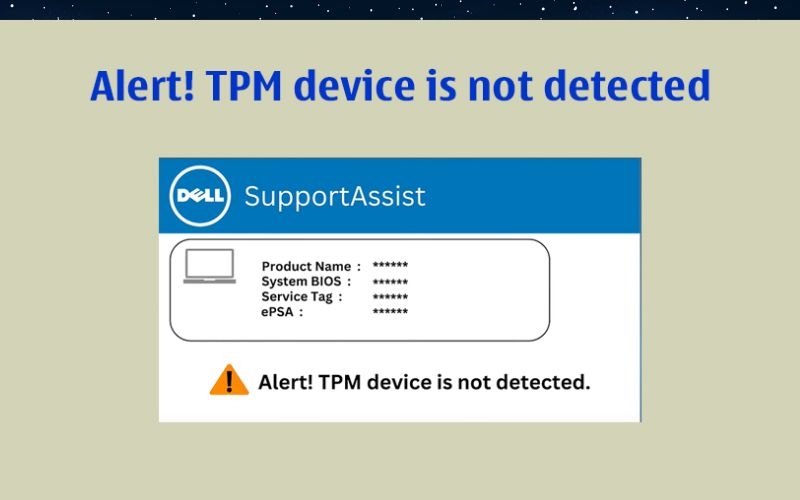
Hướng dẫn cách sửa lỗi Alert! TPM device is not detected
Giải pháp hiệu quả nhất cho vấn đề này là cập nhật lại BIOS của máy tính lên phiên bản mới nhất từ nhà sản xuất. Dưới đây là các bước thực hiện chi tiết, lấy ví dụ trên dòng máy Dell Vostro, bạn có thể áp dụng tương tự cho model máy của mình.
Lưu ý quan trọng: Quá trình cập nhật BIOS tiềm ẩn rủi ro. Tuyệt đối không được để máy tính mất nguồn trong khi thực hiện.
Bước 1: Tìm và tải về tệp BIOS chính xác
Đầu tiên, bạn cần truy cập vào trang web hỗ trợ chính thức của Dell tại địa chỉ: https://www.dell.com/support/home/en-us/product-support/product/vostro-14-5468-laptop/drivers
Hãy tìm đến tệp tin BIOS mới nhất có tên Dell Vostro 5468/5568 System BIOS và nhấn Download để tải về.
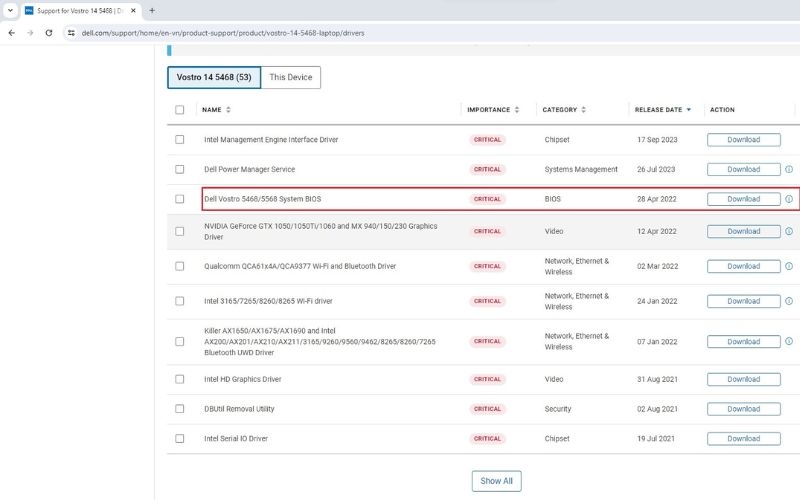
Bước 2: Chạy tệp cập nhật với quyền quản trị
Sau khi tải về thành công, hãy tìm đến tệp tin có đuôi .exe. Nhấp chuột phải vào tệp này và chọn Run as administrator (Chạy với tư cách quản trị viên) để cấp cho nó quyền cao nhất khi thực thi.
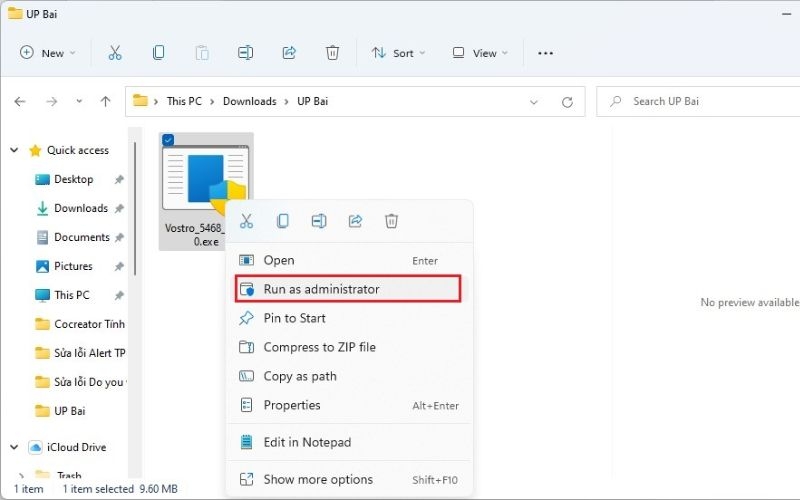
Bước 3: Thực hiện theo hướng dẫn cập nhật
Bạn chỉ cần làm theo các chỉ dẫn trên màn hình để bắt đầu quá trình cập nhật BIOS. Máy tính của bạn có thể sẽ tự khởi động lại một vài lần. Điều cần làm lúc này là chờ đợi và không thực hiện bất kỳ thao tác nào khác.
Bước 4: Kiểm tra kết quả
Khi quá trình cập nhật kết thúc, máy tính sẽ khởi động vào Windows như bình thường. Lúc này, hãy khởi động lại máy thêm một lần nữa để chắc chắn rằng các thay đổi đã được áp dụng hoàn toàn. Nếu thông báo lỗi Alert! TPM device is not detected không còn xuất hiện, bạn đã khắc phục thành công.
Những điều cần ghi nhớ khi khắc phục sự cố
Để đảm bảo quá trình sửa lỗi diễn ra an toàn và không gây ra thêm sự cố, hãy khắc cốt ghi tâm những lưu ý quan trọng sau:
- Bạn phải đảm bảo nguồn điện ổn định tuyệt đối. Hãy cắm sạc laptop và sử dụng nguồn điện trực tiếp, không dựa vào pin. Mất điện giữa chừng khi đang cập nhật BIOS có thể làm hỏng bo mạch chủ.
- Bạn tuyệt đối không được tự ý tắt máy hay khởi động lại trong suốt quá trình cập nhật, trừ khi có yêu cầu từ chính chương trình.
- Bạn cần đảm bảo kết nối Internet ổn định trong quá trình tải tệp BIOS để tránh tệp bị tải lỗi hoặc không đầy đủ.
- Bạn nên sao lưu tất cả dữ liệu quan trọng ra ổ cứng ngoài hoặc lưu trữ đám mây trước khi bắt đầu. Mặc dù hiếm khi xảy ra mất dữ liệu, việc cẩn thận không bao giờ là thừa.

Kết bài
Tóm lại, thông báo trên màn hình khởi động tuy gây khó chịu nhưng thường xuất phát từ lỗi phần mềm và hoàn toàn có thể được giải quyết. Bằng cách tuân thủ cẩn thận các bước hướng dẫn cập nhật BIOS, bạn có thể tự mình xử lý lỗi Alert! TPM device is not detected và khôi phục lại trạng thái hoạt động bình thường cho máy tính. Chúc bạn thực hiện thành công!
Bạn đang tìm kiếm một chiếc laptop gaming "ngon-bổ-rẻ"? Acer Nitro chính là sự lựa chọn hoàn hảo, mang đến cấu hình mạnh mẽ trong một mức giá cực kỳ cạnh tranh. Đặc biệt, khi mua hàng tại FPT Shop, bạn không chỉ sở hữu sản phẩm chính hãng 100% mà còn nhận được vô vàn ưu đãi độc quyền. Đừng bỏ lỡ cơ hội vàng, truy cập link sau để chớp lấy deal hời ngay hôm nay:
Xem thêm:
:quality(75)/cach_dem_so_trang_word_khong_can_mo_file_d7aba80e6b.png)
:quality(75)/windows_25_ban_mod_bien_windows_11_thanh_he_dieu_hanh_ly_tuong_4144665177.jpg)
:quality(75)/s_mode_trong_windows_11_9d89a6ac80.png)
:quality(75)/khac_phuc_camera_khong_hoat_dong_tren_chrome_win_11_888c9c60c1.jpg)
:quality(75)/cach_tat_thong_bao_tren_may_tinh_thumb_bc04b02711.jpg)
:quality(75)/cach_chup_anh_man_hinh_keo_dai_tren_may_tinh_2_90254bb267.jpg)


