:quality(75)/estore-v2/img/fptshop-logo.png)
:quality(75)/loi_khong_khoi_dong_duoc_may_tinh_win_10_0_db62b27faf.jpg)
:quality(75)/att_f9_P_Fnl_Abje_KSHVOJ_Cz6sd3r81_I_Rx88wecx_Th_eho_V_Nk_745a148e47.jpg)
Lỗi không khởi động được máy tính Win 10: Không cần lo lắng vì có thể dễ dàng khắc phục với 11 cách dưới đây
Sẽ rất bực bội khi bạn cần hoàn thành một số công việc quan trọng mà máy tính lại không khởi động được. Lỗi không khởi động được máy tính Win 10 là vấn đề mà rất nhiều người dùng thường gặp phải sau khi cài đặt cập nhật Windows. Trong bài viết dưới đây chúng tôi sẽ chia sẻ với bạn đọc cách khắc phục sự cố khởi động Windows 10 nhanh chóng.
Lỗi không khởi động được máy tính Win 10
1. Đảm bảo quá trình POST đã hoàn tất
Trong hầu hết các trường hợp lỗi không khởi động được máy tính Win 10 sẽ xảy ra nếu quá trình POST chưa hoàn tất thành công. Vì vậy lần sau khi bạn khởi động máy tính hãy đảm bảo thanh POST đầy hoàn toàn cho đến khi nó biến mất.
2. Ngắt kết nối các thiết bị bên ngoài
Phần cứng có thể can thiệp vào quá trình khởi động Windows bình thường và dẫn đến sự cố không khởi động được máy tính Win 10. Do đó bạn nên ngắt kết nối tất cả các thiết bị bên ngoài, bạn có thể giữ màn hình chuột và bàn phím được kết nối với nguồn điện sau đó ngắt kết nối máy tính khỏi ổ cắm điện và tháo pin máy tính xách tay. Nhấn nút nguồn trong 10 đến 15 giây. Sau đó cắm thiết bị của bạn vào ổ cắm điện và khởi động lại máy tính.
3. Tìm giải pháp phù hợp cho thông báo lỗi cụ thể
Lưu ý thông báo lỗi không khởi động được máy tính Win 10 cụ thể xuất hiện khi bạn cố gắng đăng nhập vào hệ thống và máy tính của bạn không khởi động. Một trong những vấn đề phổ biến nhất liên quan đến sự cố khởi động là lỗi màn hình xanh chết chóc (BSOD). Vì vậy nếu bạn muốn khắc phục sự cố Windows 10 không khởi động thì nên tìm hiểu cách khắc phục sự cố lỗi BSOD.
4. Khởi động ở chế độ an toàn
Bằng cách khởi động vào chế độ an toàn Safe Mode, bạn có thể khởi chạy hệ thống của mình với số lượng tệp và trình điều khiển hạn chế. Vì vậy tùy chọn này có thể giúp bạn khắc phục sự cố máy tính Windows 10 không khởi động được. Để khởi động vào chế độ an toàn Safe Mode hãy thực hiện theo các bước sau:
Bước 1: Nhấn tổ hợp phím Windows +S, nhập Settings vào khung tìm kiếm và nhấn Enter.
Bước 2: Trong cửa sổ ứng dụng Settings hiển thị chọn tùy chọn Update & Security ở khung bên trái.
Bước 3: Trong khung bên phải kích chọn Recovery rồi kích nút Restart Now dưới mục Advanced Startup.
Bước 4: Khi máy tính khởi động lại và chuyển đến màn hình xanh tùy chọn hãy chọn Troubleshoot.
Bước 5: Chọn tùy chọn Advanced Options > Startup Settings và kích nút Restart.
Bước 6: Sau khi máy tính khởi động lại bạn sẽ thấy danh sách các tùy chọn. Bây giờ bạn có thể khởi động lại máy tính của mình ở chế độ an toàn Safe Mode bằng cách nhấn 4 hoặc F4.
Trong trường hợp bạn cần thoát chế độ an toàn thì hãy thực thiện theo các bước sau:
Bước 1: Kích chuột phải vào menu Start > Run.
Bước 2: Nhập msconfig vào khung trống Open và nhấn Enter. Thao tác này sẽ mở cửa sổ System Configuration.
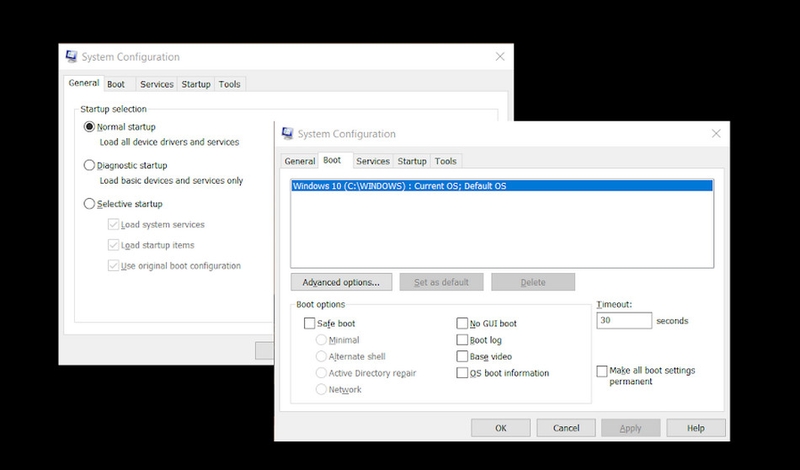
Bước 3: Trong hộp thoại mới, kích chọn thẻ Boot sau đó đảm bảo tùy chọn Safe Boot không được chọn. Sau cùng khởi động lại máy tính của bạn.
5. Reset lại Windows
Một cách khác để khắc phục lỗi không khởi động được máy tính Win 10 tương đối hiệu quả đó là reset lại máy tính. Điều này sẽ cho phép bạn cài đặt lại hệ thống và để reset lại thiết bị hãy làm theo các bước sau đây:
Bước 1: Kích vào biểu tượng tìm kiếm trên thanh tác vụ nhập Settings vào khung tìm kiếm và nhấn phím Enter.
Bước 2: Trong cửa sổ ứng dụng Settings hiển thị chọn tùy chọn Update & Security ở khung bên trái.
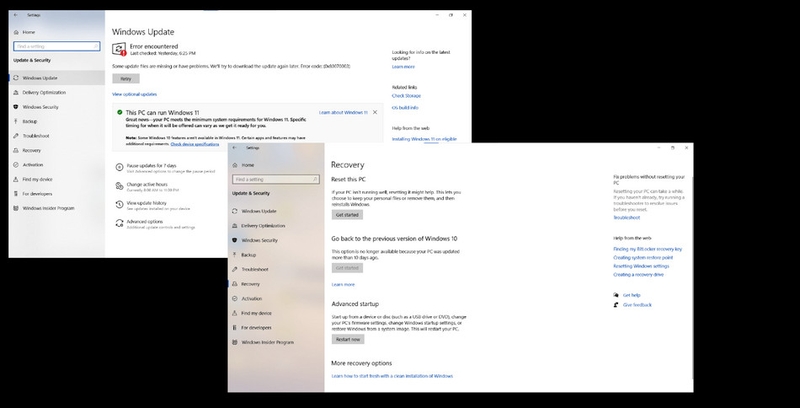
Bước 3: Trong khung bên phải kích chọn Recovery sau đó kích nút Get Started bên dưới mục Reset this PC.
Hãy nhớ rằng tùy chọn này sẽ xóa tất cả các tệp cá nhân, ứng dụng và tùy chỉnh của bạn. Chỉ những ứng dụng mặc định do Windows cung cấp mới được cài đặt lại trên máy tính của bạn.
6. Sửa lỗi bằng công cụ SFC và DISM
Bước 1: Kích vào biểu tượng tìm kiếm trên thanh tác vụ nhập CMD vào khung tìm kiếm và nhấn phím Enter.
Bước 2: Kích chuột phải vào kết quả tìm kiếm Command Prompt sau đó chọn tùy chọn Run as Administrator.
Bước 3: Từ cửa sổ lệnh hiển thị lần lượt nhập các lệnh dưới đây, kết thúc mỗi lệnh nhấn Enter để thực thi.
sfc/scannow
Dism /Online /Cleanup-Image /RestoreHealth
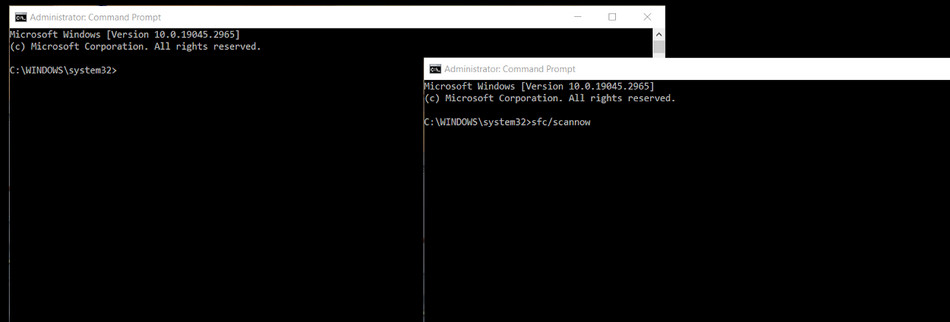
Đợi quá trình hoàn tất. Sau đó khởi động lại máy tính của bạn xem lỗi không khởi động được máy tính Win 10 đã được giải quyết hay chưa.
Lưu ý: Nếu bạn không quen với việc nhập câu lệnh thì chỉ cần copy và dán vào cửa sổ lệnh và nhấn Enter là xong.
7. Gỡ cài đặt bản cập nhật và trình điều khiển gần đây
Trong một số trường hợp máy tính Windows sẽ không bật sau khi cài đặt bản cập nhật phần mềm hoặc trình điều khiển. Ví dụ Windows 10 sẽ không khởi động sau khi cập nhật bị hỏng hoặc lỗi. Chúng tôi khuyên bạn nên gỡ cài đặt bản cập nhật đáng ngờ nếu Windows 10 không khởi động.
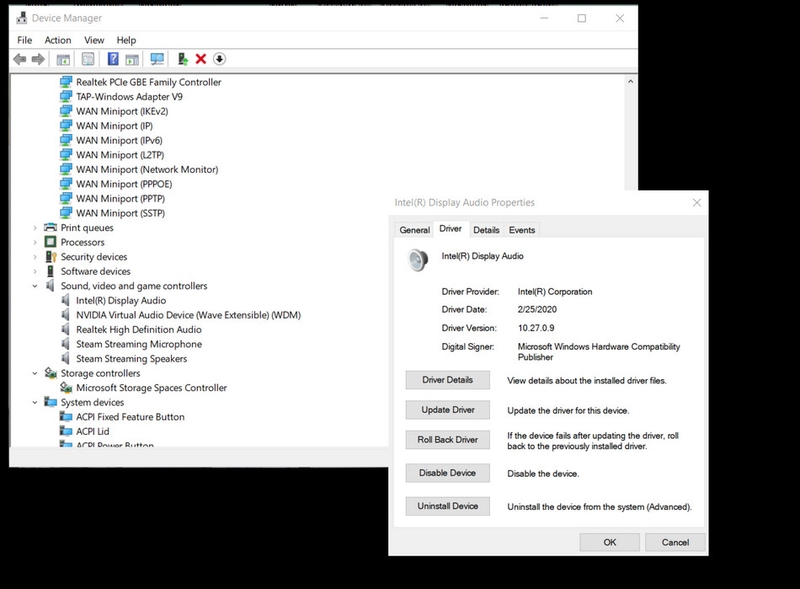
Trình điều khiển bị lỗi hoặc hỏng cũng có thể khiến Windows 10 không khởi động. Nếu máy tính của bạn không khởi động sau khi cập nhật trình điều khiển gần đây thì hãy thử gỡ cài đặt phiên bản trình điều khiển mới đi xem có khắc phục được sự cố không.
8. Xây dựng lại Boot Configuration Data (BCD)
Nếu mọi nỗ lực của bạn đều vô ích vàmáy tính Windows 10 vẫn không khởi động được thì hãy cân nhắc việc xây dựng lại dữ liệu cấu hình khởi động Windows (Boot Configuration Data - BCD) bằng lệnh bootrec. Việc này khá đơn giản và có thể khắc phục hiệu quả các sự cố khởi động Windows 10.
Bước 1: Truy cập ứng dụng Settings bằng cách nhấn tổ hợp phím Windows + I.
Bước 2: Chọn tùy chọn Update & Security > Recovery và chọn Advanced Startup.
Bước 3: Tiếp theo chọn tiếp tùy chọn Troubleshoot > Advanced Options rồi kích chọn Command Prompt.
Bước 4: Từ cửa sổ lệnh, nhập lệnh dưới đây và nhấn Enter.
bootrec /rebuildbcd
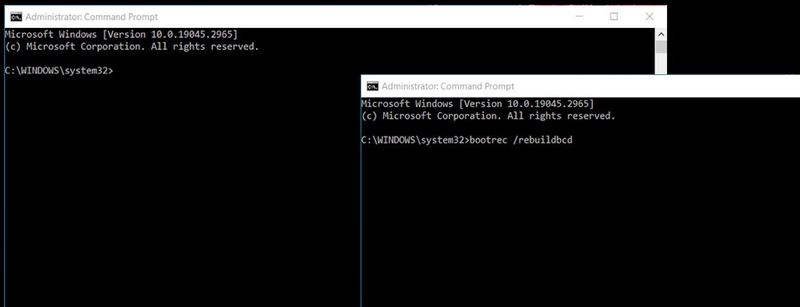
Bước 5: Sau đó khởi động lại máy tính xem sự cố đã được khắc phục hay chưa.
9. Sử dụng tính năng System Restore
Nếu máy tính không khởi động được sau khi nâng cấp lên Windows 10 thì bạn có thể thử khôi phục hệ thống thông qua tính năng System Restore. Sẽ hữu ích nếu bạn tạo điểm khôi phục ở chế độ an toàn bất cứ khi nào cài đặt ứng dụng, bản cập nhật Windows hoặc trình điều khiển mới. Tuy nhiên bạn có thể quay lại điểm khôi phục bằng cách làm theo hướng dẫn bên dưới đây:
Bước 1: Kích vào biểu tượng tìm kiếm trên thanh tác vụ nhập System Restore vào khung tìm kiếm và nhấn phím Enter.
Bước 2: Chọn tùy chọn Create a Restore Point từ kết quả tìm kiếm. Nhập mật khẩu quản trị viên nếu được yêu cầu. Nếu bạn được nhắc cấp quyền truy cập thì kích nút Yes để tiếp tục.
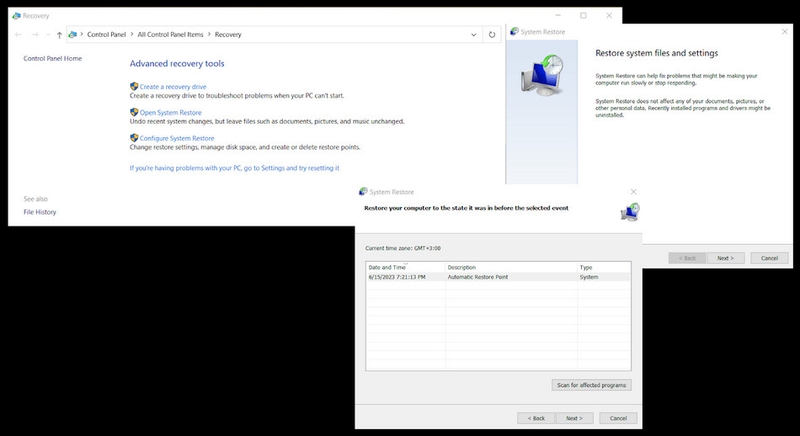
Bước 3: Từ cửa sổ System Properties hiển thị bạn kích nút System Restore > Next.
Bước 4: Tiếp theo hãy chọn điểm khôi phục mà bạn đã tạo trước khi sự cố xảy ra. Sau đó kích nút Next > Finish.
Việc đưa hệ thống của bạn trở lại điểm khôi phục sẽ không ảnh hưởng đến các tệp cá nhân. Tuy nhiên tất cả các ứng dụng, bản cập nhật và trình điều khiển bạn đã cài đặt sau điểm khôi phục sẽ bị xóa.
10. Cập nhật Windows
Các bản cập nhật phần mềm hệ thống thường đi kèm với các cải tiến, bản sửa lỗi và bản vá. Vì vậy bạn cần phải cài đặt các bản cập nhật đó kịp thời để tránh những lỗi hệ thống phát sinh, có thể bao gồm cả lỗi máy tính không khởi động được Windows.
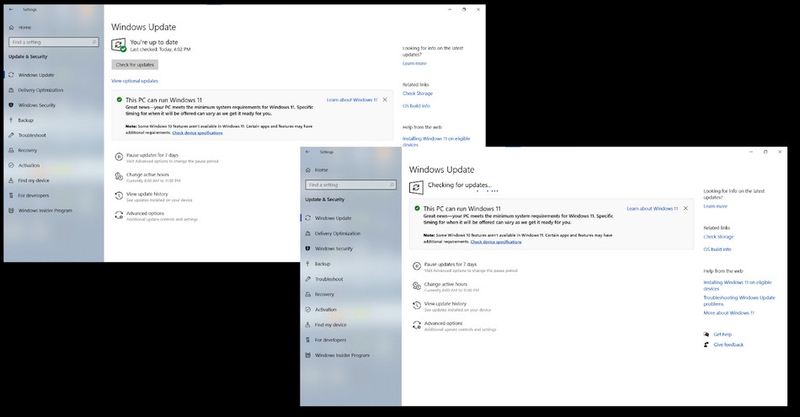
Để cập nhật Windows bạn chỉ cần truy cập ứng dụng Settings > Update & Security > Windows Update và kích nút Check for updates ở bên phải. Nếu có bất kỳ bản cập nhật nào có sẵn hãy đảm bảo bạn tải xuống và cài đặt đầy đủ bản cập nhật đó.
11. Cập nhật trình điều khiển
Trong nhiều trường hợp Windows 10 sẽ không khởi động nếu phần mềm trình điều khiển đã lỗi thời. Vì vậy bạn cần biết cách cập nhật trình điều khiển. Bạn có thể tải xuống bản cập nhật trình điều khiển cho thiết bị của mình từ trang web của nhà sản xuất nhưng quá trình này tốn thời gian. Một cách khác đơn giản hơn đó là sử dụng tính năng Device Manager.
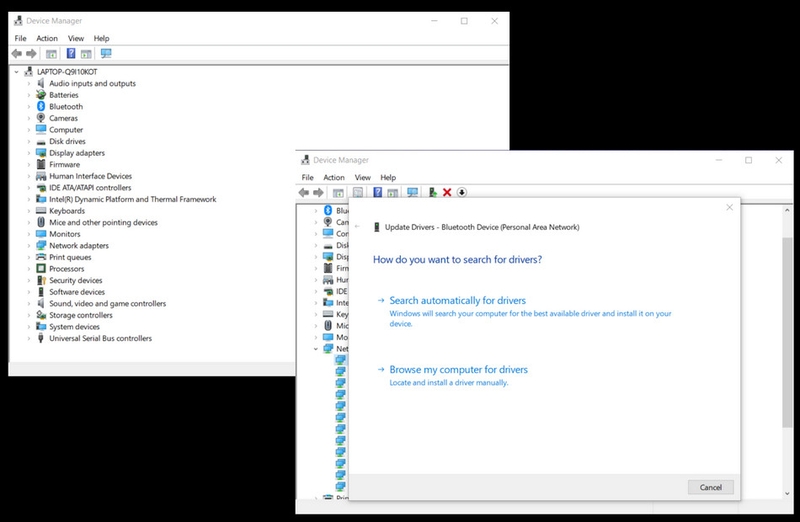
Nhấn tổ hợp phím Windows + X để kích hoạt Device Manager, sau đó kích chuột phải vào thiết bị cần cập nhật driver và chọn Update Driver. Thực hiện theo hướng dẫn trên màn hình để cập nhật driver cho hệ thống.
Tạm kết
Lỗi không khởi động được máy tính Win 10 là một vấn đề khó chịu có thể bắt nguồn từ trục trặc phần cứng, xung đột phần mềm, hỏng tệp hệ thống, trình điều khiển lỗi thời,… Tuy nhiên qua bài viết ở trên bạn có thể thấy có rất nhiều cách khác nhau để giải quyết sự cố này, tùy vào nguyên nhân của sự cố mà bạn đọc có thể chọn giải pháp phù hợp.
Nếu bạn đang cần một chiếc laptop để phục vụ học tập, làm việc hay giải trí, hãy đến FPT Shop để tham khảo ngay các mẫu laptop chất lượng. Tại đây, bạn sẽ tìm thấy đa dạng sản phẩm đến từ các thương hiệu uy tín, cam kết chính hãng, giá cạnh tranh cùng nhiều ưu đãi hấp dẫn. Xem ngay:
Xem thêm:
:quality(75)/cach_xem_ung_dung_da_xoa_tren_ch_play_4813eb0b58.png)
:quality(75)/win_10_tweaker_0_1602b1ccd2.png)
:quality(75)/how_to_enable_secure_boot_1_5865d11648.png)
:quality(75)/khac_phuc_camera_khong_hoat_dong_tren_chrome_win_11_888c9c60c1.jpg)
:quality(75)/cach_kiem_tra_dien_thoai_cuc_gach_co_4g_hay_khong_ab1dc6ae4f.png)
:quality(75)/tra_cuu_ket_qua_dong_bhxh_cua_cong_ty_68bd2d9532.png)


