:quality(75)/estore-v2/img/fptshop-logo.png)
:quality(75)/long_tieng_vao_bai_thuyet_trinh_canva_00_daced8847b.jpg)
:quality(75)/xuan_hai_5022f16098.jpg)
Lồng tiếng vào bài thuyết trình Canva: Bí quyết tạo video trình bày có giọng nói lôi cuốn
Trong thế giới của các bài thuyết trình hiện đại, một slide đẹp mắt chưa đủ để thu hút và giữ chân khán giả. Lồng tiếng vào bài thuyết trình Canva chính là một trong những bí quyết giúp nội dung của bạn trở nên sinh động và lôi cuốn hơn bao giờ hết. Bằng cách kết hợp hình ảnh trực quan với âm thanh rõ ràng, giọng nói truyền cảm, bạn không chỉ truyền đạt thông điệp hiệu quả mà còn tạo được sự kết nối với người xem.
Trong bài viết này, FPT Shop sẽ chia sẻ bạn cách lồng tiếng vào bài thuyết trình Canva, giúp bài trình bày của bạn trở nên ấn tượng và chuyên nghiệp.
Lợi ích khi lồng tiếng vào bài thuyết trình Canva
Việc lồng tiếng vào bài thuyết trình Canva mang lại nhiều lợi ích thiết thực, giúp nội dung của bạn không chỉ đẹp mắt mà còn dễ tiếp cận và chuyên nghiệp hơn. Dưới đây là những lợi ích chính mà bạn nên biết:
- Truyền tải thông điệp rõ ràng và sinh động hơn: Lồng tiếng giúp bạn diễn giải nội dung một cách cụ thể, làm rõ các ý chính và giảm thiểu sự hiểu lầm. Âm thanh giọng nói có thể bổ sung ngữ điệu, nhấn mạnh những điểm quan trọng và giúp người xem hiểu sâu hơn từng phần trong bài trình bày.
- Tạo trải nghiệm xem cuốn hút và hấp dẫn hơn: Một bài thuyết trình đơn thuần chỉ có hình ảnh và chữ sẽ dễ khiến người xem mất tập trung. Khi thêm giọng nói, bạn có thể biến bài thuyết trình thành một trải nghiệm đa phương tiện hấp dẫn hơn.
- Dễ dàng tiếp cận khán giả đa dạng hơn: Lồng tiếng còn là cách giúp bài thuyết trình của bạn tiếp cận nhiều đối tượng người xem, bao gồm những người không có thời gian đọc từng dòng chữ, người học trực tuyến, hoặc những người có nhu cầu nghe giọng nói hơn là đọc nội dung.
- Tăng tính chuyên nghiệp và linh hoạt khi chia sẻ nội dung: Khi bạn đã lồng tiếng cho bài thuyết trình, nội dung đó có thể được chia sẻ dưới dạng video tự chạy mà không cần người thuyết trình phải có mặt trực tiếp.
Nhìn chung, lồng tiếng vào bài thuyết trình Canva là cách đơn giản nhưng rất hiệu quả để nâng cao chất lượng nội dung, giúp thông điệp được truyền tải sâu sắc và thu hút hơn với người xem.
Cách lồng tiếng vào bài thuyết trình Canva
Lồng tiếng vào bài thuyết trình là một bước quan trọng để làm cho bài trình bày của bạn trở nên sinh động và ấn tượng hơn. Với Canva, công cụ thiết kế trực tuyến phổ biến hiện nay, việc lồng tiếng vào bài thuyết trình trở nên dễ dàng hơn bao giờ hết.
1. Thêm âm thanh đã ghi sẵn vào slide của Canva
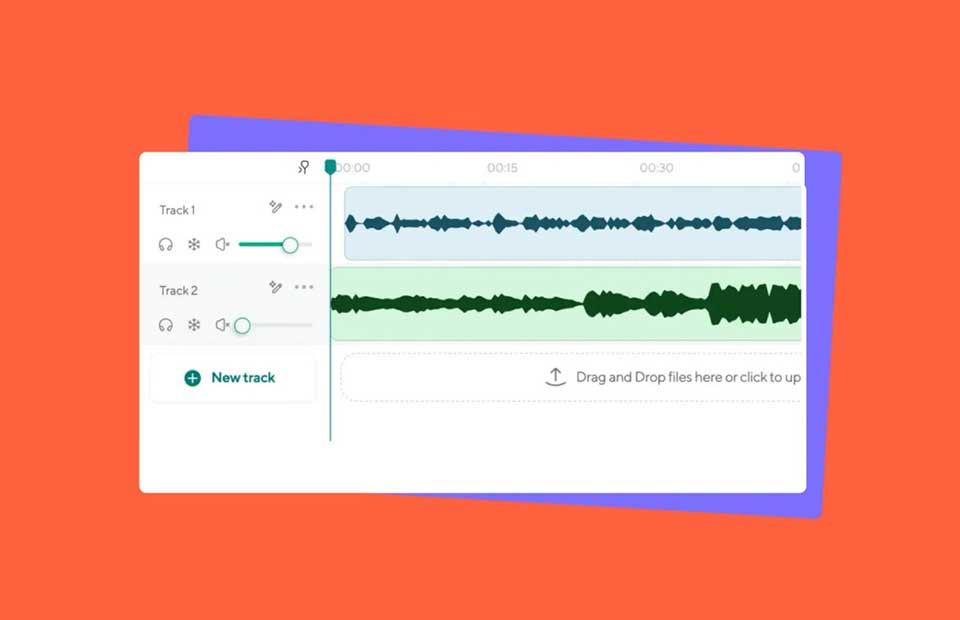
Một trong những cách đơn giản và dễ thực hiện nhất để lồng tiếng vào bài thuyết trình trên Canva là sử dụng âm thanh đã ghi sẵn. Nếu bạn đã chuẩn bị sẵn một file ghi âm giọng nói, bạn có thể dễ dàng thêm nó vào bài thuyết trình của mình mà không cần phải làm quá nhiều thao tác phức tạp. Cách làm như sau:
- Trước tiên, bạn cần tải lên file âm thanh từ máy tính. Để làm điều này, bạn chỉ cần vào Tải lên ở thanh công cụ bên trái trong Canva, sau đó chọn Tải lên tệp để đưa file âm thanh vào. Sau khi đã tải lên thành công, bạn chỉ cần kéo và thả file âm thanh vào slide mình muốn.
- Canva cho phép bạn chỉnh sửa âm thanh, bao gồm việc điều chỉnh âm lượng để âm thanh vừa phải và không quá lớn so với các yếu tố khác như nhạc nền hoặc hiệu ứng âm thanh khác. Bạn cũng có thể chỉnh thời gian phát để âm thanh phù hợp với nội dung trên slide.
2. Ghi âm giọng nói trực tiếp ngay trong Canva
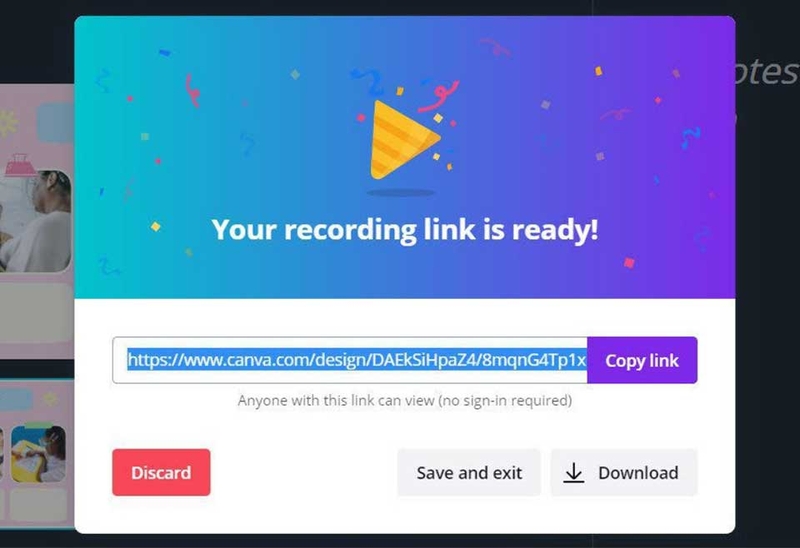
Nếu bạn chưa chuẩn bị sẵn file âm thanh hoặc muốn ghi âm ngay khi trình bày, Canva còn cung cấp tính năng ghi âm giọng nói trực tiếp trong khi trình chiếu slide. Đây là cách tiện lợi khi bạn muốn nhanh chóng tạo một bài thuyết trình có giọng nói mà không cần sử dụng phần mềm ghi âm bên ngoài. Cách làm như sau:
- Khi đã thiết kế xong bài thuyết trình, bạn chỉ cần nhấn Chia sẻ ở góc trên bên phải của giao diện Canva và chọn Thuyết trình và ghi hình.
- Tiếp theo, Canva sẽ đưa bạn đến phòng ghi âm. Tại đây, bạn có thể bật microphone và bắt đầu thu âm giọng nói trực tiếp.
- Trong quá trình này, bạn có thể vừa nói vừa trình bày từng slide, giúp bạn ghi lại giọng nói phù hợp với từng nội dung cụ thể của bài thuyết trình.
Lưu ý: Canva sẽ tự động đồng bộ giọng nói của bạn với các slide mà bạn trình bày. Sau khi hoàn tất, bạn chỉ cần nhấn Kết thúc ghi và hệ thống sẽ lưu lại file âm thanh với phần thu của bạn.
3. Sử dụng giọng đọc AI để tạo voice‑over nhanh chóng
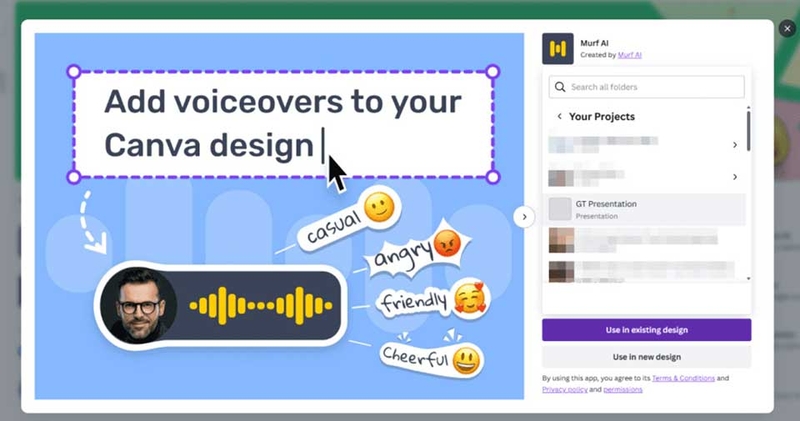
Nếu bạn không muốn thu âm hoặc không có sẵn thiết bị ghi âm chất lượng, bạn hãy sử dụng giọng đọc AI. Canva hiện nay hỗ trợ Murf AI. Đây là một công cụ chuyển văn bản thành giọng nói dành cho những ai muốn tiết kiệm thời gian và không cần microphone. Cách làm như sau:
- Bạn chỉ cần vào mục Ứng dụng và kết nối với Murf AI hoặc công cụ giọng AI khác mà Canva hỗ trợ.
- Sau khi nhập văn bản cần đọc, bạn có thể chọn ngôn ngữ, tốc độ nói, và giọng đọc phù hợp. Canva sẽ tự động chuyển văn bản thành giọng nói mà không cần bạn phải thu âm.
Lưu ý: Giọng đọc AI hiện nay rất tự nhiên và có thể tùy chỉnh theo nhu cầu của người dùng. Bạn có thể chọn từ nhiều giọng nói khác nhau và điều chỉnh tốc độ của giọng nói.
Tạm kết
Lồng tiếng vào bài thuyết trình Canva không chỉ giúp bạn tạo ra một sản phẩm sinh động và hấp dẫn mà còn nâng cao hiệu quả truyền đạt thông điệp đến người xem. Với những mẹo đơn giản và công cụ dễ sử dụng, bạn có thể dễ dàng thêm giọng nói vào từng slide, tạo sự kết nối mạnh mẽ hơn với khán giả của mình.
Để đảm bảo công việc thiết kế và thuyết trình của bạn diễn ra mượt mà, bạn đừng quên lựa chọn một chiếc laptop văn phòng mạnh mẽ đang được phân phối chính hãng tại FPT Shop nhé.
Xem thêm:
:quality(75)/cach_tao_ban_sao_tren_canva_thumb_dccc6becea.jpg)
:quality(75)/mo_hinh_canvas_la_gi_5_362c623298.jpg)
:quality(75)/business_model_canvas_la_gi_9592b7b70e.jpg)
:quality(75)/lam_hinh_nen_dien_thoai_c689fbb75d.jpg)
:quality(75)/canva_dream_lab_la_gi_thumb_45c4b0bdd4.png)
:quality(75)/cach_doi_ngon_ngu_tren_canva_9cd76aaf73.jpg)


