:quality(75)/estore-v2/img/fptshop-logo.png)
:quality(75)/mau_muc_luc_cho_word_0_0cef3cb3e3.png)
:quality(75)/Thu_Ha_213f6ebf3e.jpg)
Mẫu mục lục cho Word tạo ấn tượng ngay từ cái nhìn đầu tiên và những lưu ý khi tạo mục lục trong Word
Khi làm việc với một tài liệu có độ dài lớn, việc tạo mục lục là điều cần thiết để người đọc dễ dàng theo dõi. Mục lục đóng vai trò như bản đồ tóm tắt, giúp người xem nhanh chóng nắm được nội dung chính của toàn bộ văn bản. Điều đáng mừng là hiện nay có rất nhiều nguồn tài nguyên trực tuyến cung cấp các template hỗ trợ tạo mục lục trong Word, giúp bạn tiết kiệm đáng kể thời gian biên soạn. Dưới đây là một số mẫu mục lục cho Word đa năng và hiệu quả nhất mà bạn có thể áp dụng ngay cho tài liệu của mình.
1. Mẫu mục lục cho Word sáng tạo
Mục lục trong Word giúp người đọc hình dung rõ ràng và nhanh chóng về toàn bộ nội dung tài liệu. Việc lựa chọn template phù hợp sẽ phụ thuộc vào mục đích và tính chất của tài liệu. Nếu bạn đang thực hiện một tài liệu ngắn nhằm giới thiệu công ty tới khách hàng tiềm năng, hãy ưu tiên mẫu mục lục vừa chuyên nghiệp vừa thân thiện để tạo thiện cảm ngay từ đầu.
Trong trường hợp tài liệu là chương trình sự kiện của trường học hoặc tổ chức phi lợi nhuận, những mẫu mục lục mang tính sáng tạo, vui tươi sẽ mang lại hiệu quả cao hơn. Các template dưới đây được thiết kế đặc biệt phù hợp cho những dự án mang màu sắc sáng tạo, không quá trang trọng hay cứng nhắc.
Blue Background
Đây là một mẫu mục lục cho Word mang phong cách hiện đại, tối giản nhưng vẫn đảm bảo tính gọn gàng và dễ đọc. Bạn hoàn toàn có thể tùy chỉnh mọi chi tiết trong mẫu này, chẳng hạn:
- Thay đổi kiểu chữ và kích thước font.
- Chỉnh sửa màu nền.
- Điều chỉnh kích thước các khung nội dung.
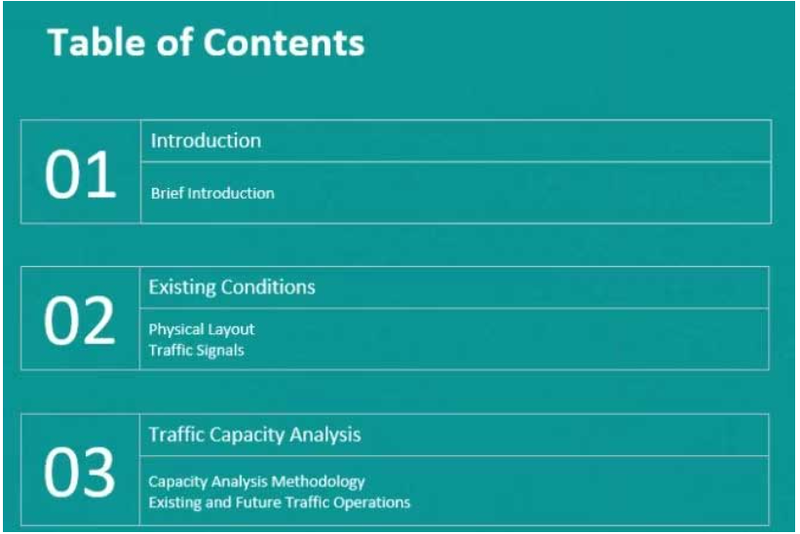
Mẫu Blue Background rất phù hợp cho những tài liệu ngắn gọn như thông tin về sự kiện, brochure giới thiệu doanh nghiệp hoặc các nội dung không quá dài. Bạn có thể tải mẫu này dưới nhiều định dạng khác nhau như Microsoft Word, Google Docs, Mac Pages và PDF có thể chỉnh sửa. Chỉ cần nhập địa chỉ email, người dùng sẽ nhận được link tải miễn phí.
Clean and Simple
Nếu bạn muốn một mẫu mục lục dễ thiết lập nhưng vẫn mang dáng vẻ chuyên nghiệp, Clean and Simple sẽ là lựa chọn lý tưởng. Thiết kế của nó gồm một cột ghi ngày tháng, một cột tiêu đề nội dung và một cột số trang, rất phù hợp cho các tài liệu như tạp chí, nhật ký hoặc sổ ghi chép. Mỗi trang mẫu hỗ trợ sẵn 26 mục.
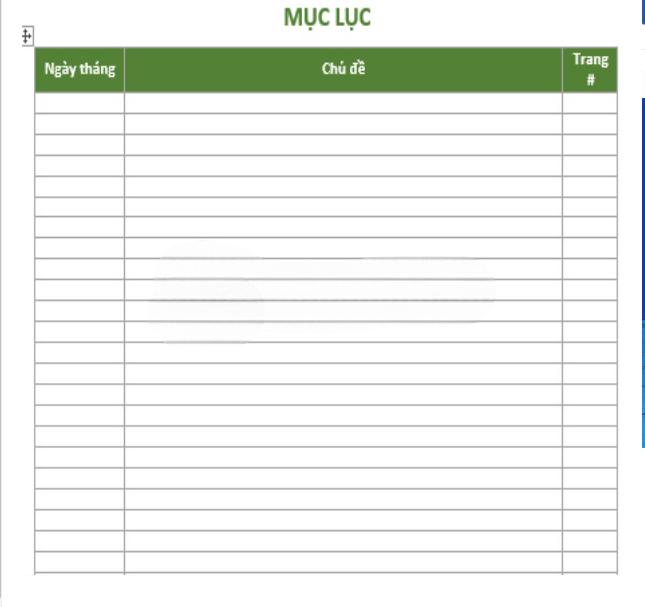
Trong trường hợp cần mục lục dài hơn, bạn chỉ việc nhân bản thêm trang từ mẫu này và tiếp tục biên soạn. Mẫu Clean and Simple có sẵn ở các định dạng Word, Google Docs, Mac Pages, Mac Numbers và PDF chỉnh sửa được.
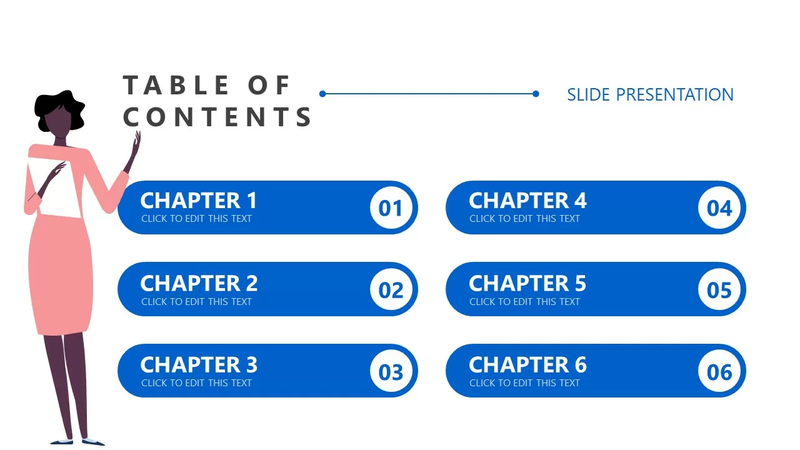
Creative Table of Contents
Nếu bạn đang chuẩn bị tài liệu cho một sự kiện hoặc thiết kế một cuốn booklet cho tổ chức phi lợi nhuận, thì mẫu mục lục cho Word đầy sắc màu và mang phong cách vui tươi này sẽ là lựa chọn hoàn hảo. Các con số thứ tự trong mục lục được in to, dễ nhìn, kèm theo các ô riêng biệt để điền thông tin cho từng phần nội dung. Bạn có thể nhấp chuột phải vào từng ô hoặc phần chữ để thay đổi màu sắc, font chữ tùy theo sở thích.
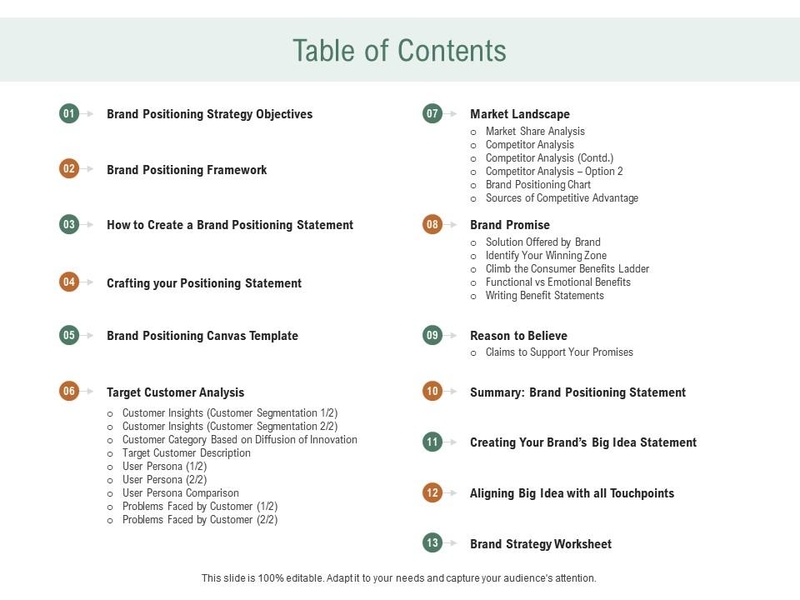
Landscape Table of Contents
Nếu bạn muốn thoát khỏi phong cách mục lục truyền thống, mẫu này sẽ mang đến một làn gió mới. Thiết kế đặc biệt dành cho tài liệu ở định dạng ngang (landscape), giúp người đọc có cái nhìn tổng quan về toàn bộ nội dung chỉ trong một trang. Cấu trúc mặc định được thiết kế theo dạng chia chương, với tiêu đề lớn và tiêu đề phụ rõ ràng, cho phép phân tách nội dung chi tiết. Ngoài ra, mẫu này cũng rất dễ dàng để tùy chỉnh theo nhu cầu.
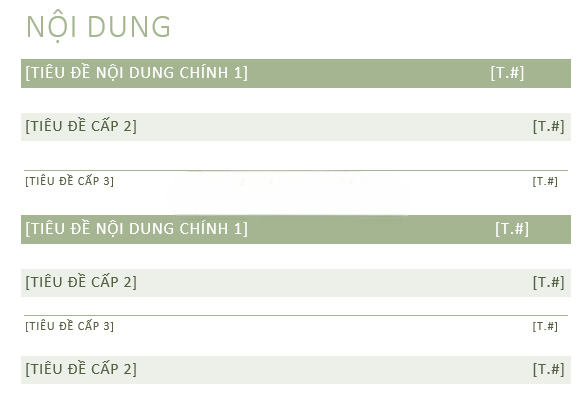
Block-Style Table of Contents
Cũng đến từ trang Templatesinfo.com như mẫu trên, Block-Style là sự kết hợp hài hòa giữa tính sáng tạo và sự trang trọng. Mẫu này sử dụng các khối tiêu đề với màu sắc khác nhau để phân biệt các chương hoặc phần chính, đồng thời làm nổi bật tiêu đề lớn và tiêu đề phụ. Nhờ định dạng gọn gàng và bố cục rõ ràng, đây là lựa chọn phù hợp cho nhiều loại tài liệu, từ booklet, báo cáo học tập cho đến tài liệu công việc. Phần outline được trình bày khoa học, giúp người đọc dễ dàng nắm bắt nội dung ngay từ cái nhìn đầu tiên.
2. Mẫu mục lục cho Word trang trọng
Nếu bạn đang thực hiện một dự án mang tính trang trọng và cảm thấy các mẫu mục lục ở trên chưa thật sự phù hợp, thì vẫn còn rất nhiều mẫu miễn phí khác chuyên nghiệp hơn để lựa chọn. Chẳng hạn, đối với luận văn tốt nghiệp hoặc các tài liệu chính thức, một mục lục được trình bày chỉn chu có thể tạo nên ấn tượng mạnh mẽ. Những template dưới đây sẽ là gợi ý tuyệt vời, đáp ứng tốt cho bất kỳ dự án nghiêm túc nào bạn đang triển khai.
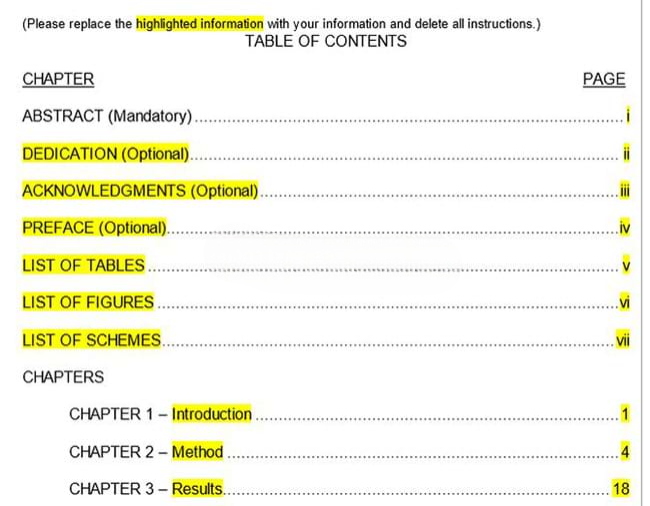
Indented Table of Contents
Được cung cấp miễn phí trên Tidyform.com, mẫu này đặc biệt thích hợp cho các bài nghiên cứu hoặc báo cáo học thuật. Mục lục mặc định bao gồm phần lời mở đầu, danh sách bảng biểu, số liệu, biểu đồ và các mục dành cho từng chương. Đây là lựa chọn lý tưởng cho tài liệu mang tính học thuật cao.
Trong file tải về, phần mục lục đã có sẵn văn bản được tô sáng để dễ chỉnh sửa - bạn chỉ cần thay nội dung này bằng thông tin của riêng mình. Các mục lớn được đánh số bằng chữ La Mã, trong khi các mục nhỏ hơn được đánh số thập phân. Bạn có thể giữ nguyên cách đánh số này hoặc tùy chỉnh theo nhu cầu.
Academic Table of Contents
Nếu bạn đang soạn một luận văn hoặc bất kỳ tài liệu mang tính học thuật nào, thì mẫu mục lục này sẽ là lựa chọn hoàn hảo để tạo ấn tượng với người đọc ngay từ đầu.
Bố cục được thiết kế theo dạng outline chuẩn, rất phù hợp cho những tài liệu có độ dài lớn. Các tiêu đề chính được in đậm để nổi bật, trong khi các mục con được đánh số thứ tự rõ ràng và đặt ngay bên dưới phần tiêu đề liên quan.
Đây là giải pháp gọn gàng để sắp xếp toàn bộ nội dung mà không mất nhiều công sức. Khi cần thay đổi vị trí của một phần, bạn chỉ cần di chuyển chúng hoặc cập nhật lại số thứ tự là xong.
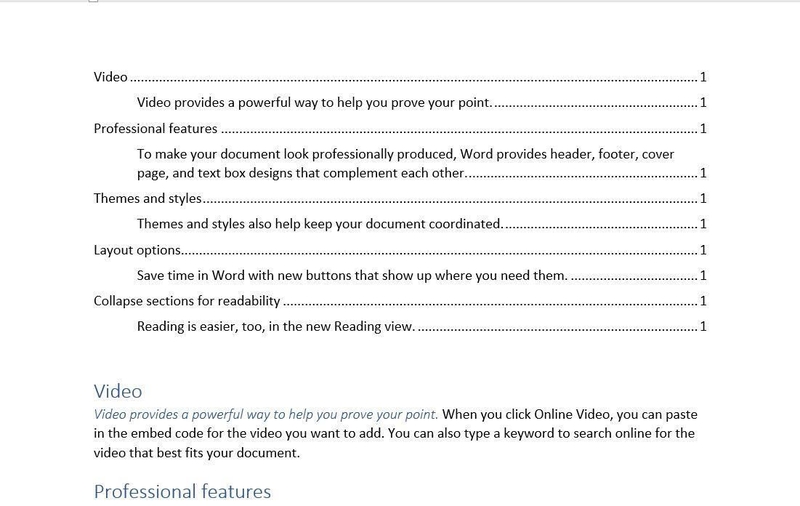
Formatted Table of Contents
Nếu mục tiêu của bạn là một mẫu mục lục bắt mắt và trình bày khoa học, thì template từ Templatesinfo.com sẽ là công cụ tuyệt vời để hỗ trợ. Với tiêu đề nổi bật và hệ thống outline rõ ràng, các phần phụ được căn lề vào so với phần chính để dễ theo dõi. Bạn có thể tải mẫu này dưới định dạng Word hoặc PDF, sau đó tùy chỉnh lại nội dung cho phù hợp với tài liệu của mình.
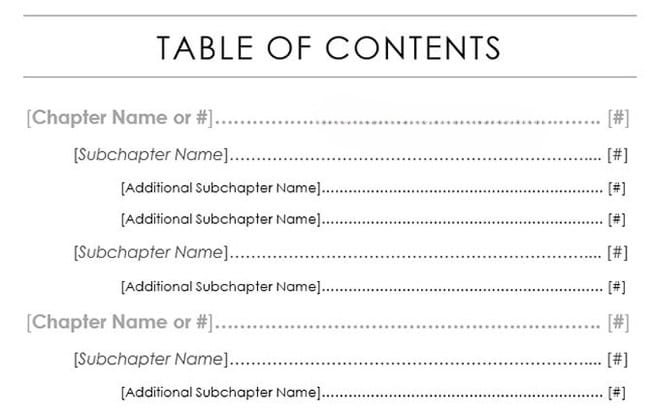
Project Table of Contents
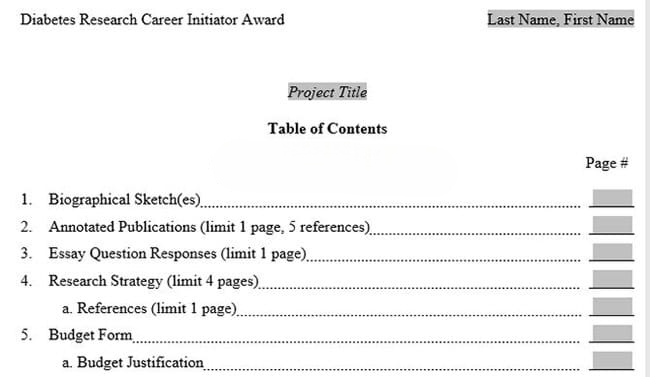
Nếu bạn đang xử lý một tài liệu thuộc dự án học tập hoặc bất kỳ loại tài liệu nào cần được sắp xếp mạch lạc, thì mẫu mục lục này sẽ là giải pháp hoàn hảo. Điểm nổi bật của nó là có sẵn các trường dành cho tên, tiêu đề dự án và số trang, giúp việc quản lý nội dung trở nên dễ dàng hơn.
Mẫu này được chia thành các mục chuẩn của một bài nghiên cứu học thuật, nên nếu bạn đang làm việc với dạng tài liệu này, nó sẽ giúp bạn rút ngắn đáng kể thời gian chuẩn bị.
Research Grant Table of Contents
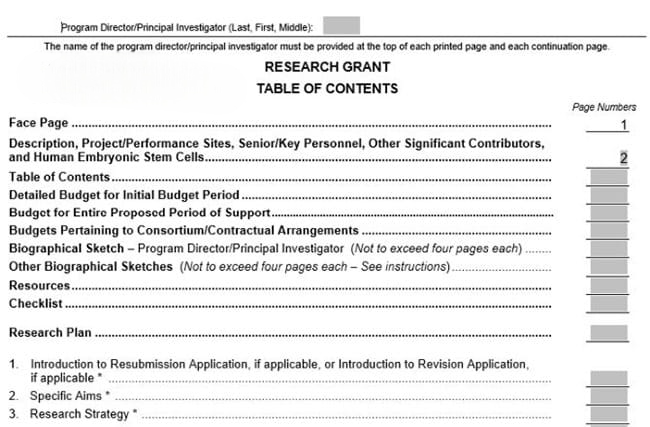
Đến từ TemplateLab.com, mẫu này được thiết kế chuyên biệt cho các báo cáo về khoản tài trợ nghiên cứu. Nếu bạn cần soạn thảo tài liệu liên quan đến lĩnh vực này, đây sẽ là công cụ hỗ trợ đắc lực, giúp tiết kiệm nhiều công sức.
Không chỉ giới hạn cho mục đích nghiên cứu, mẫu này còn có thể áp dụng cho nhiều loại tài liệu khác. Bố cục bao gồm phần giới thiệu đóng vai trò như lời mở đầu, cùng danh sách đánh số chứa toàn bộ các phần quan trọng của bài viết. Với phong cách trình bày chuyên nghiệp, nó chắc chắn sẽ tạo ấn tượng mạnh mẽ với người đọc.
3. Lưu ý việc định dạng phần mục lục
Khi đã chọn được mẫu mục lục phù hợp, bạn chỉ cần mở Microsoft Word và thêm tiêu đề cũng như số trang của riêng mình. Tuy nhiên, việc dành thêm chút thời gian để tinh chỉnh mục lục sẽ giúp tài liệu của bạn trông chuyên nghiệp và hoàn thiện hơn. Dưới đây là một số mẹo định dạng hữu ích:
Tùy chỉnh mục lục theo ý muốn
Bạn có thể chỉnh sửa mục lục tương tự như cách làm với bất kỳ tài liệu Word nào khác. Tuy vậy, hãy thao tác cẩn thận vì những thay đổi nhỏ cũng có thể ảnh hưởng đến bố cục chung.
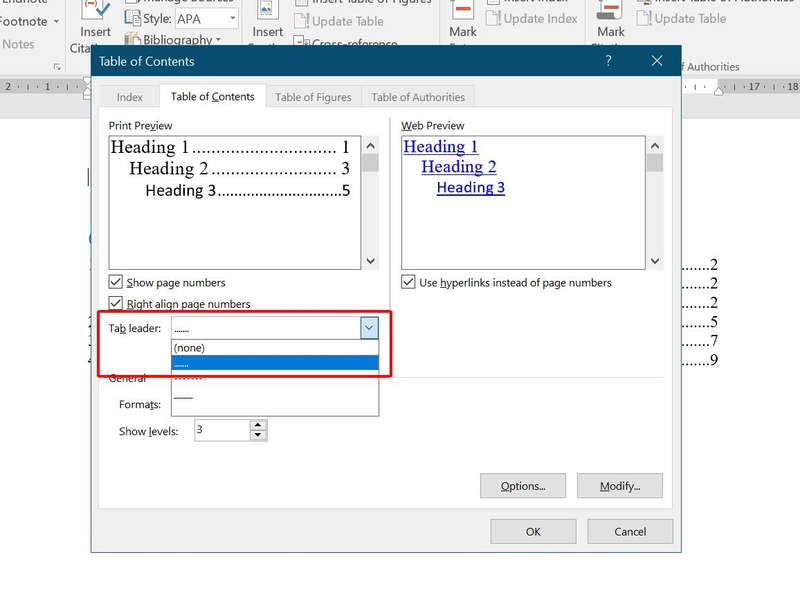
Một lỗi thường gặp là khi nhập trực tiếp vào phần mục lục, các dấu chấm căn khoảng cách giữa tiêu đề và số trang được Word xử lý như một phần tử cố định. Điều này khiến bạn không thể xóa bớt dấu chấm hoặc khiến các dòng bị lệch.
Nếu gặp tình trạng này, bạn có thể xử lý bằng cách:
- Sử dụng Ruler để thiết lập điểm dừng tab ngang mong muốn.
- Mở tab Home và bấm vào biểu tượng mở rộng hộp thoại Paragraph.
- Chọn Tabs, sau đó thiết lập kiểu Leader phù hợp.
Khi đó, khoảng cách sẽ được căn chỉnh đồng đều, bất kể độ dài nội dung.
Giữ cho mục lục luôn chính xác
Trong quá trình chỉnh sửa tài liệu, số trang của các mục có thể thay đổi liên tục. Để đảm bảo tính chính xác, hãy tận dụng tính năng mục lục tự động của Microsoft Word. Chỉ cần vào tab References, mở menu Table of Contents và chọn mẫu mong muốn.
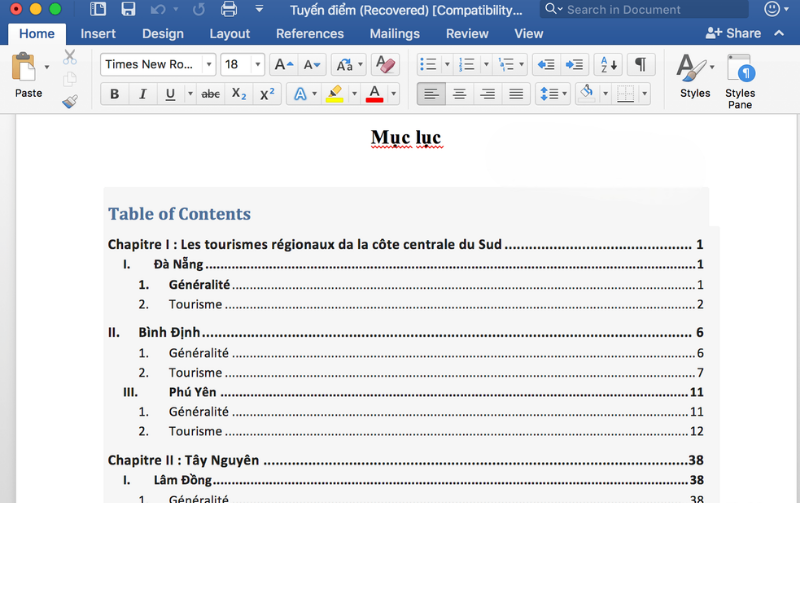
Dù tính năng này không cho phép tùy chỉnh kiểu chữ chi tiết, nhưng nó mang lại lợi ích lớn: mục lục sẽ tự động cập nhật số trang, đồng thời hoạt động như các liên kết (hyperlink) đến từng phần khi mở trên máy tính, giúp việc điều hướng trở nên nhanh chóng và thuận tiện.
Tạm kết
Trên đây là những mẫu mục lục cho Word đẹp và ấn tượng, kèm theo các lưu ý quan trọng về kỹ thuật định dạng để giúp phần mục lục của bạn vừa chuyên nghiệp vừa dễ đọc. Một mục lục được trình bày rõ ràng không chỉ hỗ trợ người đọc tra cứu thông tin nhanh chóng, mà còn nâng tầm giá trị của toàn bộ tài liệu. Dù bạn đang làm báo cáo, luận văn hay tài liệu giới thiệu, hãy dành thời gian đầu tư cho mục lục để tạo ấn tượng tốt ngay từ trang đầu tiên.
Để thành thục các kỹ năng trong các phần mềm văn phòng trước hết bạn cần phải sắm cho mình chiếc laptop phù hợp và thực hành thường xuyên. Đừng quên ghé siêu thị điện máy FPT Shop trên toàn quốc để lựa chọn cho mình một chiếc laptop phù hợp, chẳng hạn như các mẫu laptop văn phòng giá cả phải chăng và bảo hành uy tín.
Xem thêm:
Hướng dẫn cách làm mục lục trong Word 2010, 2013, 2016, 2019, 2021 đơn giản nhất
Cách tạo danh mục hình ảnh, bảng biểu tự động trong Word giúp trình bày chuyên nghiệp hơn
:quality(75)/doi_don_vi_do_trong_word_01_524d35bc63.jpg)
:quality(75)/xoa_nhanh_bang_trong_word_thumb_ba950f4786.jpg)
:quality(75)/tao_bang_bieu_trong_word_01_82c3710b4d.jpg)
:quality(75)/chen_watermark_trong_word_01_8a6df9e12a.jpg)
:quality(75)/tu_dong_viet_hoa_01_23ab86e951.jpg)
:quality(75)/cach_tao_bookmark_trong_word_01_52f48751c3.jpg)


