:quality(75)/estore-v2/img/fptshop-logo.png)
:quality(75)/May_tinh_dang_chay_tu_tat_nguon_cover_2e31a76a54.png)
:quality(75)/Mimos_9e0efe15b0.png)
Máy tính đang chạy tự tắt nguồn: Mách bạn cách nhận biết nguyên nhân và cách khắc phục hiệu quả tại nhà
Máy tính đang chạy tự tắt nguồn xuất hiện trên cả laptop và PC, từ dòng phổ thông đến cao cấp. Tình trạng này có thể liên quan đến nhiệt độ, nguồn điện hoặc xung đột phần mềm. Hiểu rõ từng nguyên nhân giúp bạn tiết kiệm thời gian và chi phí sửa chữa.
Máy tính đang chạy tự tắt nguồn là gì?
Máy tính đang chạy tự tắt nguồn là tình trạng thiết bị bị ngắt điện hoàn toàn trong lúc đang hoạt động, không có cảnh báo trước và màn hình tắt đột ngột như khi bị rút nguồn. Trước thời điểm tắt, một số máy có thể xuất hiện tình trạng quạt quay nhanh, thân máy nóng lên hoặc hiệu năng giảm đột ngột. Với laptop, đèn nguồn cũng tắt hoàn toàn ngay lập tức.

Khác với restart, máy sẽ không tự khởi động lại ngay mà cần nhấn nút nguồn để bật lại. Lỗi có thể xuất hiện khi đang làm việc nhẹ, lướt web hoặc khi chạy tác vụ nặng như chơi game, render video.
Ngoài ra, lỗi có thể lặp lại theo chu kỳ, ví dụ cứ sử dụng khoảng 15 – 30 phút là tắt, hoặc chỉ xảy ra khi chạy ứng dụng nặng. Một số trường hợp máy bật lại không lên ngay hoặc phải chờ một lúc mới khởi động được, cho thấy hệ thống vừa trải qua trạng thái quá tải hoặc lỗi phần cứng tạm thời.
Nguyên nhân phổ biến khiến máy tính đang chạy tự tắt nguồn
Quá nhiệt do bụi bẩn hoặc tản nhiệt kém
Khi CPU hoặc GPU vượt ngưỡng nhiệt an toàn, hệ thống sẽ tự động tắt để bảo vệ linh kiện. Tình trạng này thường xuất hiện ở máy dùng lâu, quạt bám bụi hoặc keo tản nhiệt bị khô. Dấu hiệu dễ nhận biết là máy nóng lên nhanh, quạt chạy lớn trước khi tắt.
Lỗi nguồn điện hoặc adapter không ổn định
Nguồn điện chập chờn hoặc adapter kém chất lượng khiến dòng điện cấp không đủ hoặc bị ngắt đột ngột. Với laptop, pin chai cũng gây hiện tượng sập nguồn ngay cả khi đang cắm sạc.
RAM hoặc ổ cứng gặp vấn đề
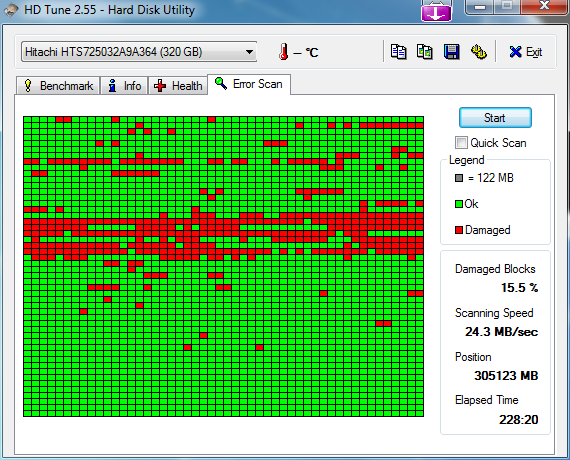
RAM lỗi hoặc tiếp xúc kém có thể khiến hệ thống treo rồi tắt. Ổ cứng bị bad sector cũng gây lỗi tương tự, đặc biệt khi truy xuất dữ liệu lớn. Những lỗi này thường đi kèm tình trạng máy chậm, đơ trước khi tắt.
Xung đột phần mềm hoặc driver
Driver không tương thích hoặc phần mềm nặng chạy nền có thể khiến hệ thống quá tải. Khi đó, máy sẽ tự tắt để tránh lỗi nghiêm trọng hơn. Trường hợp này thường xảy ra sau khi cài đặt phần mềm mới hoặc cập nhật hệ điều hành.
Lỗi mainboard hoặc linh kiện bên trong
Nếu các nguyên nhân trên đã được loại trừ, khả năng cao nằm ở bo mạch chủ hoặc linh kiện nguồn bên trong. Đây là lỗi phức tạp, cần kiểm tra chuyên sâu bằng thiết bị kỹ thuật.
Cách kiểm tra tình trạng máy tính đang chạy tự tắt nguồn
Khi gặp tình trạng máy tính đang chạy tự tắt nguồn, bạn không nên kiểm tra ngẫu nhiên mà cần thực hiện theo từng bước từ dễ đến khó. Cách tiếp cận này giúp bạn khoanh vùng nguyên nhân nhanh hơn và tránh can thiệp sai vào phần cứng.
Kiểm tra nhiệt độ và hệ thống tản nhiệt
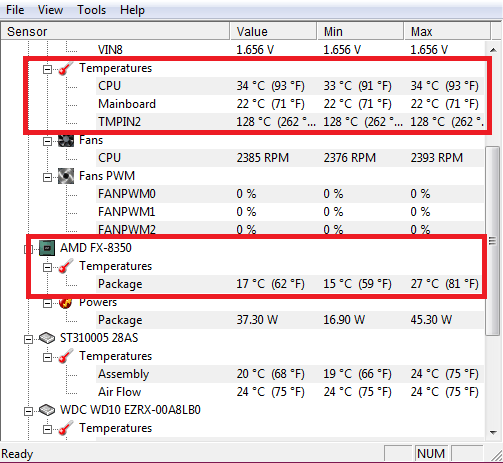
Theo dõi nhiệt độ CPU và GPU bằng phần mềm như HWMonitor hoặc Core Temp trong quá trình sử dụng bình thường. Thử mở ứng dụng nặng khoảng 10 – 15 phút để xem mức nhiệt tăng như thế nào. Nếu CPU hoặc GPU thường xuyên vượt 85 – 90°C trước khi máy tắt, bạn nên vệ sinh quạt và kiểm tra lớp keo tản nhiệt.
Kiểm tra nguồn điện và pin
Sử dụng máy ở cả hai trạng thái: Có cắm sạc và chỉ dùng pin, để xác định vấn đề. Pin chai hoặc adapter không ổn định có thể khiến máy tắt đột ngột. Nếu nghi ngờ là do adapter, hãy thử dùng bộ sạc chính hãng khác có cùng thông số kỹ thuật để kiểm tra.
Kiểm tra RAM và ổ cứng
Tháo và lắp lại RAM để đảm bảo chân RAM còn tiếp xúc tốt, đồng thời thử từng thanh nếu máy có nhiều thanh RAM. Dùng phần mềm kiểm tra ổ cứng như CrystalDiskInfo để phát hiện bad sector hoặc cảnh báo “Caution”. Khi ổ cứng có vấn đề, nên sao lưu dữ liệu và cân nhắc thay thế ổ mới để tránh lỗi lặp lại.
Kiểm tra phần mềm và driver
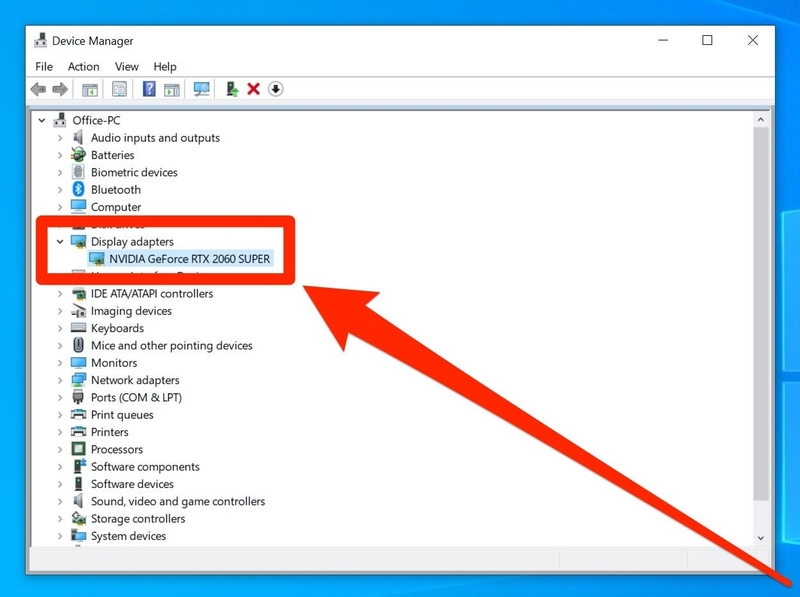
Xem lại các phần mềm vừa cài đặt gần thời điểm lỗi xuất hiện và gỡ bỏ những ứng dụng nghi ngờ gây xung đột. Cập nhật driver chính thức, đặc biệt là driver card màn hình và chipset, đồng thời chạy phần mềm diệt virus để loại trừ mã độc. Nếu tình trạng vẫn tiếp diễn, việc cài lại hệ điều hành sẽ giúp đưa máy về trạng thái ổn định.
Cách khắc phục máy tính đang chạy tự tắt nguồn tại nhà
Sau khi bạn đã xác định được nguyên nhân cụ thể, việc tiếp theo là áp dụng đúng giải pháp tương ứng. Cách xử lý đúng ngay từ đầu sẽ giúp tiết kiệm chi phí và hạn chế tình trạng lỗi lặp lại.
Vệ sinh máy và cải thiện tản nhiệt đúng cách
Bạn nên vệ sinh máy định kỳ từ 3 – 6 tháng/lần, đặc biệt nếu sử dụng trong môi trường nhiều bụi. Trong quá trình vệ sinh, bạn cần làm sạch quạt và khe tản nhiệt bằng cọ mềm hoặc khí nén để đảm bảo luồng gió lưu thông tốt hơn.
Khi thay keo tản nhiệt, bạn nên chọn loại keo chất lượng và bôi đúng kỹ thuật để lớp tiếp xúc giữa CPU và heatsink được đồng đều. Ngoài ra, bạn cũng nên đặt máy ở vị trí thoáng khí, tránh đặt trên nệm hoặc bề mặt giữ nhiệt vì sẽ làm nhiệt độ tăng nhanh.
Nếu bạn sử dụng laptop trong thời gian dài hoặc thường xuyên chạy tác vụ nặng, việc trang bị thêm đế tản nhiệt sẽ giúp kiểm soát nhiệt độ hiệu quả hơn. Bên cạnh đó, bạn nên điều chỉnh hiệu năng về mức phù hợp thay vì luôn để chế độ tối đa.
Thay adapter hoặc pin khi có dấu hiệu không ổn định
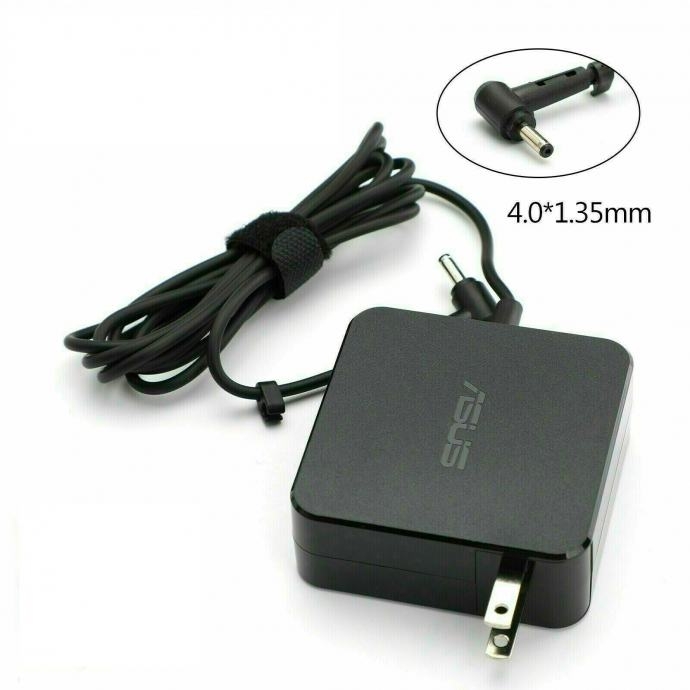
Bạn cần kiểm tra adapter nếu thấy bộ sạc nóng bất thường, dây sạc lỏng hoặc nguồn điện không ổn định. Trong trường hợp này, bạn nên thay bằng adapter chính hãng có cùng thông số kỹ thuật để đảm bảo dòng điện cấp vào ổn định.
Đối với pin laptop, nếu bạn nhận thấy dung lượng giảm nhanh hoặc máy bị sập nguồn dù vẫn còn pin, đó là dấu hiệu pin đã chai hoặc lỗi. Lúc này, việc thay pin mới sẽ giúp máy hoạt động ổn định hơn. Lưu ý nên sử dụng pin chính hãng. Việc sử dụng phụ kiện đạt chuẩn không chỉ giúp hạn chế lỗi tắt nguồn mà còn bảo vệ các linh kiện bên trong khỏi nguy cơ hư hỏng lâu dài.
Nâng cấp RAM hoặc ổ cứng để giảm quá tải hệ thống
Nếu bạn thường xuyên mở nhiều ứng dụng cùng lúc hoặc sử dụng phần mềm nặng, dung lượng RAM thấp sẽ khiến máy dễ rơi vào trạng thái quá tải. Trong trường hợp này, bạn nên nâng cấp RAM lên tối thiểu 8GB hoặc 16GB để đảm bảo khả năng xử lý đa nhiệm.
Bên cạnh đó, nếu bạn vẫn đang sử dụng ổ HDD cũ, tốc độ truy xuất dữ liệu chậm có thể khiến hệ thống bị treo và dẫn đến tắt nguồn. Việc chuyển sang ổ SSD sẽ giúp cải thiện tốc độ và giảm nguy cơ lỗi phát sinh trong quá trình sử dụng.
Sau khi nâng cấp phần cứng, bạn nên cài lại hệ điều hành để tối ưu hiệu suất và đảm bảo hệ thống hoạt động ổn định.
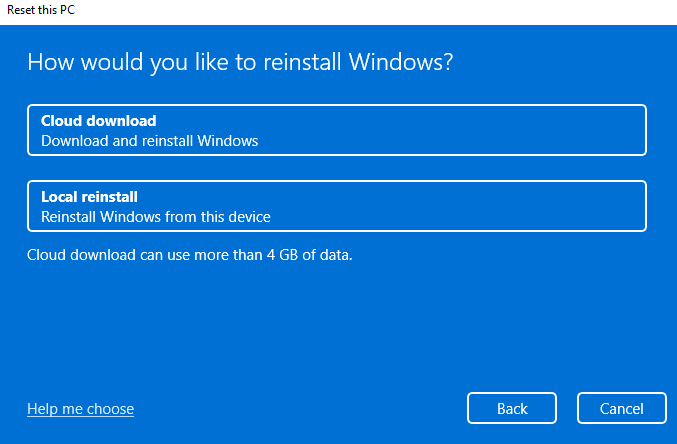
Cài lại hệ điều hành để loại bỏ xung đột phần mềm
Trước khi cài lại hệ điều hành, bạn cần sao lưu toàn bộ dữ liệu quan trọng để tránh mất thông tin. Sau đó, bạn nên sử dụng file cài đặt chính thức để hạn chế lỗi phát sinh trong quá trình cài đặt.
Sau khi hoàn tất, bạn chỉ nên cài lại những phần mềm thực sự cần thiết và theo dõi tình trạng hoạt động của máy trong một thời gian. Cách làm này giúp bạn dễ dàng xác định phần mềm nào có thể gây xung đột nếu lỗi xuất hiện trở lại.
Nếu bạn đã cài lại hệ điều hành nhưng máy vẫn tiếp tục bị tắt nguồn, khả năng cao nguyên nhân nằm ở phần cứng và cần được kiểm tra chuyên sâu.
Trường hợp cần mang máy đi sửa chuyên sâu
Không phải trường hợp nào của lỗi máy tính đang chạy tự tắt nguồn cũng có thể xử lý tại nhà. Khi bạn đã thử các bước kiểm tra cơ bản trên nhưng tình trạng vẫn tiếp diễn, việc tiếp tục tự can thiệp có thể làm lỗi nghiêm trọng hơn. Lúc này, bạn nên cân nhắc mang máy đến trung tâm sửa chữa để được kiểm tra bằng thiết bị chuyên dụng.
Cụ thể hơn, bạn nên đem máy ngay đến trung tâm sửa chữa nếu có một trong các dấu hiệu sau đây:
- Máy tắt đột ngột ngay khi vừa khởi động: Bạn sẽ thấy máy chưa kịp vào hệ điều hành đã tắt nguồn hoặc vừa bật lên đã sập ngay. Tình trạng này thường liên quan đến mainboard hoặc mạch nguồn bên trong, cần kỹ thuật viên kiểm tra chi tiết.
- Máy vẫn quá nhiệt dù đã vệ sinh: Bạn đã vệ sinh quạt, thay keo tản nhiệt nhưng nhiệt độ vẫn tăng nhanh và máy tiếp tục tắt. Trường hợp này có thể xuất phát từ lỗi hệ thống tản nhiệt hoặc chip xử lý, không thể xử lý bằng các thao tác cơ bản.
- Máy bị tắt nguồn lặp lại nhiều lần: Bạn đã thử thay adapter, kiểm tra RAM, cài lại hệ điều hành nhưng lỗi vẫn xảy ra theo chu kỳ. Điều này cho thấy vấn đề nằm sâu ở phần cứng và cần kiểm tra bằng thiết bị chuyên dụng để xác định chính xác.
- Máy có dấu hiệu chập chờn nguồn điện: Bạn nhận thấy máy lúc bật được, lúc không hoặc đang dùng thì tắt bất thường dù nguồn điện ổn định. Đây thường là dấu hiệu của lỗi mạch nguồn hoặc linh kiện bên trong đã xuống cấp.
- Máy phát ra tiếng lạ hoặc có mùi khét nhẹ: Nếu bạn nghe thấy tiếng quạt bất thường, tiếng “tạch” nhỏ hoặc ngửi thấy mùi khét khi máy hoạt động, bạn nên ngừng sử dụng ngay và mang đi kiểm tra để tránh hư hỏng lan rộng.
Tạm kết
Máy tính đang chạy tự tắt nguồn là lỗi khá phổ biến và có thể đến từ nhiều nguyên nhân khác nhau như quá nhiệt, nguồn điện không ổn định hoặc xung đột phần mềm. Nếu bạn kiểm tra theo từng bước một cách logic, việc xác định đúng nguyên nhân sẽ trở nên dễ dàng hơn và giúp bạn xử lý đúng hướng, tránh mất thời gian và chi phí không cần thiết.
Trong trường hợp máy tính bị sập nguồn do đã quá cũ hay hư hỏng nhiều linh kiện, lúc này mua máy mới sẽ là phương án tối ưu chi phí hơn là sửa chữa. FPT Shop mang đến cho bạn nhiều lựa chọn laptop chính hãng, giá tốt cùng dịch vụ hỗ trợ tận tâm. Ghé cửa hàng hoặc truy cập website FPT Shop để tham khảo và sở hữu sản phẩm phù hợp ngay hôm nay.
Xem thêm:
:quality(75)/man_hinh_may_tinh_bi_tim_26586e3e6a.jpg)
:quality(75)/co_nen_shutdown_may_tinh_thuong_xuyen_2_fafad10a54.jpg)
:quality(75)/nang_cap_ram_may_co_chay_nhanh_hon_khong_3_0b139669d9.jpg)
:quality(75)/tao_nut_shutdown_tren_may_tinh_01_ccfc88b491.jpg)
:quality(75)/khong_tim_thay_anh_chup_man_hinh_may_tinh_c988643831.jpg)
:quality(75)/windows_11_loi_pc_khong_the_tat_nguon_198882_1_2a2116bdb5.jpg)


