:quality(75)/estore-v2/img/fptshop-logo.png)
:quality(75)/2024_5_22_638520085789481903_opencore_.jpg)
:quality(75)/Ngoc_Thuy_47ae6ec271.jpg)
OpenCore là gì? Tìm hiểu về phần mềm lõi mở và hướng dẫn cách cài đặt cho người dùng
Trong thế giới công nghệ ngày nay, việc xây dựng một hệ thống máy tính cá nhân không chỉ đơn thuần là chọn lựa các linh kiện phần cứng phù hợp, mà còn đòi hỏi sự hiểu biết sâu rộng về phần mềm. Trong những năm gần đây, việc sử dụng macOS trên máy tính không phải của Apple đã trở nên phổ biến, đặc biệt là với sự xuất hiện của công cụ OpenCore.
OpenCore là gì?
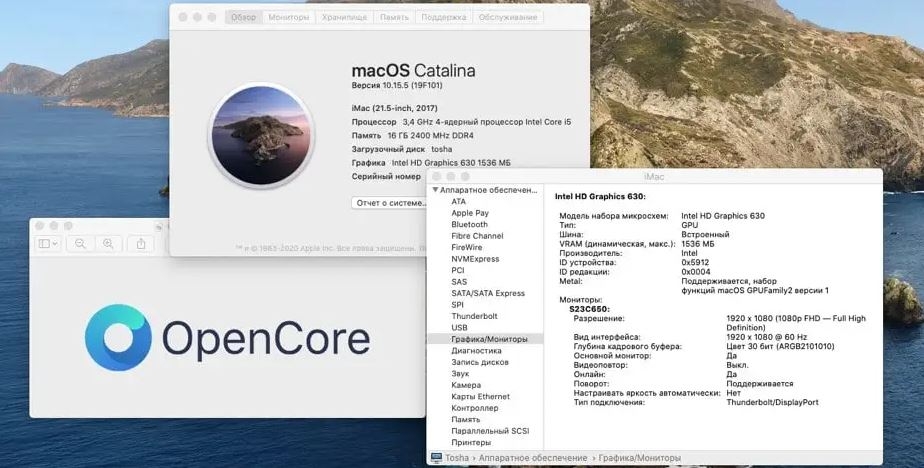
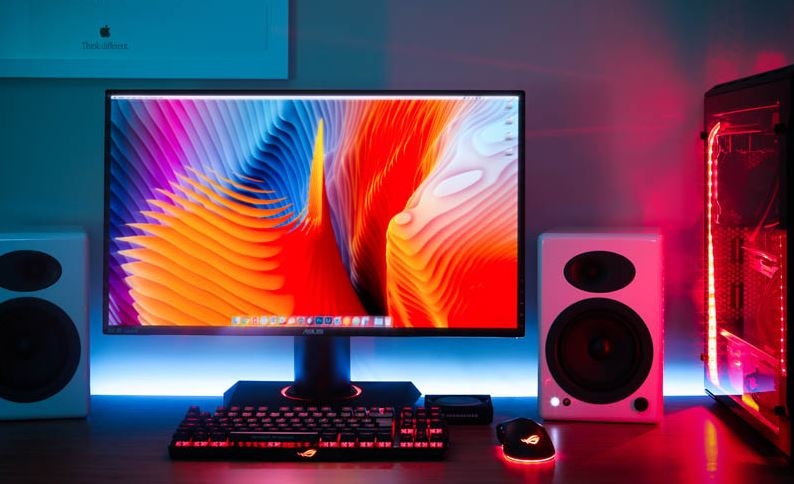
OpenCore là một hệ thống khởi động hệ điều hành mã nguồn mở được sử dụng để cài đặt hệ điều hành macOS trên các thiết bị chạy hệ điều hành Windows, một phương pháp được gọi là Hackintosh.
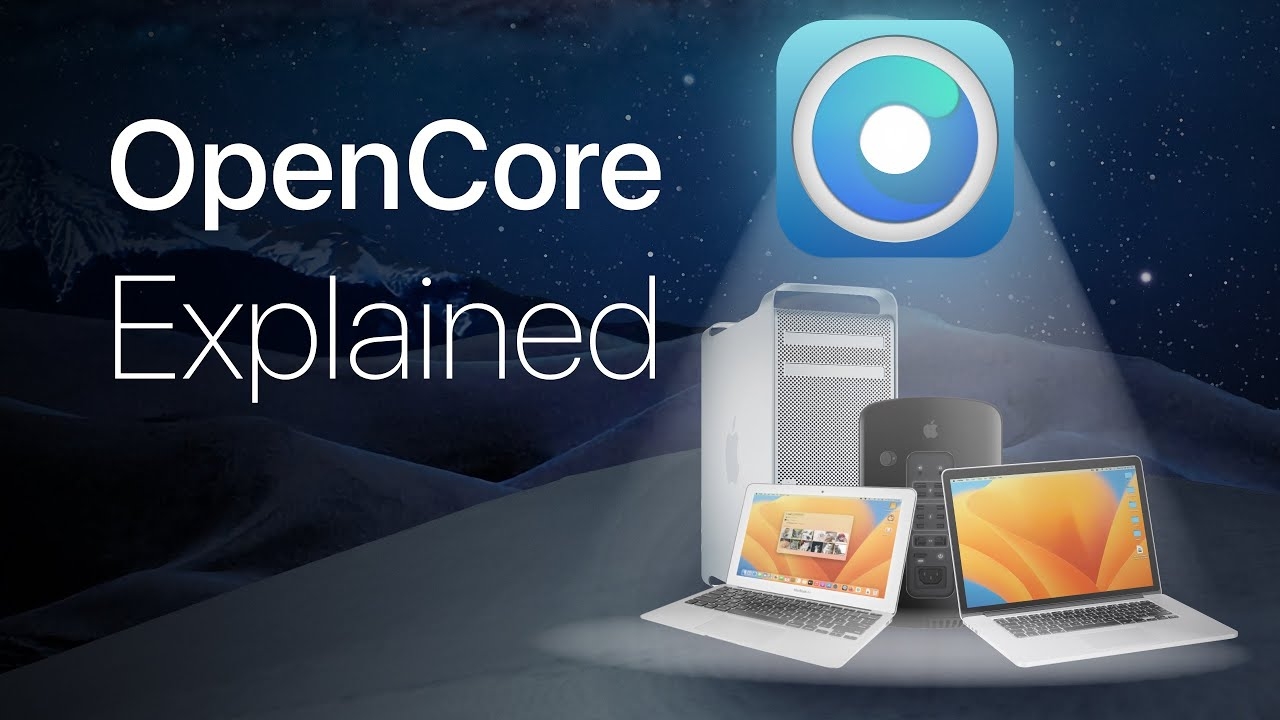
Về cơ bản, OpenCore hoạt động bằng cách tải và khởi động hệ điều hành macOS trên các máy tính không phải của Apple, thông qua việc tạo ra một môi trường khởi động tương thích. Nó hỗ trợ điều chỉnh các thiết lập phần cứng cũng như phần mềm để macOS có thể chạy ổn định trên các hệ thống không chính thống của Apple.
Ưu và nhược điểm khi sử dụng OpenCore
Ưu điểm
Khi sử dụng OpenCore, người dùng có thể tận hưởng một loạt các lợi ích so với các phương pháp cài đặt macOS truyền thống trên các thiết bị không phải của Apple. Dưới đây là một số ưu điểm quan trọng khi sử dụng OpenCore:
- Chi phí sở hữu thấp hơn: So với việc mua một máy tính Mac thực sự, việc tạo ra một hệ thống Hackintosh sử dụng OpenCore có thể giảm đi đáng kể chi phí ban đầu. Người dùng có thể chọn các linh kiện phần cứng có giá cả phải chăng và tương thích với OpenCore, giúp tiết kiệm được một khoản chi phí đáng kể.
- Nâng cấp và phát triển nhanh hơn: OpenCore được cập nhật với các tính năng mới cùng bản vá lỗi thường xuyên, hỗ trợ người dùng tiếp tục phát triển và cải thiện hệ thống của mình. Việc nâng cấp OpenCore cũng đơn giản, nhanh chóng, cho phép người dùng luôn có thể tiếp cận những tính năng mới nhất, tối ưu hóa hiệu suất của hệ thống.
- Năng suất quản lý, điều hành công nghệ: OpenCore cung cấp một giao diện dễ sử dụng, giúp người dùng quản lý và điều hành hệ thống của họ một cách hiệu quả. Tính linh hoạt của OpenCore cho phép người dùng tùy chỉnh hay điều chỉnh cấu hình theo nhu cầu cụ thể của họ, từ đó tối ưu hóa năng suất, hiệu suất của hệ thống.
Nhược điểm
Mặc dù OpenCore sở hữu nhiều ưu điểm như đã đề cập, nhưng cũng có những nhược điểm mà người dùng cần xem xét trước khi quyết định sử dụng nó:
- Phụ thuộc vào chất lượng của nguồn đóng: OpenCore phần lớn là mã nguồn mở, nhưng cũng có sự phụ thuộc vào một số thành phần đóng như các driver và firmware của các nhà sản xuất phần cứng. Chất lượng của việc triển khai tính năng các thành phần này có thể thay đổi, ảnh hưởng đến tính ổn định hay hiệu suất của hệ thống Hackintosh.
- Khả năng chính xác của cải tiến dựa trên nguồn mở: Mặc dù cộng đồng Hackintosh thường tích cực cải tiến và phát triển OpenCore, nhưng việc đảm bảo tính chính xác cao hay độ ổn định của các tính năng mới có thể gặp khó khăn.
- Hiệu ứng không nhất quán từ mã nguồn mở: Một số hiệu ứng của mã nguồn mở có thể không dễ dàng áp dụng, hoặc không hoàn toàn phù hợp với mục đích sử dụng cụ thể.
- Khó khăn trong việc hỗ trợ và bảo trì: Mặc dù có cộng đồng lớn, tích cực hỗ trợ OpenCore, nhưng vấn đề cụ thể của mỗi hệ thống Hackintosh có thể gặp phải sẽ đòi hỏi sự hiểu biết về kỹ thuật sâu hơn. Việc tìm kiếm giải pháp cho các vấn đề cụ thể, hoặc thực hiện bảo trì có thể tốn nhiều thời gian và nỗ lực từ người dùng.
Tóm lại, mặc dù OpenCore là một công cụ mạnh mẽ hỗ trợ cài đặt macOS trên các máy tính không phải của Apple, nhưng người dùng cũng cần phải cân nhắc và chấp nhận những nhược điểm đi kèm, chuẩn bị tinh thần cho các vấn đề có thể phát sinh trong quá trình sử dụng.
Hướng dẫn cách cài đặt ứng dụng OpenCore
Chuẩn bị trước
Sử dụng một USB có dung lượng từ 16GB trở lên.
Tải xuống phần mềm
- OpenCore Bootloader hoặc OC_GEN-X phiên bản mới nhất.
- OpenCore Configurator hoặc MountEFI.
- Proper Tree để chỉnh sửa file config.plist.
- Hệ điều hành macOS phiên bản bạn muốn cài đặt.
Tạo USB boot với OpenCore
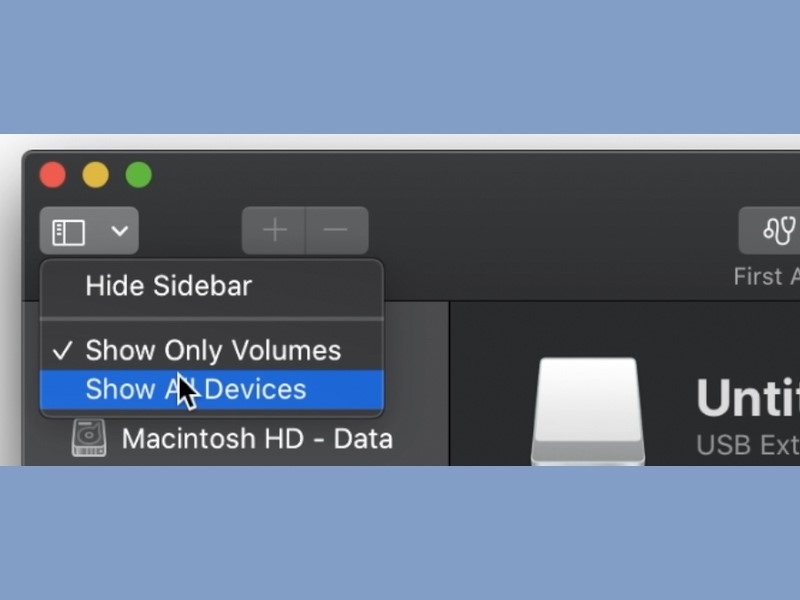
Bước 1: Sử dụng Disk Utility trên máy Mac. Nhấn vào mục View, bấm chọn Show all devices.
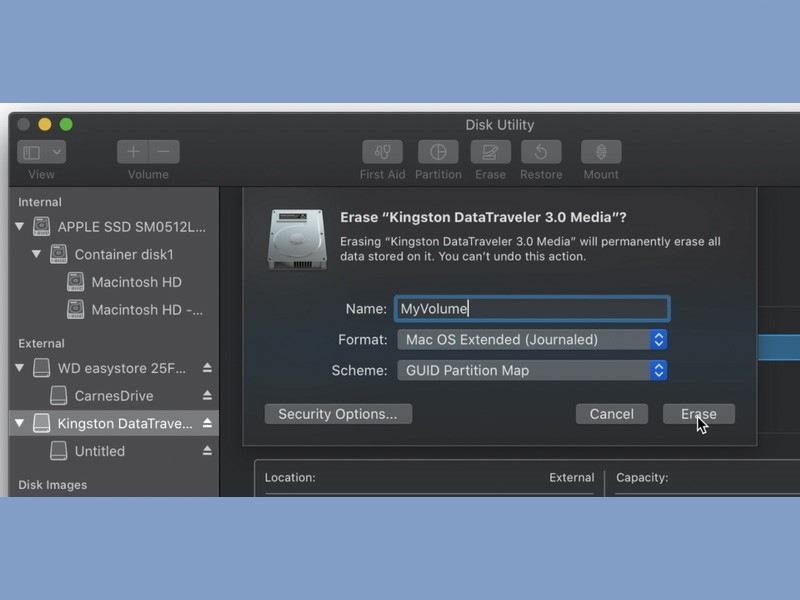
Bước 2: Chọn USB và click Erase. Chọn định dạng Mac OS Extended (Journaled) và đặt tên cho USB.
Bước 3: Trên macOS, mở Terminal từ ứng dụng Utilities hoặc tìm kiếm trong Spotlight. Sử dụng dòng lệnh sau và điền đường dẫn đến file cài đặt macOS của bạn:
sudo /Applications/Install\ MacOS\ Big\ Sur.app/Contents/Resources/createinstallmedia –volume /Volumes/MyVolume.
Lưu ý: Thay thế /Applications/Install\ MacOS\ Big\ Sur.app bằng đường dẫn đến file cài đặt macOS của bạn. Thay thế /Volumes/MyVolume bằng tên của USB bạn muốn tạo boot (hãy chắc chắn là USB đã được format đúng và có dung lượng đủ).
Bước 4: Nhấn đúp vào biểu tượng OC_Gen-X để mở chương trình. Chọn loại hệ thống bạn muốn cài đặt macOS.
Bước 5: Để chọn Kexts, bạn vào Graphics chọn WhateverGreen, vào Audio chọn AppleALC và vào Ethernet rồi chọn Intel Mausi.
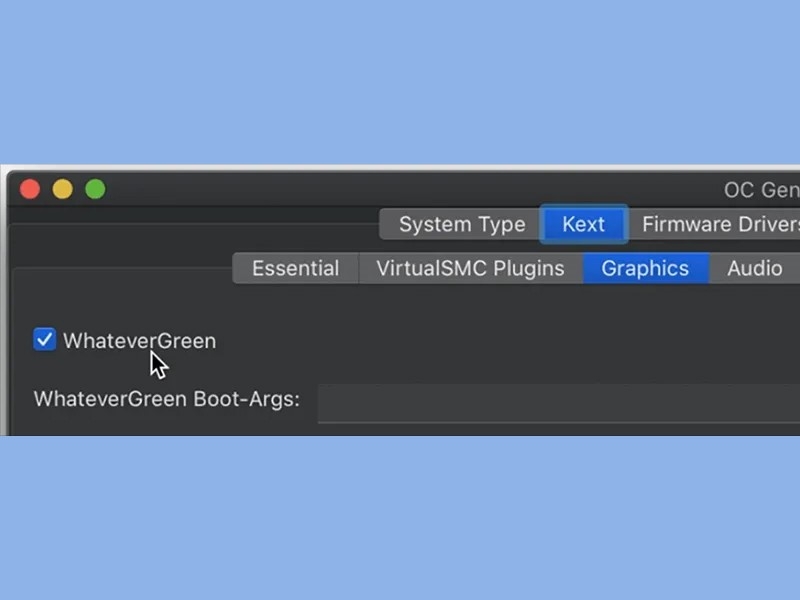
Bước 6: Chọn System Model phù hợp với cấu hình máy tính của bạn. Nhấn nút Generate EFI để tạo EFI folder.
Bước 7: Tải SSDT phù hợp với hệ thống của bạn từ các nguồn uy tín. Chuyển các file SSDT vào thư mục EFI/ACPI/OC.
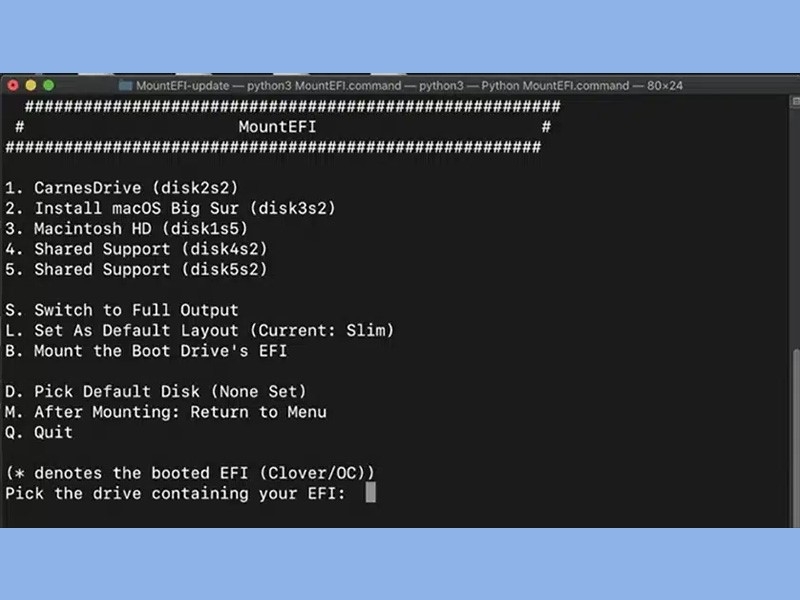
Bước 8: Mở Mount EFI và chạy file Mount EFI.command. Chọn Open và chọn thư mục EFI partition của USB. Nhấn nút Install MacOS để tải file cài đặt macOS (đối với Big Sur).
Bước 9: Mở ProperTree và chạy file ProperTies.command. Chọn File, Open và chọn config.plist trong thư mục EFI/OC của USB. Chọn File, OC Snapshot rồi chọn thư mục EFI để truyền hết các dữ liệu vào config.plist.
Cài đặt macOS trên máy tính
Bước 1: Cắm USB vào máy tính của bạn và khởi động lại. Nhấn phím F12 (hoặc phím tương ứng) để mở Boot Menu và chọn USB boot.
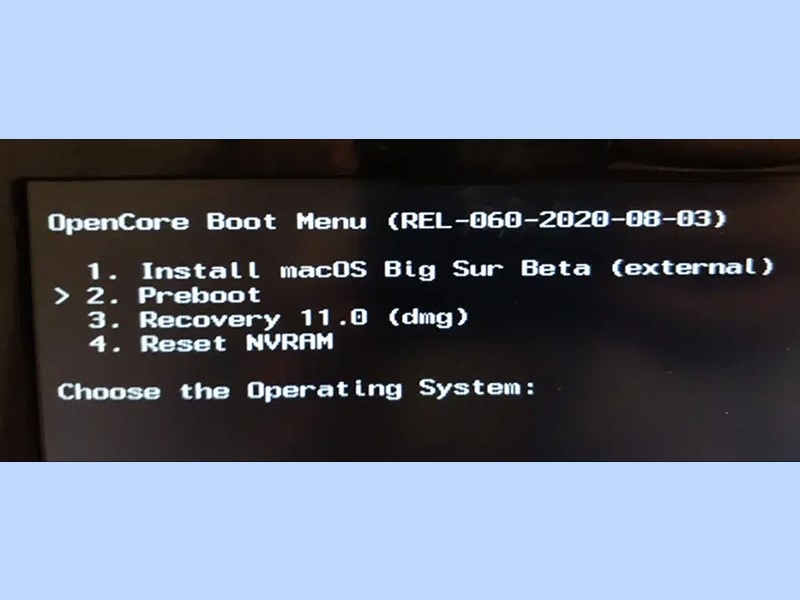
Bước 2: Chọn Install MacOS từ menu boot. Sử dụng Disk Utility để phân vùng ổ cứng và tiến hành cài đặt macOS. Khởi động lại sau khi cài đặt hoàn tất và bắt đầu sử dụng macOS trên máy tính của bạn.
Tạm kết
Vậy là bài viết vừa chia sẻ cho bạn cách để cài đặt OpenCore cũng như lợi ích khi cài đặt và sử dụng nó trên máy tính cá nhận của bạn. Hy vọng qua bài viết này bạn sẽ có thêm nhiều thông tin hữu ích!
Ngoài ra, bạn đừng quên tham khảo các sản phẩm điện thoại, laptop, TV, máy tính bảng công nghệ cao có mức giá hợp lí tại gian hàng của FPT Shop. Bài viết xin đề xuất link máy tính bảng bán chạy nhất năm nay dưới đây:
Xem thêm:
:quality(75)/2024_1_24_638416889200756652_macos-1-1.jpg)
:quality(75)/2024_5_12_638510948361254589_adguard-dns-0.jpeg)
:quality(75)/2024_2_11_638432881057829452_macos-monterey.jpg)
:quality(75)/2024_5_22_638519330435357521_anh-dai-dien-14.jpg)
:quality(75)/2024_5_16_638514558635351112_download-driver.jpg)
:quality(75)/2024_5_16_638514148248997070_cach-xem-may-tinh-bao-nhieu-bit.jpg)


