:quality(75)/estore-v2/img/fptshop-logo.png)
:quality(75)/phat_video_tren_web_trong_safari_tren_may_mac_11_57396bff1f.png)
:quality(75)/Huyen_Dang_Ngoc_6818881a4d.jpg)
Phát video trên web trong Safari trên máy Mac dễ dàng và cùng nhiều mẹo hữu ích
Hầu hết người dùng Macbook gần như là xem video trực tuyến trên Safari hàng ngày khi học tập, giải trí và làm việc. Tuy nhiên, không phải ai cũng tận dụng được hết các tính năng mà Apple đã tích hợp sẵn, trong đó có tính năng phát video trên web trong Safari trên máy Mac. Trong bài viết này, FPT Shop sẽ hướng dẫn bạn cách phát video trên web trong Safari trên máy Mac đơn giản, dễ thực hiện.
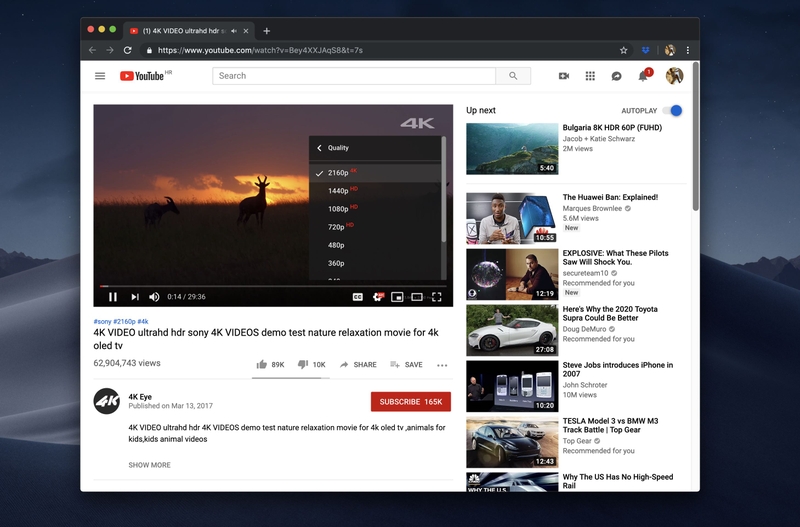
Cách phát video trên Safari trên máy Mac
Cách phát video trên Safari cơ bản
Đối với thao tác cơ bản, bạn chỉ cần truy cập vào trang web có video và nhấn phát. Safari sẽ tự động nhận diện trình phát video và hiển thị các nút điều khiển quen thuộc như tua nhanh, tua chậm hoặc điều chỉnh âm lượng.
Trong quá trình sử dụng, nếu video không phát, nguyên nhân có thể đến từ kết nối mạng, định dạng không tương thích hoặc lỗi trình duyệt. Bạn hãy kiểm tra các yếu tố này để kết nối không bị gián đoạn.
Sử dụng Hình trong hình (Picture in Picture)
Một trong những tính năng đáng chú ý khi phát video trên web trong Safari trên máy Mac là Hình trong hình. Tính năng này cho phép bạn xem video trong một cửa sổ nhỏ nổi trên màn hình, ngay cả khi đang sử dụng ứng dụng khác. Các bước thực hiện như sau:
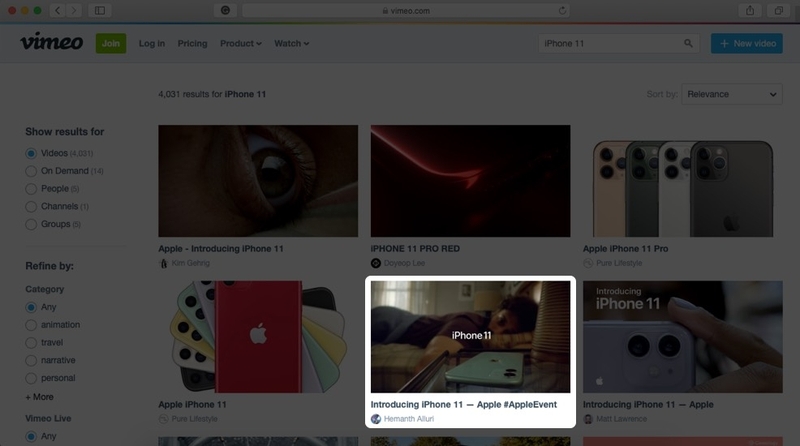
- Bước 1: Mở video trên Safari.
- Bước 2: Nhấn vào menu Trang trong thanh tìm kiếm.
- Bước 3: Chọn Chuyển sang hình trong hình.
Sau khi kích hoạt, video sẽ hiển thị trong một cửa sổ nhỏ có thể di chuyển tự do trên màn hình. Bạn có thể kéo đến bất kỳ góc nào và thay đổi kích thước tùy ý. Bạn có thể tận dụng tính năng này để vừa xem video vừa kết hợp với hoạt động khác.
Điều khiển video khi đang sử dụng Hình trong hình
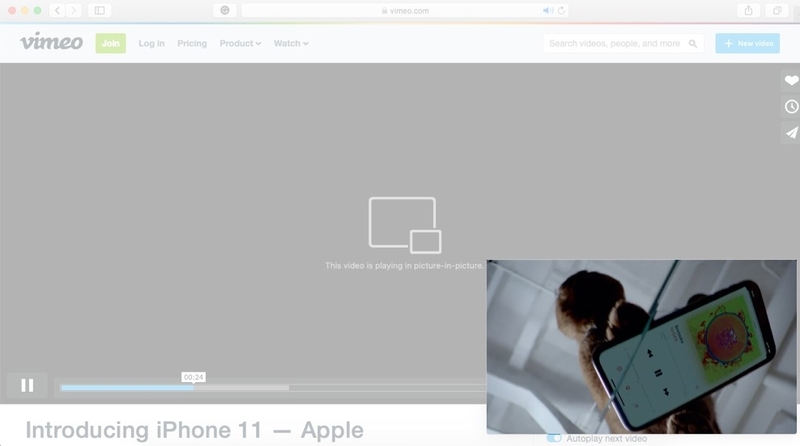
Khi video đang ở chế độ Hình trong hình, bạn vẫn có thể thao tác như bình thường. Safari cung cấp các nút tua nhanh, tua lại hoặc tạm dừng ngay trên cửa sổ nhỏ. Ngoài ra, bạn có thể đưa video trở lại giao diện ban đầu bất cứ lúc nào bằng cách nhấn nút khôi phục. Nhờ đó, quá trình chuyển đổi giữa các chế độ trở nên linh hoạt hơn trong quá trình sử dụng.
Phát video trên TV bằng AirPlay
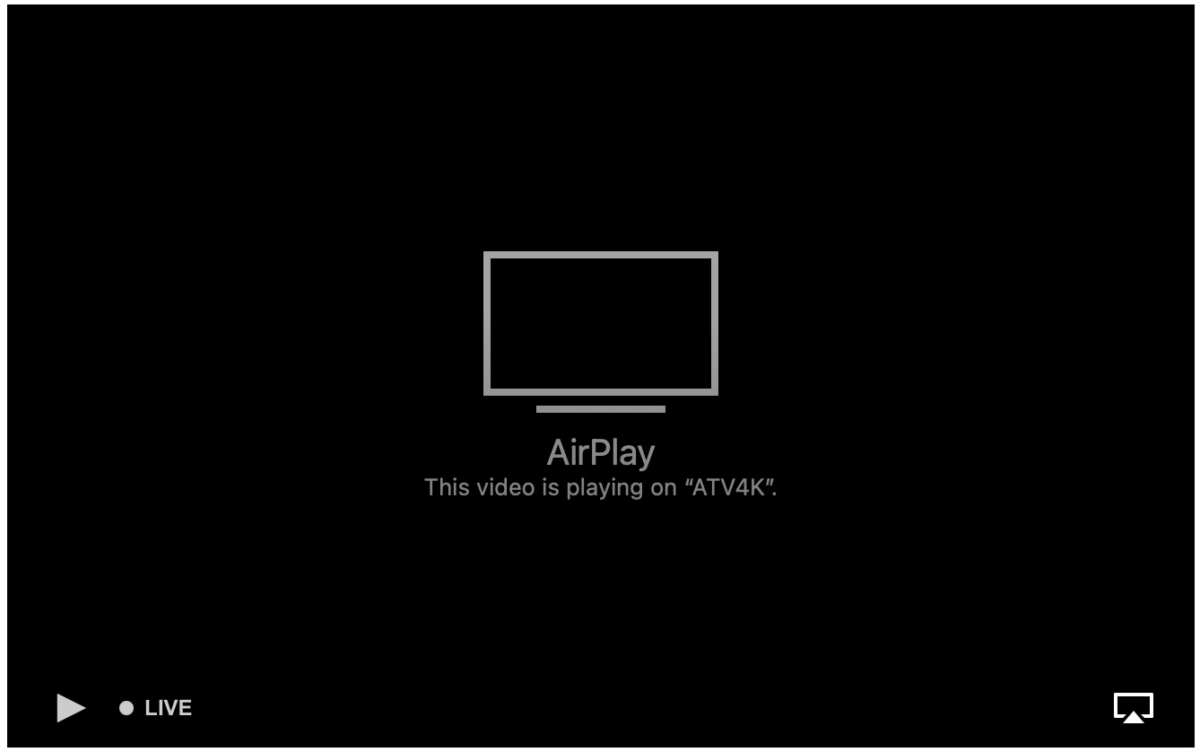
Nếu bạn muốn trải nghiệm màn hình lớn hơn, AirPlay là một tính năng không thể bỏ qua. Khi phát video trên web trong Safari trên máy Mac, bạn có thể truyền nội dung trực tiếp lên TV thông qua Apple TV mà không cần dây cáp. Các bước thực hiện như sau:
- Bước 1: Mở video trên Safari.
- Bước 2: Nhấn vào biểu tượng AirPlay trên trình phát video.
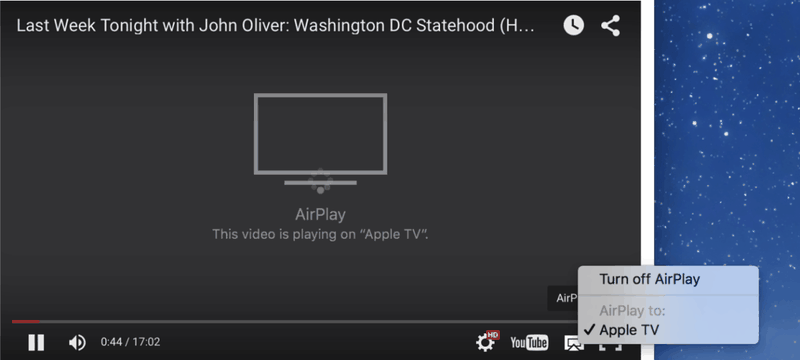
- Bước 3: Chọn Apple TV hoặc thiết bị tương thích.
Sau khi kết nối, video sẽ được phát trên màn hình TV với chất lượng cao, trong khi bạn vẫn có thể sử dụng Mac cho các công việc khác.
Lỗi thường gặp khi phát video trên Safari
Trong quá trình phát video trên web trong Safari trên máy Mac, bạn có thể gặp một số lỗi như video không chạy, bị giật hoặc không có âm thanh. Những vấn đề này thường liên quan đến kết nối mạng, cache trình duyệt hoặc cài đặt hệ thống.
Ví dụ, kết nối Internet không ổn định là nguyên nhân phổ biến khiến video không thể tải hoặc phát mượt mà. Ngoài ra, tắt JavaScript hoặc cài đặt tiện ích mở rộng không tương thích cũng có thể ảnh hưởng đến quá trình phát video.
Cách khắc phục lỗi video không phát trên Safari
Để xử lý các lỗi trên, bạn có thể thử một số giải pháp đơn giản. Trước tiên, hãy kiểm tra kết nối Internet và đảm bảo mạng hoạt động ổn định. Nếu vẫn gặp lỗi, bạn có thể xóa cache trình duyệt để loại bỏ dữ liệu cũ gây xung đột.
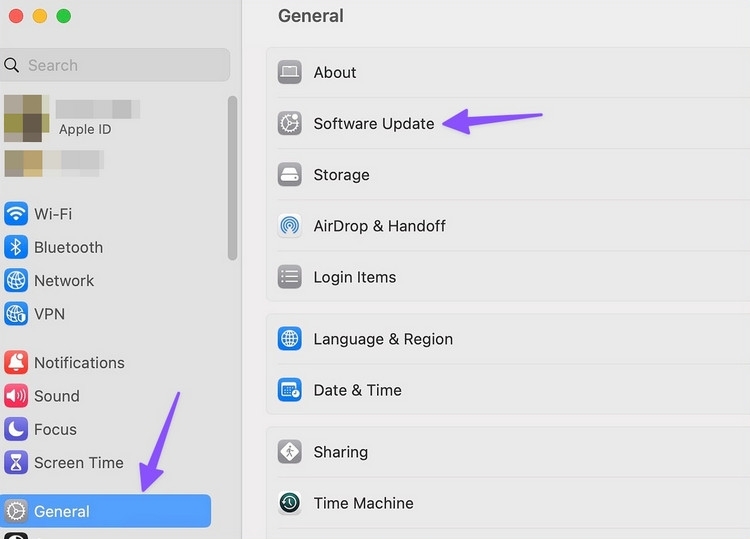
Cập nhật macOS và Safari lên phiên bản mới nhất cũng giúp cải thiện hiệu suất và khắc phục lỗi. Nếu video vẫn không phát, bạn có thể thử mở bằng trình duyệt khác để kiểm tra nguyên nhân.
Cách tối ưu chất lượng khi phát video trên Safari
Khi phát video trên web trong Safari trên máy Mac, chất lượng hiển thị không chỉ phụ thuộc vào video gốc mà còn liên quan đến cài đặt trình duyệt và hệ thống. Nếu không tối ưu đúng cách, bạn có thể gặp tình trạng video bị mờ, giật hoặc không đạt độ phân giải mong muốn.
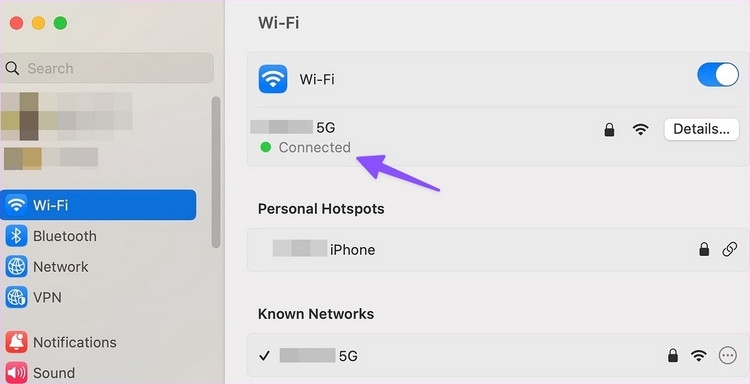
Một trong những yếu tố quan trọng là đường truyền Internet. Nếu tốc độ mạng không ổn định, Safari sẽ tự động giảm chất lượng video để đảm bảo quá trình phát không bị gián đoạn. Vì vậy, để có trải nghiệm tốt nhất, bạn nên sử dụng WiFi ổn định hoặc mạng dây khi xem video độ phân giải cao.
Tùy chỉnh quyền phát video tự động trên Safari
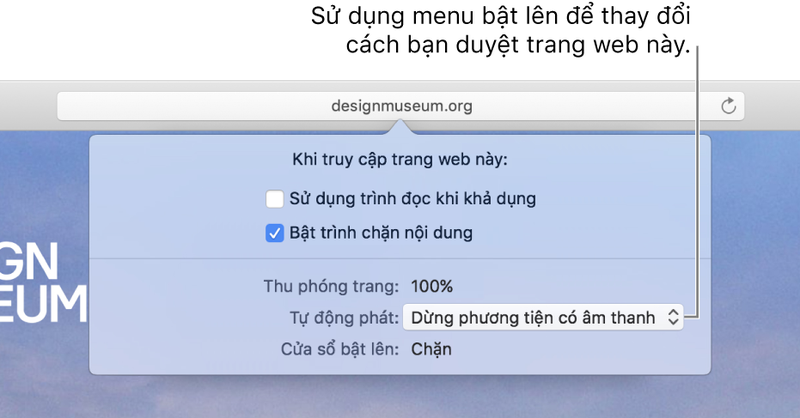
Safari cho phép bạn kiểm soát việc video có tự động phát hay không trên từng trang web. Đây là tính năng hữu ích giúp tránh tình trạng video tự chạy gây phiền toái hoặc tiêu tốn dữ liệu. Bạn có thể tùy chỉnh quyền này để phù hợp với thói quen cá nhân. Các bước thực hiện như sau:
- Bước 1: Mở Safari.
- Bước 2: Truy cập vào trang web có video.
- Bước 3: Nhấn vào menu Trang trên thanh địa chỉ.
- Bước 4: Chọn Cài đặt cho trang web này.
- Bước 5: Điều chỉnh mục Tự động phát theo nhu cầu.
Sau khi thiết lập, Safari sẽ ghi nhớ tùy chọn cho từng website, giúp bạn kiểm soát tốt hơn trải nghiệm xem video.
Quản lý âm thanh khi phát video trên nhiều tab
Một vấn đề thường gặp khi phát video trên web trong Safari trên máy Mac là âm thanh bị phát từ nhiều tab cùng lúc. Điều này có thể gây khó chịu nếu bạn mở nhiều nội dung video song song. Safari đã tích hợp tính năng tắt tiếng từng tab riêng biệt. Bạn có thể nhanh chóng xác định tab đang phát âm thanh và tắt tiếng mà không cần đóng video.
Kiểm soát quyền riêng tư khi phát video
Khi xem video trên web, một số trang có thể yêu cầu quyền truy cập camera, micro hoặc dữ liệu người dùng. Bạn nên kiểm tra kỹ các quyền mà website yêu cầu. Safari cho phép bạn quản lý và chặn các quyền này ngay trong phần cài đặt, giúp tăng cường bảo mật khi sử dụng.
Khác biệt giữa Safari và các trình duyệt khác khi phát video
So với các trình duyệt như Chrome hay Firefox, Safari có lợi thế về tối ưu hiệu năng trên macOS. Nhờ đó, video phát mượt hơn và tiêu thụ ít pin hơn. Tuy nhiên, một số trang web lại hoạt động tốt hơn trên trình duyệt khác, do đó nếu gặp lỗi trên Safari, bạn có thể thử chuyển sang trình duyệt khác để kiểm tra.
Kết luận
Phát video trên web trong Safari trên máy Mac đơn giản và có thể thực hiện bằng nhiều cách. Bạn có thể tham khảo các cách trên đây, kết hợp với các tính năng khác để trải nghiệm xem video tốt hơn. Nếu gặp lỗi, đừng quên áp dụng cách khắc phục như hướng dẫn để xử lý nhanh chóng tình trạng gặp phải nhé. Chúc bạn có những giây phút thư giãn và hiệu quả nhất khi xem video trên Macbook.
Nếu bạn thường xuyên xem video, học online hoặc làm việc với nội dung đa phương tiện và muốn nâng cấp lên một chiếc laptop có hiệu năng ổn định hơn thì hãy đến với FPT Shop. Các dòng laptop hiện nay tại FPT Shop được tối ưu tốt về màn hình, âm thanh và hiệu năng, mang đến trải nghiệm mượt mà hơn khi giải trí, học tập và làm việc. Bạn có thể tham khảo các mẫu laptop chính hãng tại FPT Shop để lựa chọn thiết bị phù hợp với nhu cầu sử dụng của mình và nhận các ưu đãi hấp dẫn ngay hôm nay!
Xem thêm:
:quality(75)/mo_tab_an_danh_tren_safari_macbook_7cc0599c7a.jpg)
:quality(75)/bon_tinh_nang_moi_cua_safari_tren_ios_26_ma_ban_co_the_da_bo_lo_fad0ad3d6d.jpg)
:quality(75)/xoa_lich_su_safari_tren_macbook_01_ee2625ba90.jpg)
:quality(75)/cach_xem_full_man_hinh_tren_ipad_7_c7ffe86c28.jpeg)
:quality(75)/cai_dat_chatgpt_lam_trinh_tim_kiem_mac_dinh_tren_safari_70b99afedb.jpg)
:quality(75)/xoa_lich_su_safari_01_44cfebee6c.jpg)


