:quality(75)/estore-v2/img/fptshop-logo.png)
:quality(75)/prezi_thumb_6b3c79ee7b.jpg)
:quality(75)/32cec144_68a3_4e95_9435_e0515f5cda30_68fa9d2549.jpg)
Prezi là gì? Các tính năng nổi bật của Prezi và hướng dẫn cách sử dụng cơ bản
Trước đây, nhiều người khi muốn thiết kế slide thuyết trình đều sẽ sử dụng PowerPoint. Tuy nhiên, những năm trở lại đây, cũng không ít người chuyển sang Prezi bởi những tiện ích vượt trội mà nó mang lại. Để hiểu đó là gì, hãy cùng FPT Shop tìm hiểu.
Prezi là gì?
Trước tiên, chúng ta sẽ cùng tìm hiểu xem Prezi là gì. Đây là một công cụ hỗ trợ thuyết trình ngày càng được sử dụng rộng rãi và ứng dụng trong nhiều lĩnh vực, cho cả đối tượng học sinh - sinh viên, giảng viên và dân văn phòng. Prezi do ba nhà sáng lập người Hungary nghiên cứu và phát triển vào năm 2008. Sau hơn 15 năm, hiện nay, số người dùng Prezi đã tăng lên một con số khổng lồ.
Nhờ có nền tảng này, bài thuyết trình của bạn sẽ trở nên ấn tượng và thu hút hơn, ngoài ra cũng thể hiện được sự chuyên nghiệp của người tạo ra nó. Prezi có thể sử dụng offline qua phần mềm tải về thiết bị và online ngay trên website (yêu cầu kết nối Internet).
Các tính năng nổi bật của Prezi
Vậy Prezi có những tính năng gì nổi bật để được nhiều người lựa chọn và sử dụng đến vậy?
- Prezi có thể kết hợp với các ứng dụng làm việc nhóm phổ biến hàng đầu hiện nay như Zoom, Google Meet, hỗ trợ thuyết trình online dễ dàng.
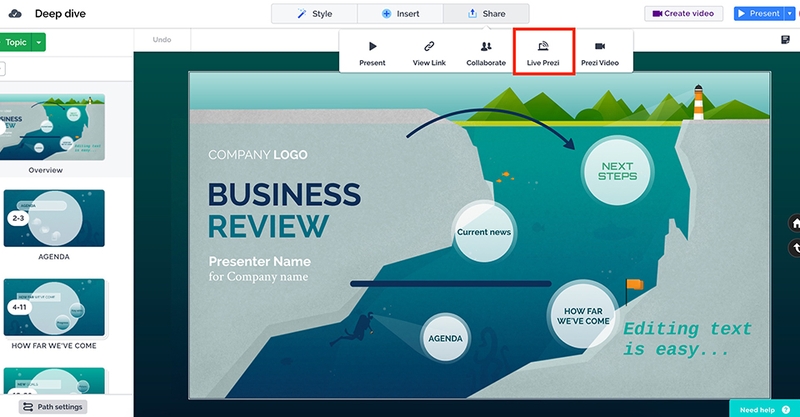
- Prezi cho phép người dùng thu phóng trong lúc đang trình chiếu để người nghe tập trung vào nội dung chính đang được nhắc đến, không bị chi phối bởi các phần khác.
- Bạn có thể lựa chọn đến các phần mà mình muốn trong lúc thuyết trình mà không cần theo thứ tự từ đầu đến cuối.
- Prezi cho phép người dùng trình bày ý tưởng theo nhiều không gian khác nhau mà không nhất thiết bị gò bó trong một khung hình có kích thước cụ thể. Nhờ đó, bạn có thể thỏa sức sáng tạo để bài thuyết trình của mình trở nên thu hút và mang tính cá nhân.
- Prezi cung cấp bộ công cụ đa năng, giúp slide của bạn trở nên ấn tượng. Có thể kể đến như: Chức năng Zoom function (thu phóng); thêm tệp, hình ảnh, âm thanh; truy cập vào Google Images mà không cần thoát Prezi; trình chiếu trên smartphone, nhúng file PDF vào Prezi;...
Bên cạnh đó, Prezi cũng có một số hạn chế về font chữ, nhất là đối với tiếng Việt. Mức phí sử dụng Prezi cũng không nhỏ.
So sánh Prezi và PowerPoint
Dưới đây là bảng so sánh nhanh các ưu và nhược điểm của Prezi và PowerPoint, bạn có thể tham khảo:
Tiêu chí | Prezi | PowerPoint |
Ưu điểm |
|
|
Nhược điểm |
|
|
Hướng dẫn cách đăng nhập và đăng ký Prezi
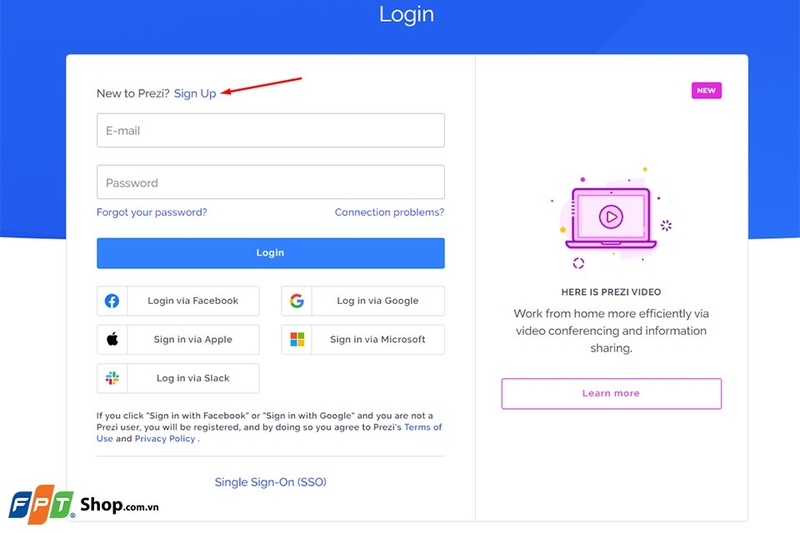
Bước 1: Truy cập website của Prezi theo địa chỉ này và click vào mục Login.
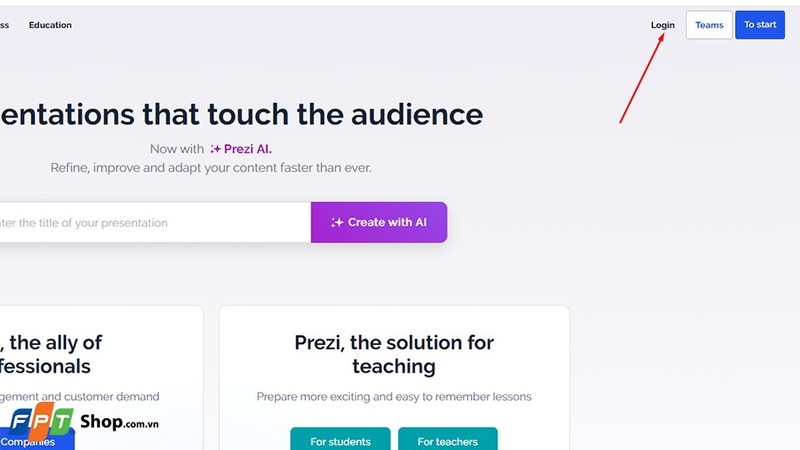
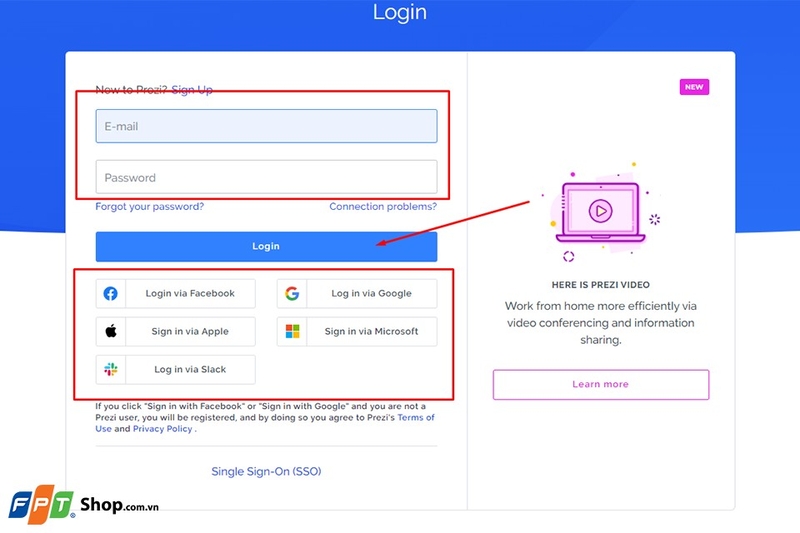
Bước 2: Nếu bạn đã có tài khoản, hãy nhập vào các trường yêu cầu gồm: Email và Password sau đó click Login.
Ngoài ra, bạn cũng có thể lựa chọn các hình thức đăng nhập khác sử dụng Facebook, Google, Microsoft, Apple hoặc Slack bằng cách click vào tùy chọn tương ứng.
Nếu bạn chưa có tài khoản, hãy click vào Sign up để tiến hành đăng ký.
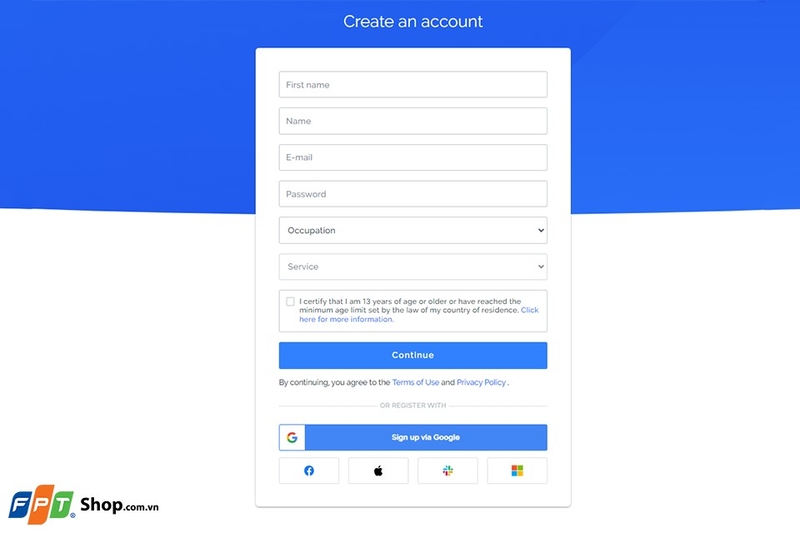
Tại giao diện Create an account (Tạo tài khoản mới), bạn sẽ điền các thông tin cần thiết gồm: First name, Name, Email, Password, Occupation, Service sau đó tick vào ô I Certify that I am 13 years old of age… > Click vào Continue để tiếp tục.
Ngoài ra, bạn cũng có thể đăng ký bằng tài khoản Google, Facebook, Slack, Apple hoặc Microsoft bằng cách nhấn vào biểu tượng tương tự ở bên dưới.
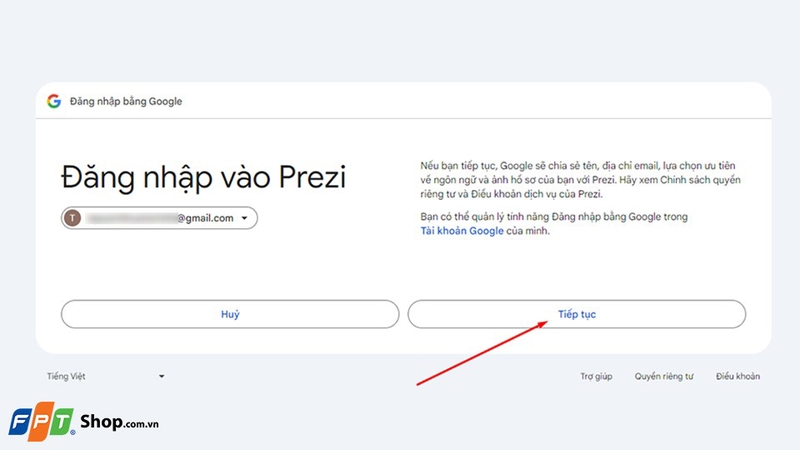
Nếu chọn đăng ký bằng tài khoản Google thì ở giao diện tiếp theo, bạn click vào Tiếp tục.
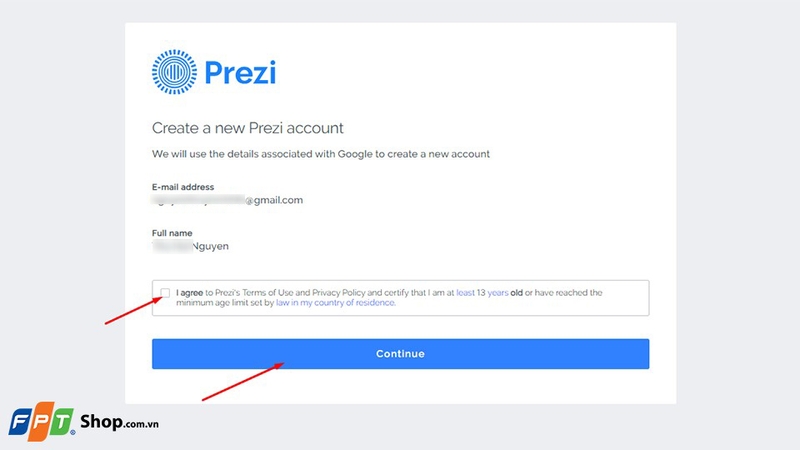
Hệ thống sẽ yêu cầu bạn cho phép sử dụng thông tin tài khoản Google của bạn. Bạn sẽ tick vào ô I agree… như hình bên dưới và click vào Continue.
Bước 3: Chuyển sang giao diện tiếp theo, bạn sẽ theo dõi được các gói Prezi tùy theo nhu cầu (Basic, Individual, Students and teachers, Business) kèm theo mức giá.
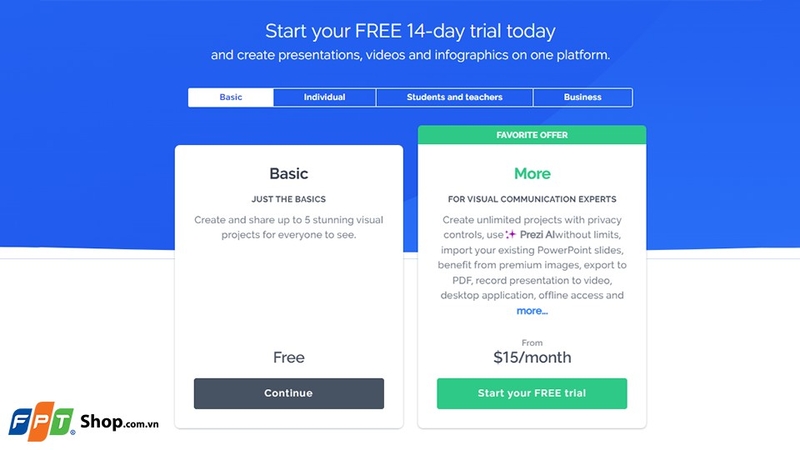
- Bạn có thể sử dụng gói Free trong mục Basic nếu không muốn tốn tiền.
- Các gói mất phí khác đều cho phép sử dụng bản dùng thử miễn phí trong vòng 14 ngày trước khi trả phí. Để dùng thử, bạn sẽ click vào Start your FREE trial.
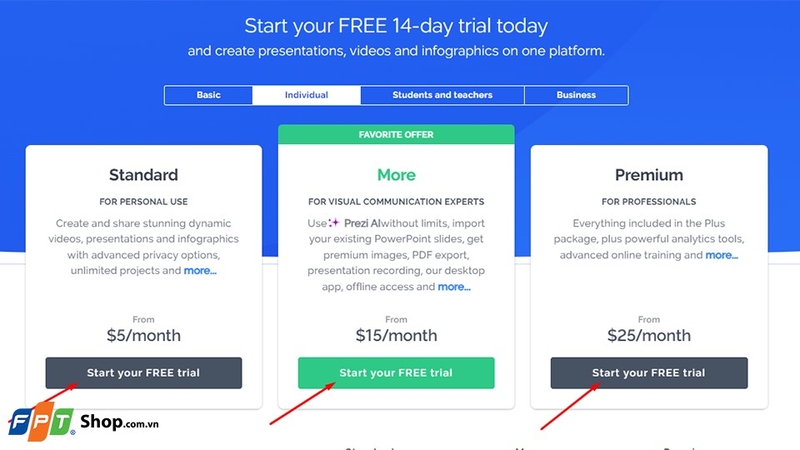
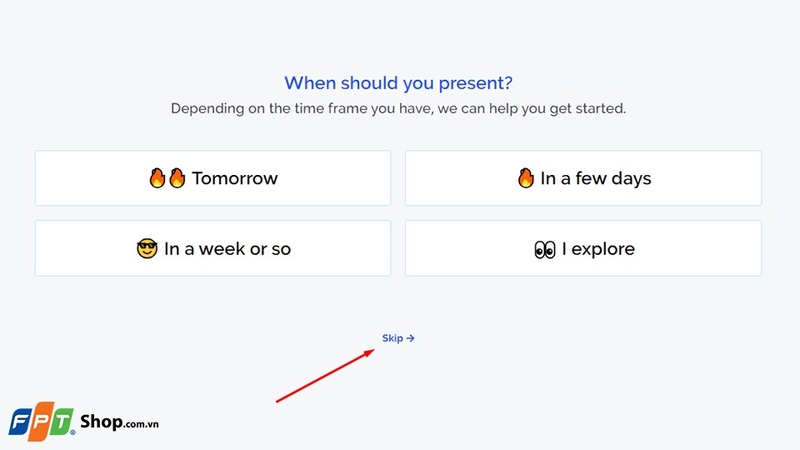
Bước 4: Ở đây, sau khi chọn gói Free, giao diện tiếp theo sẽ như hình bên dưới. Bạn click Skip để bỏ qua.
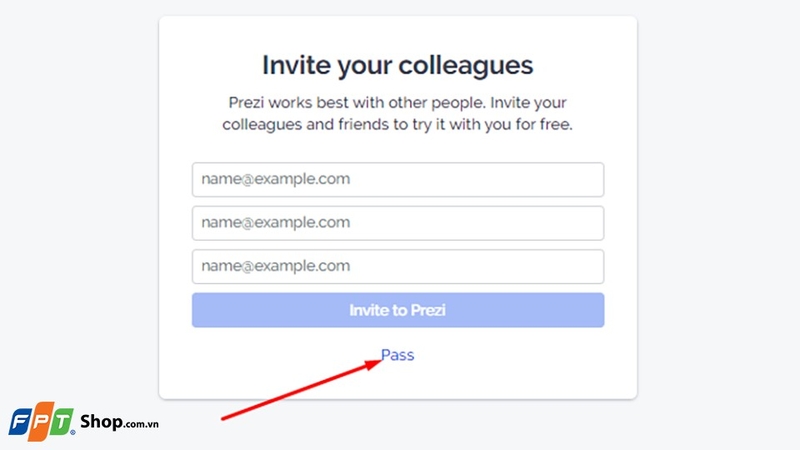
Bước 5: Bạn có thể mời đồng nghiệp, cộng sự của mình bằng cách nhập thông tin của họ. Nếu không muốn, bạn hãy click Pass.
Bước 6: Tiếp theo, bạn chọn Nghề nghiệp và Phòng ban bạn đang làm việc.
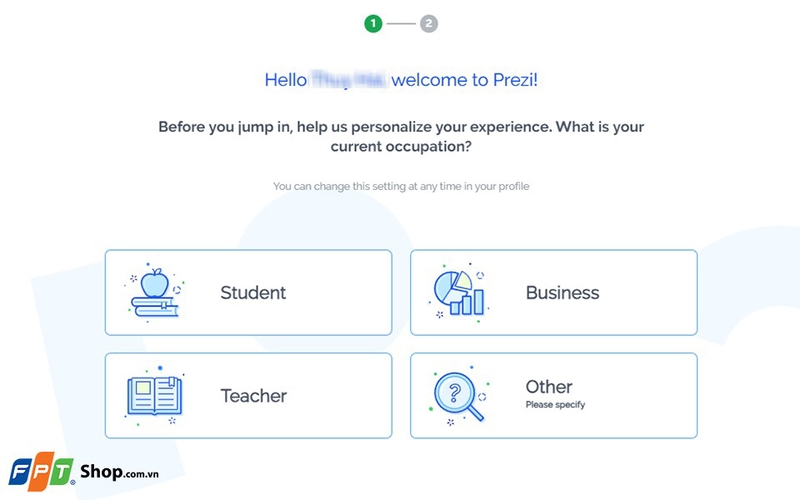
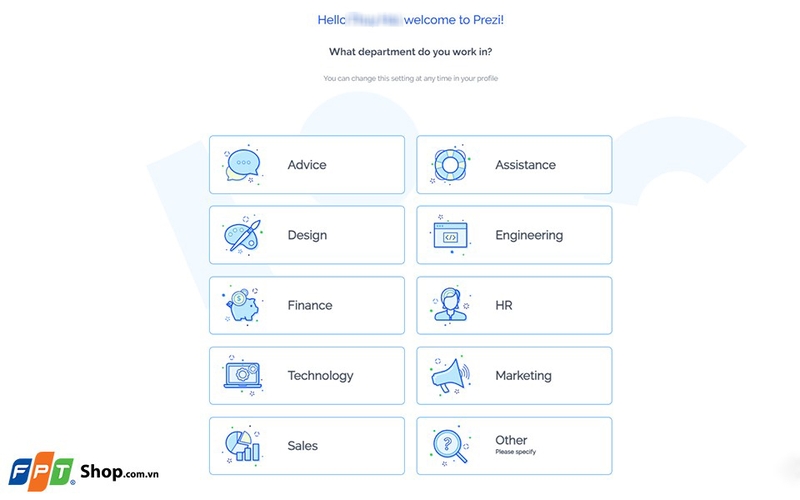
Bước 7: Sang giao tiếp kế tiếp, bạn click Skip để bỏ qua.
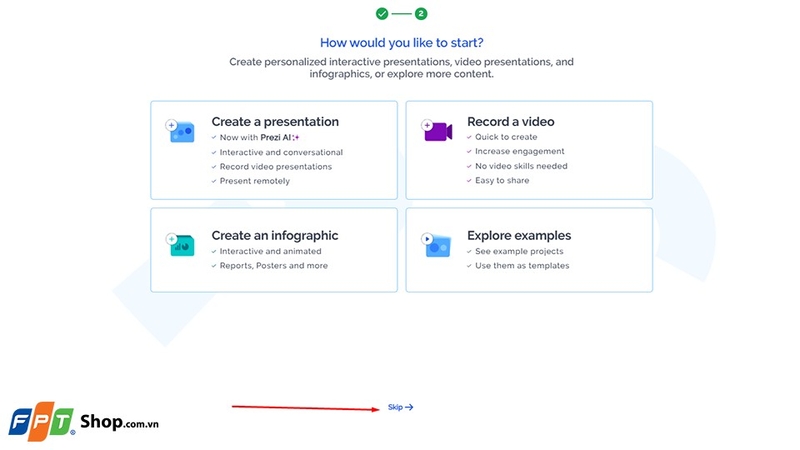
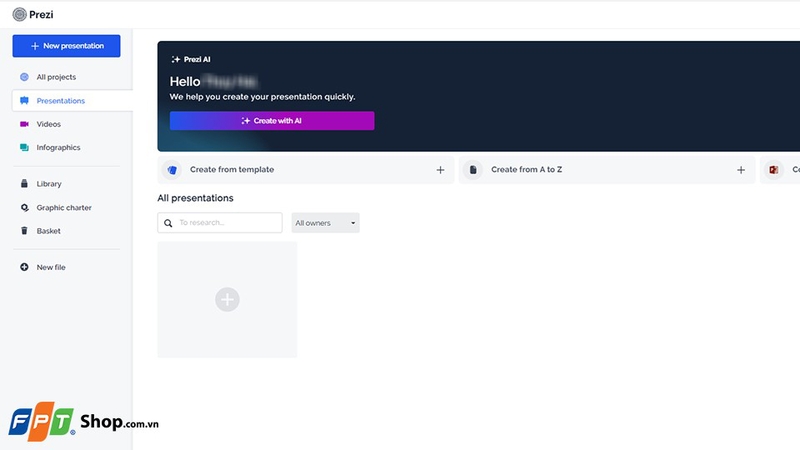
Sau bước này, bạn sẽ được chuyển sang giao diện bắt đầu sử dụng Prezi như hình bên dưới.
Cách tạo bài thuyết trình trên Prezi
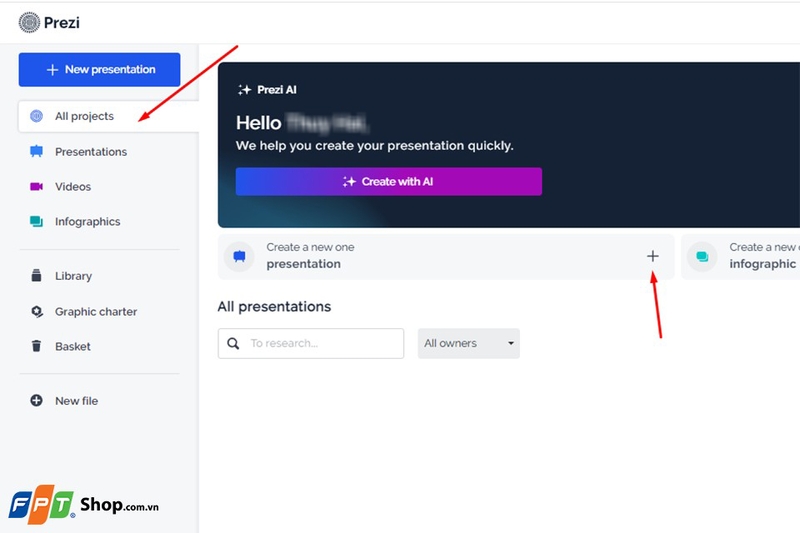
Bước 1: Sau khi đăng nhập Prezi, bạn chọn mục All projects ở bảng điều khiển bên trái màn hình sau đó chọn mục Create a new one presentation.
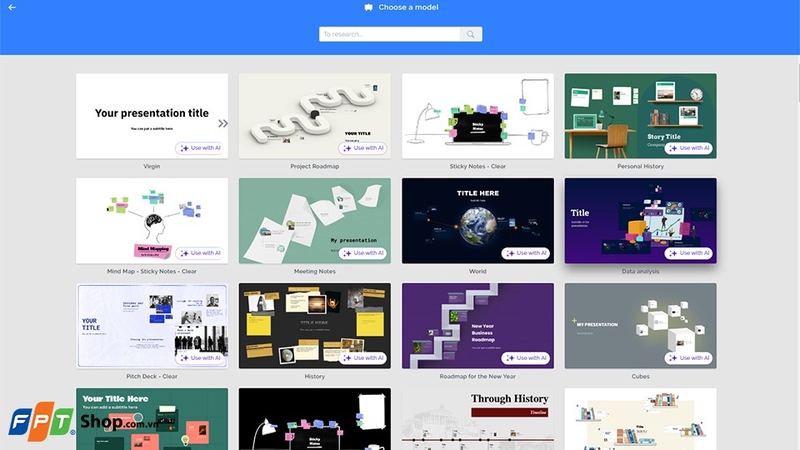
Bước 2: Chuyển đến trang Template, bạn có thể chọn một mẫu có sẵn. Nếu muốn tự thiết kế theo ý tưởng của mình, bạn có thể chọn vào trang trắng đầu tiên.
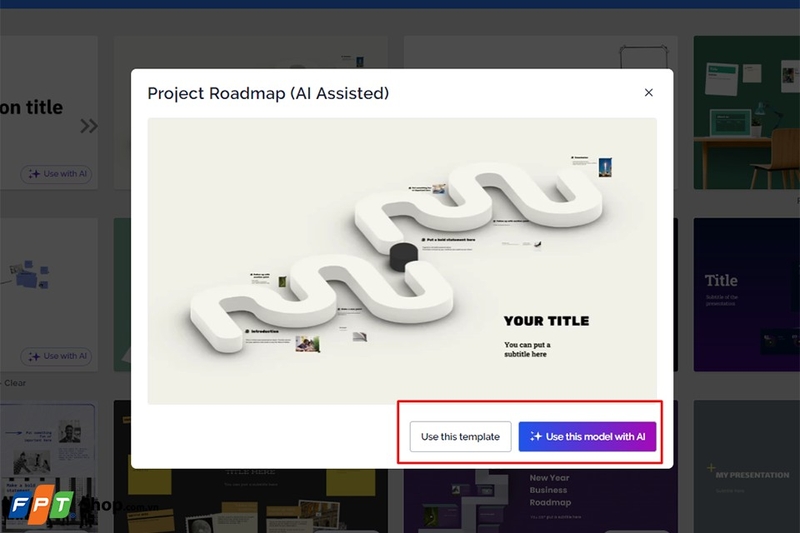
Bước 3: Sau khi chọn được mẫu phù hợp, bạn tiếp tục click vào Use this template hoặc Use this model with AI.
Bước 4: Ở giao diện tiếp theo, Prezi sẽ hỏi về đối tượng có thể xem bản trình bày của bạn. Nếu muốn công khai với bất kỳ ai có kết nối Internet, bạn sẽ chọn Audience. Nếu muốn để riêng tư, bạn sẽ chọn Private. Sau đó click Continue để tiếp tục.
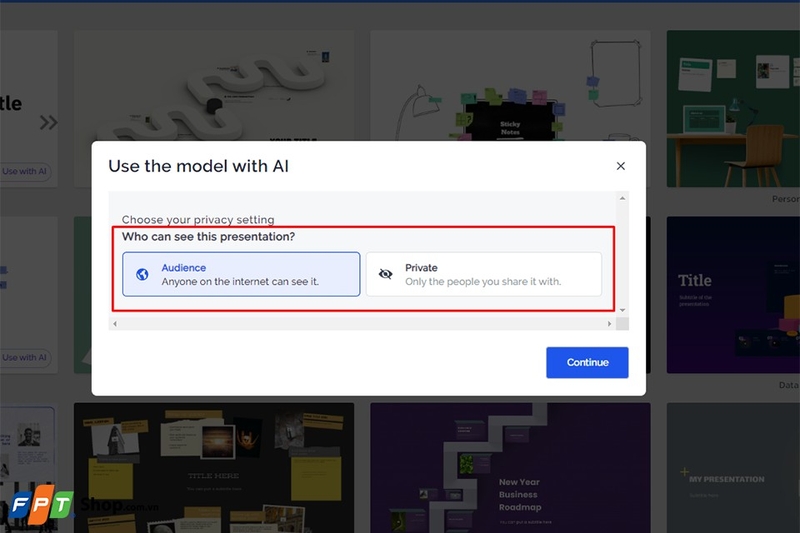
Lưu ý, để chọn được Private thì bạn phải sử dụng gói Prezi có phí. Do đó, ở đây mình sẽ chọn Audience.
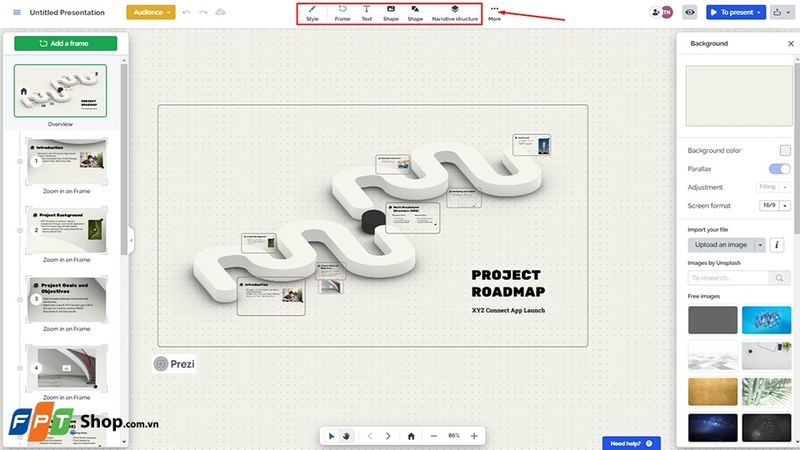
Bước 5: Vào giao diện chính, bạn sẽ sử dụng các công cụ như Style, Frame, Text, Shape,... để thiết kế bản trình bày của mình. Để xem thêm nhiều công cụ khác, bạn click vào More.
Cách chia sẻ Prezi
Nếu bạn sử dụng Prezi online và muốn người khác cùng tham gia thiết kế bài thuyết trình cùng với mình, bạn hãy làm như sau:
Bước 1: Mở dự án Prezi muốn chia sẻ.
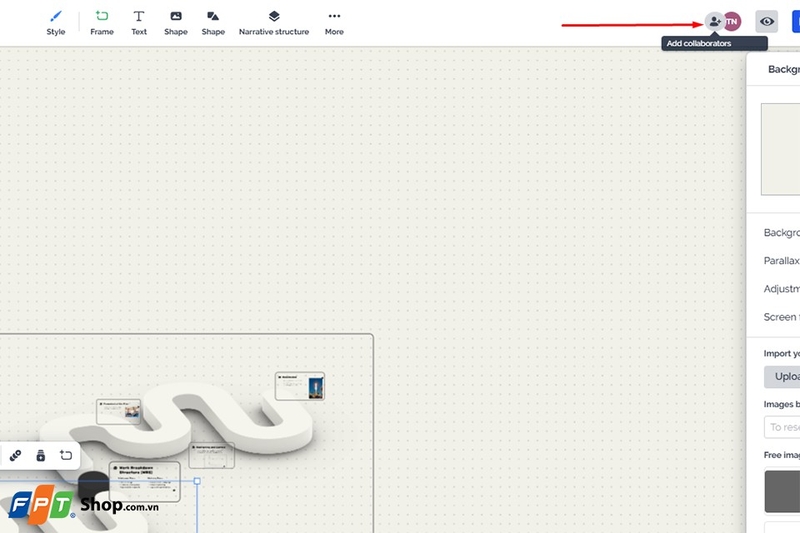
Bước 2: Click vào mục Add Collaborators như hình bên dưới.
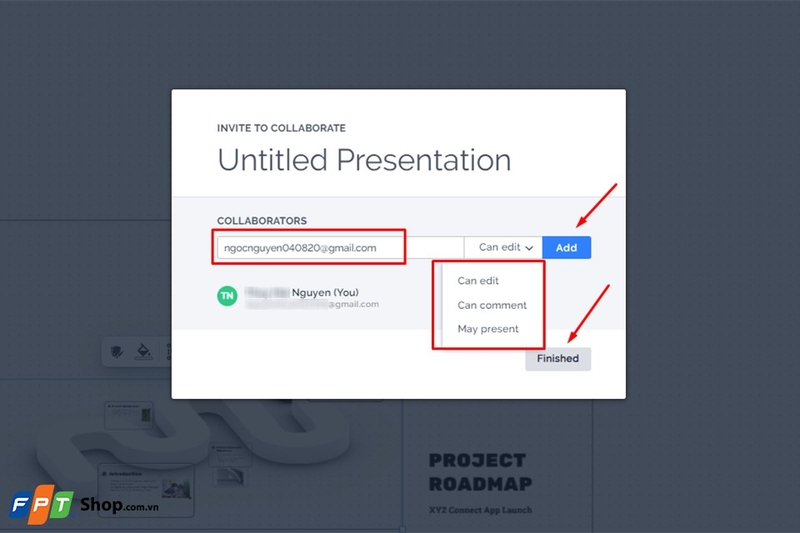
Bước 3: Nhập địa chỉ email của người bạn muốn chia sẻ > Chọn quyền cho họ gồm: Edit (chỉnh sửa), Comment (nhận xét) hoặc Present (trình bày) > Click Add > Click Finish.
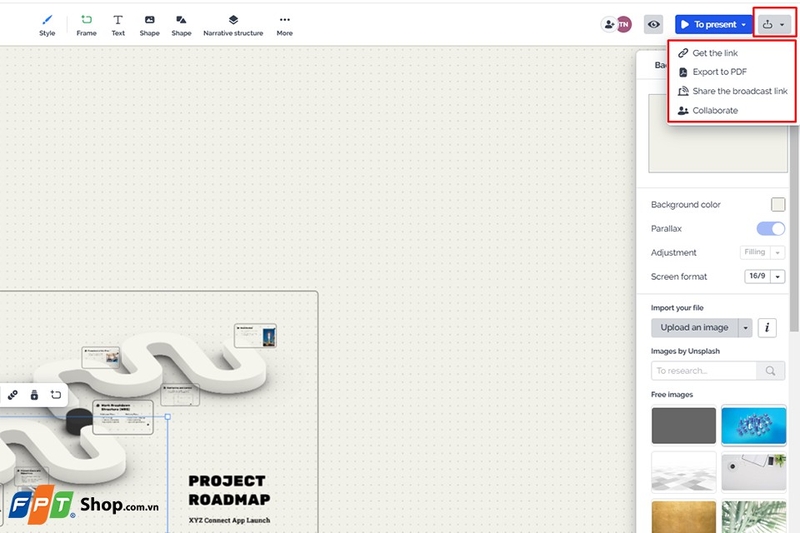
Ngoài ra, bạn cũng có nhiều cách chia sẻ khác như lấy link bài thuyết trình, xuất thành file PDF. Bạn chỉ cần click vào biểu tượng chia sẻ ở góc trên bên phải giao diện và chọn hình thức phù hợp.
Tạm kết
Như vậy, FPT Shop đã cung cấp cho bạn một số thông tin cơ bản về Prezi cũng như cách đăng ký tài khoản và cách để bạn có thể tạo bản trình bày trên Prezi. Hãy sử dụng ngay hôm nay để khám phá những tính năng và công cụ mà Prezi cung cấp để hỗ trợ cho phần thuyết trình của mình nhé.
Để sử dụng Prezi thuận tiện nhất, bạn nên sắm cho mình một chiếc máy tính có khả năng kết nối Internet ổn định. Đến ngay FPT Shop để được tư vấn và lựa chọn trong số rất nhiều sản phẩm giá tốt đang có sẵn.
Xem nhanh những mẫu laptop chính hãng tại đây: Laptop
Xem thêm:
:quality(75)/2024_6_4_638531268735233307_trinh-chieu-powerpoint-tren-microsoft-teams_.jpg)
:quality(75)/2023_10_20_638333790991048898_phong-to-anh-trong-powerpoint-thumb.jpg)
:quality(75)/2023_10_10_638325492918409111_chuyen-noi-dung-file-powerpoint-sang-word-0.jpg)
:quality(75)/2023_10_10_638325694773085103_copy-bang-tu-word-sang-powerpoint-1.jpg)
:quality(75)/2024_3_2_638450174919213833_go-tieng-viet-trong-prezi-0.jpg)
:quality(75)/cach_xoa_slide_trong_powerpoint_tren_dien_thoai_thumbnail_e39dd747e3.jpg)


