:quality(75)/estore-v2/img/fptshop-logo.png)
:quality(75)/quan_ly_cookie_va_du_lieu_trang_web_trong_safari_1_81216cd40f.jpg)
:quality(75)/2023_10_11_638326602280295567_a4a00ee65f5f8e01d74e-1.jpg)
Quản lý cookie và dữ liệu trang web trong Safari trên iPhone, MacBook chi tiết từ A - Z
Safari là trình duyệt mặc định trên các thiết bị Apple, được hàng triệu người Việt sử dụng mỗi ngày để lướt web, mua sắm trực tuyến và truy cập mạng xã hội. Trong quá trình duyệt web, trình duyệt sẽ tự động lưu lại các tệp cookie và dữ liệu trang web nhằm cải thiện tốc độ tải và ghi nhớ trạng thái đăng nhập. Tuy nhiên, nếu không được kiểm soát, lượng dữ liệu tích lũy lâu ngày có thể chiếm dung lượng bộ nhớ, làm chậm trình duyệt và tiềm ẩn rủi ro về quyền riêng tư. Việc quản lý cookie và dữ liệu trang web trong Safari vì thế trở nên vô cùng quan trọng đối với mọi người dùng iPhone và Mac. Hãy cùng FPT Shop tìm hiểu cách thực hiện qua bài viết chi tiết dưới đây!
Cookie Safari là gì?
Cookie trong Safari là những tệp dữ liệu có kích thước rất nhỏ mà trình duyệt web tạo ra và lưu trữ trên thiết bị khi người dùng truy cập một trang web bất kỳ. Các tệp này có nhiệm vụ ghi nhớ thông tin đăng nhập, tùy chọn ngôn ngữ, sản phẩm trong giỏ hàng và nhiều thông tin cá nhân hóa khác, nhờ đó giúp quá trình truy cập lần sau trở nên nhanh chóng và tiện lợi hơn.
Hiện nay, cookie được phân thành hai loại chính:
- Cookie bên thứ nhất (First-party cookies): Được tạo trực tiếp bởi trang web mà bạn đang truy cập để phục vụ trải nghiệm cá nhân hóa trên chính trang đó.
- Cookie bên thứ ba (Third-party cookies): Do các bên khác như mạng quảng cáo hoặc công cụ phân tích tạo ra nhằm theo dõi hành vi duyệt web của người dùng trên nhiều trang khác nhau. Đây cũng chính là loại cookie tiềm ẩn nhiều rủi ro về quyền riêng tư nhất.
Dữ liệu trang web trong Safari là gì?
Ngoài cookie, Safari còn lưu trữ thêm các loại dữ liệu trang web khác bao gồm bộ nhớ đệm (cache), cơ sở dữ liệu cục bộ (local storage) và các tệp tạm phục vụ cho việc hiển thị nội dung nhanh hơn. Tất cả những dữ liệu này kết hợp lại tạo thành phần dữ liệu trang web mà bạn thấy trong phần Cài đặt Safari. Theo thời gian, dữ liệu tích lũy từ hàng trăm trang web có thể chiếm đến hàng trăm MB trên bộ nhớ thiết bị.
Quản lý cookie và dữ liệu trang web trong Safari trên iPhone và MacBook
Dưới đây là hướng dẫn thao tác chi tiết giúp bạn quản lý cookie và dữ liệu trang web trong Safari trên hai nền tảng iOS và macOS.
Xóa toàn bộ lịch sử cookie và dữ liệu duyệt web
Đây là cách nhanh nhất để dọn dẹp sạch mọi dữ liệu duyệt web trên Safari. Sau khi thực hiện, bạn sẽ bị đăng xuất khỏi tất cả các trang web đã đăng nhập trước đó, đồng thời lịch sử duyệt web cũng bị xóa trên toàn bộ thiết bị đã đăng nhập cùng tài khoản iCloud. Tuy nhiên, mật khẩu đã lưu trong Chuỗi khóa iCloud (iCloud Keychain) sẽ không bị ảnh hưởng.
Đối với iPhone
Bước 1: Từ màn hình chính, bạn mở Cài đặt > Ứng dụng > Safari.
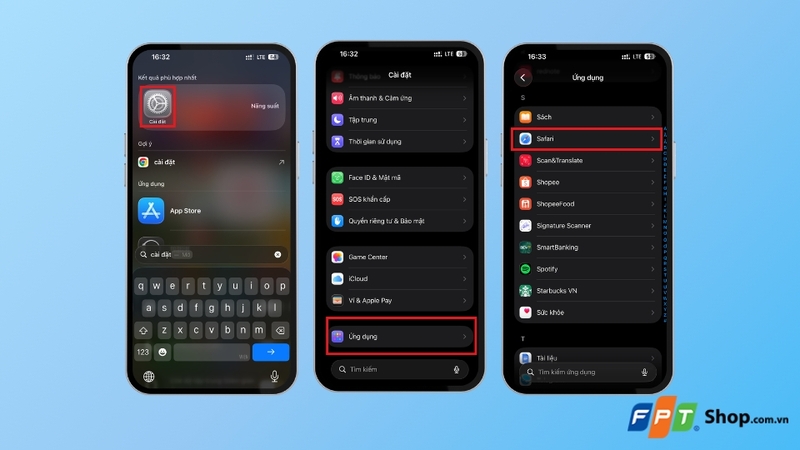
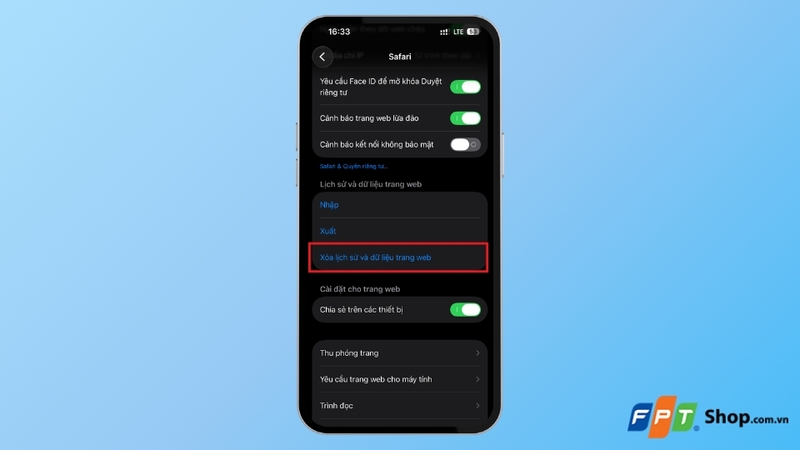
Bước 2: Nhấn vào mục Xóa lịch sử và dữ liệu trang web (Clear History and Website Data).
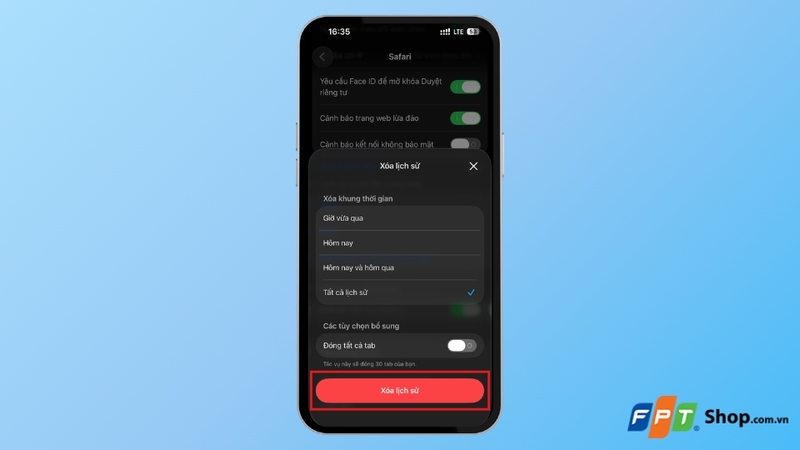
Bước 3: Từ iOS 17 trở lên, một bảng tùy chọn sẽ hiện ra, cho phép bạn chọn khung thời gian muốn xóa (Giờ vừa qua, Hôm nay, Hôm nay và hôm qua hoặc Tất cả lịch sử). Nhấn nút Xóa lịch sử (Clear History) để xác nhận.
Đối với máy Mac
Bước 1: Trước tiên, bạn mở trình duyệt Safari.
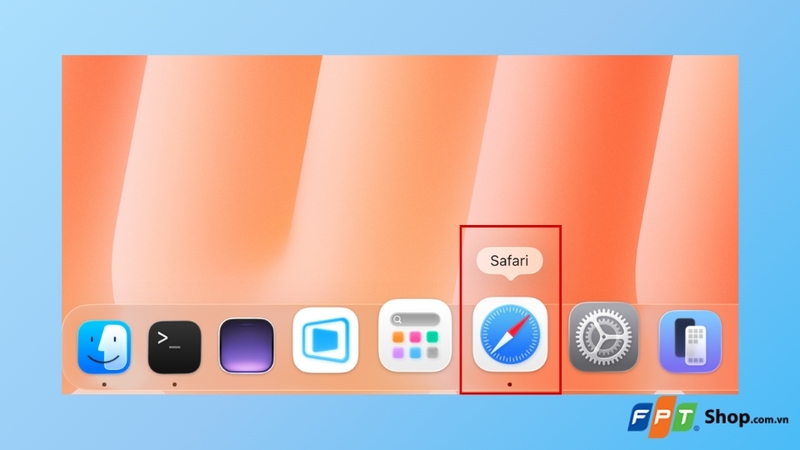
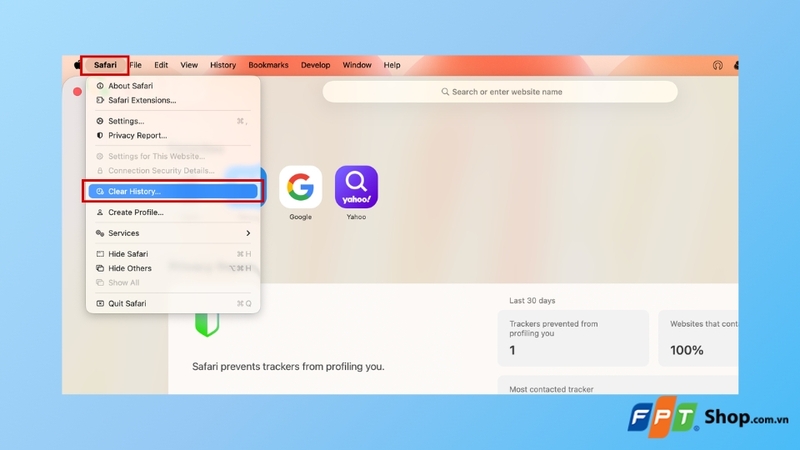
Bước 2: Trên thanh menu phía trên cùng, nhấn vào Safari > chọn Clear History... (Xóa lịch sử...).
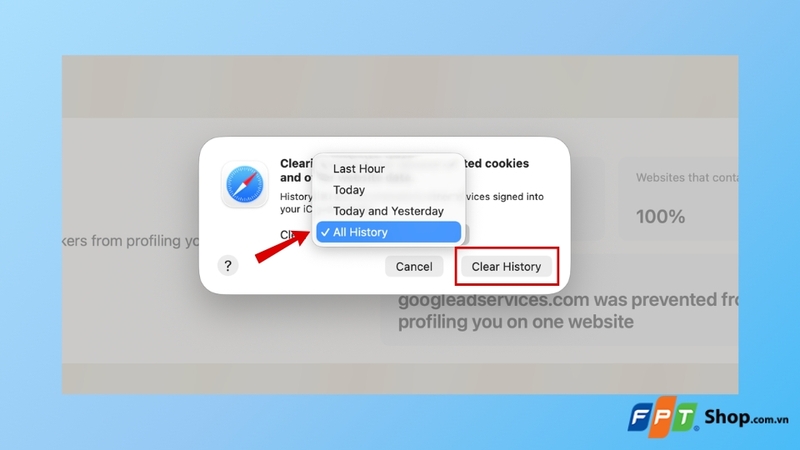
Bước 3: Trong hộp thoại hiện ra, chọn khoảng thời gian muốn xóa (giờ trước, hôm nay, hôm nay và hôm qua, hoặc tất cả lịch sử) rồi nhấn Clear History (Xóa lịch sử). Thao tác này sẽ xóa đồng thời lịch sử, cookie và toàn bộ dữ liệu duyệt web trong khoảng thời gian đã chọn.
Xóa cookie và dữ liệu của từng trang web cụ thể
Nếu chỉ muốn xóa dữ liệu của một số trang web nhất định mà vẫn giữ nguyên lịch sử duyệt web và trạng thái đăng nhập trên các trang khác, bạn có thể quản lý cookie và dữ liệu trang web trong Safari theo cách chọn lọc hơn.
Đối với iPhone
Bước 1: Vào Cài đặt > Ứng dụng > Safari.
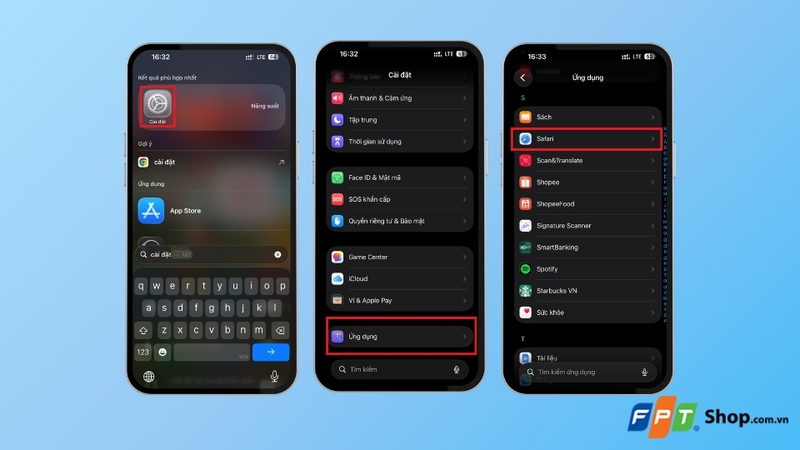
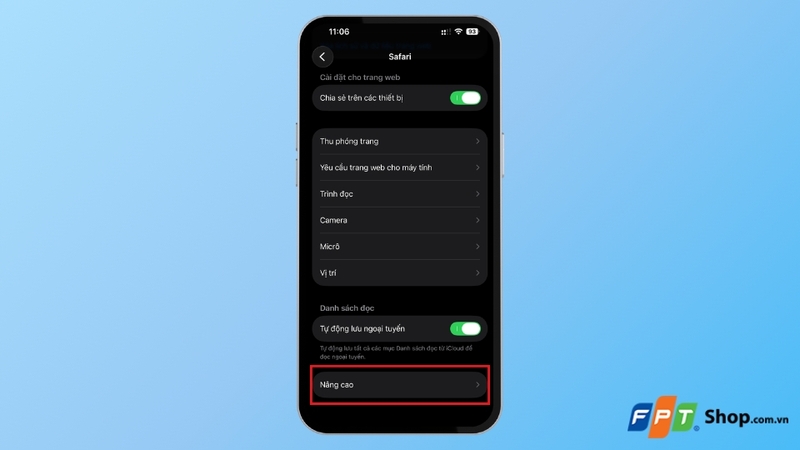
Bước 2: Kéo xuống phía dưới và nhấn vào mục Nâng cao (Advanced).
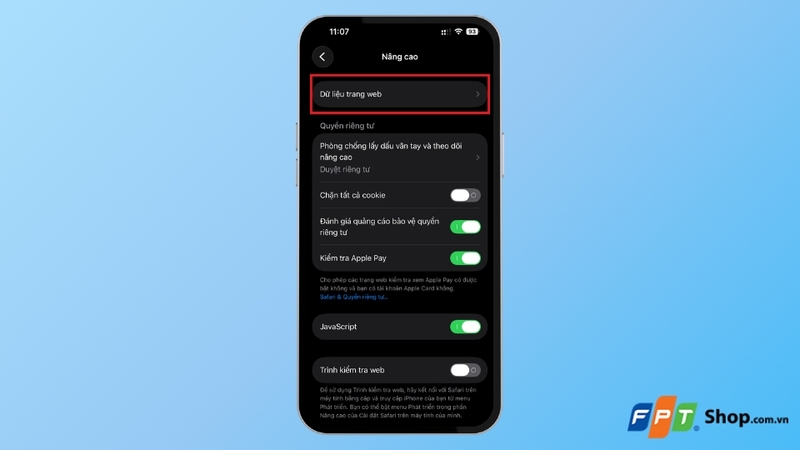
Bước 3: Nhấn chọn Dữ liệu trang web (Website Data). Hệ thống sẽ mất vài giây để thống kê và sắp xếp danh sách các trang web theo mức độ chiếm dụng dung lượng từ cao xuống thấp.
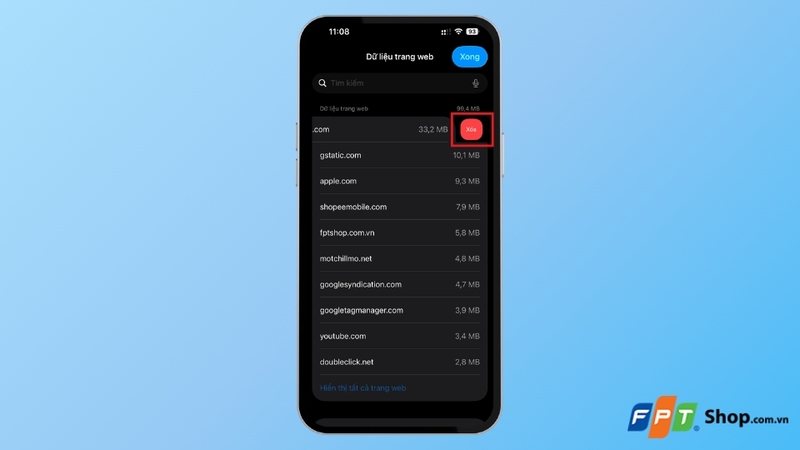
Bước 4: Để xóa dữ liệu của một trang web cụ thể, vuốt sang trái trên tên trang web đó và nhấn Xóa (Delete) .
Đối với máy Mac
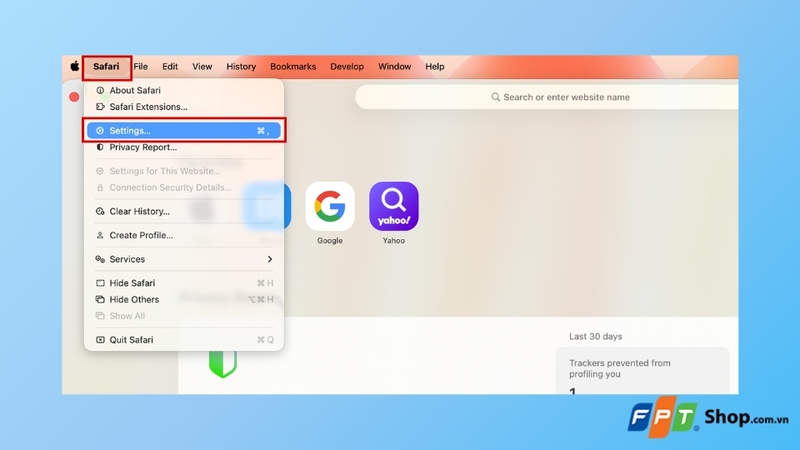
Bước 1: Mở Safari, nhấn vào Safari trên thanh menu và chọn Settings.
Bước 2: Chuyển sang tab Privacy (Quyền riêng tư), sau đó nhấn vào nút Manage Website Data (Quản lý dữ liệu trang web).
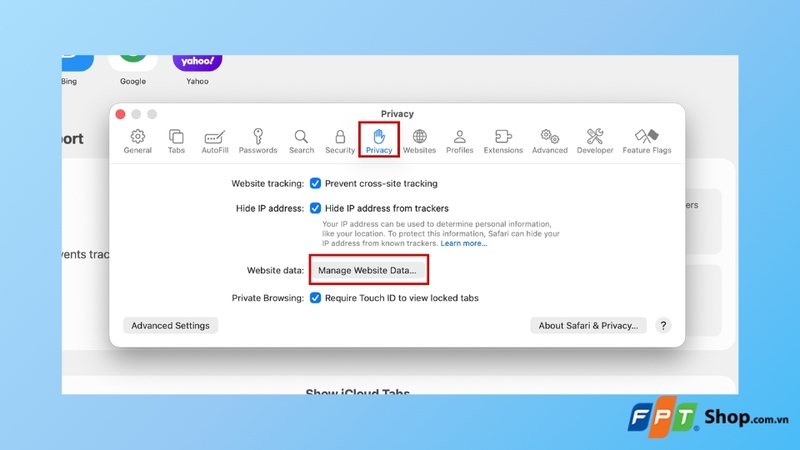
Bước 3: Một cửa sổ hiển thị danh sách tất cả các trang web đã lưu dữ liệu sẽ xuất hiện. Bạn có thể sử dụng thanh tìm kiếm để lọc nhanh trang web cần xóa. Chọn một hoặc nhiều trang web rồi nhấn Remove (Xóa).
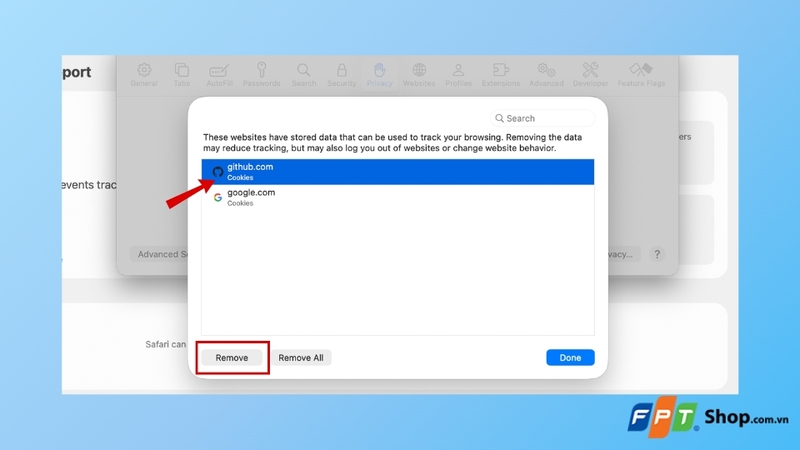
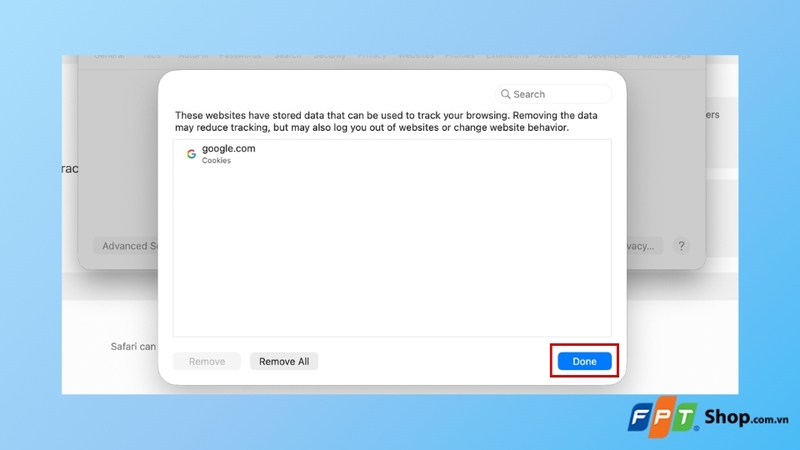
Bước 4: Nhấn Done để hoàn tất xóa cookie và dữ liệu của từng trang web.
Cách chặn cookie trên Safari
Bên cạnh việc xóa cookie đã có, Safari còn cho phép người dùng chặn cookie ngay từ đầu để ngăn các trang web lưu trữ dữ liệu trên thiết bị trong tương lai.
Đối với iPhone
Bước 1: Vào Cài đặt > Ứng dụng > Safari.
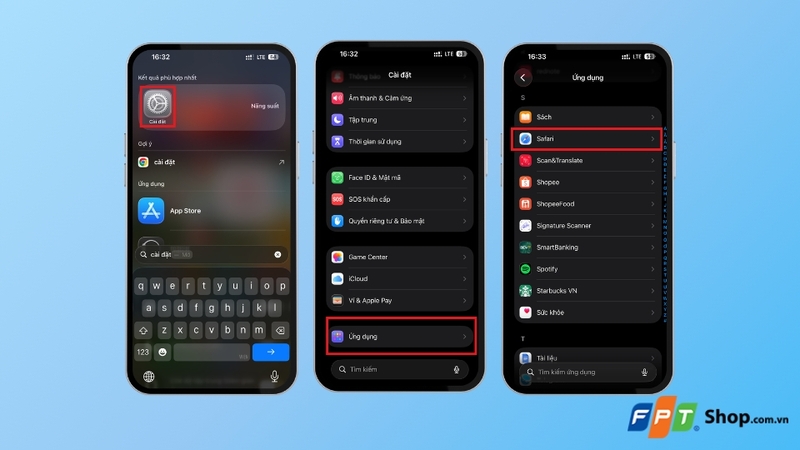
Bước 2: Bật tùy chọn Chặn tất cả cookie (Block All Cookies).
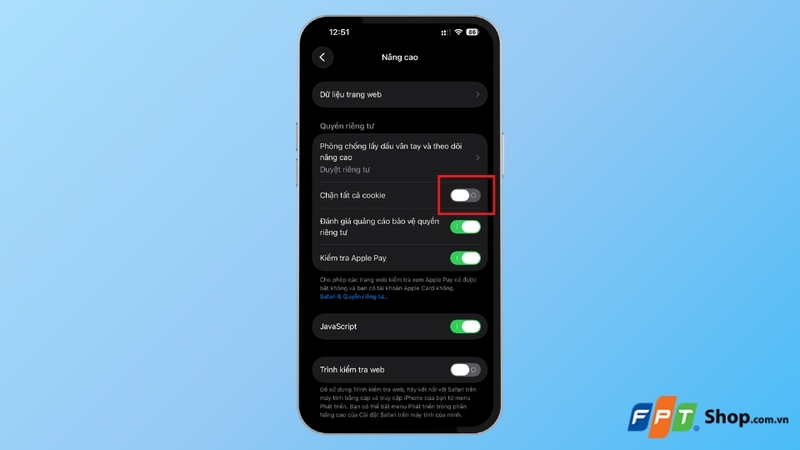
Bước 3: Xác nhận bằng cách nhấn Chặn tất cả (Block All) trong hộp thoại cảnh báo. Lưu ý rằng sau khi bật, tất cả cookie và dữ liệu trang web hiện có cũng sẽ bị xóa.
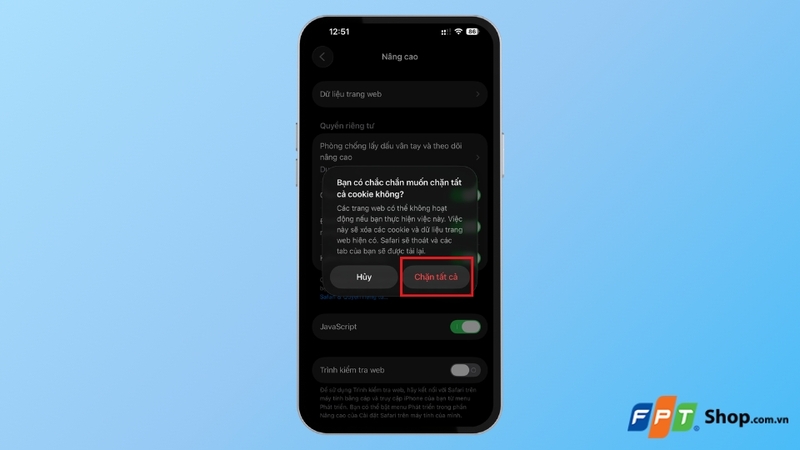
Đối với máy Mac
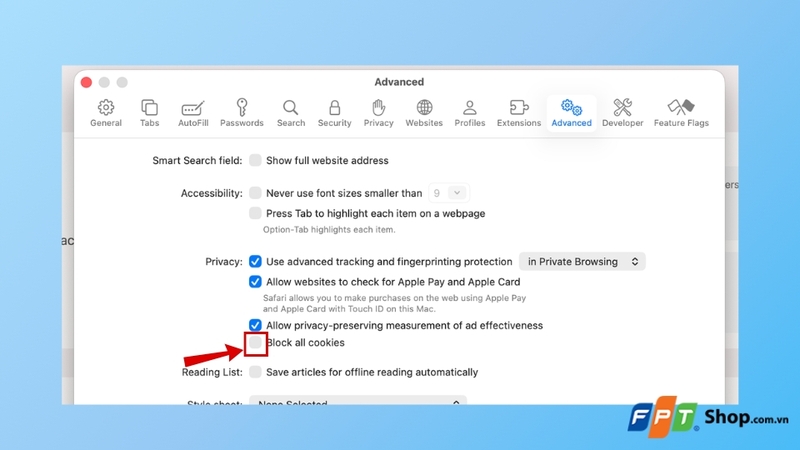
Bước 1: Mở Safari > Chọn Settings.
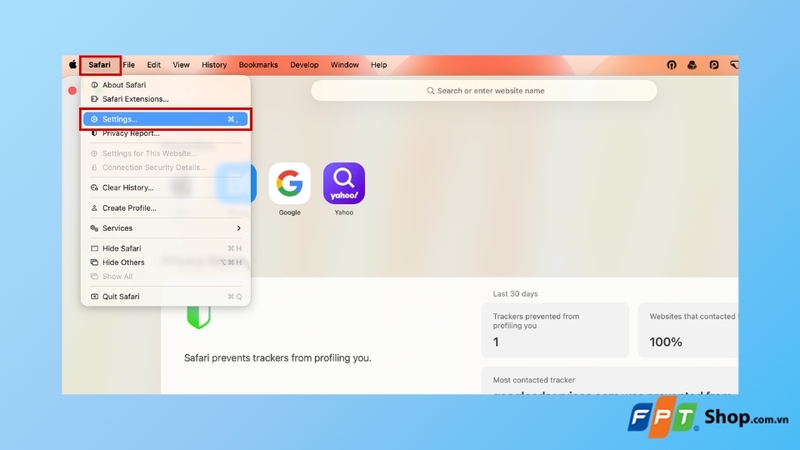
Bước 2: Chuyển sang tab Advanced (Nâng cao). (Trên các phiên bản macOS cũ, tùy chọn này có thể nằm ở tab Quyền riêng tư).
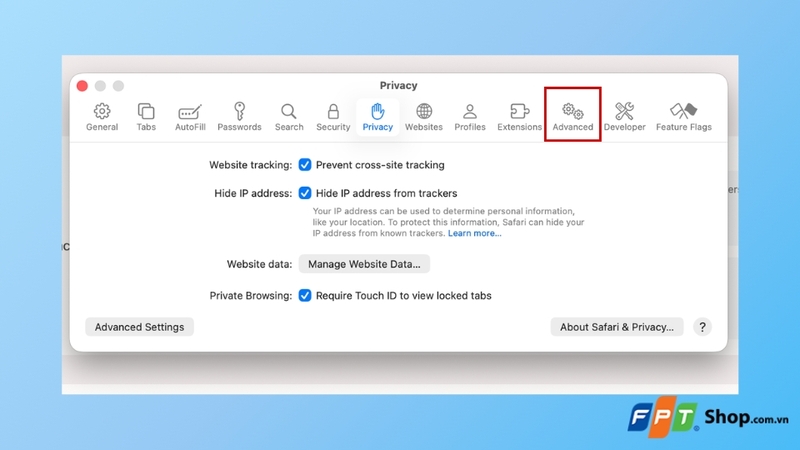
Bước 3: Đánh dấu tích vào ô Block all cookies (Chặn tất cả cookie).
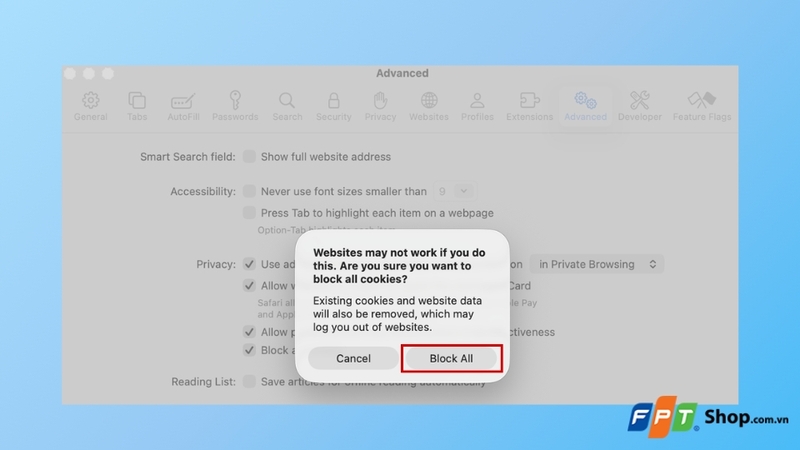
Bước 4: Chọn tùy chọn Block All (Chặn tắt cả) để xác nhận.
Một số lưu ý quan trọng khi quản lý cookie trên Safari
Dùng chế độ Duyệt web riêng tư
Nếu không muốn Safari lưu bất kỳ cookie hay dữ liệu trang web nào ngay từ đầu, bạn có thể sử dụng chế độ Duyệt web riêng tư (Private Browsing). Khi mở tab riêng tư, Safari sẽ không ghi nhớ lịch sử truy cập, cookie hay thông tin tự động điền. Tất cả dữ liệu phiên duyệt web sẽ tự động bị hủy khi bạn đóng tab hoặc cửa sổ riêng tư. Đây là giải pháp phù hợp khi bạn truy cập các trang web nhạy cảm hoặc sử dụng thiết bị công cộng.
Xóa cookie định kỳ
Thay vì đợi đến khi trình duyệt gặp sự cố mới tiến hành dọn dẹp, người dùng nên tạo thói quen xóa cookie và dữ liệu trang web định kỳ khoảng 1 - 2 lần mỗi tháng. Việc này không chỉ giúp Safari luôn hoạt động ở trạng thái tốt nhất mà còn giảm thiểu rủi ro bị theo dõi hoặc đánh cắp thông tin cá nhân.
Cẩn thận khi chặn toàn bộ cookie
Nhiều trang web thương mại điện tử, ngân hàng trực tuyến hay dịch vụ email yêu cầu cookie hoạt động để xác thực phiên đăng nhập. Do đó, lựa chọn tối ưu là chỉ chặn cookie bên thứ ba thông qua tính năng chống theo dõi chéo trang, đồng thời xóa cookie bên thứ nhất theo định kỳ để giữ dữ liệu luôn sạch sẽ.
Tạm kết
Quản lý cookie và dữ liệu trang web trong Safari không phải là thao tác phức tạp nhưng lại mang đến nhiều lợi ích thiết thực cho người dùng iPhone và Mac. Từ việc bảo vệ quyền riêng tư, cải thiện tốc độ duyệt web cho đến giải phóng dung lượng bộ nhớ, mỗi bước thực hiện đều góp phần nâng cao trải nghiệm sử dụng thiết bị Apple hằng ngày.
Đừng để một chiếc máy tính cũ kỹ, thường xuyên giật lag làm gián đoạn mạch công việc và trải nghiệm lướt web của bạn. Đã đến lúc trải nghiệm sức mạnh vượt trội từ thế hệ chip Apple mới. Truy cập ngay FPT Shop để chọn mua các dòng MacBook chính hãng với mức giá cạnh tranh nhất thị trường!
Xem thêm:
:quality(75)/huong_dan_xoa_cache_trinh_duyet_5_93655423c2.jpg)
:quality(75)/mo_tab_an_danh_tren_safari_macbook_7cc0599c7a.jpg)
:quality(75)/bon_tinh_nang_moi_cua_safari_tren_ios_26_ma_ban_co_the_da_bo_lo_fad0ad3d6d.jpg)
:quality(75)/xoa_lich_su_safari_tren_macbook_01_ee2625ba90.jpg)
:quality(75)/cach_xem_full_man_hinh_tren_ipad_7_c7ffe86c28.jpeg)
:quality(75)/safari_profiles_ec759bc469.jpg)


