:quality(75)/estore-v2/img/fptshop-logo.png)
:quality(75)/Cach_quay_phim_man_hinh_Macbook_chat_luong_cao_voi_thao_tac_don_gian_28e0df5612.png)
:quality(75)/Thu_Phuong_c6ff1c9803.jpg)
Cách quay phim màn hình Macbook chất lượng cao với thao tác nhanh và cực đơn giản
Trong thời đại học tập và làm việc trực tuyến phát triển mạnh mẽ, nhu cầu ghi lại màn hình máy tính ngày càng trở nên phổ biến đối với người dùng MacBook. Từ việc lưu bài giảng online, tạo video hướng dẫn thao tác phần mềm cho đến ghi lại những khoảnh khắc khi chơi game hay họp trực tuyến, quay màn hình đã trở thành tính năng vô cùng cần thiết. Một điểm tiện lợi là Apple đã tích hợp sẵn công cụ ghi màn hình trên macOS, giúp người dùng thao tác nhanh chóng mà không cần cài đặt thêm phần mềm. Cùng FPT Shop tìm hiểu cách quay phim màn hình Macbook đơn giản, chất lượng cao và dễ thực hiện ngay trong bài viết dưới đây.
Nhu cầu quay phim màn hình trên Macbook hiện nay
MacBook từ lâu đã trở thành dòng laptop được nhiều người dùng yêu thích nhờ thiết kế sang trọng, hiệu năng ổn định và khả năng đáp ứng tốt nhu cầu học tập, làm việc lẫn giải trí. Trong bối cảnh học online, họp trực tuyến và sáng tạo nội dung số ngày càng phát triển, tính năng quay màn hình trên MacBook cũng được sử dụng phổ biến hơn bao giờ hết.
Hiện nay, người dùng thường quay màn hình MacBook để phục vụ nhiều mục đích khác nhau như lưu lại bài giảng online để xem lại khi cần, tạo video hướng dẫn sử dụng phần mềm, ghi lại các cuộc họp quan trọng hoặc chia sẻ thao tác kỹ thuật một cách trực quan hơn. Bên cạnh đó, nhiều người còn sử dụng tính năng này để quay gameplay, livestream hoặc sáng tạo nội dung đăng tải lên các nền tảng như YouTube, TikTok hay Facebook.
Một trong những ưu điểm lớn của macOS là khả năng hỗ trợ quay màn hình mượt mà, thao tác đơn giản và chất lượng video ổn định. Người dùng có thể dễ dàng ghi lại toàn màn hình hoặc tùy chọn từng khu vực riêng biệt mà không cần cài đặt quá nhiều phần mềm phức tạp.
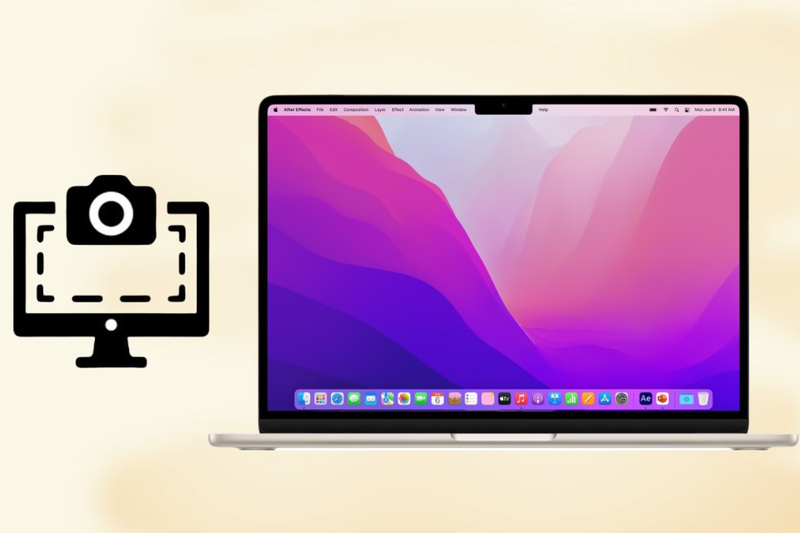
Cách quay phim màn hình Macbook bằng phím tắt có sẵn
Trên các dòng MacBook sử dụng macOS Mojave 10.14 trở lên, Apple đã tích hợp sẵn công cụ quay màn hình tiện lợi giúp người dùng dễ dàng ghi lại mọi thao tác trên thiết bị mà không cần cài đặt thêm phần mềm bên ngoài. Tính năng này được đánh giá cao nhờ giao diện trực quan, thao tác nhanh chóng và khả năng xuất video với chất lượng ổn định.
Quay video toàn màn hình MacBook
Nếu muốn ghi lại toàn bộ nội dung hiển thị trên MacBook, bạn chỉ cần sử dụng tổ hợp phím Command + Shift + 5 để mở Screenshot Toolbar trên macOS. Đây là thanh công cụ hỗ trợ chụp ảnh và quay màn hình được Apple tích hợp sẵn trên hệ điều hành.
Bước 1: Nhấn vào biểu tượng Record Entire Screen trên Screenshot Toolbar để kích hoạt chế độ quay toàn màn hình MacBook.
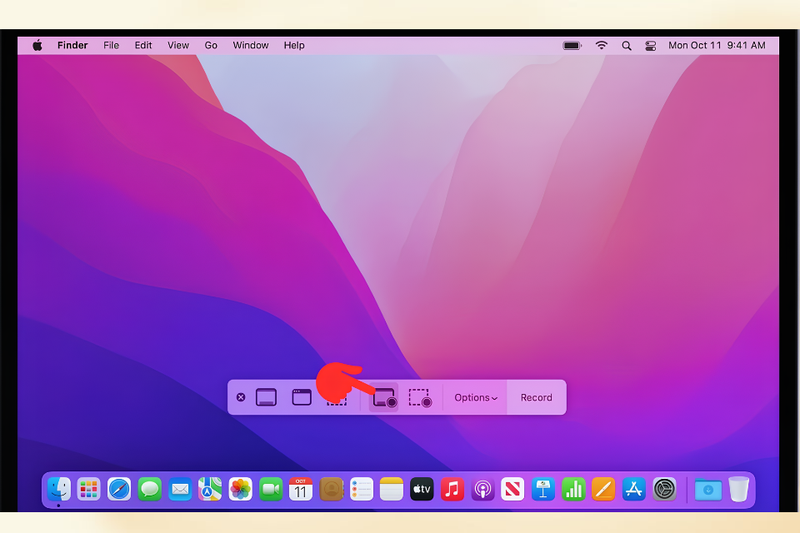
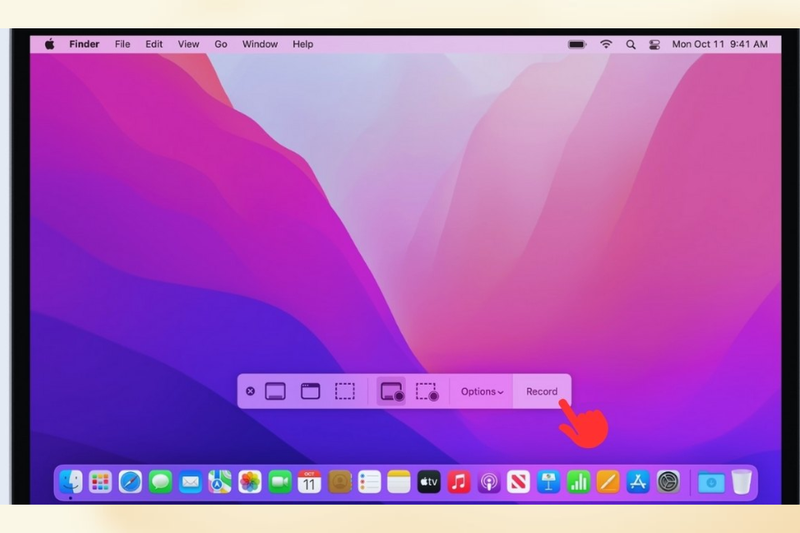
Bước 2: Nhấn nút Record hoặc click vào bất kỳ vị trí nào trên màn hình để bắt đầu ghi hình toàn bộ thao tác đang diễn ra.
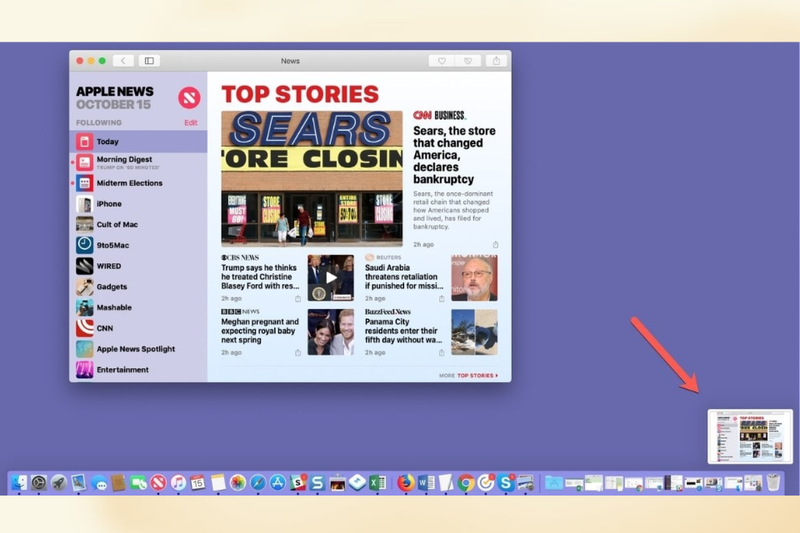
Bước 3: Sau khi quay xong, nhấn nút dừng quay trên thanh menu phía trên màn hình, video sẽ tự động được lưu vào máy và hiển thị Thumbnail xem nhanh ở góc phải để người dùng dễ dàng kiểm tra nội dung vừa ghi.
Quay video một phần màn hình MacBook
Trong trường hợp chỉ muốn ghi lại một khu vực nhất định trên màn hình, macOS cũng hỗ trợ tính năng quay theo vùng cực kỳ tiện lợi. Bạn tiếp tục nhấn tổ hợp Command + Shift + 5 để mở thanh công cụ Screenshot Toolbar.
Bước 1: Chọn biểu tượng Record Selected Portion để kích hoạt chế độ quay theo khu vực tùy chọn.
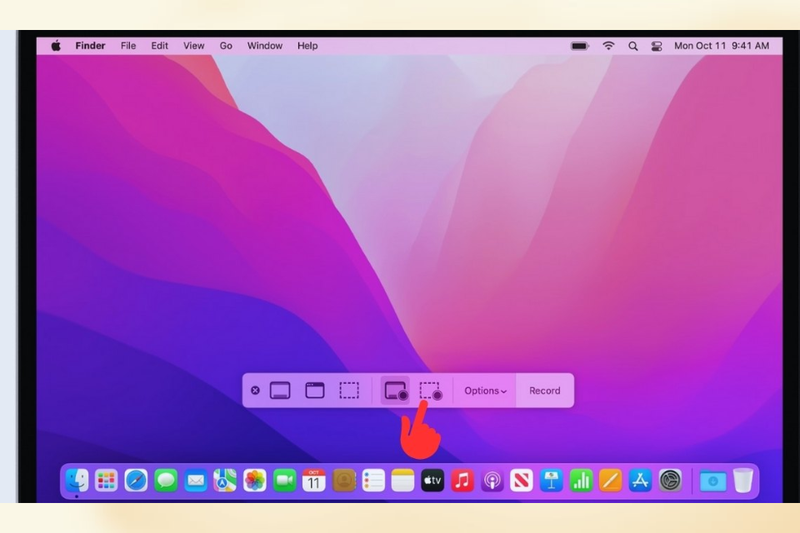
Bước 2: Dùng chuột kéo để khoanh vùng màn hình muốn quay rồi nhấn nút Record để bắt đầu ghi hình, sau khi hoàn tất video sẽ tự động được lưu trực tiếp trên MacBook.
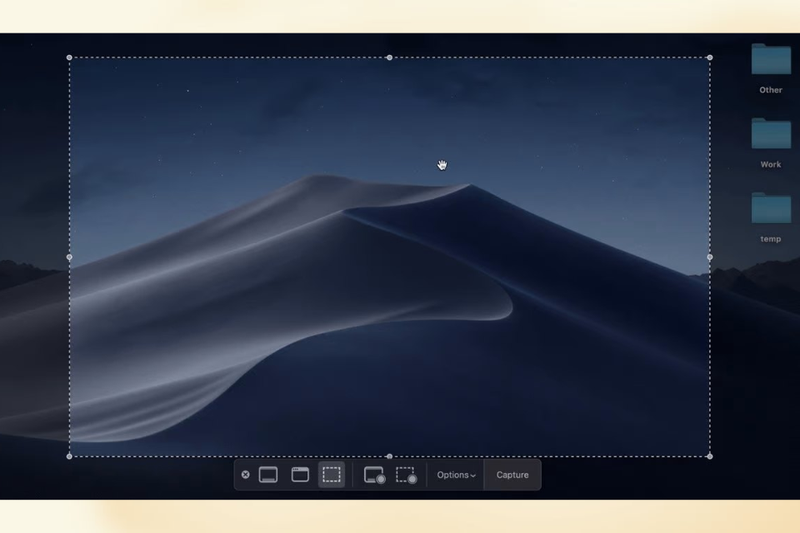
Tính năng này đặc biệt hữu ích với những người thường xuyên làm video hướng dẫn phần mềm, chỉnh sửa tài liệu hoặc quay nội dung phục vụ công việc chuyên môn.
Cách quay phim màn hình MacBook bằng QuickTime Player
Ngoài Screenshot Toolbar, Apple còn trang bị sẵn ứng dụng QuickTime Player trên mọi dòng MacBook. Đây là cách quay phim màn hình Macbook với thao tác đơn giản, giao diện dễ sử dụng và khả năng ghi âm tiện lợi.
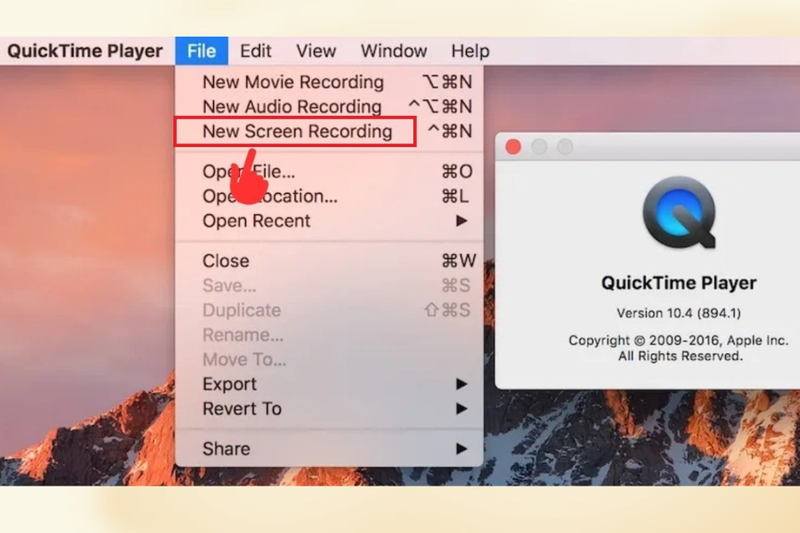
Bước 1: Mở ứng dụng QuickTime Player, chọn mục File trên thanh menu rồi nhấn New Screen Recording để khởi động tính năng quay màn hình.
Bước 2: Tại giao diện quay video, nhấn vào biểu tượng tùy chọn để thiết lập chế độ ghi âm như None để quay không có tiếng, Internal Microphone để ghi âm từ micro hoặc Show Mouse Clicks in Recording để hiển thị thao tác click chuột khi quay.
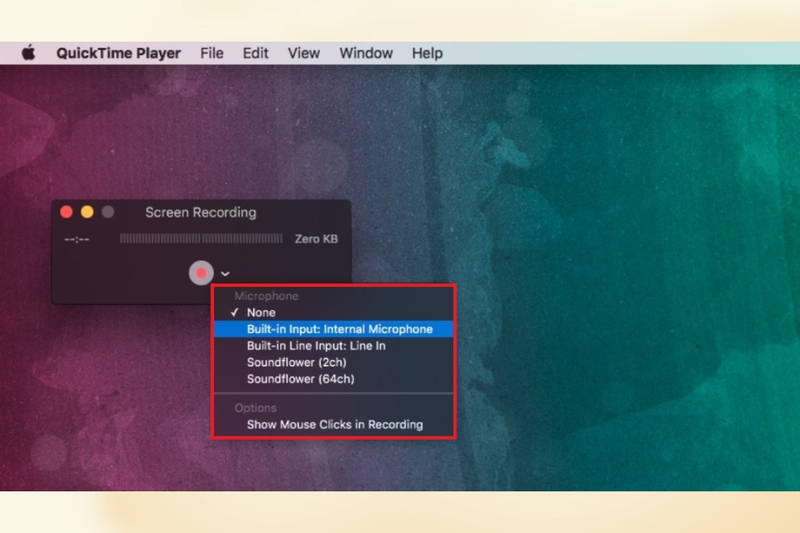
Bước 3: Nhấn nút Record màu đỏ để bắt đầu quay. Nếu muốn ghi toàn màn hình chỉ cần click vào màn hình. Còn nếu muốn quay theo khu vực thì kéo chuột khoanh vùng cần ghi rồi nhấn tổ hợp Command + Control + Esc để dừng quay khi hoàn tất.

Cách quay phim màn hình MacBook có tiếng bằng phần mềm thứ 3
Mặc dù các công cụ mặc định trên macOS đã đáp ứng tốt nhu cầu quay màn hình cơ bản, nhiều người dùng vẫn lựa chọn phần mềm thứ 3 để có thêm các tính năng nâng cao như ghi âm hệ thống, chỉnh sửa video chuyên nghiệp, thêm hiệu ứng hoặc hỗ trợ livestream.
Phần mềm Wondershare DemoCreator
Wondershare DemoCreator là phần mềm quay màn hình và chỉnh sửa video khá nổi bật trên MacBook nhờ giao diện thân thiện và tích hợp nhiều công cụ hỗ trợ chuyên sâu. Ứng dụng này cho phép người dùng vừa quay video vừa chỉnh sửa ngay sau khi hoàn tất mà không cần sử dụng thêm phần mềm khác.
Bước 1: Tải và cài đặt Wondershare DemoCreator cho MacBook từ trang web chính thức của phần mềm.
Bước 2: Mở ứng dụng, lựa chọn chế độ quay như quay toàn màn hình, quay một cửa sổ riêng hoặc quay theo khu vực, đồng thời thiết lập micro, webcam hoặc âm thanh hệ thống theo nhu cầu sử dụng.
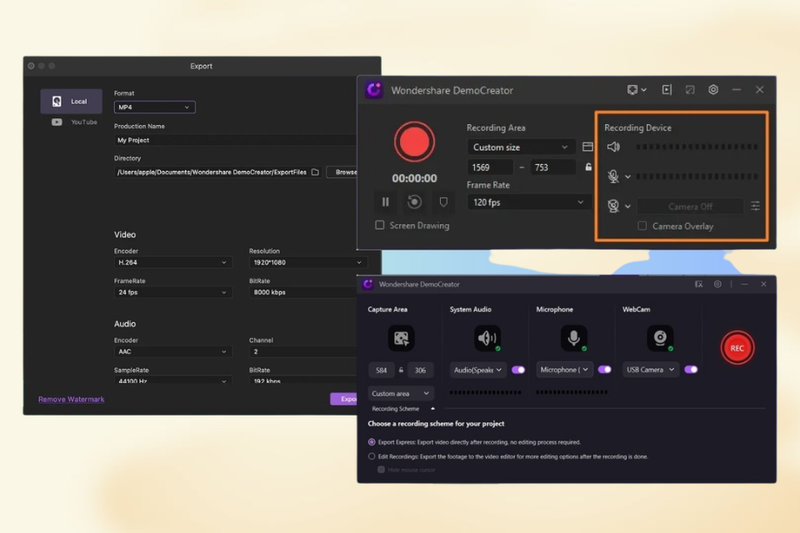
Bước 3: Nhấn nút Record màu đỏ để bắt đầu ghi hình và sử dụng tổ hợp Shift + Command + 2 để kết thúc quay, video sau đó sẽ được mở trực tiếp trong trình chỉnh sửa của Wondershare DemoCreator để người dùng tiếp tục cắt ghép hoặc thêm hiệu ứng.

Phần mềm Vidmore Screen Recorder
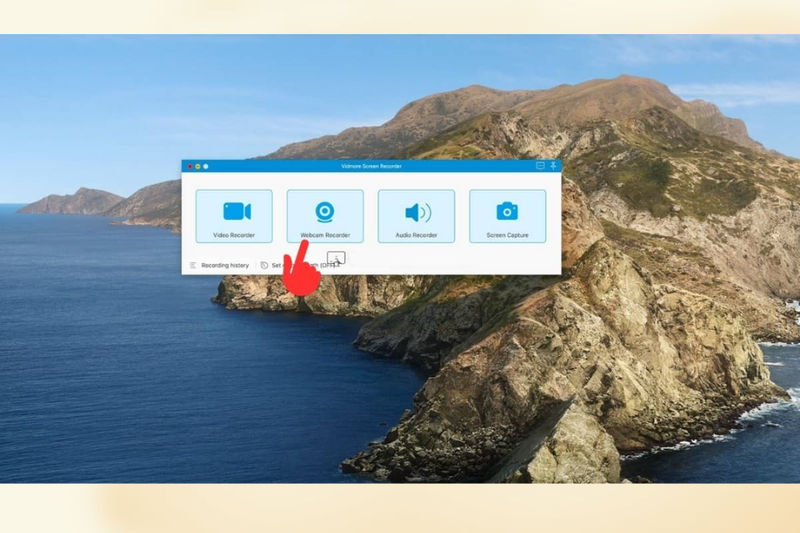
Vidmore Screen Recorder cũng là phần mềm quay màn hình MacBook được nhiều người lựa chọn nhờ khả năng ghi hình ổn định, giao diện trực quan và hỗ trợ nhiều tùy chỉnh chuyên sâu về video lẫn âm thanh.
Bước 1: Tải và cài đặt phần mềm Vidmore Screen Recorder trên MacBook.
Bước 2: Khởi động phần mềm rồi chọn mục Webcam Recorder để sử dụng tính năng quay màn hình.
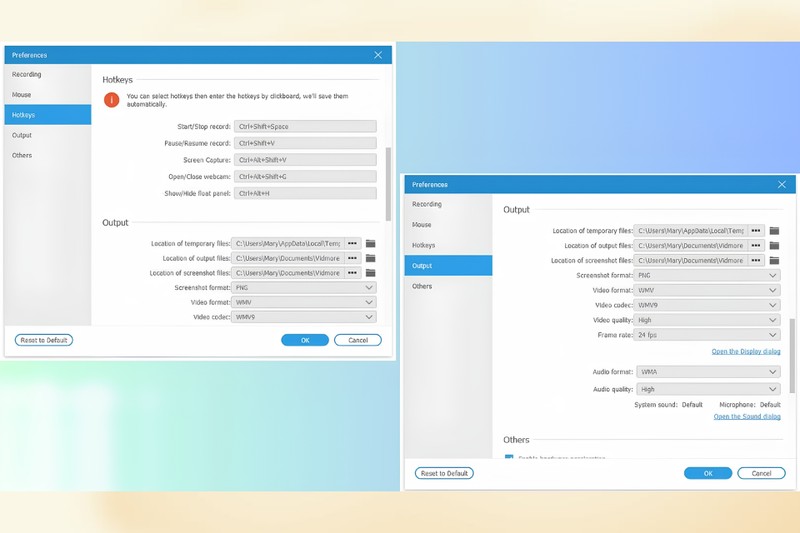
Bước 3: Truy cập phần Preferences để thiết lập các thông số như định dạng video, vị trí lưu file, tốc độ khung hình, chất lượng video hoặc cài đặt âm thanh theo mong muốn.
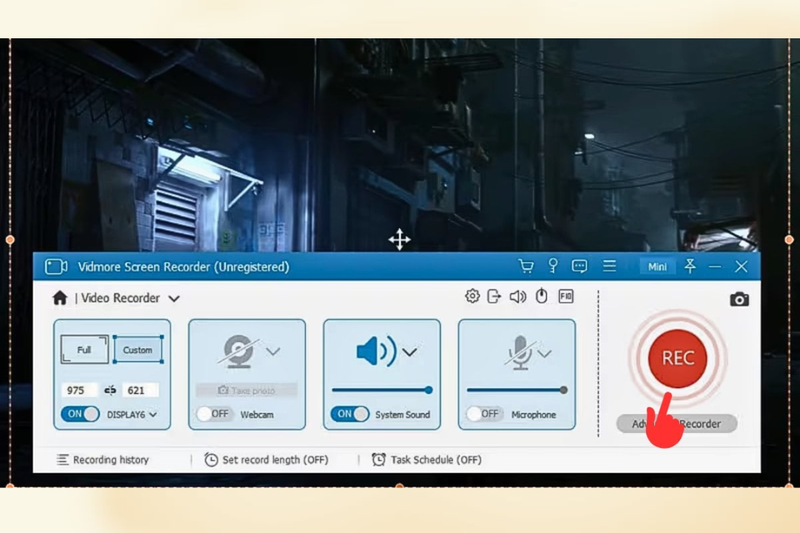
Bước 4: Nhấn nút REC để bắt đầu quay, trong quá trình ghi hình bạn có thể sử dụng thêm các công cụ như bút vẽ, thêm văn bản hoặc mũi tên trực tiếp lên video để minh họa nội dung dễ hiểu hơn.
Tạm kết
Có thể thấy, việc quay màn hình trên MacBook hiện nay khá đơn giản nhờ những công cụ được tích hợp sẵn trên macOS cũng như nhiều phần mềm hỗ trợ chuyên nghiệp. Tùy vào nhu cầu sử dụng, bạn có thể lựa chọn quay toàn màn hình, quay từng khu vực riêng biệt hoặc ghi hình kèm âm thanh để tạo ra những video chất lượng cao. Hy vọng những hướng dẫn trên sẽ giúp bạn dễ dàng áp dụng cách quay phim màn hình Macbook nhanh chóng và hiệu quả hơn trong công việc lẫn học tập.
Nếu bạn đang tìm mua MacBook chính hãng để phục vụ học tập, làm việc hoặc sáng tạo nội dung, FPT Shop hiện là một trong những địa chỉ uy tín được nhiều người dùng lựa chọn. Tại đây, khách hàng có thể dễ dàng tham khảo đa dạng các dòng MacBook mới nhất của Apple với mức giá cạnh tranh, chế độ bảo hành chính hãng cùng nhiều chương trình ưu đãi hấp dẫn. Bên cạnh đó, FPT Shop còn hỗ trợ trả góp linh hoạt, giúp người dùng dễ dàng sở hữu chiếc MacBook phù hợp với nhu cầu sử dụng và ngân sách cá nhân.
Xem thêm:
:quality(75)/cach_chinh_camera_bi_nguoc_tren_macbook_1_fbb50df3bf.jpg)
:quality(75)/cach_dung_mission_control_tren_macbook_1_78cb28eca3.png)
:quality(75)/cach_quay_man_hinh_iphone_14_series_9_b8a076c586.png)
:quality(75)/cach_bat_tat_den_ban_phim_laptop_tren_macbook_1_d53d007203.jpg)
:quality(75)/Huong_dan_quay_man_hinh_Android_sieu_don_gian_524531c434.png)
:quality(75)/4_57592ef2b2.jpg)


