:quality(75)/estore-v2/img/fptshop-logo.png)
:quality(75)/quay_video_bang_camera_tren_i_Pad_1706ce2b9a.jpg)
:quality(75)/Thu_Phuong_c6ff1c9803.jpg)
Hướng dẫn quay video bằng camera trên iPad chi tiết giúp bạn lưu lại khoảnh khắc đẹp
Với nhu cầu sáng tạo nội dung ngày càng tăng, việc tận dụng các thiết bị sẵn có để quay video đang trở thành xu hướng phổ biến. Với màn hình lớn, thao tác dễ dàng và chất lượng camera ngày càng cải thiện, iPad không chỉ phục vụ học tập mà còn là công cụ quay video hiệu quả. Tuy nhiên, không phải ai cũng biết cách khai thác tối đa tính năng này. Nếu bạn đang tìm cách quay video bằng camera trên iPad sao cho đơn giản mà vẫn đạt chất lượng tốt, cùng FPT Shop tìm hiểu chi tiết trong bài viết dưới đây.
Vì sao nên quay video bằng camera trên iPad?
Hiện nay, iPad đang dần trở thành lựa chọn linh hoạt nhờ sự kết hợp giữa hiệu năng, màn hình và camera chất lượng. Dưới đây là những lý do khiến nhiều người ưu tiên sử dụng iPad để quay video.
Màn hình lớn dễ căn khung hình
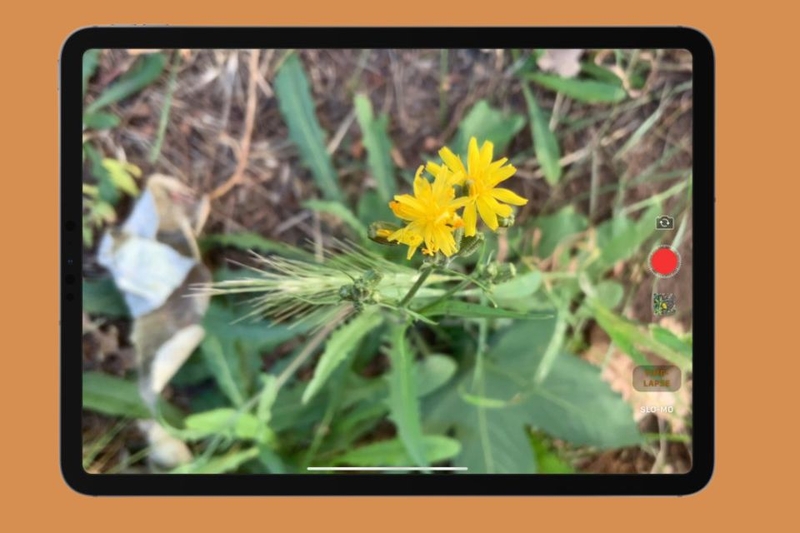
Một trong những lợi thế rõ rệt khi quay video bằng camera trên iPad là kích thước màn hình lớn. Nhờ đó, người dùng có thể quan sát bố cục khung hình rõ ràng hơn so với điện thoại, từ việc căn chỉnh góc quay, ánh sáng đến vị trí chủ thể. Điều này đặc biệt hữu ích khi quay vlog, video hướng dẫn hoặc nội dung cần sự chỉn chu về hình ảnh.
Camera chất lượng cao, hỗ trợ quay 4 K
Tùy theo từng dòng như iPad Pro hay iPad Air, thiết bị được trang bị camera có chất lượng khá tốt, hỗ trợ quay video độ phân giải cao, thậm chí lên đến 4 K. Nhờ đó, video sau khi quay có độ sắc nét cao, màu sắc trung thực, đáp ứng tốt nhu cầu sử dụng từ cơ bản đến nâng cao.
Phù hợp cho học tập và sáng tạo nội dung
iPad không chỉ phục vụ giải trí mà còn là công cụ hữu ích cho học tập và làm việc. Người dùng có thể dễ dàng quay bài giảng, video TikTok, vlog cá nhân hoặc review sản phẩm. Với thao tác đơn giản, thiết bị này phù hợp cho cả người mới bắt đầu lẫn người dùng có nhu cầu sáng tạo nội dung thường xuyên.
Cách quay video bằng camera trên iPad cực đơn giản
Chỉ với vài thao tác cơ bản, bạn đã có thể quay video bằng camera iPad một cách nhanh chóng.
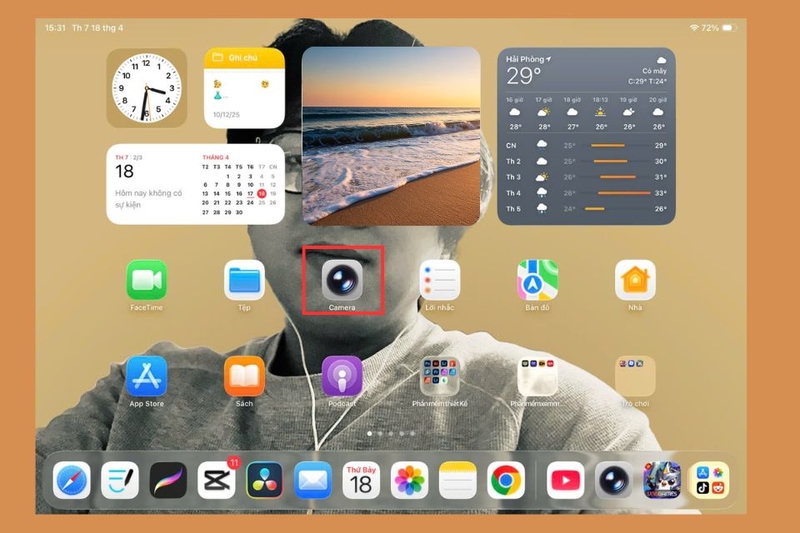
Bước 1: Mở ứng dụng Camera
Trước tiên, bạn mở ứng dụng Camera từ màn hình chính hoặc truy cập nhanh qua Control Center để bắt đầu.
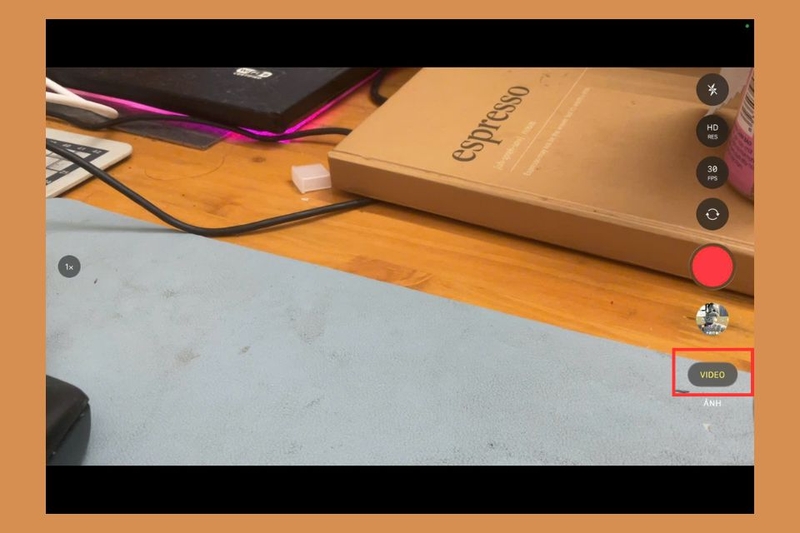
Bước 2: Chuyển sang chế độ Video
Tại giao diện camera, bạn vuốt sang chế độ “Video” để chuyển sang tính năng quay.
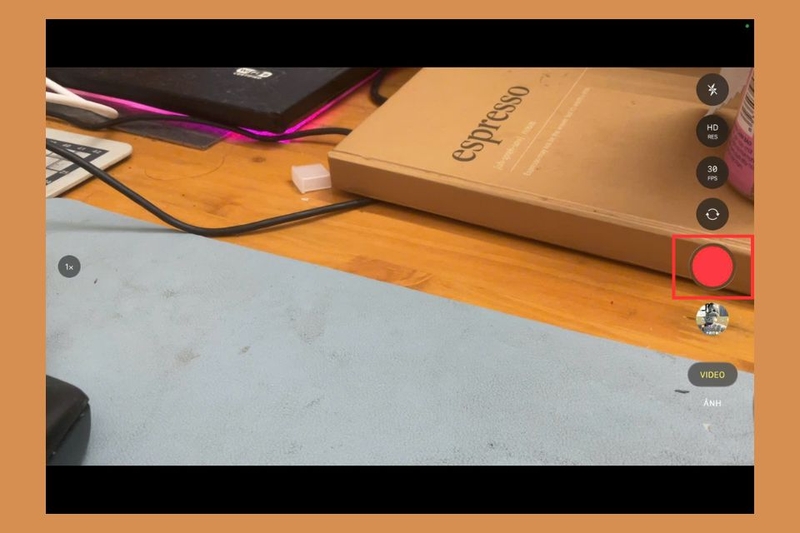
Bước 3: Bắt đầu quay video
Nhấn vào nút quay màu đỏ để bắt đầu ghi hình. Trong quá trình quay, nên giữ iPad ổn định để hạn chế rung lắc, giúp video rõ nét hơn.
Bước 4: Dừng quay và lưu video
Khi hoàn tất, bạn nhấn lại nút quay để dừng. Video sẽ tự động được lưu vào Thư viện, sẵn sàng cho việc xem lại hoặc chỉnh sửa.
Cách điều chỉnh chất lượng khi quay video bằng camera trên iPad
Để video đạt chất lượng tốt nhất, người dùng nên chủ động điều chỉnh các thông số phù hợp trước khi quay.
Cài đặt độ phân giải (HD, Full HD, 4 K)
Bạn vào Cài đặt - Camera - Quay video để lựa chọn độ phân giải phù hợp như HD, Full HD hoặc 4 K. Độ phân giải càng cao thì hình ảnh càng sắc nét, tuy nhiên dung lượng video cũng sẽ lớn hơn. Nếu quay nội dung thông thường, Full HD là lựa chọn cân bằng giữa chất lượng và dung lượng.
Điều chỉnh FPS (30 fps, 60 fps)
FPS (khung hình/giây) ảnh hưởng trực tiếp đến độ mượt của video. Mức 30 fps phù hợp với các video cơ bản, trong khi 60 fps sẽ cho chuyển động mượt hơn, đặc biệt khi quay cảnh hành động hoặc di chuyển nhiều. Tuy nhiên, FPS cao cũng đồng nghĩa với việc video nặng hơn.
Bật/tắt HDR khi quay video
HDR giúp cân bằng ánh sáng giữa vùng sáng và vùng tối, mang lại hình ảnh rõ nét hơn trong điều kiện ánh sáng phức tạp. Bạn có thể bật hoặc tắt tính năng này tùy theo môi trường quay để đạt hiệu quả tốt nhất.
Các chế độ quay video trên iPad bạn nên biết
iPad không chỉ hỗ trợ quay video thông thường mà còn tích hợp nhiều chế độ hữu ích, giúp người dùng linh hoạt hơn trong từng tình huống quay.
Quay video thường
Đây là chế độ phổ biến và được sử dụng nhiều nhất, phù hợp với hầu hết nhu cầu như quay sinh hoạt hằng ngày, học tập hay ghi lại khoảnh khắc nhanh. Chế độ này dễ sử dụng, không yêu cầu kỹ thuật cao nhưng vẫn đảm bảo chất lượng hình ảnh ổn định.
Time-lapse (tua nhanh)
Time-lapse cho phép ghi lại những chuyển động kéo dài trong thời gian dài rồi tua nhanh lại trong vài giây hoặc vài phút. Chế độ này rất phù hợp để quay cảnh hoàng hôn, dòng xe di chuyển hoặc sự thay đổi của không gian theo thời gian.
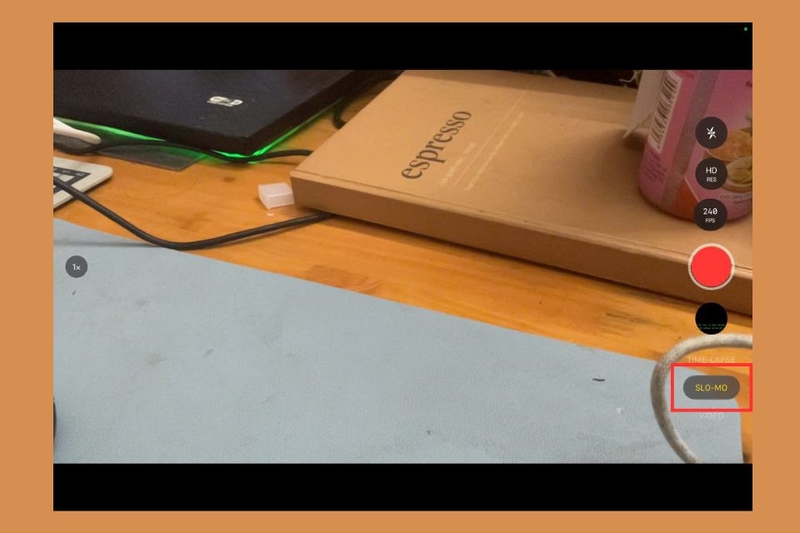
Slow-motion (quay chậm)
Ngược lại với Time-lapse, chế độ Slow-motion giúp làm chậm chuyển động, làm nổi bật các chi tiết mà mắt thường khó quan sát. Đây là lựa chọn lý tưởng khi quay các hoạt động thể thao, hành động nhanh hoặc hiệu ứng sáng tạo.
Cinematic (nếu có)
Một số dòng iPad cao cấp hỗ trợ chế độ Cinematic với khả năng xóa phông và lấy nét chủ thể tự động. Nhờ đó, video trở nên chuyên nghiệp hơn, tạo chiều sâu và hiệu ứng điện ảnh ấn tượng.
Cách chỉnh sửa video sau khi quay trên iPad
Sau khi quay video bằng camera trên iPad, bạn có thể tận dụng các công cụ chỉnh sửa sẵn có hoặc ứng dụng bên ngoài để hoàn thiện nội dung một cách chuyên nghiệp hơn.
Chỉnh sửa nhanh bằng ứng dụng Ảnh
Ứng dụng Ảnh được tích hợp sẵn trên iPad cho phép bạn chỉnh sửa video cơ bản một cách nhanh chóng. Bạn có thể cắt đoạn video, điều chỉnh độ sáng, độ tương phản hoặc áp dụng các bộ lọc (filter) để cải thiện màu sắc. Đây là lựa chọn phù hợp nếu bạn chỉ cần chỉnh sửa đơn giản trước khi chia sẻ.
Sử dụng iMovie để edit chuyên sâu
Nếu cần chỉnh sửa nâng cao, iMovie là công cụ hữu ích và dễ sử dụng. Ứng dụng này hỗ trợ cắt ghép video, chèn nhạc nền, thêm hiệu ứng chuyển cảnh và chèn chữ. Nhờ đó, bạn có thể tạo ra những video hoàn chỉnh, phù hợp để đăng lên YouTube hoặc sử dụng trong công việc.
Một số app chỉnh sửa video phổ biến
Ngoài ra, bạn có thể tham khảo các ứng dụng như CapCut hay LumaFusion. Đây đều là những công cụ mạnh mẽ, hỗ trợ nhiều tính năng chuyên sâu, phù hợp với người dùng có nhu cầu chỉnh sửa video thường xuyên và sáng tạo nội dung chuyên nghiệp.
Những lỗi thường gặp khi quay video bằng camera trên iPad
Trong quá trình quay video bằng camera trên iPad, người dùng có thể gặp một số lỗi phổ biến ảnh hưởng đến chất lượng và trải nghiệm sử dụng.
Video bị rung, mờ
Đây là lỗi thường gặp khi cầm tay không chắc hoặc quay trong điều kiện thiếu sáng. Để khắc phục, bạn nên giữ iPad ổn định, có thể sử dụng tripod hoặc đặt lên bề mặt cố định. Đồng thời, hãy đảm bảo đủ ánh sáng và lau sạch ống kính trước khi quay.

Âm thanh kém
Âm thanh nhỏ, nhiễu hoặc không rõ có thể do môi trường ồn hoặc micro bị che. Bạn nên quay ở nơi yên tĩnh hơn hoặc sử dụng micro ngoài để cải thiện chất lượng âm thanh.
Video nặng, tốn dung lượng
Video có độ phân giải cao như 4 K hoặc FPS lớn sẽ chiếm nhiều dung lượng. Để giảm tải, bạn có thể hạ độ phân giải xuống Full HD hoặc chọn 30 fps nếu không cần quá mượt.
Không quay được video
Nếu không thể quay, bạn cần kiểm tra lại quyền truy cập camera trong phần cài đặt, đồng thời đảm bảo thiết bị còn đủ dung lượng lưu trữ để ghi video.
Tạm kết
Quay video bằng camera trên iPad khá đơn giản. Từ việc lựa chọn chế độ quay phù hợp, điều chỉnh độ phân giải, FPS đến xử lý các lỗi thường gặp, tất cả đều giúp bạn tạo ra những video rõ nét, mượt mà và chuyên nghiệp hơn trong nhiều mục đích khác nhau.
Để trải nghiệm quay video tốt hơn, một chiếc iPad chính hãng với cấu hình ổn định và camera chất lượng là điều bạn không thể bỏ qua. Tại FPT Shop, bạn có thể dễ dàng tìm thấy các dòng iPad đa dạng, đảm bảo nguồn gốc chính hãng, mức giá hợp lý cùng nhiều ưu đãi hấp dẫn.
Xem thêm:
:quality(75)/cach_kich_pin_i_Pad_bi_kiet_8326d59ee1.jpg)
:quality(75)/man_hinh_ipad_bi_nhoe_mau_ae71c91936.jpg)
:quality(75)/loa_i_Pad_bi_nho_tieng_7e37e9fba2.jpg)
:quality(75)/khoi_phuc_iphone_ipad_bi_vo_hieu_hoa_thumb_ea5ca9e7fe.png)
:quality(75)/cach_xem_full_man_hinh_tren_ipad_7_c7ffe86c28.jpeg)
:quality(75)/ipad_bi_phong_pin_0_92b3d40d76.png)


