:quality(75)/estore-v2/img/fptshop-logo.png)
:quality(75)/tai_nham_malware_8_9b9d44b7e9.png)
:quality(75)/Rosie_d93f4b459b.png)
Tải nhầm malware phải làm sao? Cách xử lý nhanh chóng để bảo vệ dữ liệu và tài khoản
Các cuộc tấn công phần mềm độc hại xuất hiện ngày càng nhiều trên Internet. Người dùng có thể vô tình tải nhầm malware khi cài đặt phần mềm, mở file đính kèm hoặc truy cập trang web không an toàn.
Khi malware xâm nhập vào hệ thống, thiết bị có thể gặp nhiều rủi ro liên quan đến dữ liệu và quyền riêng tư. Trong bài viết này, FPT Shop sẽ hướng dẫn các bước xử lý khi tải nhầm malware để giúp bảo vệ máy tính và thông tin cá nhân.
Tải nhầm malware có nguy hiểm như thế nào?
Malware là thuật ngữ dùng để chỉ các loại phần mềm độc hại được thiết kế nhằm xâm nhập và gây hại cho hệ thống máy tính. Khi người dùng tải nhầm malware, hệ thống có thể bị ảnh hưởng theo nhiều cách khác nhau.
Một số malware được tạo ra để đánh cắp dữ liệu cá nhân như mật khẩu, thông tin tài khoản hoặc dữ liệu quan trọng. Các loại malware khác có thể làm chậm hệ thống, chiếm dụng tài nguyên máy tính hoặc cài thêm nhiều phần mềm độc hại khác.
Một số dạng malware hoạt động bằng cách kết nối với máy chủ điều khiển từ xa. Khi đó tin tặc có thể truy cập thiết bị và thực hiện nhiều hành động trái phép.
Vì vậy khi nhận ra đã tải nhầm malware, người dùng cần thực hiện các bước xử lý ngay lập tức để giảm thiểu nguy cơ.
Các bước xử lý khi tải nhầm malware
Ngắt kết nối Internet ngay lập tức
Khi nghi ngờ đã tải nhầm malware, bước đầu tiên nên thực hiện là ngắt kết nối Internet. Malware thường cần kết nối mạng để liên lạc với máy chủ điều khiển hoặc tải thêm dữ liệu độc hại.
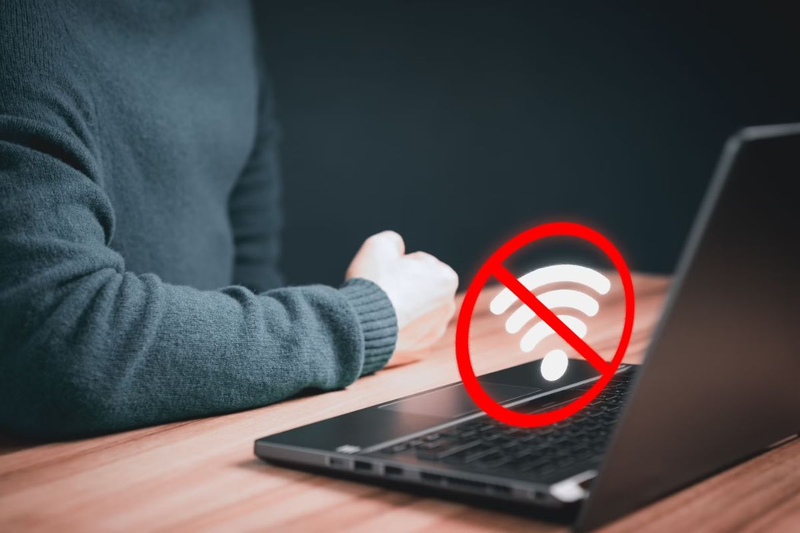
Việc ngắt kết nối giúp hạn chế khả năng malware tiếp tục hoạt động. Ngoài ra, thao tác này cũng ngăn chặn nguy cơ malware lây lan sang các thiết bị khác trong cùng mạng.
Sau khi ngắt kết nối mạng Wi-Fi hoặc rút cáp mạng, người dùng có thể tiếp tục thực hiện các bước kiểm tra hệ thống.
Khởi động máy tính ở Safe Mode
Safe Mode là chế độ khởi động đặc biệt của hệ điều hành Windows. Khi máy tính chạy ở Safe Mode, hệ thống chỉ tải những thành phần cần thiết.
Chế độ này giúp hạn chế khả năng hoạt động của nhiều loại malware. Nhờ vậy người dùng có thể tiến hành kiểm tra hệ thống dễ dàng hơn.
Sau khi khởi động Safe Mode, người dùng có thể sử dụng các công cụ bảo mật để quét toàn bộ máy tính.
Quét hệ thống bằng phần mềm diệt malware
Sau khi vào Safe Mode, bước tiếp theo là sử dụng công cụ quét malware. Các phần mềm bảo mật có khả năng kiểm tra toàn bộ hệ thống để phát hiện file đáng ngờ.
Một số công cụ phổ biến có thể sử dụng gồm Microsoft Safety Scanner hoặc Malwarebytes. Các phần mềm này thường cập nhật cơ sở dữ liệu virus liên tục để nhận diện các mối đe dọa mới.
Khi đã tải nhầm malware, việc sử dụng phần mềm quét chuyên dụng giúp phát hiện và loại bỏ phần mềm độc hại khỏi hệ thống.
Làm sạch hệ thống sau khi phát hiện malware
Xóa các file độc hại được phát hiện
Sau khi quá trình quét hoàn tất, phần mềm bảo mật sẽ hiển thị danh sách các file đáng ngờ. Người dùng có thể lựa chọn xóa hoặc cách ly các file này.
Việc loại bỏ file độc hại giúp ngăn chặn malware tiếp tục hoạt động trong hệ thống. Sau khi xóa, người dùng nên khởi động lại máy để kiểm tra tình trạng thiết bị.
Trong nhiều trường hợp, quá trình xử lý này giúp giải quyết tình huống tải nhầm malware khá hiệu quả.
Xóa file tạm thời và cache trình duyệt
Malware đôi khi ẩn trong các file tạm của hệ thống hoặc cache trình duyệt. Vì vậy việc dọn dẹp các file này cũng giúp giảm nguy cơ tồn tại của phần mềm độc hại.
Windows cung cấp công cụ Disk Cleanup để xóa file tạm trong hệ thống. Người dùng có thể mở công cụ này từ thanh tìm kiếm trong menu Start.
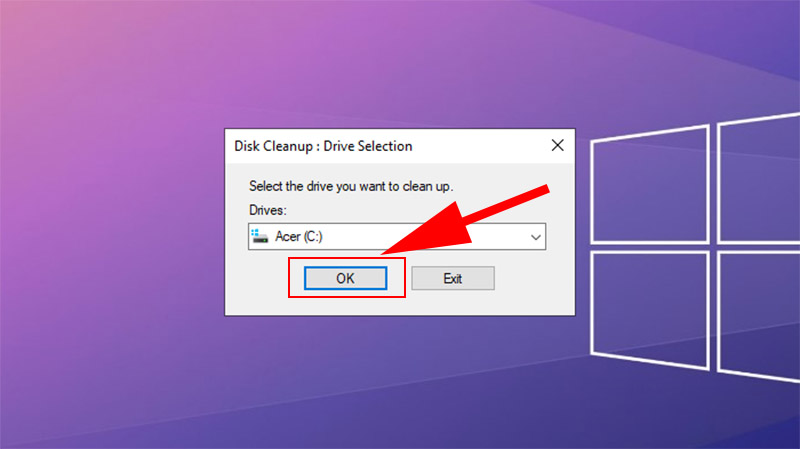
Ngoài ra, người dùng cũng nên xóa cache của trình duyệt web. Việc làm sạch dữ liệu trình duyệt giúp loại bỏ các file tải xuống hoặc script đáng ngờ.
Quét hệ thống lần thứ hai
Sau khi dọn dẹp hệ thống, người dùng nên chạy lại quá trình quét malware thêm một lần nữa. Việc quét lại giúp kiểm tra xem hệ thống còn tồn tại file độc hại hay không.
Nếu kết quả quét không phát hiện thêm malware, khả năng cao hệ thống đã an toàn. Trong trường hợp vẫn phát hiện file đáng ngờ, người dùng có thể thử thêm công cụ bảo mật khác để kiểm tra.
Việc kiểm tra nhiều lần giúp đảm bảo hệ thống không còn nguy cơ từ việc tải nhầm malware.
Khi nào nên khôi phục cài đặt gốc máy tính?
Trong một số trường hợp, malware có thể tồn tại trong hệ thống dù đã thực hiện nhiều bước quét. Khi đó người dùng có thể cân nhắc phương án khôi phục cài đặt gốc.
Quá trình khôi phục sẽ xóa toàn bộ dữ liệu trong máy tính và đưa hệ thống trở về trạng thái ban đầu. Cách này giúp loại bỏ phần lớn malware khỏi thiết bị.
Trước khi thực hiện, người dùng nên sao lưu dữ liệu quan trọng như tài liệu hoặc hình ảnh. Tuy nhiên cần quét các file sao lưu bằng phần mềm diệt virus trước khi sử dụng lại.
Khôi phục hệ thống thường được xem là giải pháp cuối cùng khi việc xử lý tải nhầm malware không đạt hiệu quả.
Cách hạn chế nguy cơ tải nhầm malware
- Tải phần mềm từ nguồn uy tín: Bạn nên ưu tiên tải ứng dụng từ website chính thức hoặc cửa hàng ứng dụng đáng tin cậy. Tránh tải file từ nguồn không rõ ràng hoặc liên kết lạ.
- Cập nhật phần mềm thường xuyên: Việc cập nhật hệ điều hành và phần mềm giúp vá các lỗ hổng bảo mật. Đây là cách hiệu quả để giảm nguy cơ bị tấn công.
- Sử dụng phần mềm diệt virus: Cài đặt phần mềm bảo mật giúp phát hiện sớm các mối nguy và ngăn chặn khi tải nhầm malware. Đây là lớp bảo vệ cần thiết cho thiết bị cá nhân.
Tạm kết
Tải nhầm malware có thể gây ra nhiều rủi ro cho máy tính và dữ liệu cá nhân. Khi phát hiện tải nhầm malware, người dùng nên nhanh chóng ngắt kết nối mạng, quét hệ thống và loại bỏ các file độc hại. Thực hiện đúng các bước xử lý giúp giảm thiểu nguy cơ và bảo vệ thiết bị an toàn hơn trong quá trình sử dụng.
Nếu bạn đang tìm kiếm một chiếc laptop ASUS phục vụ học tập, làm việc hoặc giải trí, FPT Shop hiện cung cấp nhiều dòng laptop ASUS chính hãng với cấu hình đa dạng. Các mẫu laptop ASUS được thiết kế ổn định cho nhu cầu sử dụng hằng ngày. Bạn có thể tham khảo các sản phẩm laptop ASUS tại hệ thống FPT Shop để lựa chọn thiết bị phù hợp.
Xem thêm:
:quality(75)/co_nen_format_o_c_3_f84be3c514.jpg)
:quality(75)/may_tinh_can_ram_bao_nhieu_gb_0_af7644e818.jpg)
:quality(75)/man_hinh_may_tinh_bi_tim_26586e3e6a.jpg)
:quality(75)/cai_man_hinh_cho_may_tinh_01_3bc3ee10f8.jpg)
:quality(75)/nen_shut_down_sleep_hay_hibernate_laptop_thumb_893e653915.png)
:quality(75)/small/phan_mem_chia_o_cung_tot_nhat_2026_01_d9724212ed.jpg)


