:quality(75)/estore-v2/img/fptshop-logo.png)
:quality(75)/thanh_dieu_huong_iphone_thumb_139ae79865.png)
:quality(75)/Phuong_Anh_5be0b8e823.jpg)
Cách ẩn thanh điều hướng iPhone: Bí quyết tận hưởng trọn vẹn nội dung yêu thích trên full màn hình
Bạn đang muốn tối ưu hóa không gian hiển thị trên iPhone để có một trải nghiệm mượt mà và không bị gián đoạn? Mặc dù thanh điều hướng rất hữu ích, nhưng đôi khi nó lại quá chiếm diện tích trên màn hình, làm giảm trải nghiệm của người dùng. Trong bài viết này, FPT Shop sẽ chia sẻ cách ẩn thanh điều hướng iPhone, giúp bạn mở rộng không gian hiển thị và tận hưởng những khoảnh khắc giải trí một cách trọn vẹn.
Thanh điều hướng trên iPhone là gì?
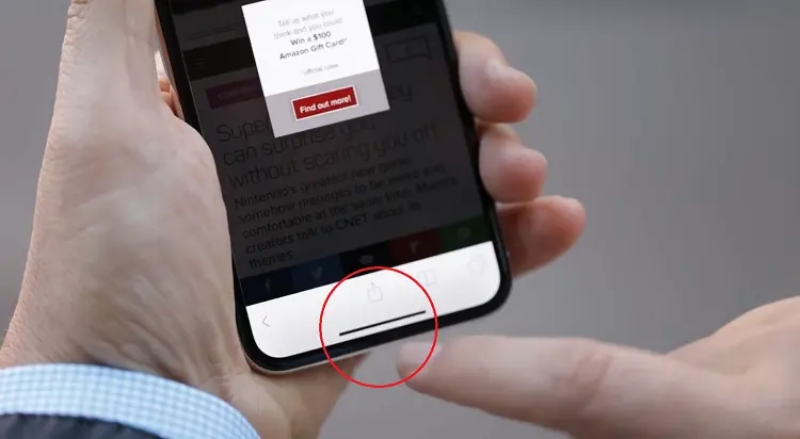
Thanh điều hướng trên iPhone hay còn gọi là Home Bar. Đây là một thanh nằm ở dưới cùng của màn hình, dùng để thực hiện các thao tác điều hướng cơ bản như quay lại màn hình chính, chuyển đổi giữa các ứng dụng hoặc truy cập các chức năng đa nhiệm.
Nó thay thế nút Home vật lý trên các mẫu iPhone mới, giúp người dùng dễ dàng thao tác bằng cách vuốt hoặc chạm. Thanh điều hướng này giúp người dùng di chuyển giữa các màn hình và thực hiện các lệnh nhanh chóng mà không cần phải sử dụng nút cứng.
Tại sao nên ẩn thanh điều hướng iPhone?
Ẩn thanh điều hướng iPhone mang lại một số lợi ích đáng kể, giúp bạn nâng cao trải nghiệm sử dụng thiết bị, điển hình như:
- Tối ưu không gian màn hình: Ẩn thanh điều hướng giúp bạn tận dụng tối đa diện tích màn hình, đặc biệt hữu ích khi xem phim, chơi game hay lướt web.
- Giao diện gọn gàng: Việc ẩn thanh điều hướng tạo cảm giác liền mạch, giúp bạn tập trung hơn vào nội dung mà không bị gián đoạn.
- Trải nghiệm mượt mà hơn: Bạn có thể thưởng thức các hoạt động như giải trí hoặc làm việc mà không bị quấy rầy bởi các yếu tố không cần thiết trên màn hình.
Cách ẩn thanh điều hướng iPhone đơn giản
Hướng dẫn nhanh
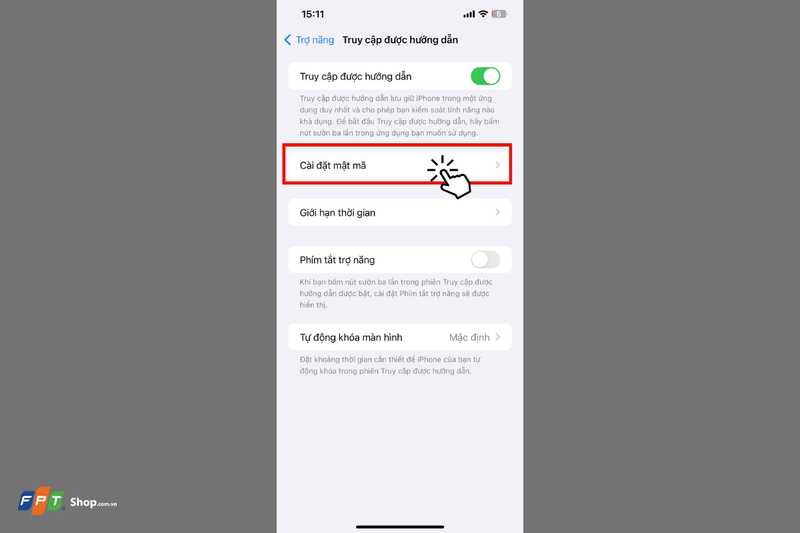
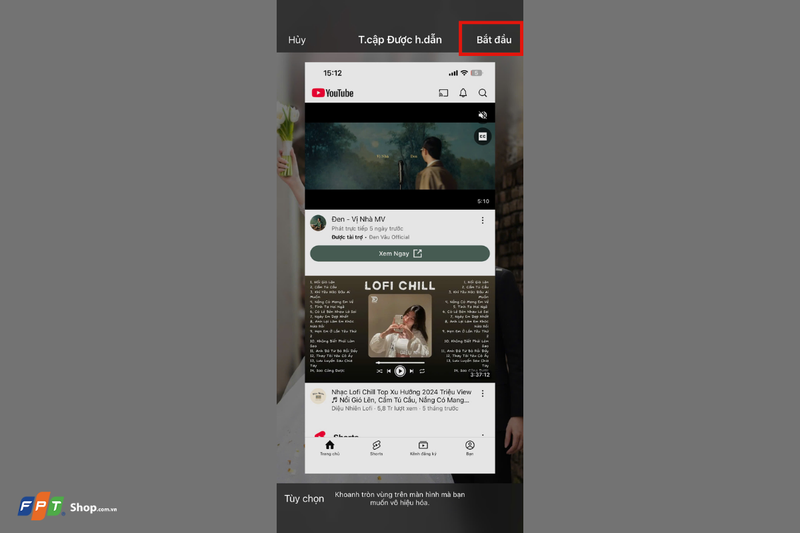
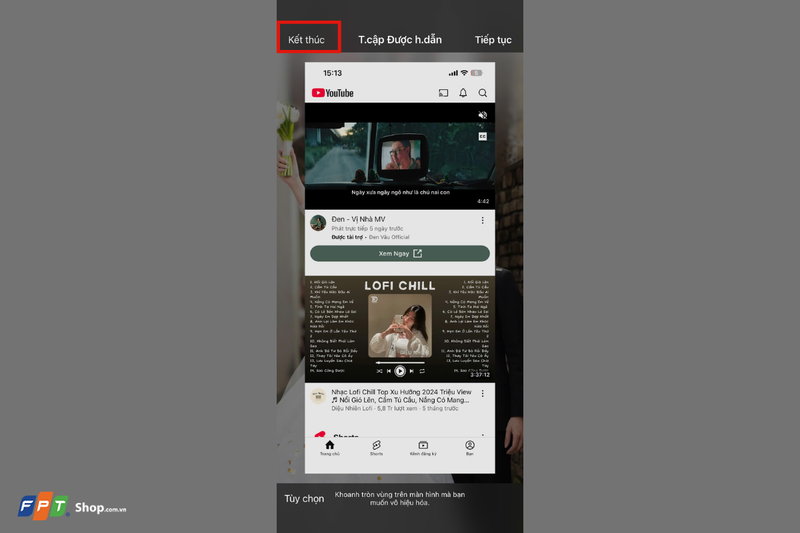
Để ẩn thanh điều hướng trên iPhone, đầu tiên bạn vào phần Cài đặt → Trợ năng → Truy cập được hướng dẫn → Cài đặt mật mã và thiết lập mật mã. Sau đó, mở ứng dụng cần ẩn thanh điều hướng, nhấn 3 lần nút Nguồn → chọn Bắt đầu, lúc này thanh điều hướng sẽ tự động biến mất. Khi muốn hiển thị lại, bạn chỉ cần nhấn 3 lần nút Nguồn, nhập mật mã đã thiết lập → chọn Kết thúc.
Hướng dẫn chi tiết
Để ẩn thanh điều hướng iPhone, bạn hãy thao tác như sau:
Bước 1: Mở Cài đặt, chọn Trợ năng, sau đó vào Truy cập được hướng dẫn.
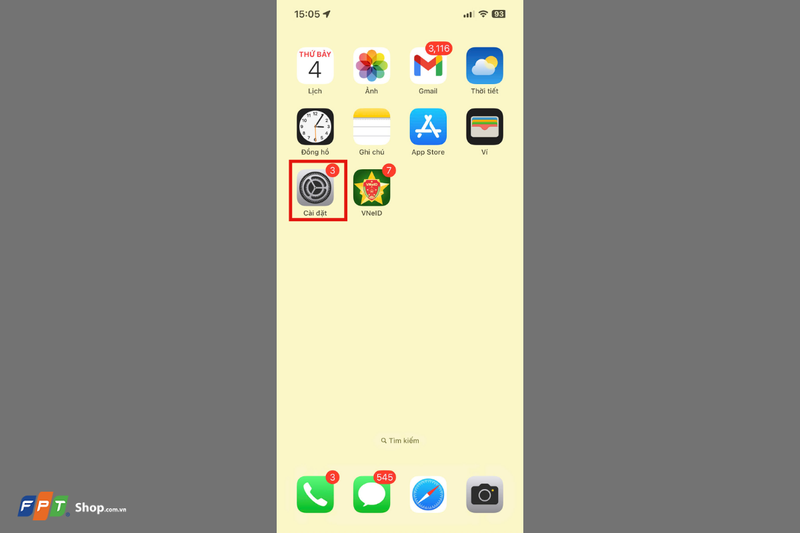
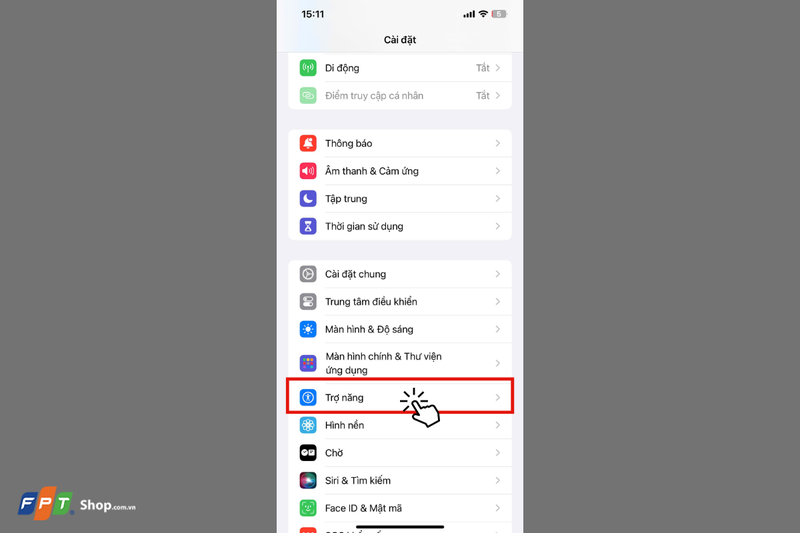
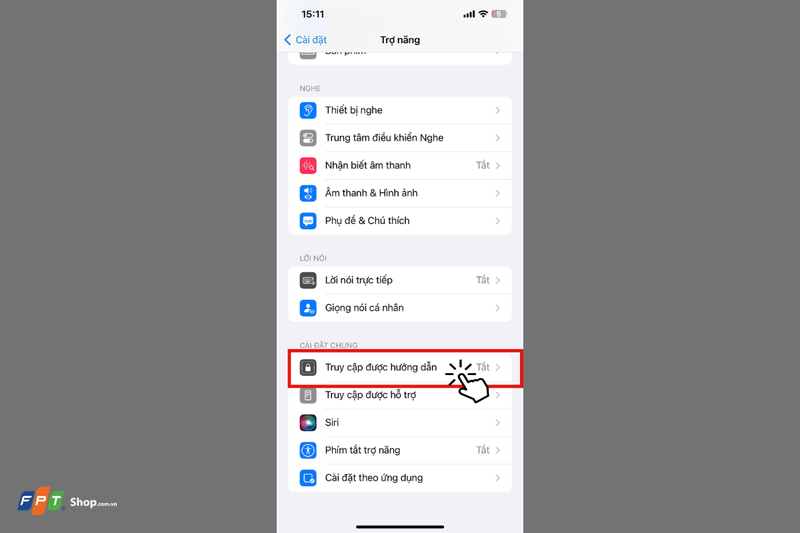
Bước 2: Chọn Cài đặt mật mã và thiết lập mật mã cho tính năng Truy cập được hướng dẫn.
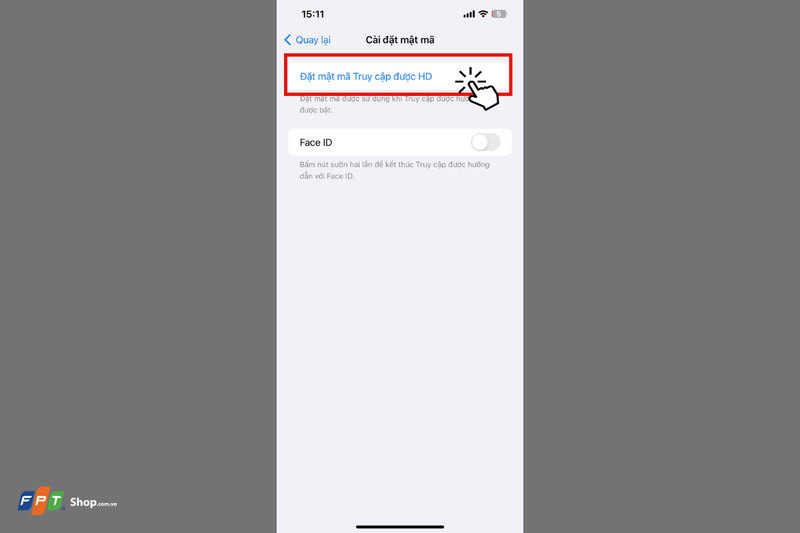
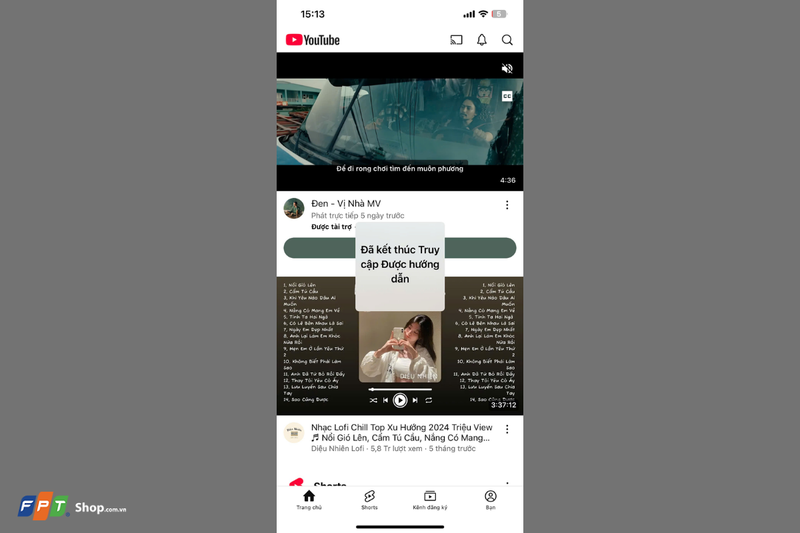
Bước 3: Mở ứng dụng mà bạn muốn ẩn thanh điều hướng, nhấn ba lần liên tiếp vào nút Nguồn để kích hoạt tính năng Truy cập được hướng dẫn, rồi nhấn Bắt đầu. Lúc này, thanh điều hướng sẽ tự động biến mất.
Bước 4: Khi muốn hiển thị lại thanh điều hướng, chỉ cần nhấn ba lần vào nút Nguồn, sau đó nhập mật mã đã thiết lập và chọn Kết thúc.
Lưu ý khi ẩn thanh điều hướng iPhone
Khi ẩn thanh điều hướng iPhone, bạn cần lưu ý một số điểm quan trọng sau:
- Hạn chế truy cập nhanh: Khi thanh điều hướng bị ẩn, việc quay lại màn hình chính hoặc chuyển đổi ứng dụng sẽ không còn dễ dàng như trước, vì bạn phải sử dụng thao tác khác (như nhấn ba lần nút Nguồn).
- Sử dụng tính năng cẩn thận: Nếu bạn không quen với việc ẩn thanh điều hướng, có thể sẽ gặp chút khó khăn trong việc điều hướng thiết bị trong lần đầu sử dụng.
- Bảo mật: Đảm bảo mật mã truy cập được hướng dẫn luôn được đặt an toàn để tránh việc người khác vô tình hoặc cố ý thay đổi cài đặt của bạn.
- Khôi phục khi cần thiết: Để hiển thị lại thanh điều hướng, bạn cần nhấn ba lần nút Nguồn và kết thúc tính năng. Điều này có thể mất vài giây và cần chú ý khi cần quay lại thao tác ban đầu.
- Không ảnh hưởng đến các ứng dụng: Việc ẩn thanh điều hướng chỉ thay đổi giao diện, không ảnh hưởng đến tính năng hoạt động của ứng dụng hay hệ điều hành.
Giải đáp các câu hỏi liên quan
Có thể khôi phục thanh điều hướng khi cần thiết không?
Có, để hiển thị lại thanh điều hướng, bạn chỉ cần nhấn ba lần vào nút Nguồn và chọn Kết thúc. Thanh điều hướng sẽ quay lại như bình thường.
Việc ẩn thanh điều hướng có ảnh hưởng đến các chức năng khác của iPhone không?
Không, việc ẩn thanh điều hướng chỉ ảnh hưởng đến giao diện hiển thị và không làm gián đoạn các chức năng khác của thiết bị. Các ứng dụng vẫn hoạt động bình thường.
Ẩn thanh điều hướng có làm giảm hiệu suất của iPhone không?
Không, việc ẩn thanh điều hướng không ảnh hưởng đến hiệu suất của iPhone. Nó chỉ thay đổi giao diện người dùng, giúp tối ưu hóa không gian màn hình.
Có thể ẩn thanh điều hướng trên mọi dòng iPhone không?
Tính năng ẩn thanh điều hướng có thể sử dụng trên các dòng iPhone có hệ điều hành iOS 12 trở lên, đặc biệt là những mẫu iPhone không có nút Home vật lý (iPhone X trở đi).
Có thể ẩn thanh điều hướng trên tất cả ứng dụng không?
Có, bạn có thể sử dụng tính năng Truy cập được hướng dẫn để ẩn thanh điều hướng cho bất kỳ ứng dụng nào, miễn là bạn kích hoạt tính năng này trong từng ứng dụng khi sử dụng.
Liệu thanh điều hướng sẽ tự động xuất hiện lại sau một thời gian?
Không, thanh điều hướng sẽ không tự động xuất hiện trở lại cho đến khi bạn nhấn 3 lần nút Nguồn và kết thúc tính năng Truy cập được hướng dẫn.
Có cách nào ẩn thanh điều hướng khác không?
Hiện tại, tính năng Truy cập được hướng dẫn là cách duy nhất để ẩn thanh điều hướng trên iPhone. Apple không cung cấp tùy chọn cài đặt nào khác để tắt thanh điều hướng mà không sử dụng tính năng này.
Tạm kết
Ẩn thanh điều hướng iPhone là một thủ thuật đơn giản nhưng vô cùng hiệu quả để tối ưu hóa không gian hiển thị và mang đến trải nghiệm mượt mà hơn khi sử dụng thiết bị. Tuy nhiên, cần lưu ý rằng việc này có thể làm giảm khả năng truy cập nhanh vào các tính năng điều hướng, vì vậy bạn nên sử dụng tính năng này khi thực sự cần thiết. Chúc bạn thành công.
iPhone với thiết kế tinh tế, hiệu năng vượt trội và vô vàn tính năng tiện ích hứa hẹn mang đến cho người dùng những trải nghiệm đỉnh cao. Tham khảo nhanh các mẫu iPhone 16 mới giá siêu ưu đãi tại đây bạn nhé:
Xem thêm:
:quality(75)/xoa_danh_ba_trung_lap_tren_iphone_0fa4fbf6d8.jpg)
:quality(75)/man_hinh_khoa_iphone_dep_20_49b22a080a.png)
:quality(75)/cach_chup_man_hinh_iphone_8_0_b8b0f26382.jpg)
:quality(75)/ban_nen_tat_tinh_nang_nay_tren_iphone_neu_nhu_khong_muon_chia_se_du_lieu_ca_nhan_voi_apple_2_c91580cf2a.jpg)
:quality(75)/sau_tet_iphone_co_giam_gia_khong_01_d4cddde6fe.jpg)
:quality(75)/what_to_do_if_your_iphone_keeps_crashing_1_55532b9764.jpg)


