:quality(75)/estore-v2/img/fptshop-logo.png)
:quality(75)/ribbon_9_6dd3d86b81.jpg)
:quality(75)/2023_10_13_638328073405548695_khunganhonline-com_15ee73d1c22c7.jpg)
Thanh Ribbon là gì? Cấu tạo, chức năng và cách tùy chỉnh chi tiết trong Microsoft Office
Khi mới làm quen với các ứng dụng trong bộ Microsoft Office như Word, Excel hay PowerPoint, chắc hẳn bạn đã từng nghe đến khái niệm thanh Ribbon. Đây là thành phần quan trọng giúp người dùng thao tác nhanh và trực quan hơn với hàng loạt công cụ hỗ trợ có sẵn. Vậy thanh Ribbon là gì, có cấu tạo và chức năng ra sao, cũng như cách tùy chỉnh thanh Ribbon trong Office như thế nào cho thuận tiện nhất? Hãy cùng FPT Shop tìm hiểu chi tiết về thanh Ribbon qua bài viết sau.
Thanh Ribbon là gì?
Thanh Ribbon là một thanh công cụ hiển thị ngay phía trên giao diện làm việc của các phần mềm Microsoft Office như Word, Excel, PowerPoint, Outlook,… Nó tập hợp hầu hết các lệnh, công cụ và tính năng mà người dùng cần để soạn thảo, chỉnh sửa hay định dạng tài liệu.
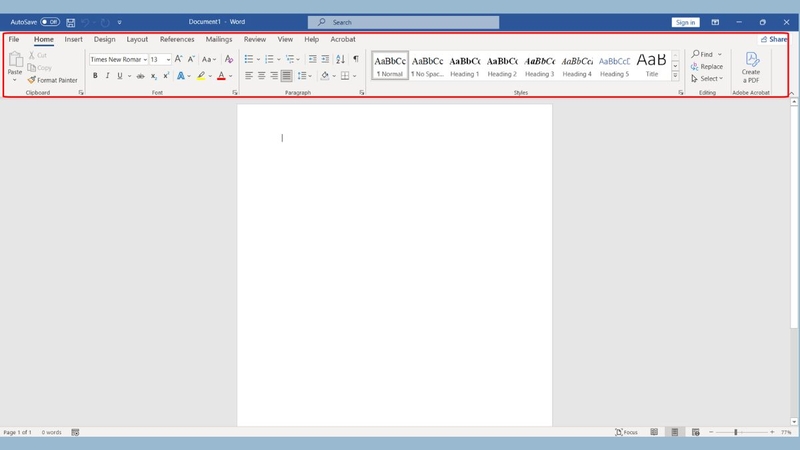
Trước đây, các phiên bản Microsoft Office cũ (như Office 2003 trở về trước) sử dụng hệ thống menu truyền thống gồm các thanh công cụ nhỏ gọn nhưng rườm rà, khó tìm kiếm. Từ phiên bản Office 2007, Microsoft đã giới thiệu giao diện Ribbon, thay thế hoàn toàn hệ thống menu cũ. Sự thay đổi này giúp giao diện trở nên trực quan, sinh động và dễ sử dụng hơn rất nhiều, đặc biệt là với người mới bắt đầu.
Nói một cách dễ hiểu, thanh Ribbon chính là trung tâm điều khiển của Microsoft Office, nơi tập hợp tất cả các thao tác bạn cần, từ định dạng chữ, chèn hình ảnh, tạo bảng biểu cho đến thiết lập bố cục trang hay xử lý công cụ nâng cao.
Cấu tạo của thanh Ribbon
Thanh Ribbon có cấu trúc được chia thành nhiều tab (thẻ), mỗi tab lại bao gồm các nhóm lệnh (group) chứa những công cụ có chức năng tương tự nhau. Cách sắp xếp này giúp người dùng dễ dàng tìm thấy đúng tính năng cần thiết mà không mất thời gian tra cứu.
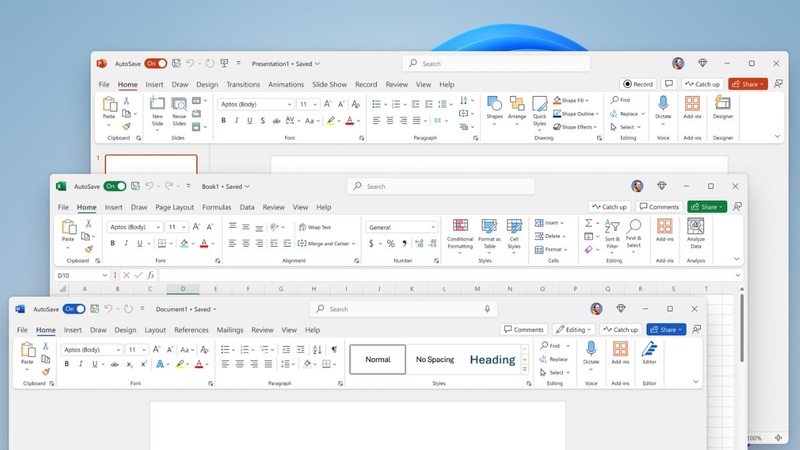
Một số tab cơ bản và thường gặp gồm:
- Tab File: Chứa các lệnh liên quan đến tệp như Tạo mới (New), Mở (Open), Lưu (Save), In (Print) hay Chia sẻ (Share).
- Tab Home: Nơi tập trung các công cụ định dạng cơ bản như phông chữ, cỡ chữ, căn chỉnh văn bản, tô màu, sao chép – dán nội dung,...
- Tab Insert: Cho phép chèn các thành phần như bảng, hình ảnh, biểu đồ, ký hiệu, đồ thị, liên kết,...
- Tab Design: Dùng để thiết kế và thay đổi giao diện tổng thể của tài liệu như chủ đề (Theme), màu sắc hay kiểu dáng.
- Tab Layout: Cung cấp các tùy chọn thiết lập bố cục trang như lề, kích thước giấy, khoảng cách dòng, chia cột,…
- Tab References: Hỗ trợ tạo mục lục, trích dẫn, chú thích và danh mục tài liệu tham khảo.
- Tab Review: Dành cho việc kiểm tra chính tả, ngữ pháp, thêm nhận xét hoặc bảo vệ tài liệu.
- Tab View: Giúp người dùng điều chỉnh chế độ hiển thị, phóng to/thu nhỏ, hiển thị thước đo, chia cửa sổ,…
Ngoài ra, Microsoft Office còn có các tab ngữ cảnh (Contextual Tabs), những tab chỉ xuất hiện khi bạn chọn một đối tượng cụ thể, ví dụ như hình ảnh, biểu đồ hoặc bảng. Nhờ đó, giao diện của Ribbon luôn gọn gàng và linh hoạt, chỉ hiển thị đúng những gì bạn đang cần thao tác.
Chức năng của thanh Ribbon
Chức năng chính của thanh Ribbon là giúp người dùng truy cập nhanh các công cụ cần thiết trong quá trình làm việc. Nó không chỉ giúp tiết kiệm thời gian mà còn mang lại trải nghiệm trực quan hơn so với cách sử dụng menu cổ điển.
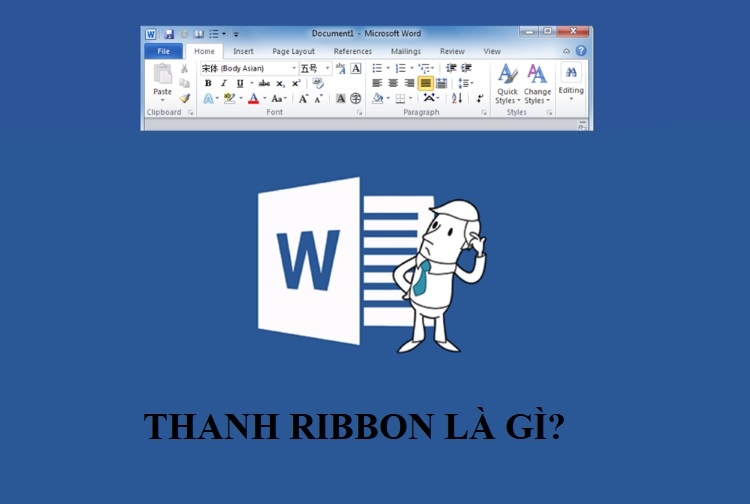
Một số chức năng nổi bật gồm:
- Hỗ trợ định dạng văn bản nhanh chóng: Từ kiểu chữ, kích thước, màu sắc cho đến căn lề, giãn dòng.
- Chèn và xử lý đối tượng: Chèn ảnh, bảng biểu, biểu đồ hoặc đồ họa SmartArt chỉ trong vài thao tác.
- Thiết lập bố cục và trình bày: Giúp tài liệu, bảng tính hay bài thuyết trình trở nên chuyên nghiệp hơn.
- Tùy chỉnh linh hoạt: Người dùng có thể thêm, ẩn hoặc sắp xếp lại các tab, nhóm lệnh sao cho phù hợp với nhu cầu công việc.
Nhờ có thanh Ribbon, việc sử dụng Microsoft Office trở nên dễ dàng hơn bao giờ hết, kể cả với người mới bắt đầu.
Cách tùy chỉnh thanh Ribbon trong Microsoft Office
Không phải ai cũng có cùng thói quen làm việc, vì vậy Microsoft cho phép người dùng tùy chỉnh thanh Ribbon để tạo không gian thao tác phù hợp nhất. Dưới đây là hướng dẫn chi tiết:
Ẩn hoặc hiển thị thanh Ribbon
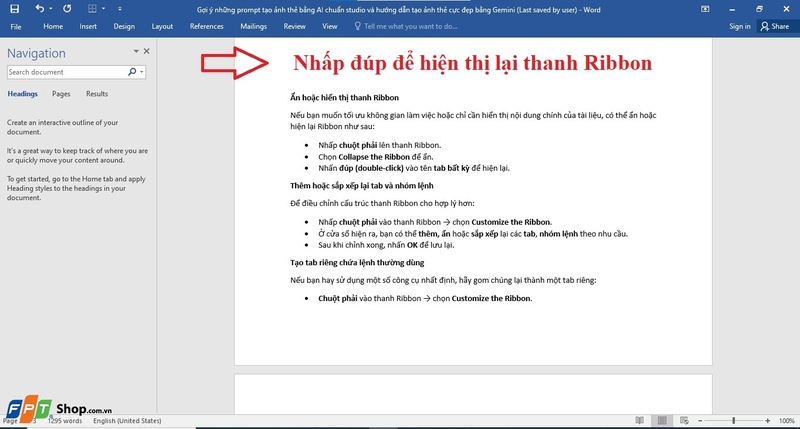
Nếu bạn muốn tối ưu không gian làm việc hoặc chỉ cần hiển thị nội dung chính của tài liệu, có thể ẩn hoặc hiện lại Ribbon như sau:
- Nhấp chuột phải lên thanh Ribbon trên màn hình máy tính.
- Chọn Collapse the Ribbon.
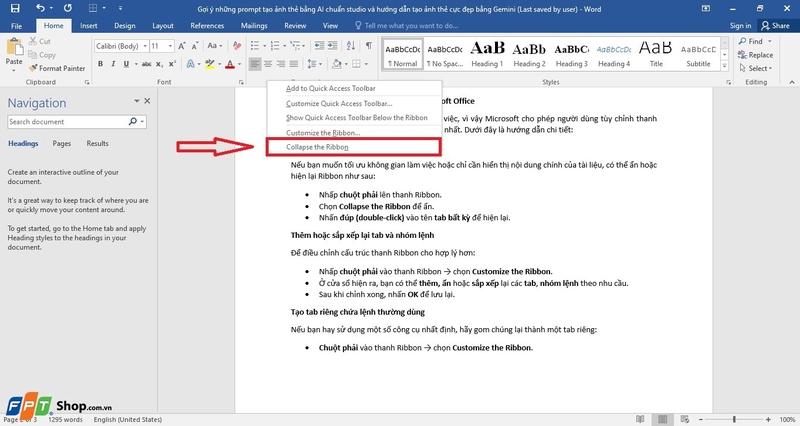
- Nhấn đúp (double-click) vào tên tab bất kỳ để hiện lại.
Thêm hoặc sắp xếp lại tab và nhóm lệnh
Để điều chỉnh cấu trúc thanh Ribbon cho hợp lý hơn:
- Nhấp chuột phải vào thanh Ribbon → chọn Customize the Ribbon.
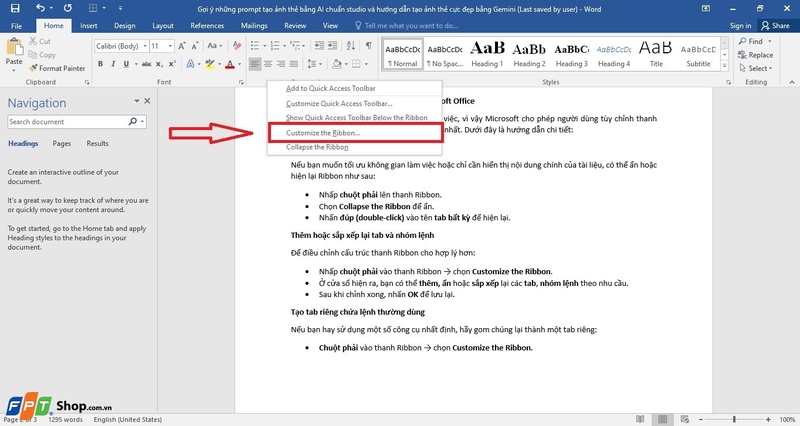
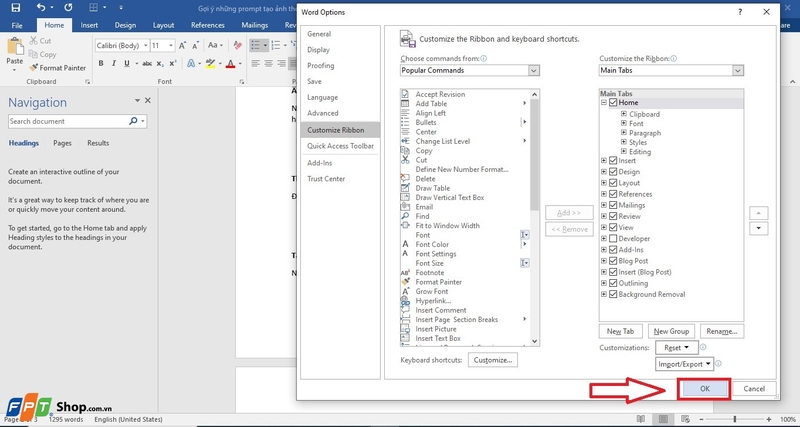
- Ở cửa sổ hiện ra, bạn có thể thêm, ẩn hoặc sắp xếp lại các tab, nhóm lệnh theo nhu cầu.
- Sau khi chỉnh xong, nhấn OK để lưu lại.
Tạo tab riêng chứa lệnh thường dùng
Nếu bạn hay sử dụng một số công cụ nhất định, hãy gom chúng lại thành một tab riêng:
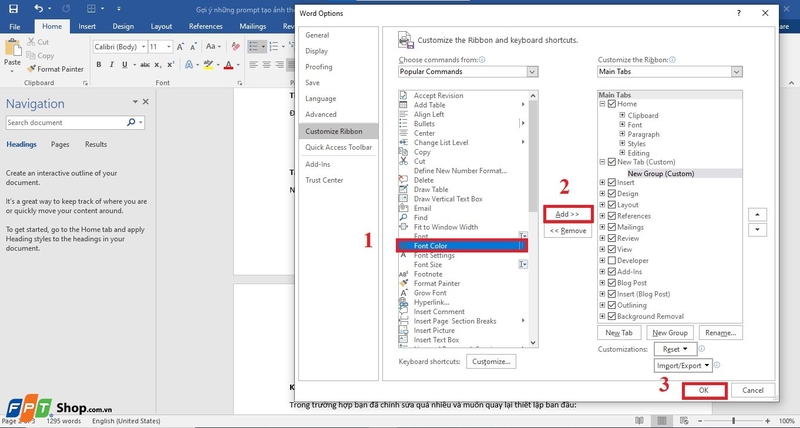
- Chuột phải vào thanh Ribbon → chọn Customize the Ribbon.
- Chọn New Tab để tạo tab mới.
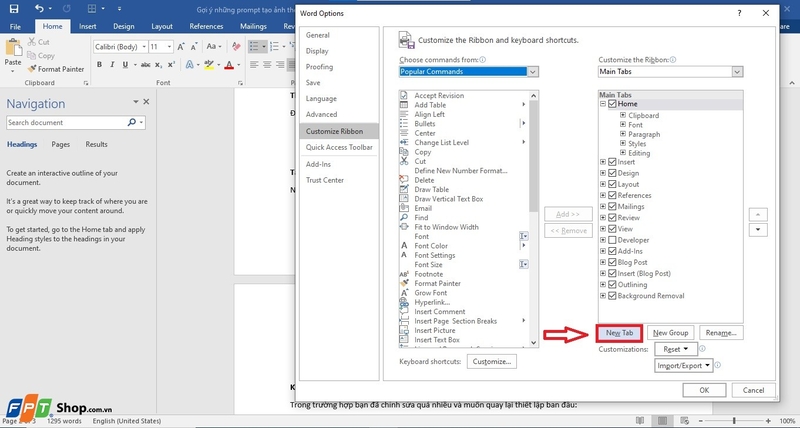
- Thêm các lệnh thường dùng bằng cách chọn lệnh trong danh sách → nhấn Add.
- Đặt tên cho tab và nhấn OK để hoàn tất.
Khôi phục thanh Ribbon về mặc định
Trong trường hợp bạn đã chỉnh sửa quá nhiều và muốn quay lại thiết lập ban đầu:
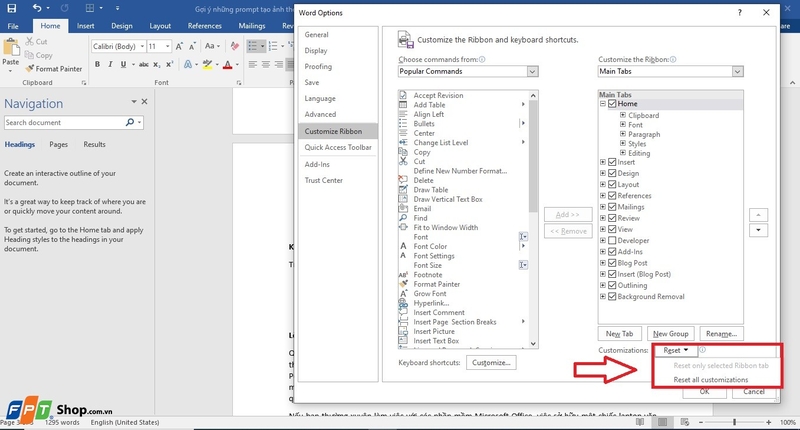
- Nhấp chuột phải → chọn Customize the Ribbon.
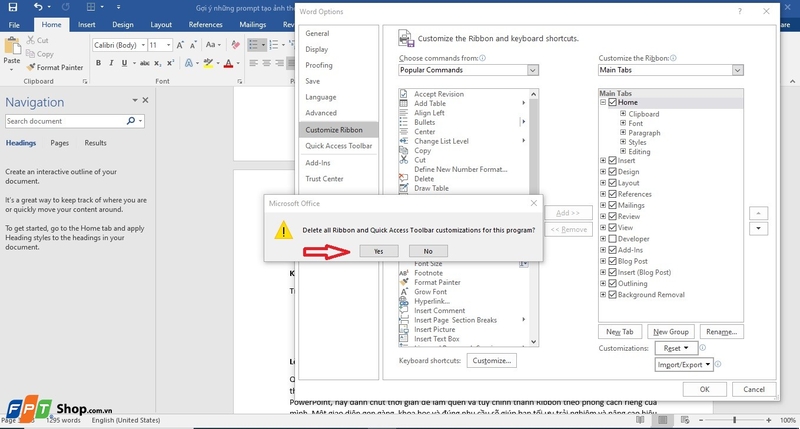
- Muốn đặt lại một tab chọn Reset only selected Ribbon tab, hoặc Reset all customizations để khôi phục toàn bộ.
- Nhấn Yes để xác nhận.
Lời kết
Qua bài viết trên, chắc hẳn bạn đã hiểu rõ thanh Ribbon là gì, cấu tạo, chức năng cũng như cách tùy chỉnh thanh Ribbon trong Office một cách chi tiết. Nếu bạn thường xuyên sử dụng Microsoft Word, Excel hay PowerPoint, hãy dành chút thời gian để làm quen và tùy chỉnh thanh Ribbon theo phong cách riêng của mình. Một giao diện gọn gàng, khoa học và đúng nhu cầu sẽ giúp bạn tối ưu trải nghiệm và nâng cao hiệu quả công việc mỗi ngày.
Nếu bạn thường xuyên làm việc với các phần mềm Microsoft Office, việc sở hữu một chiếc laptop văn phòng mạnh mẽ, mượt mà là điều vô cùng cần thiết. Một thiết bị có cấu hình ổn định, màn hình sắc nét và bàn phím êm ái sẽ giúp bạn thao tác trên thanh Ribbon nhanh chóng, xử lý tài liệu hiệu quả và làm việc thoải mái suốt ngày dài.
Xem thêm:
:quality(75)/cach_in_cac_section_rieng_biet_tren_word_0_98ba30d7f3.png)
:quality(75)/Deepest_Sword_anh_dai_dien_fb59b08db3.png)
:quality(75)/wandering_sword_d21254cc6b.jpg)
:quality(75)/cach_danh_so_trang_ket_hop_tren_word_01_c6959ee5a8.jpg)
:quality(75)/1_733e74fa35.jpg)
:quality(75)/cach_chinh_do_cao_thap_cua_chi_so_tren_duoi_trong_word_0_caf0e0b598.png)


