:quality(75)/estore-v2/img/fptshop-logo.png)
:quality(75)/thay_doi_tuy_chon_tab_trong_safari_tren_may_mac_4_d025d37f0a.jpeg)
:quality(75)/Huyen_Dang_Ngoc_6818881a4d.jpg)
Thay đổi tùy chọn Tab trong Safari trên máy Mac từ A đến Z, hạn chế rối Tab và tăng hiệu suất làm việc
Khi sử dụng Macbook hoặc laptop để học tập và làm việc thì không thể tránh khỏi việc phải mở nhiều Tab. Tuy nhiên, nếu không có cách quản lý hợp lý, bạn rất dễ bị rối và mất thời gian tìm lại nội dung. Tùy chỉnh đúng các thiết lập Tab sẽ giúp bạn kiểm soát tốt hơn toàn bộ quá trình duyệt web. Trong bài viết dưới đây, FPT Shop sẽ hướng dẫn bạn cách thay đổi tùy chọn Tab trong Safari trên máy Mac đơn giản và dễ thực hiện nhất.
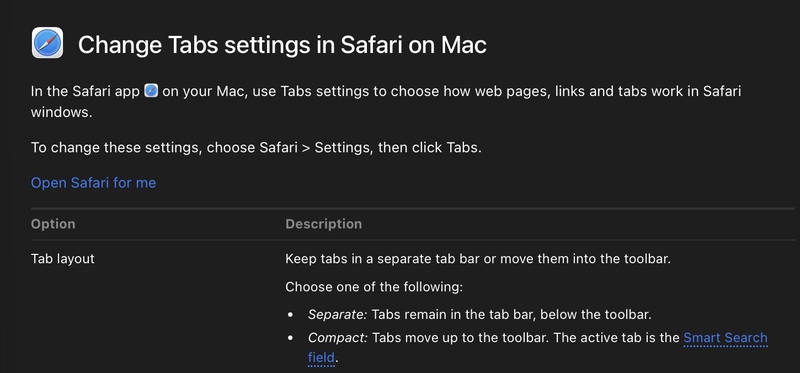
Tab trong Safari là gì?
Tab trong Safari là cách giúp bạn mở nhiều trang web trong cùng một cửa sổ mà không cần tạo nhiều cửa sổ riêng biệt. Đây là tính năng cơ bản nhưng lại ảnh hưởng trực tiếp đến trải nghiệm sử dụng hằng ngày. Khi thay đổi tùy chọn Tab trong Safari trên máy Mac, bạn có thể kiểm soát cách hiển thị, cách mở Tab mới và cả hành vi đóng Tab.
Cách thay đổi tùy chọn Tab trong Safari trên máy Mac
Để bắt đầu tùy chỉnh, bạn chỉ cần truy cập vào phần cài đặt của Safari. Các bước thực hiện rất đơn giản và không mất nhiều thời gian.
- Bước 1: Mở Safari
- Bước 2: Nhấn vào Safari trên thanh menu
- Bước 3: Chọn Cài đặt
- Bước 4: Nhấn vào mục Tab
- Bước 5: Tùy chỉnh các thiết lập theo nhu cầu
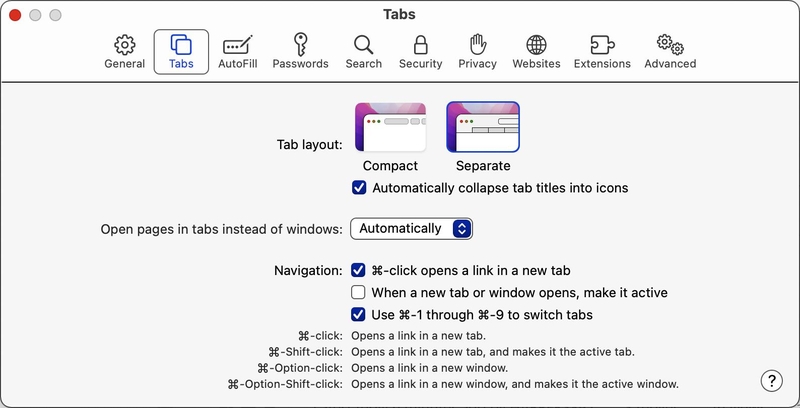
Sau khi hoàn tất, các thay đổi sẽ được áp dụng ngay lập tức.
Các tùy chọn Tab trong Safari bạn cần biết
Safari cung cấp khá nhiều tùy chọn để bạn cá nhân hóa trải nghiệm. Những thiết lập này nằm trong phần cài đặt và có thể thay đổi nhanh chóng.
Bố cục Tab (Tab Layout)
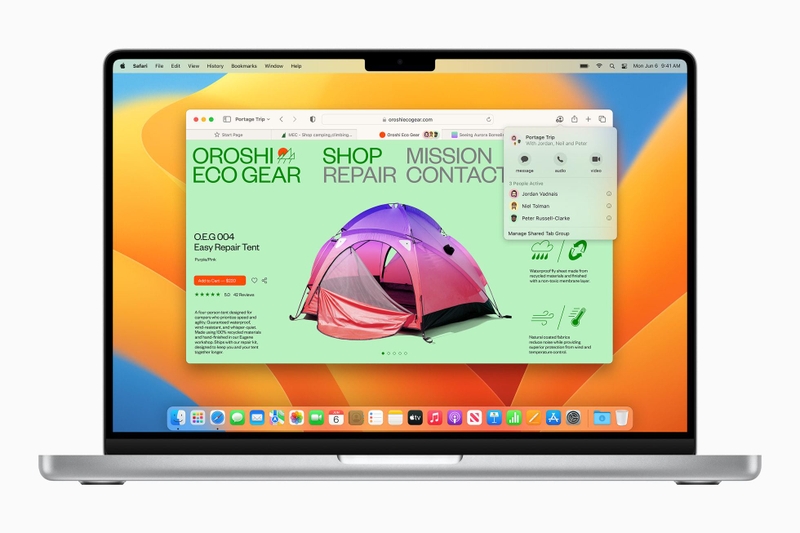
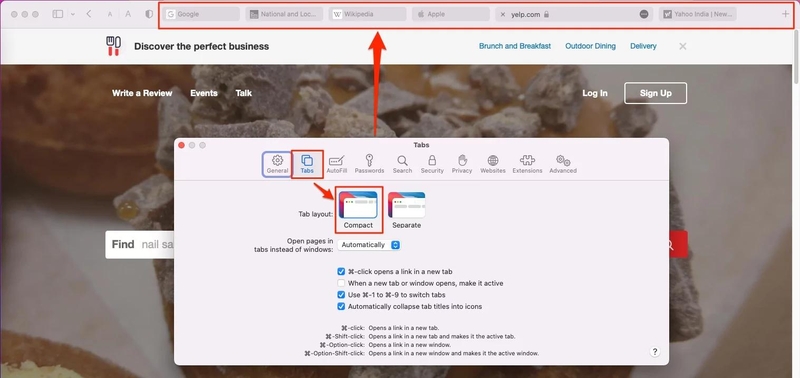
Safari cung cấp hai kiểu bố cục chính: riêng biệt và nhỏ gọn. Ở chế độ riêng biệt, thanh Tab nằm tách biệt bên dưới thanh công cụ, giúp bạn dễ quan sát từng Tab đang mở. Đây là kiểu hiển thị quen thuộc, phù hợp với người dùng thường xuyên làm việc với nhiều Tab và cần nhìn rõ tiêu đề.
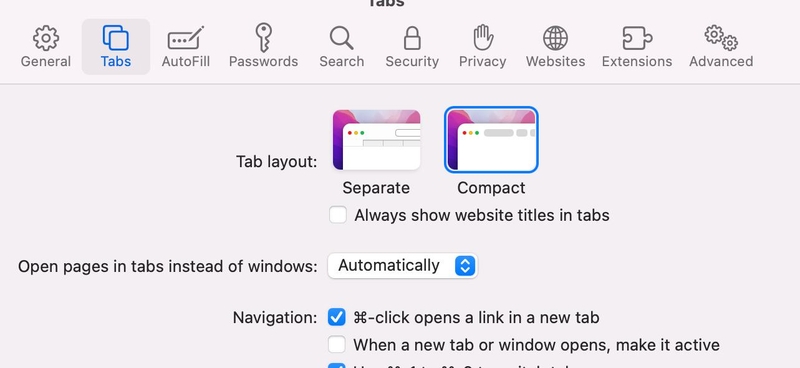
Ngược lại, chế độ nhỏ gọn sẽ gộp Tab vào thanh công cụ, tiết kiệm không gian hiển thị và tạo cảm giác gọn gàng hơn. Tuy nhiên, khi số lượng Tab nhiều, việc nhận diện Tab có thể khó hơn. Vì vậy, khi thay đổi tùy chọn Tab trong Safari trên máy Mac, bạn nên chọn bố cục phù hợp với thói quen làm việc của mình thay vì chỉ dựa vào giao diện đẹp.
Hiển thị tiêu đề trang web trong Tab
Safari cho phép bạn chọn hiển thị đầy đủ tiêu đề trang web hoặc chỉ hiển thị biểu tượng (favicon). Khi bật hiển thị tiêu đề, bạn sẽ dễ dàng nhận biết nội dung của từng Tab, nhất là khi mở nhiều trang có nội dung tương tự.
Nếu tắt tùy chọn này, Safari chỉ hiển thị biểu tượng, giúp thanh Tab gọn hơn nhưng lại gây khó khăn khi phân biệt các trang. Khi thay đổi tùy chọn Tab trong Safari trên máy Mac, bật tiêu đề thường phù hợp với người làm việc nhiều Tab, trong khi tắt tiêu đề phù hợp với người ưu tiên giao diện tối giản.
Mở trang trong Tab thay vì cửa sổ mới
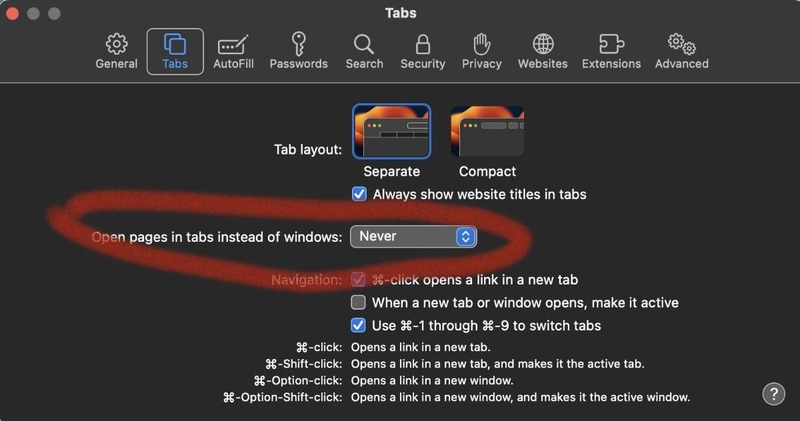
Đây là một trong những thiết lập quan trọng nhất ảnh hưởng đến cách bạn duyệt web. Safari cho phép bạn chọn mở liên kết trong Tab mới hoặc trong cửa sổ riêng biệt. Nếu chọn “Luôn luôn”, mọi liên kết sẽ mở trong Tab, bạn có thể giữ mọi thứ trong một cửa sổ duy nhất.
Nếu chọn “Không bao giờ”, mỗi liên kết sẽ mở thành cửa sổ mới, dễ gây rối khi làm việc. Tùy chọn “Tự động” sẽ linh hoạt hơn, tùy thuộc vào cách thiết kế của trang web. Khi thay đổi tùy chọn Tab trong Safari trên máy Mac, đa số người dùng nên chọn mở trong Tab để tối ưu không gian làm việc.
Tự động đóng Tab
Safari hỗ trợ tự động đóng các Tab sau một khoảng thời gian nhất định như 1 ngày, 1 tuần hoặc 1 tháng. Đây là tính năng rất hữu ích nếu bạn thường xuyên quên đóng Tab, dẫn đến việc tích tụ hàng chục Tab không cần thiết.
Tuy nhiên, nếu bạn đang làm việc với các nội dung trong thời gian dài thì tự động đóng Tab có thể gây bất tiện. Trong trường hợp đó, bạn nên chọn chế độ thủ công để tự quản lý.
Hiển thị màu trong thanh Tab
Safari có thể sử dụng màu nền của trang web đang mở để làm màu cho thanh Tab. Nhờ đó bạn có thể dễ dàng nhận diện Tab đang hoạt động và tạo trải nghiệm trực quan hơn. Tuy không ảnh hưởng đến hiệu suất, nhưng đây là một tùy chọn giúp giao diện trở nên sinh động hơn. Nếu bạn thích sự đồng bộ về màu sắc, đây là tính năng đáng để bật khi thay đổi tùy chọn Tab trong Safari trên máy Mac.
⌘-bấm để mở liên kết trong Tab mới
Safari cho phép bạn tùy chỉnh hành vi của phím tắt khi mở liên kết. Khi giữ phím ⌘ và nhấp vào liên kết, bạn có thể chọn mở trong Tab mới hoặc cửa sổ mới. Tính năng này giúp bạn thao tác nhanh hơn khi cần mở nhiều liên kết cùng lúc.
Tự động chuyển sang Tab mới khi mở
Bạn có thể chọn để Safari tự động chuyển sang Tab mới ngay khi mở liên kết, hoặc giữ nguyên Tab hiện tại. Nếu bạn thường xuyên mở nhiều Tab để đọc sau, nên tắt tính năng này để tránh bị gián đoạn. Ngược lại, nếu muốn tập trung vào nội dung mới ngay lập tức, bạn nên bật.
Sử dụng phím tắt để chuyển Tab
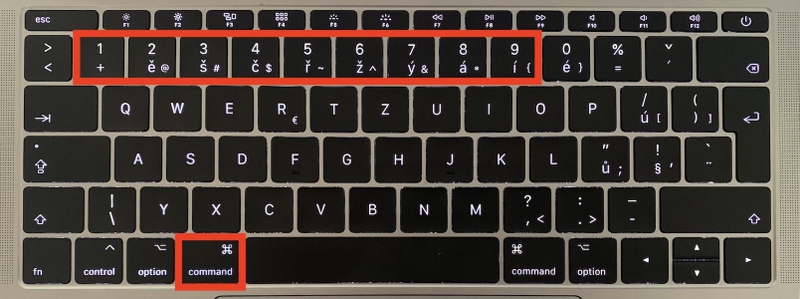
Safari hỗ trợ phím tắt ⌘ + 1 đến ⌘ + 9 để chuyển nhanh giữa các Tab đầu tiên. Phím tắt giúp bạn thao tác nhanh hơn mà không cần dùng chuột. Với những người làm việc đa nhiệm, việc sử dụng phím tắt sẽ tiết kiệm rất nhiều thời gian. Khi kết hợp với các thiết lập khác, bạn sẽ thấy việc quản lý Tab trở nên dễ dàng hơn rất nhiều.
Khi nào nên tùy chỉnh Tab trong Safari?
Bạn nên thay đổi cài đặt Tab khi cảm thấy việc quản lý Tab trở nên khó khăn hoặc không phù hợp với nhu cầu sử dụng. Tùy chỉnh đúng cách sẽ giúp bạn làm việc hiệu quả hơn, đặc biệt khi xử lý nhiều nội dung cùng lúc.
Mẹo sử dụng Tab hiệu quả hơn
Rất nhiều người dùng có thói quen mở nhiều Tab. Tuy nhiên, nếu không có cách quản lý hợp lý, bạn rất dễ rơi vào tình trạng rối Tab, khó tìm nội dung và giảm hiệu suất làm việc.
Thay vì giữ hàng chục Tab mở liên tục, bạn nên chỉ giữ lại những Tab đang sử dụng. Những trang cần đọc sau có thể lưu lại bằng bookmark hoặc danh sách đọc.
Bạn có thể lưu lại trang web bằng bookmark hoặc Reading List. Bookmark phù hợp với những trang cần truy cập thường xuyên, còn Reading List phù hợp với nội dung muốn đọc sau. Nhờ đó, Safari hoạt động mượt hơn và bạn cũng tập trung hơn khi làm việc.
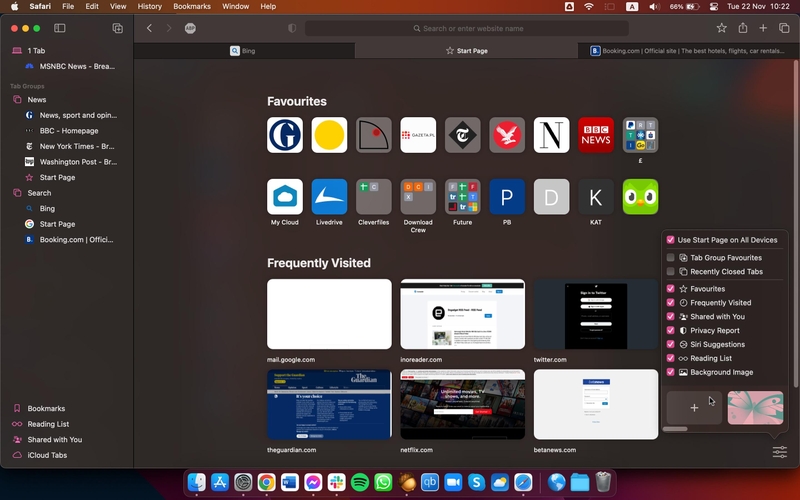
Bạn cũng nên hình thành thói quen đóng Tab ngay sau khi sử dụng xong. Điều này giúp giảm tải cho trình duyệt và tránh tình trạng Tab bị tồn đọng. Nếu mở quá nhiều Tab, Safari cho phép bạn tìm kiếm Tab bằng cách nhập từ khóa. Đây là cách nhanh nhất để tìm lại một trang web mà bạn đã mở trước đó.
Kết luận
Thay đổi tùy chọn Tab trong Safari trên máy Mac mang đến sự khác biệt trong trải nghiệm sử dụng. Bạn có thể sử dụng trình duyệt gọn gàng hơn, hiệu quả hơn mà không bị rối bởi quá nhiều Tab trên màn hình. Tùy thuộc vào nhu cầu sử dụng mà bạn có thể thay đổi tùy chọn sao cho phù hợp nhất, chúc bạn thành công!
Nếu thiết bị của bạn đã thường xuyên xuất hiện tình trạng giật lag và không còn xử lý mượt mà thì có thể tham khảo những chiếc laptop mới. Những dòng laptop mới hiện nay không chỉ tối ưu tốt cho trình duyệt mà còn hỗ trợ đa nhiệm hiệu quả. Bạn có thể tham khảo các mẫu laptop chính hãng tại FPT Shop để nâng cao trải nghiệm làm việc và giải trí, mua sắm ngay hôm nay để nhận ưu đãi khủng!
Xem thêm:
:quality(75)/mo_tab_an_danh_tren_safari_macbook_7cc0599c7a.jpg)
:quality(75)/bon_tinh_nang_moi_cua_safari_tren_ios_26_ma_ban_co_the_da_bo_lo_fad0ad3d6d.jpg)
:quality(75)/xoa_lich_su_safari_tren_macbook_01_ee2625ba90.jpg)
:quality(75)/cach_xem_full_man_hinh_tren_ipad_7_c7ffe86c28.jpeg)
:quality(75)/cai_dat_chatgpt_lam_trinh_tim_kiem_mac_dinh_tren_safari_70b99afedb.jpg)
:quality(75)/xoa_lich_su_safari_01_44cfebee6c.jpg)


