:quality(75)/estore-v2/img/fptshop-logo.png)
:quality(75)/xem_cac_trang_web_mo_tren_thiet_bi_khac_trong_safari_thumb_98a0283a3f.jpg)
:quality(75)/4f45556c_6443_4d97_82c0_f2cdf855453d_cdc48c24b4.jpg)
Xem các trang web mở trên thiết bị khác trong Safari cực nhanh và tiện lợi
Xem các trang web mở trên thiết bị khác trong Safari tưởng chừng đơn giản nhưng lại là “cứu cánh” khi bạn làm việc trên nhiều thiết bị. Chỉ với vài thao tác, mọi tab đang mở trên iPhone, iPad hay Mac sẽ hiển thị đầy đủ để bạn tiếp tục ngay. Bài viết dưới đây của FPT Shop sẽ hướng dẫn chi tiết cách thực hiện nhanh chóng và hiệu quả.
Điều kiện để xem các tab Safari trên thiết bị khác
Trước khi sử dụng tính năng xem các trang web mở trên thiết bị khác trong Safari, bạn cần đảm bảo một số điều kiện cơ bản. Đây là bước quan trọng giúp trình duyệt Safari đồng bộ tab chính xác giữa iPhone, iPad và Mac.
- Đăng nhập cùng Apple ID trên tất cả thiết bị để Safari có thể nhận diện và đồng bộ dữ liệu giữa iPhone, iPad và Mac
- Bật iCloud và kích hoạt Safari trong phần đồng bộ để cho phép chia sẻ tab đang mở giữa các thiết bị
- Kết nối internet ổn định để đảm bảo dữ liệu tab được cập nhật liên tục và hiển thị đầy đủ
- Sử dụng phiên bản iOS hoặc macOS tương thích để tránh lỗi hoặc thiếu tính năng đồng bộ
- Không sử dụng chế độ duyệt riêng tư vì các tab này sẽ không được hiển thị hoặc đồng bộ qua iCloud Tabs
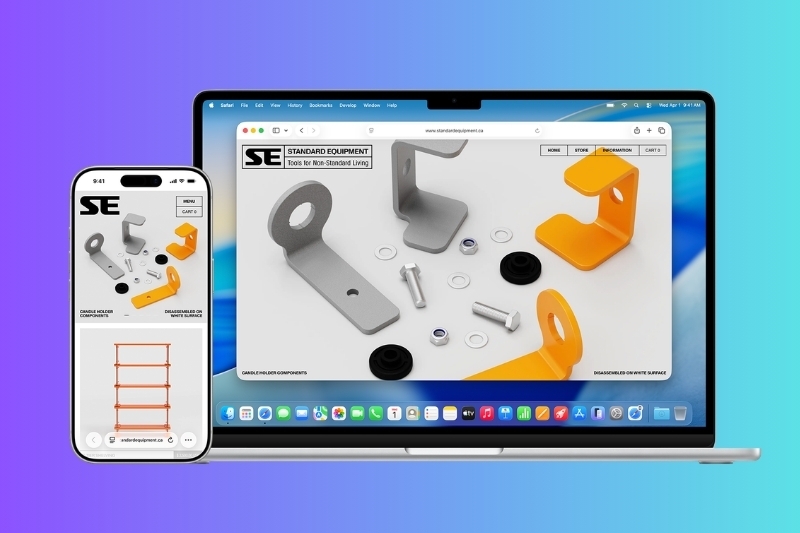
Cách bật đồng bộ Safari qua iCloud
Để sử dụng tính năng xem các trang web mở trên thiết bị khác trong Safari, bạn cần bật đồng bộ iCloud cho Safari trên tất cả thiết bị Apple đang dùng chung Apple ID. Khi đã kích hoạt, các tab đang mở sẽ tự động được chia sẻ giữa iPhone, iPad và Mac, giúp bạn dễ dàng truy cập lại nội dung ở bất kỳ thiết bị nào.
Trên máy Mac:
- Mở System Settings (Cài đặt hệ thống) từ menu Apple
- Nhấn vào Apple ID ở thanh bên
- Chọn mục iCloud để xem các dịch vụ đồng bộ
- Tìm Safari trong danh sách và bật tùy chọn đồng bộ
Trên iPhone hoặc iPad:
- Mở ứng dụng Cài đặt trên thiết bị
- Nhấn vào tên Apple ID ở phía trên cùng màn hình
- Chọn mục iCloud để vào phần đồng bộ dữ liệu
- Cuộn xuống tìm Safari trong danh sách ứng dụng
- Bật công tắc Safari để cho phép đồng bộ tab giữa các thiết bị
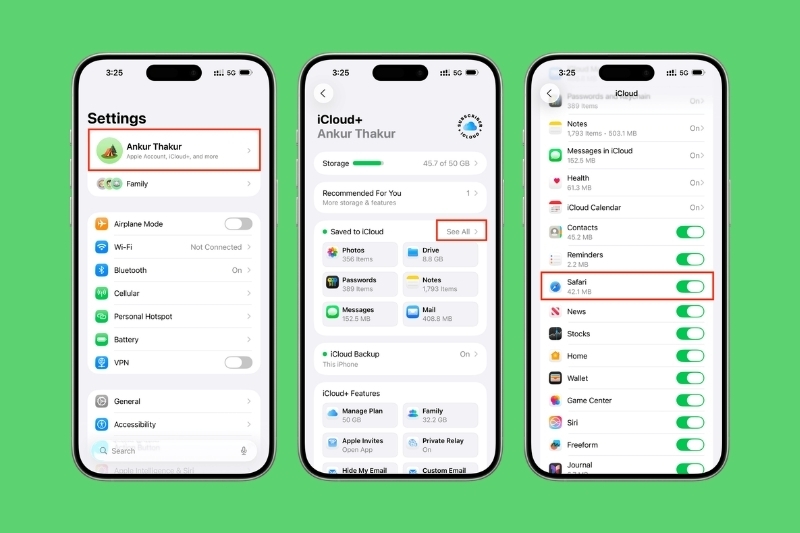
Sau khi hoàn tất thiết lập, Safari sẽ tự động cập nhật và đồng bộ các tab đang mở. Nhờ đó, bạn có thể xem các trang web mở trên thiết bị khác trong Safari một cách nhanh chóng, tiếp tục công việc hoặc nội dung đang xem dở trên bất kỳ thiết bị Apple nào một cách liền mạch.
Cách xem các trang web mở trên thiết bị khác trong Safari
Sau khi đã bật đồng bộ iCloud cho Safari, bạn có thể dễ dàng xem các trang web mở trên thiết bị khác trong Safari chỉ với vài thao tác đơn giản. Tính năng này giúp bạn nhanh chóng truy cập lại các tab đang mở trên iPhone, iPad hoặc Mac mà không cần tìm kiếm lại từ đầu.
Cách xem các trang web mở trên thiết bị khác trong Safari trên iPhone/iPad
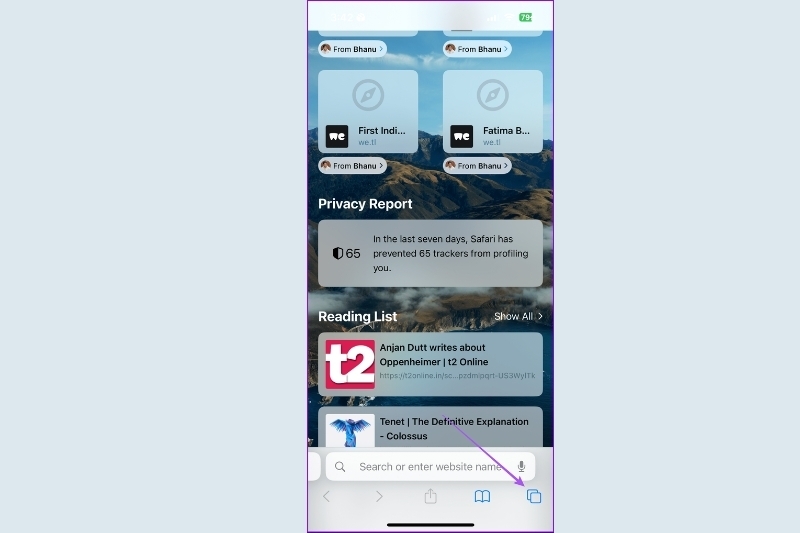
Trên iPhone hoặc iPad, thao tác xem tab từ thiết bị khác rất trực quan và dễ thực hiện. Danh sách này sẽ được chia theo từng thiết bị, giúp bạn dễ dàng nhận biết đang mở tab từ iPhone, iPad hay Mac. Đây là cách nhanh nhất để tiếp tục công việc hoặc đọc lại nội dung đang xem dở.
Các bước thực hiện:
- Mở ứng dụng Safari
- Nhấn biểu tượng Tab (hai ô vuông chồng nhau) ở góc màn hình
- Kéo xuống cuối danh sách tab đang mở
- Tại đây, bạn sẽ thấy phần hiển thị các tab từ thiết bị khác
- Nhấn vào trang web bạn muốn mở
Cách xem các trang web mở trên thiết bị khác trong Safari trên Mac
Trên Mac, thao tác cũng tương tự nhưng được hiển thị theo dạng thanh bên hoặc tab tổng hợp.
Các bước thực hiện:
- Mở ứng dụng Safari
- Nhấn vào biểu tượng Hiển thị tất cả tab hoặc mở Sidebar
- Kéo xuống phần iCloud Tabs
- Tại đây sẽ hiển thị các tab đang mở từ iPhone, iPad hoặc Mac khác
- Nhấn vào trang web để mở
Ngoài ra, bạn cũng có thể sử dụng ô tìm kiếm thông minh trong Safari. Chỉ cần nhập tên trang web, Safari sẽ gợi ý tab đang mở từ thiết bị khác trong phần iCloud Tabs, giúp truy cập nhanh hơn.
Cách đóng tab Safari từ thiết bị khác
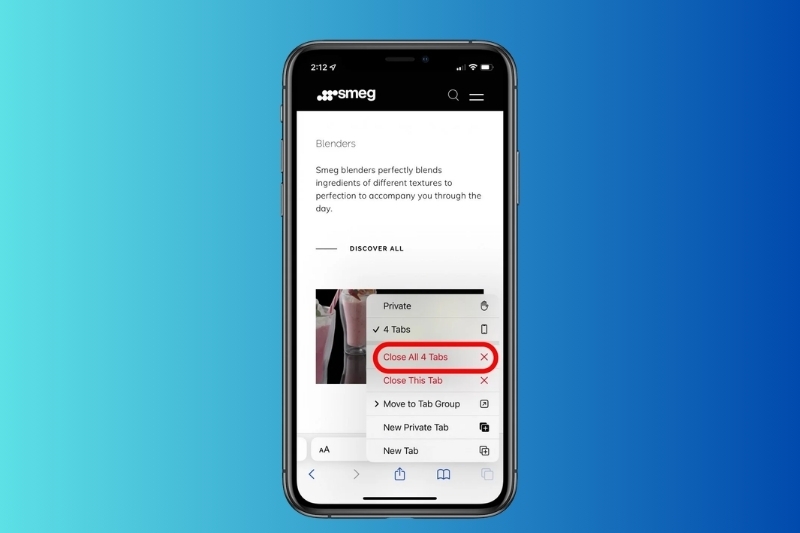
Bên cạnh việc xem thì bạn còn có thể quản lý và đóng các tab đang mở trên thiết bị khác. Khi bạn đóng tab ở một thiết bị, thay đổi này sẽ được đồng bộ ngay lập tức trên toàn bộ hệ thống Apple ID, giúp quản lý lịch sử duyệt web gọn gàng hơn.
Dưới đây là hướng dẫn cách đóng tab Safari từ thiết bị khác:
Trên Mac:
- Mở Safari và vào phần iCloud Tabs
- Di chuột đến tab muốn đóng
- Nhấn chuột phải hoặc giữ Control + click
- Chọn Đóng tab
Trên iPhone hoặc iPad:
- Vào danh sách tab
- Tìm tab từ thiết bị khác
- Vuốt hoặc nhấn giữ để xóa
Chuyển trang web giữa các thiết bị bằng Handoff
Ngoài iCloud Tabs, Apple còn cung cấp tính năng Handoff giúp bạn chuyển nhanh trang web đang xem giữa các thiết bị. Tính năng này giúp bạn chuyển đổi thiết bị liền mạch mà không cần tìm lại tab thủ công. Tuy nhiên, cần lưu ý rằng Handoff không hỗ trợ chế độ duyệt web riêng tư.
Cách chuyển trang web giữa các thiết bị bằng Handoff khi hai thiết bị ở gần nhau:
- Trên Mac: Nhìn thấy biểu tượng Handoff ở Dock, nhấn để tiếp tục trang web từ iPhone hoặc iPad.
- Trên iPhone/iPad: Mở màn hình đa nhiệm hoặc màn hình khóa để nhận trang web từ Mac.
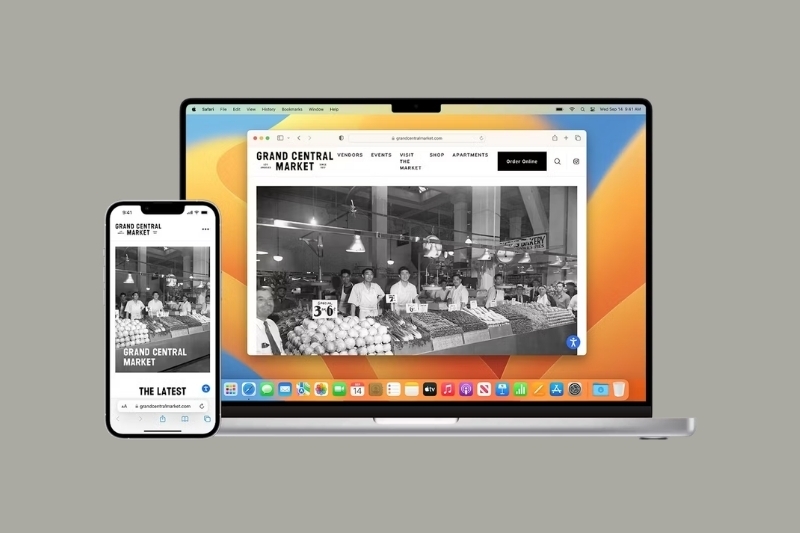
Lưu ý quan trọng khi sử dụng iCloud Tabs
Khi sử dụng tính năng xem các trang web mở trên thiết bị khác trong Safari, bạn cần nắm rõ một số lưu ý để đảm bảo việc đồng bộ diễn ra ổn định và chính xác. Những điểm này giúp hạn chế lỗi không hiển thị tab hoặc đồng bộ chậm giữa các thiết bị.
- Tab chế độ riêng tư không được đồng bộ: Các trang web mở trong chế độ Private sẽ không xuất hiện trên thiết bị khác vì Safari không lưu lịch sử duyệt web ở chế độ này.
- Cần đăng nhập đúng Apple ID: Tất cả thiết bị phải dùng cùng một Apple ID thì iCloud Tabs mới hoạt động và hiển thị đầy đủ.
- Safari phải được bật trong iCloud: Nếu không kích hoạt Safari trong phần iCloud, dữ liệu tab sẽ không được đồng bộ giữa các thiết bị.
- Kiểm tra kết nối mạng nếu không hiển thị tab: Internet không ổn định có thể khiến danh sách tab cập nhật chậm hoặc không hiển thị đầy đủ.
Lợi ích khi sử dụng tính năng xem tab trên thiết bị khác
Tính năng xem các trang web mở trên thiết bị khác trong Safari mang lại nhiều tiện ích giúp việc sử dụng các thiết bị Apple trở nên linh hoạt và liền mạch hơn. Dưới đây là những lợi ích nổi bật bạn nên biết:
Tiết kiệm thời gian tìm lại trang web
Bạn không cần mất thời gian tìm lại những trang web đã xem trước đó. Safari sẽ tự động hiển thị các tab đang mở trên thiết bị khác để bạn truy cập nhanh chóng. Điều này giúp quá trình sử dụng trở nên thuận tiện và tiết kiệm thời gian hơn rất nhiều.
Làm việc liền mạch giữa nhiều thiết bị
Bạn có thể bắt đầu đọc hoặc làm việc trên iPhone và tiếp tục ngay trên iPad hoặc Mac. Các tab được đồng bộ giúp trải nghiệm không bị gián đoạn khi chuyển thiết bị. Nhờ vậy, công việc luôn được duy trì liên tục và hiệu quả.
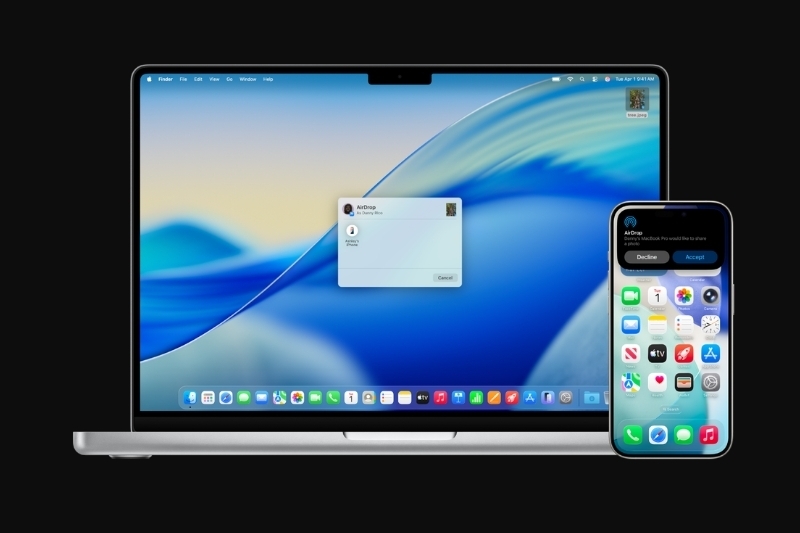
Tăng hiệu quả học tập và làm việc
Tính năng này đặc biệt hữu ích khi bạn cần tra cứu hoặc học tập nhiều nguồn thông tin cùng lúc. Bạn có thể dễ dàng chuyển đổi thiết bị mà không lo mất dữ liệu đang xem. Điều này giúp nâng cao hiệu suất làm việc và học tập rõ rệt.
Quản lý tab dễ dàng hơn
Bạn có thể theo dõi toàn bộ các tab đang mở trên các thiết bị Apple khác nhau. Việc này giúp tránh bỏ sót những trang quan trọng đang sử dụng. Đồng thời, bạn cũng dễ dàng mở lại hoặc sắp xếp lại nội dung cần thiết.
Tối ưu trải nghiệm trong hệ sinh thái Apple
Safari hoạt động đồng bộ chặt chẽ với iCloud và các thiết bị Apple khác. Nhờ đó, trải nghiệm sử dụng trở nên thống nhất và mượt mà hơn. Người dùng có thể khai thác tối đa sự tiện lợi của hệ sinh thái Apple.
Tạm kết
Tóm lại, tính năng Xem các trang web mở trên thiết bị khác trong Safari giúp người dùng dễ dàng đồng bộ và tiếp tục duyệt web giữa iPhone, iPad và Mac một cách liền mạch. Chỉ cần thiết lập iCloud đúng cách, bạn có thể truy cập nhanh các tab đang mở ở mọi thiết bị, mang lại trải nghiệm sử dụng tiện lợi và hiệu quả hơn trong hệ sinh thái Apple.
Để xem các trang web mở trên thiết bị khác trong Safari hoạt động mượt mà và ổn định hơn, việc sử dụng một thiết bị mạnh mẽ như MacBook đời mới sẽ mang lại trải nghiệm tốt hơn rõ rệt. Hiệu năng cao cùng khả năng đồng bộ trong hệ sinh thái Apple giúp mọi thao tác trở nên nhanh chóng và liền mạch. Nếu bạn đang có nhu cầu nâng cấp, có thể tham khảo các dòng MacBook chính hãng tại FPT Shop để lựa chọn sản phẩm phù hợp và dễ dàng sở hữu với nhiều ưu đãi hấp dẫn.
Xem thêm:
:quality(75)/huong_dan_xoa_cache_trinh_duyet_5_93655423c2.jpg)
:quality(75)/mo_tab_an_danh_tren_safari_macbook_7cc0599c7a.jpg)
:quality(75)/xoa_lich_su_safari_tren_macbook_01_ee2625ba90.jpg)
:quality(75)/cach_xem_full_man_hinh_tren_ipad_7_c7ffe86c28.jpeg)
:quality(75)/cai_dat_chatgpt_lam_trinh_tim_kiem_mac_dinh_tren_safari_70b99afedb.jpg)
:quality(75)/xoa_lich_su_safari_01_44cfebee6c.jpg)


