:quality(75)/estore-v2/img/fptshop-logo.png)
:quality(75)/2020_9_18_637360400914513689_desktop-icons-are-missing-fix_en.jpg)
:quality(75)/2023_7_5_638241639714115419_1_ba17faab6e.jpg)
Hướng dẫn sửa lỗi biểu tượng ứng dụng thành tờ giấy trắng trên Windows 10
Lỗi này không gây ảnh hưởng nặng đến hiệu suất hoạt động của toàn hệ thống nhưng cũng sẽ cực kì phiền phức nếu bạn muốn chạy chương trình hoặc khởi động một thư mục bất kì. Hãy tham khảo những cách sửa lỗi sau đây để các biểu tượng ứng dụng được nhanh chóng trở về trạng thái bình thường như lúc đầu.
Tham khảo: Hướng dẫn cách đổi mật khẩu máy tính Windows 10
Cập nhật các ứng dụng và khởi động lại máy tính
Trước tiên, bạn hãy vào mục Settings và chọn Update & Security.
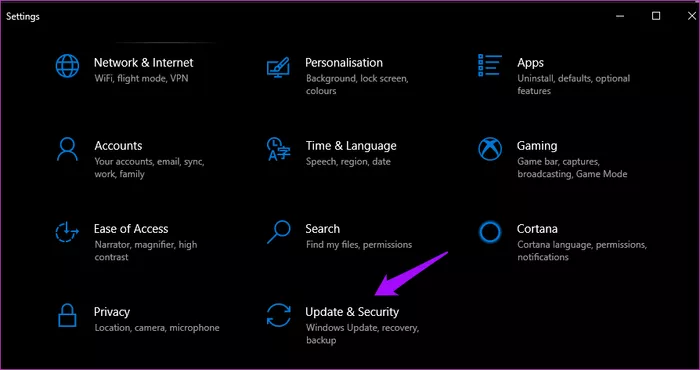
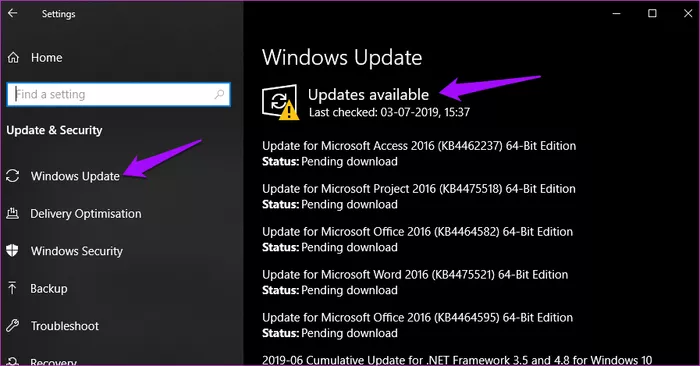
Nếu có các bản cập nhật dành cho máy tính của bạn chưa được cài đặt thì bạn hãy tiến hành cài đặt chúng.
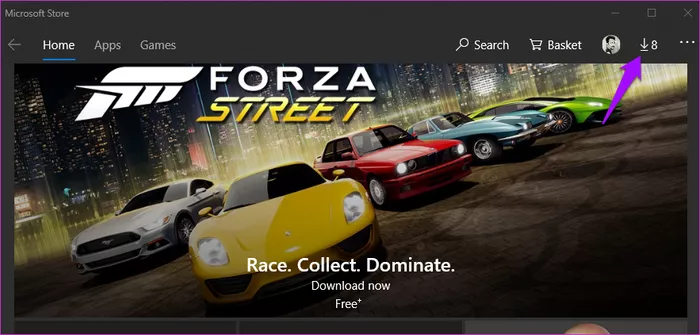
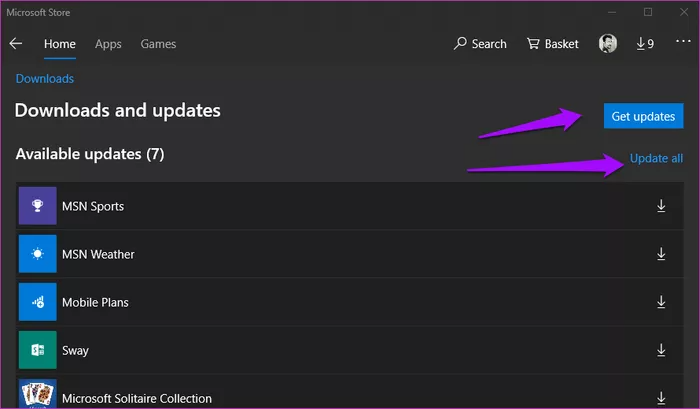
Tiếp tục vào Windows Store và kiểm tra cập nhật cho các ứng dụng, nếu có thì hãy nâng cấp lên phiên bản mới.
Sau khi đã hoàn tất quá trình cập nhật, bạn hãy khởi động lại máy tính để các thay đổi có hiệu lực.
Gỡ ứng dụng Google Drive
Có một số người dùng cho biết rằng khi gỡ ứng dụng Google Drive trong máy tính của họ và cài đặt lại một phiên bản mới hơn thì lỗi ứng dụng biến thành tờ giấy trắng sẽ được sửa ngay tức khắc. Trong trường hợp lỗi vẫn còn, bạn hãy liên hệ với bộ phận chăm sóc khách hàng của Google để họ hướng dẫn giải quyết vấn đề nói trên.
Xem thêm: Lỗi màn hình xanh Windows 10: Nguyên nhân & cách khắc phục
Cài đặt lại các ứng dụng
Bước 3 này cũng tương đồng với bước 1, tuy nhiên nó có điểm khác ở chỗ là bạn sẽ gỡ hoàn toàn các ứng dụng ra khỏi máy tính rồi tiến hành cài đặt mới.
:quality(75)/loi_khong_khoi_dong_duoc_may_tinh_win_10_0_db62b27faf.jpg)
:quality(75)/System_Restore_Windows_106_d7d8fdf457.png)
:quality(75)/2020_9_4_637348368119419997_start-menu.png)
:quality(75)/you_need_permission_to_perform_this_action_windows_10_a355506b23.jpg)
:quality(75)/loi_sleep_khong_len_man_hinh_windows_10_0_ba8c15789b.png)
:quality(75)/2020_9_7_637350900916261402_windows-10-stuck-in-airplane-mode.jpg)


