:quality(75)/estore-v2/img/fptshop-logo.png)
:quality(75)/co_nen_update_bios_cho_laptop_khong_2c518ce608.jpg)
:quality(75)/Image_14_41_41_9_thg_6_2025_618ce54651.png)
Có nên update BIOS cho laptop không? Khi nào nên cập nhật và cần lưu ý những gì?
BIOS là phần mềm quan trọng giúp laptop kiểm tra phần cứng trước khi khởi động vào hệ điều hành. Khi BIOS gặp lỗi hoặc không tương thích với phần cứng mới, máy có thể hoạt động thiếu ổn định. Vậy có nên update BIOS cho laptop không và cần lưu ý gì trước khi thực hiện? FPT Shop sẽ giúp bạn tìm hiểu chi tiết trong bài viết này.
Update BIOS là gì?
BIOS là gì?
BIOS là viết tắt của Basic Input Output System, có nghĩa là hệ thống đầu vào và đầu ra cơ bản. Đây là phần mềm cấp thấp được lưu trên chip firmware gắn với bo mạch chủ. BIOS không nằm trong ổ cứng như hệ điều hành, vì vậy BIOS vẫn tồn tại dù bạn thay ổ cứng hoặc cài lại Windows.
Khi người dùng nhấn nút nguồn, BIOS là chương trình đầu tiên được kích hoạt. BIOS sẽ kiểm tra các linh kiện quan trọng, xác định thiết bị khởi động và chuẩn bị môi trường để hệ điều hành chạy. Nếu quá trình kiểm tra phát hiện lỗi, laptop có thể báo lỗi, dừng ở màn hình khởi động hoặc không vào được Windows.
Có thể hiểu đơn giản, BIOS là lớp nền giúp phần cứng và hệ điều hành làm việc với nhau. Nhờ BIOS, laptop biết cần khởi động từ ổ cứng, USB hay thiết bị khác. BIOS cũng lưu nhiều thiết lập quan trọng liên quan đến bảo mật, thứ tự boot, cổng kết nối, chế độ ổ cứng và một số thông số hệ thống.

Update BIOS là gì?
Update BIOS là quá trình nâng cấp BIOS lên phiên bản mới hơn do nhà sản xuất laptop hoặc bo mạch chủ phát hành. Phiên bản mới thường được bổ sung để sửa lỗi, cải thiện độ ổn định, hỗ trợ phần cứng mới hoặc tối ưu một số tính năng quản lý hệ thống.
Ví dụ, một bản BIOS mới có thể giúp laptop nhận ổ SSD tốt hơn, cải thiện khả năng nhận USB 3.0, sửa lỗi quạt, khắc phục lỗi sạc pin hoặc tối ưu thời gian khởi động. Với một số dòng máy, bản cập nhật BIOS còn giúp tăng khả năng tương thích với hệ điều hành mới hoặc xử lý lỗi bảo mật.
Tuy nhiên, cập nhật BIOS không giống cập nhật ứng dụng thông thường. Nếu cài sai phiên bản, mất điện giữa chừng hoặc tắt máy khi đang cập nhật, laptop có thể không khởi động được. Vì vậy, người dùng cần kiểm tra kỹ thông tin trước khi thực hiện.
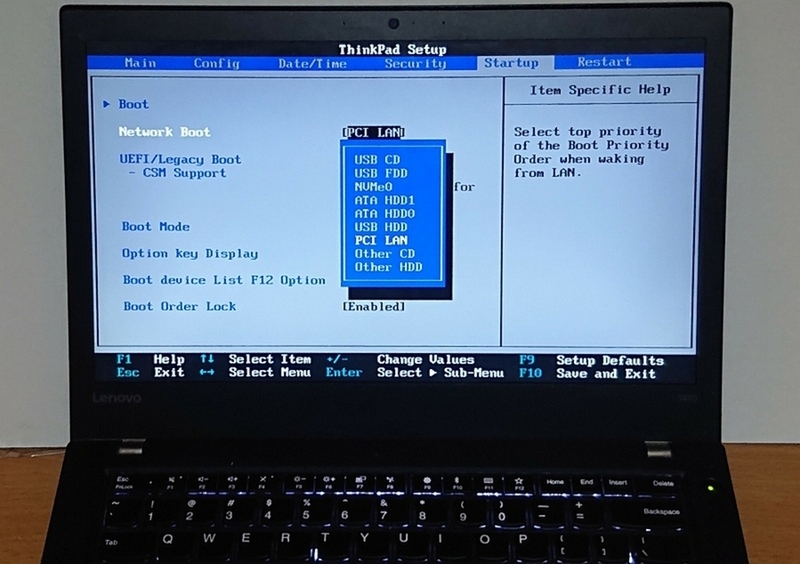
Update BIOS có ảnh hưởng gì không?
Thay đổi thứ tự đọc ổ đĩa khi khởi động
BIOS cho phép người dùng thay đổi thứ tự đọc ổ đĩa khi khởi động máy. Tính năng này rất hữu ích khi cần cài lại Windows, sửa lỗi hệ điều hành hoặc chạy công cụ cứu hộ từ USB. Nếu máy có nhiều ổ cứng hoặc nhiều hệ điều hành, bạn cũng có thể chọn ổ ưu tiên để khởi động.
Sau khi cập nhật BIOS, một số thiết lập có thể được đưa về mặc định. Khi đó, laptop có thể thay đổi thứ tự boot so với trước. Nếu máy không vào đúng hệ điều hành mong muốn, người dùng cần truy cập BIOS để chỉnh lại thứ tự khởi động.
Theo dõi nhiệt độ và tốc độ quạt
BIOS cũng hỗ trợ theo dõi một số thông tin phần cứng cơ bản như nhiệt độ CPU, tốc độ quạt hoặc trạng thái điện áp. Tùy từng dòng laptop, thông tin hiển thị có thể nhiều hoặc ít khác nhau. Đây là công cụ hữu ích khi laptop có dấu hiệu nóng bất thường, quạt không quay hoặc tự tắt đột ngột.
Trong trường hợp máy không thể vào Windows, người dùng vẫn có thể vào BIOS để kiểm tra tình trạng ban đầu. Nếu bản cập nhật BIOS mới có cải thiện thuật toán quản lý nhiệt, laptop có thể vận hành ổn định hơn, đặc biệt với những máy từng gặp lỗi quạt hoặc lỗi đọc sai nhiệt độ.
Hỗ trợ điều chỉnh hiệu năng phần cứng
Trên một số máy tính, BIOS cho phép điều chỉnh xung nhịp, điện áp CPU, RAM hoặc các thiết lập nâng cao khác. Những tùy chọn này thường xuất hiện nhiều hơn trên máy bàn, laptop gaming hoặc máy trạm. Người dùng kỹ thuật có thể dùng BIOS để tinh chỉnh hiệu năng theo nhu cầu.
Tuy vậy, laptop phổ thông thường giới hạn các thiết lập này để bảo vệ linh kiện và kiểm soát nhiệt độ. Nếu chỉnh sai thông số, máy có thể bị treo, nóng, hao pin hoặc hoạt động thiếu ổn định. Vì vậy, người dùng không nên tự ý thay đổi các mục nâng cao nếu chưa hiểu rõ tác động.
Tăng cường bảo mật cho laptop
BIOS có thể hỗ trợ đặt mật khẩu khởi động hoặc mật khẩu truy cập phần thiết lập hệ thống. Khi bật tính năng này, laptop sẽ yêu cầu xác thực trước khi cho phép thay đổi cấu hình hoặc khởi động. Đây là một lớp bảo mật hữu ích, đặc biệt với thiết bị làm việc chứa nhiều dữ liệu quan trọng.
Một số bản cập nhật BIOS cũng được phát hành để vá lỗi bảo mật firmware. Với người dùng cá nhân, việc này giúp máy an toàn hơn trước một số rủi ro bảo mật ở cấp hệ thống. Với doanh nghiệp, cập nhật BIOS theo khuyến nghị của hãng thường là thao tác cần thiết để duy trì độ an toàn cho thiết bị.

Ổn định các tính năng trong BIOS
Ngoài các chức năng trên, BIOS còn cho phép bật hoặc tắt logo khởi động, thay đổi trạng thái NumLock, bật hoặc tắt cổng USB, chỉnh chế độ ổ cứng, đặt lại cấu hình hệ thống và thay đổi một số thiết lập liên quan đến nút nguồn. Tùy từng hãng như HP, Asus, Dell, Lenovo hoặc Acer, giao diện BIOS sẽ có cách bố trí khác nhau.
Khi cập nhật lên phiên bản mới, các tính năng này có thể hoạt động ổn định hơn. Một số lỗi nhỏ liên quan đến nhận thiết bị, khởi động, sạc pin hoặc quản lý nguồn cũng có thể được khắc phục nếu nhà sản xuất đã ghi rõ trong nội dung bản cập nhật.
Có nên update BIOS cho laptop không?
Trường hợp nên update BIOS
Bạn nên cập nhật BIOS khi laptop đã sử dụng lâu, thường xuyên gặp lỗi khởi động, không nhận USB, không nhận ổ SSD, nhận sai dung lượng RAM hoặc hoạt động thiếu ổn định dù đã thử các cách xử lý phần mềm thông thường.
Bạn cũng nên cân nhắc cập nhật khi nhà sản xuất phát hành bản BIOS mới để sửa lỗi nghiêm trọng hoặc vá bảo mật. Nếu đang nâng cấp phần cứng, chẳng hạn thay SSD hoặc nâng RAM, bản BIOS mới có thể giúp laptop tương thích tốt hơn với linh kiện mới.
Ngoài ra, một số lỗi như quạt chạy bất thường, máy nóng dù tải nhẹ, sạc pin không ổn định hoặc thời gian khởi động lâu cũng có thể liên quan đến BIOS. Trong trường hợp này, người dùng nên đọc kỹ ghi chú của phiên bản BIOS mới để xem bản cập nhật có xử lý đúng lỗi đang gặp hay không.
Trường hợp không cần update BIOS
Nếu laptop đang hoạt động ổn định, khởi động bình thường, không gặp lỗi phần cứng và không có nhu cầu nâng cấp linh kiện, bạn không nhất thiết phải cập nhật BIOS. BIOS không phải ứng dụng cần cập nhật liên tục để có trải nghiệm mới. Với người dùng phổ thông, giữ phiên bản đang ổn định đôi khi an toàn hơn.
Người dùng cũng không nên cập nhật BIOS chỉ vì thấy có phiên bản mới. Nếu bản cập nhật không liên quan đến lỗi bạn đang gặp, không có khuyến nghị bắt buộc từ hãng và máy vẫn chạy tốt, việc cập nhật có thể không tạo ra khác biệt rõ rệt.
Đặc biệt, nếu bạn không chắc mã máy, không biết tải đúng file BIOS từ trang chủ hoặc laptop có pin yếu, sạc chập chờn, hãy tạm dừng. Trong các trường hợp này, tốt nhất nên nhờ người có chuyên môn hoặc mang máy đến trung tâm kỹ thuật.

Rủi ro khi update BIOS sai cách
Rủi ro lớn nhất khi cập nhật BIOS là quá trình bị gián đoạn. Nếu laptop mất nguồn, hết pin, bị tắt máy hoặc người dùng rút sạc giữa chừng, firmware có thể bị lỗi. Khi đó, laptop có thể không lên màn hình hoặc không thể khởi động vào hệ điều hành.
Một rủi ro khác là dùng sai phiên bản BIOS. Mỗi dòng laptop có mã máy riêng, đôi khi cùng tên thương mại nhưng khác mã bo mạch chủ. Nếu tải nhầm BIOS cho model khác, hệ thống có thể gặp lỗi nghiêm trọng. Vì vậy, cần kiểm tra đúng tên máy, mã sản phẩm và phiên bản BIOS hiện tại trước khi cập nhật.
5 lưu ý trước khi cập nhật BIOS
Sạc đầy pin và cắm sạc khi cập nhật
Trước khi cập nhật BIOS, laptop nên được sạc đầy pin và cắm sạc trong suốt quá trình thực hiện. Đây là điều rất quan trọng vì BIOS đang được ghi lại vào firmware. Nếu máy tắt nguồn giữa chừng, rủi ro lỗi hệ thống sẽ rất cao.
Đảm bảo nguồn điện ổn định với máy bàn
Nếu cập nhật BIOS cho máy tính để bàn, bạn nên bảo đảm nguồn điện ổn định. Tốt nhất nên dùng bộ lưu điện nếu có. Nếu không, hãy chọn thời điểm ít nguy cơ mất điện và tránh cập nhật khi thời tiết xấu.
Đóng tất cả chương trình đang mở
Trước khi bắt đầu, hãy lưu lại công việc và đóng toàn bộ chương trình đang mở. Người dùng không nên chơi game, chỉnh sửa tài liệu, chạy phần mềm nặng hoặc tải dữ liệu trong lúc cập nhật BIOS. Máy cần ở trạng thái ổn định để quá trình cập nhật diễn ra an toàn.

Đọc kỹ thông tin bản BIOS mới
Bạn nên đọc kỹ ghi chú của phiên bản BIOS mới trên trang hỗ trợ chính thức của hãng. Thông tin này thường cho biết bản cập nhật sửa lỗi gì, cải thiện tính năng nào và có yêu cầu đặc biệt hay không. Nếu nội dung cập nhật không liên quan đến nhu cầu sử dụng, hãy cân nhắc trước khi cài.
Không tắt máy trong lúc cập nhật
Khi quá trình cập nhật đã bắt đầu, không nên tắt máy, gập máy, rút sạc hoặc bấm phím tùy tiện. Laptop có thể tự khởi động lại vài lần, màn hình có thể tối trong một khoảng thời gian ngắn và quạt có thể chạy mạnh hơn bình thường. Hãy đợi đến khi hệ thống thông báo hoàn tất.
Kết luận
Có nên update BIOS cho laptop không cần được xem xét theo tình trạng thực tế của thiết bị. Nếu laptop đang chạy ổn định, người dùng phổ thông không cần cập nhật BIOS thường xuyên. Nếu máy gặp lỗi khởi động, không nhận phần cứng, cần vá bảo mật hoặc nhà sản xuất khuyến nghị cập nhật, việc update BIOS đúng cách sẽ giúp hệ thống ổn định hơn. Trước khi thực hiện, hãy kiểm tra kỹ phiên bản, sạc đầy pin, cắm nguồn và ưu tiên dùng công cụ chính thức từ hãng.
Bạn đang muốn lên đời laptop để học tập, làm việc hoặc giải trí ổn định hơn? FPT Shop hiện có nhiều mẫu laptop HP, laptop Asus và laptop chính hãng với cấu hình đa dạng, phù hợp nhiều nhu cầu sử dụng. Hãy tham khảo ngay tại FPT Shop để được tư vấn sản phẩm phù hợp, hỗ trợ trả góp và hưởng chính sách bảo hành rõ ràng.
Xem thêm:
:quality(75)/small/vao_bios_acer_1a904cc442.png)
:quality(75)/waasmedic_la_gi_2_9900c51904.jpg)
:quality(75)/bios_lenovo_7d51c85868.png)
:quality(75)/co_nen_update_lenovo_vantage_khong_72b71178c3.jpg)
:quality(75)/co_nen_update_macbook_khong_thumb_ce5dd093b9.jpg)
:quality(75)/cach_bat_Secure_Boot_Win_11_01_8ce541724b.jpg)


