:quality(75)/estore-v2/img/fptshop-logo.png)
:quality(75)/treesize_0_988a4ad58b.png)
:quality(75)/Thu_Ha_213f6ebf3e.jpg)
Tìm hiểu TreeSize, phần mềm kiểm tra dung lượng ổ đĩa nhanh chóng, chính xác
TreeSize là công cụ hỗ trợ quản lý dung lượng ổ đĩa và phân tích không gian lưu trữ hiệu quả, cho phép người dùng nhanh chóng kiểm tra và tối ưu hóa các phân vùng trên máy tính. Nhờ giao diện thân thiện cùng tốc độ quét ổ đĩa ấn tượng, phần mềm giúp bạn dễ dàng phát hiện những tệp tin hoặc thư mục chiếm nhiều dung lượng, từ đó giải phóng bộ nhớ và nâng cao hiệu suất hoạt động của hệ thống. Cùng tìm hiểu chi tiết phần mềm TreeSize trong bài viết sau đây.
1. Tổng quan về phần mềm TreeSize
TreeSize là công cụ hỗ trợ mạnh mẽ dành cho người dùng Windows trong việc theo dõi, phân tích và quản lý dung lượng ổ đĩa. Phần mềm giúp nhanh chóng phát hiện các thư mục và tệp tin chiếm nhiều dung lượng nhất, từ đó hỗ trợ quá trình dọn dẹp, tối ưu hóa hệ thống hiệu quả – đặc biệt hữu ích khi ổ đĩa gần đầy.
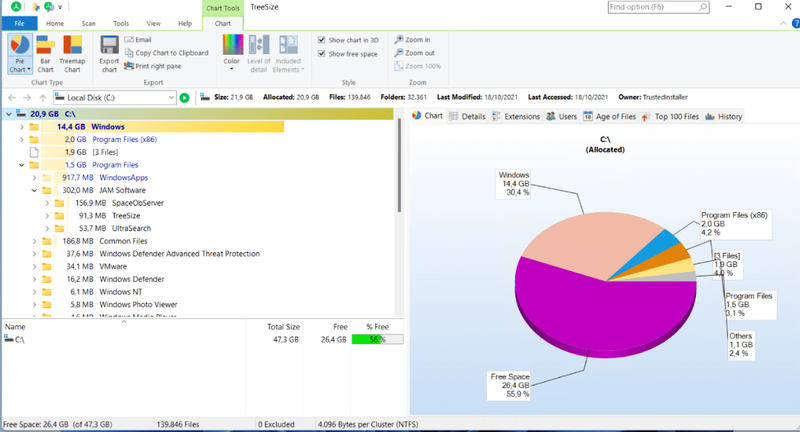
Không chỉ cho phép kiểm tra dung lượng theo dạng danh sách, TreeSize còn hiển thị dữ liệu dưới dạng biểu đồ sinh động và cấu trúc thư mục phân cấp rõ ràng, giúp người dùng dễ dàng quan sát và thao tác. Ứng dụng hoạt động tốt trên Windows 7 trở lên, với dung lượng cài đặt chỉ khoảng 20 - 30 MB tùy phiên bản.
Phần mềm cung cấp hai lựa chọn gồm bản miễn phí phù hợp với người dùng cá nhân và bản trả phí dành cho doanh nghiệp hoặc chuyên gia IT, tích hợp nhiều tính năng nâng cao để quản lý và tối ưu dung lượng hệ thống một cách chuyên nghiệp hơn.
2. Các phiên bản của TreeSize
TreeSize được phát hành với ba phiên bản riêng biệt nhằm đáp ứng nhiều nhu cầu sử dụng khác nhau của người dùng, bao gồm Free, Personal và Professional.
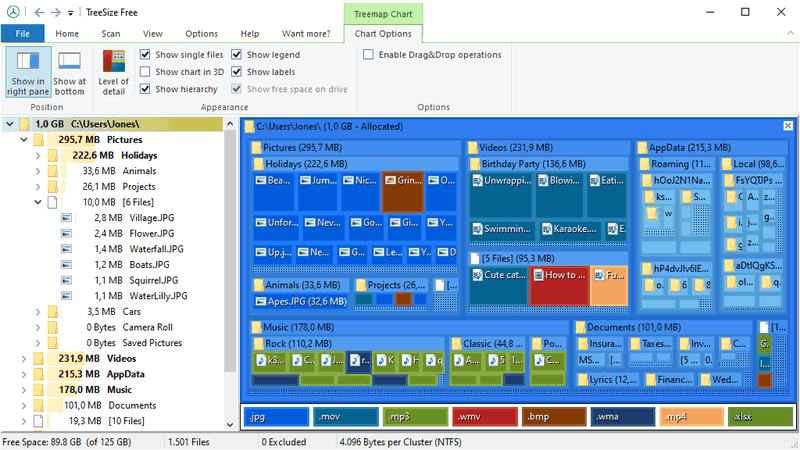
- Phiên bản Free: Đây là lựa chọn miễn phí, cung cấp đầy đủ các tính năng cơ bản để kiểm tra dung lượng ổ đĩa và phát hiện tệp chiếm nhiều không gian. Phiên bản này đặc biệt phù hợp với người dùng cá nhân muốn dọn dẹp và quản lý bộ nhớ hiệu quả mà không tốn chi phí.
- TreeSize Personal: Là phiên bản trả phí, mang đến nhiều công cụ nâng cao như tìm kiếm tệp trùng lặp, hiển thị dữ liệu bằng biểu đồ, hỗ trợ đa ngôn ngữ và cung cấp các tùy chọn phân tích chi tiết hơn.
- TreeSize Professional: Là phiên bản toàn diện nhất, hướng đến người dùng doanh nghiệp và quản trị viên hệ thống. Bản này hỗ trợ phân quyền người dùng, xuất báo cáo tự động, cũng như khả năng tích hợp với hệ thống mạng để quản lý dữ liệu ở quy mô lớn.
3. Những điểm nổi bật của phần mềm TreeSize
Hiện nay, TreeSize là một trong những công cụ được nhiều người tin tưởng lựa chọn khi cần kiểm tra và quản lý dung lượng ổ đĩa. Phần mềm được trang bị hàng loạt tính năng thông minh, giúp việc theo dõi, phân tích và tối ưu hóa không gian lưu trữ trở nên dễ dàng và trực quan hơn. Dưới đây là những ưu điểm nổi bật mà TreeSize mang lại.
Giao diện dạng cây thư mục dễ quan sát
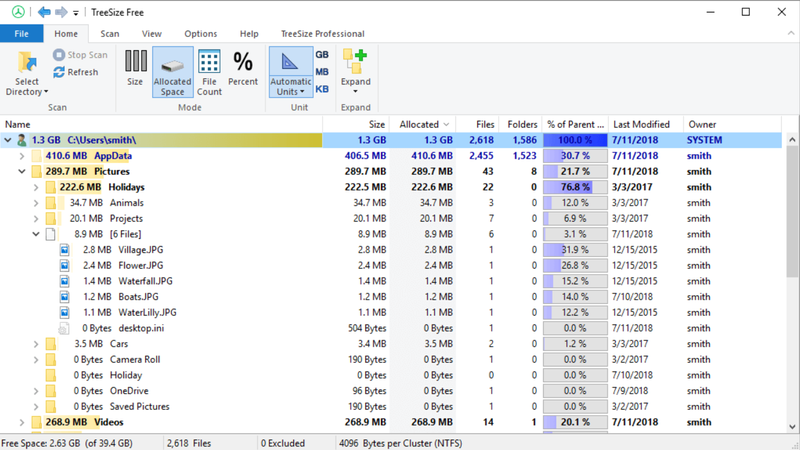
TreeSize hiển thị dung lượng ổ đĩa theo cấu trúc cây thư mục rõ ràng, giúp người dùng nhanh chóng nhận biết thư mục hoặc tệp tin nào đang chiếm nhiều bộ nhớ nhất. Nhờ cách sắp xếp khoa học này, bạn có thể dễ dàng phát hiện và loại bỏ các dữ liệu không cần thiết, tối ưu dung lượng lưu trữ hiệu quả hơn.
Biểu đồ trực quan và thao tác linh hoạt
Phần mềm cung cấp các biểu đồ tương tác sinh động, thể hiện dung lượng ổ đĩa bằng hình ảnh dạng cột hoặc hình tròn. Người dùng có thể phóng to, thu nhỏ hoặc nhấp vào từng phần để xem thông tin chi tiết, giúp việc quản lý dữ liệu trở nên sinh động, dễ hiểu và tiết kiệm thời gian.
Tốc độ quét nhanh và độ chính xác cao
Nhờ công nghệ quét tiên tiến, TreeSize có khả năng phân tích ổ cứng trong thời gian ngắn mà vẫn đảm bảo độ chính xác cao. Dữ liệu được sắp xếp theo mức độ chiếm dụng, giúp người dùng dễ dàng đánh giá, kiểm soát và dọn dẹp bộ nhớ một cách chủ động và hiệu quả.
Phát hiện tệp tin lớn, cũ hoặc ít được sử dụng
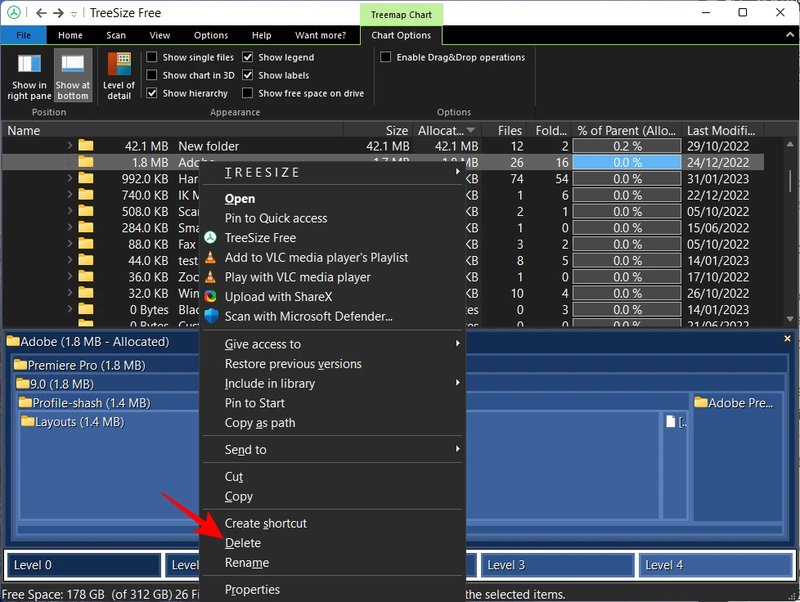
Sử dụng TreeSize giúp người dùng nhanh chóng xác định những tệp tin chiếm nhiều dung lượng hoặc đã lâu không còn được truy cập. Các kết quả được hiển thị rõ ràng theo danh sách, kèm đầy đủ thông tin như kích thước, thời gian tạo và vị trí lưu trữ. Nhờ đó, việc dọn dẹp và tối ưu ổ cứng trở nên khoa học và có định hướng hơn.
Bộ lọc thông minh và tùy chỉnh linh hoạt
TreeSize tích hợp hệ thống bộ lọc nâng cao, cho phép người dùng tìm kiếm và phân loại dữ liệu dựa trên nhiều tiêu chí như loại tệp, dung lượng tối thiểu hoặc thời điểm chỉnh sửa gần nhất. Tính năng này giúp quá trình phân tích trở nên chính xác hơn, tiết kiệm thời gian và đáp ứng tốt nhiều nhu cầu sử dụng khác nhau.
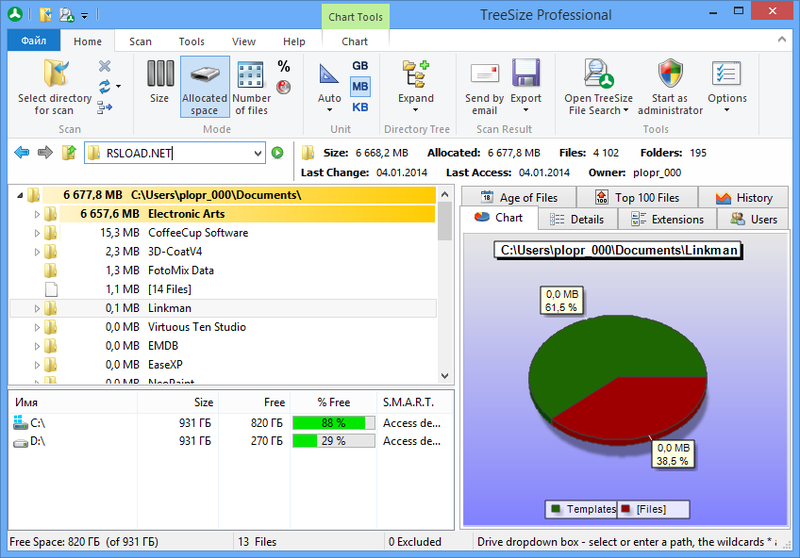
Hỗ trợ xuất báo cáo đa định dạng
Phần mềm TreeSize còn cho phép xuất báo cáo kết quả quét dưới nhiều định dạng khác nhau như PDF, HTML, XML hoặc Excel. Dữ liệu được trình bày một cách rõ ràng, dễ hiểu, giúp người dùng dễ dàng lưu trữ, chia sẻ hoặc phục vụ cho các mục đích phân tích chuyên sâu. Đây là công cụ hữu ích cho cả người dùng cá nhân lẫn chuyên viên quản trị hệ thống.
4. Cách tải và sử dụng TreeSize
Hướng dẫn tải và cài đặt TreeSize
Bước 1: Truy cập vào trang chủ chính thức https://www.jam-software.com/treesize, sau đó nhấn vào nút Free Download để bắt đầu tải phần mềm TreeSize về máy tính.
Bước 2: Mở tệp cài đặt vừa tải xuống và chọn Run để khởi động quá trình cài đặt. Tiếp theo, bạn chỉ cần làm theo hướng dẫn trên màn hình và nhấn Next để tiếp tục qua các bước.
Bước 3: Khi quá trình cài đặt hoàn tất, nhấn Finish để kết thúc và khởi động phần mềm TreeSize trên thiết bị của bạn.
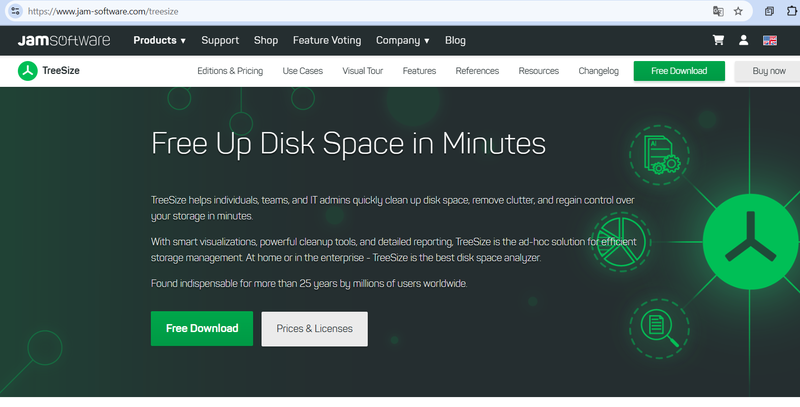
Các mục chức năng của TreeSize
Thanh Ribbon trong TreeSize cho phép người dùng truy cập nhanh vào toàn bộ các lệnh và công cụ của phần mềm. Giao diện này được chia thành nhiều nhóm chức năng hợp lý như sau:
- Tab Home: Tập hợp các tính năng và tùy chọn được sử dụng thường xuyên nhất.
- Tab View: Cho phép người dùng thay đổi và tùy chỉnh cách hiển thị giao diện làm việc của TreeSize.
- Tab màu bên phải: Thay đổi tùy theo ngữ cảnh và chế độ xem hiện tại, giúp người dùng dễ nhận biết trạng thái hoạt động.
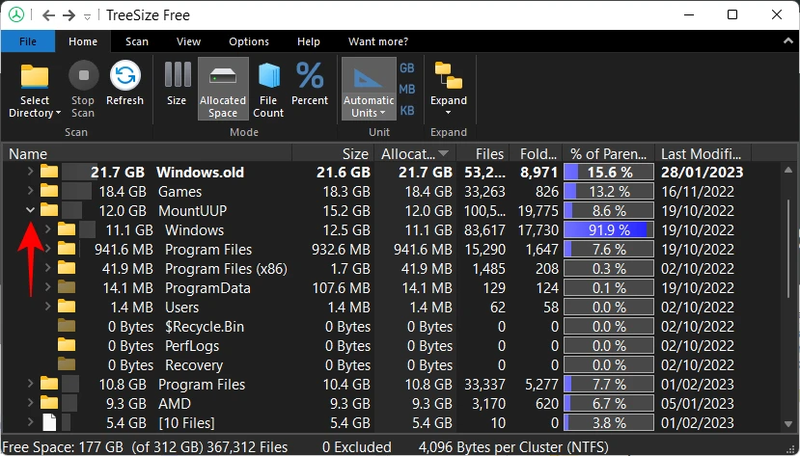
Để bắt đầu phân tích dung lượng, hãy sử dụng tùy chọn Select Directory for Scan (Chọn thư mục để quét). Tại đây, bạn có thể chọn ổ đĩa hoặc thư mục cần kiểm tra từ danh sách thả xuống, hoặc nhập trực tiếp đường dẫn vào ô tìm kiếm. Sau đó, nhấn Enter hoặc biểu tượng Scan để bắt đầu quét. TreeSize cũng tự động lưu lại các đường dẫn đã sử dụng gần đây để tiện truy cập lại.
Phần cây thư mục hiển thị toàn bộ cấu trúc của ổ đĩa hoặc thư mục được quét, giúp người dùng dễ dàng quan sát dung lượng mà từng thư mục đang chiếm dụng. Ngoài ra, Danh sách ổ đĩa cung cấp tổng quan về tất cả các ổ đĩa nội bộ và mạng đã được ánh xạ; bạn có thể thêm ổ đĩa mạng mới qua menu ngữ cảnh hoặc nhấp đúp để khởi động quá trình quét.
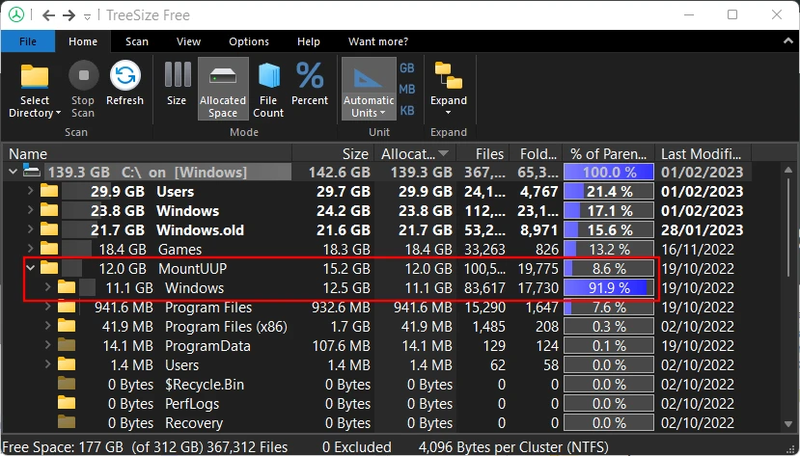
Bên cạnh đó, TreeSize còn hiển thị thêm các thông tin chi tiết về đường dẫn đang được phân tích, chẳng hạn như tổng dung lượng, số lượng thư mục con và các thành phần chứa trong đó.
Phần View của TreeSize bao gồm nhiều tab hiển thị khác nhau, mỗi tab mang đến một cách trình bày dữ liệu chuyên biệt cho ổ đĩa hoặc thư mục đang được chọn. Khi một chế độ xem được kích hoạt, tab ngữ cảnh tương ứng sẽ tự động hiển thị, cung cấp các lệnh và công cụ hỗ trợ phù hợp với chế độ đó. Dưới đây là những chế độ xem chính của TreeSize:
- Biểu đồ (Chart View): Hiển thị dữ liệu dung lượng dưới dạng biểu đồ tròn, thanh hoặc dạng cây, giúp người dùng dễ dàng hình dung tỷ lệ chiếm dụng bộ nhớ của từng thư mục.
- Chi tiết (Details View): Cung cấp thông tin cụ thể về tất cả tệp tin và thư mục trong vị trí hiện được chọn trong cây thư mục.
- Tiện ích mở rộng (Extensions View): Phân loại dữ liệu theo định dạng tệp, giúp bạn nhanh chóng nhận biết loại tệp nào đang chiếm nhiều dung lượng nhất.
- Người dùng (Users View): Trình bày thông tin dung lượng được phân bổ theo từng người dùng, hỗ trợ quản lý và kiểm soát quyền sử dụng dữ liệu hiệu quả hơn.
- Độ tuổi tệp (Age of Files View): Hiển thị thời gian tồn tại của tệp tin dựa trên ngày tạo hoặc ngày chỉnh sửa, giúp người dùng nhận diện các tệp cũ ít sử dụng.
- Tệp lớn nhất (Top Files View): Liệt kê danh sách các tệp có dung lượng lớn nhất trong đường dẫn đã quét kèm theo thông tin chi tiết.
- Lịch sử (History View): Minh họa sự thay đổi dung lượng của thư mục hoặc ổ đĩa theo thời gian bằng biểu đồ đường.
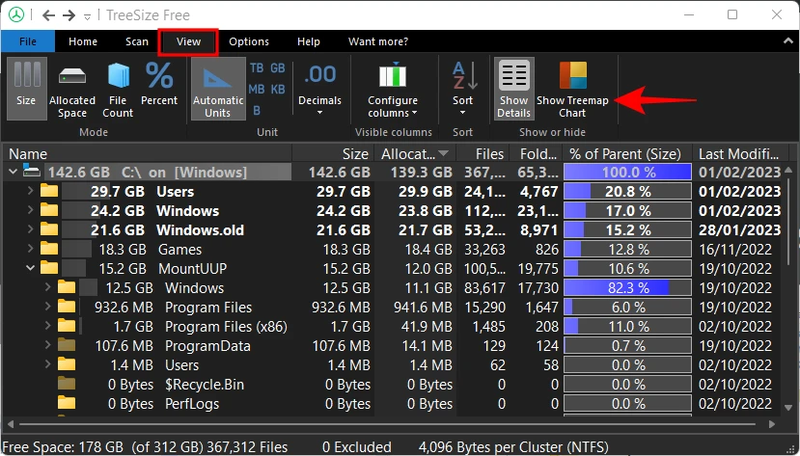
Ngoài ra, Thanh công cụ truy cập nhanh (Quick Access Toolbar) cho phép tùy chỉnh và gán phím tắt cho nhiều chức năng thường dùng, giúp thao tác thuận tiện hơn. Bên cạnh đó, Hộp tìm kiếm (Search Box) – có sẵn trên Windows 10 trở lên – hỗ trợ người dùng tìm nhanh các tính năng hoặc cài đặt, đồng thời kích hoạt hoặc điều hướng đến chúng chỉ bằng một cú nhấp chuột.
5. Một số câu hỏi liên quan đến phần mềm TreeSize
Sử dụng TreeSize có đảm bảo an toàn cho dữ liệu không?
TreeSize không thay đổi hay tác động trực tiếp đến các tập tin, vì vậy dữ liệu của bạn luôn được bảo vệ. Khi kiểm tra dung lượng ổ đĩa, phần mềm chỉ hiển thị thông tin chi tiết mà không xóa hay chỉnh sửa dữ liệu gốc, giúp bạn yên tâm sử dụng.
TreeSize có làm máy tính chậm đi khi quét không?
Trong quá trình quét, TreeSize hầu như không ảnh hưởng đến hiệu suất máy tính. Nhờ cơ chế quét tối ưu và sử dụng tài nguyên hiệu quả, phần mềm vẫn hoạt động mượt mà ngay cả trên các máy tính có cấu hình trung bình.
Tạm kết
Qua bài viết, bạn đã nắm được TreeSize – phần mềm quản lý và kiểm tra dung lượng ổ cứng – cùng những tính năng nổi bật của nó. Nhờ tốc độ quét nhanh, giao diện trực quan và các bộ lọc linh hoạt, TreeSize giúp bạn sử dụng không gian lưu trữ trên máy tính hiệu quả hơn. Hãy tải TreeSize ngay hôm nay để dễ dàng theo dõi và dọn dẹp dữ liệu một cách tiện lợi.
Một chiếc laptop HP với dung lượng ổ cứng lớn sẽ giúp bạn lưu trữ được nhiều tài liệu cho học tập hay công việc. Laptop HP chính hãng hiện đang được phân phối tại FPT Shop với mức giá cạnh tranh nhất thị trường là nơi mà bạn có thể chọn được sản phẩm phù hợp, hưởng chế độ bảo hành lâu dài. Xem các sản phẩm tại đây:
Xem thêm:
Cách kiểm tra dung lượng máy tính Win, Mac và cách kiểm tra file chiếm nhiều dung lượng nhất
Hướng dẫn kiểm tra dung lượng MacBook đơn giản và nhanh chóng với 6 cách khác nhau
:quality(75)/RAM_DISK_7_d8b619cce8.jpg)
:quality(75)/Wiz_Tree_cover_b72bb9fb0f.png)
:quality(75)/how_to_check_storage_mac_0_0f3b3b71be.jpg)
:quality(75)/cach_tang_dung_luong_o_cung_01_7c19fef243.jpg)
:quality(75)/2024_4_4_638478617418056101_tai-crystaldiskinfo-1-1.jpg)
:quality(75)/2024_3_27_638471340654969067_aomei-partition-assistant-1-1.jpg)


