:quality(75)/estore-v2/img/fptshop-logo.png)
:quality(75)/cach_chinh_kich_thuoc_o_trong_excel_theo_cm_thumb_2c4ba37d57.png)
:quality(75)/Chat_GPT_Image_May_21_2025_02_33_51_PM_8666b2e371.png)
Cách chỉnh kích thước ô trong Excel theo cm chi tiết, chuẩn và dễ thực hiện
Khi cần in bảng tính đúng khổ giấy hoặc thiết kế biểu mẫu theo kích thước chuẩn, việc căn chỉnh ô trong Excel đóng vai trò rất quan trọng. Nắm được cách chỉnh kích thước ô trong Excel theo cm sẽ giúp bạn kiểm soát bố cục chính xác hơn và hạn chế sai lệch khi in ấn.
Ưu điểm khi chỉnh kích thước ô Excel theo đơn vị cm
Việc áp dụng cách chỉnh kích thước ô trong Excel theo cm mang lại nhiều tiện ích trong quá trình làm việc, đặc biệt khi bạn cần in tài liệu hoặc định dạng biểu mẫu theo kích thước tiêu chuẩn.
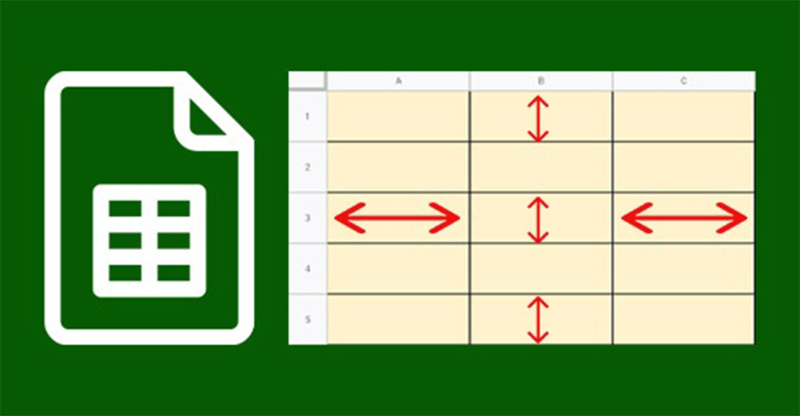
Một số lợi ích nổi bật gồm:
- Giúp căn chỉnh bảng tính đều và đẹp mắt hơn.
- Dễ dàng kiểm soát kích thước ô khi in tài liệu ra giấy.
- Thuận tiện khi thiết kế biểu mẫu, phiếu in cần kích thước chuẩn xác.
- Phù hợp với yêu cầu định dạng văn bản hành chính tại Việt Nam.
Khi sử dụng đơn vị centimet, bạn sẽ chủ động hơn trong việc tính toán tỷ lệ hiển thị, tránh tình trạng in ra bị lệch hoặc không đúng bố cục như mong muốn.
Hướng dẫn thay đổi đơn vị đo của Excel thành cm
Trước khi thực hiện cách chỉnh kích thước ô trong Excel theo cm, bạn cần chuyển đơn vị đo mặc định từ inch sang centimet. Đây là bước quan trọng giúp việc căn chỉnh sau đó chính xác hơn.
Thay đổi Ruler units trong Excel Options
Thực hiện theo các bước sau:
Bước 1: Mở Excel và chọn File.
Bước 2: Nhấn vào Options ở cuối menu.
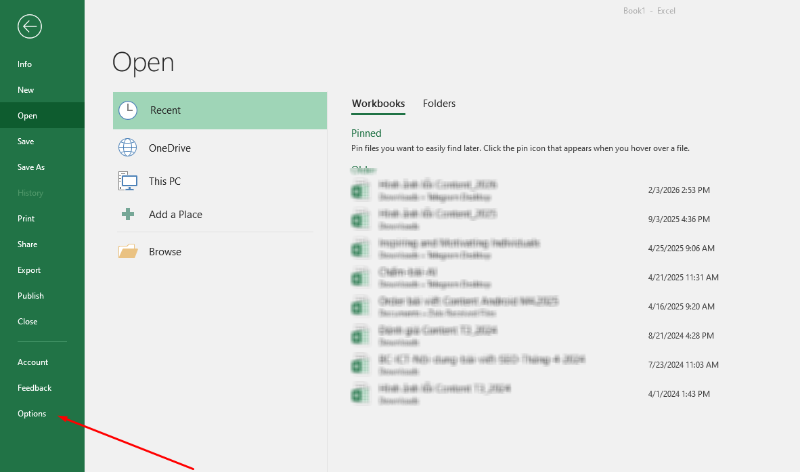
Bước 3: Chọn Advanced.
Bước 4: Kéo xuống mục Display, tại Ruler units, chọn Centimeters.
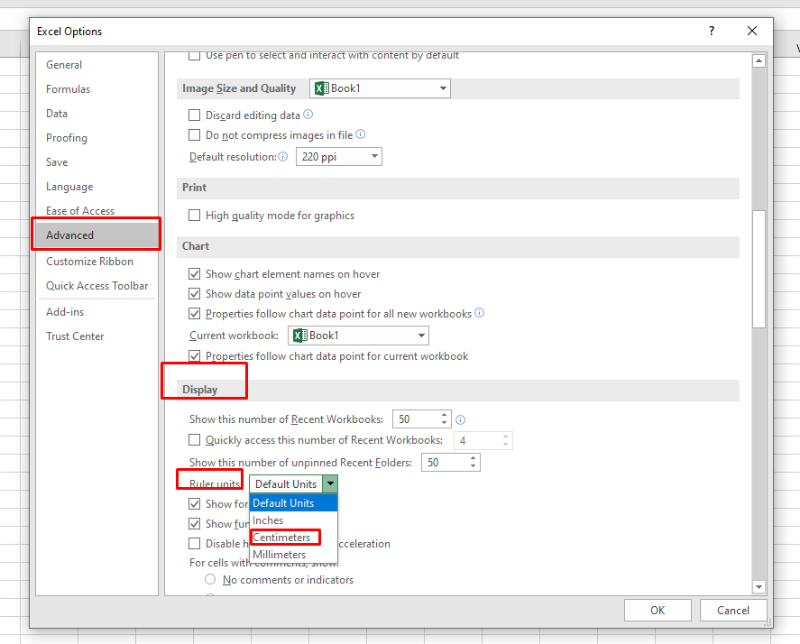
Bước 5: Nhấn OK để hoàn tất.
Sau khi hoàn thành, Excel sẽ hiển thị đơn vị đo theo centimet thay vì inch.
Bật hiển thị thước đo bằng Page Layout
Để đảm bảo đơn vị cm được hiển thị rõ ràng, bạn nên bật thanh thước đo:
Bước 1: Mở file Excel cần chỉnh sửa.
Bước 2: Vào tab View.
Bước 3: Chọn Page Layout.
Bước 4: Tích vào ô Ruler để hiển thị thanh thước theo cm.
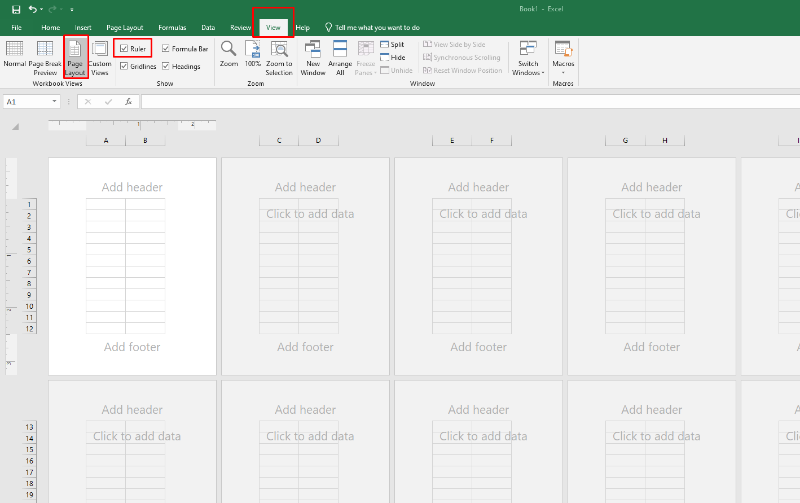
Khi thanh thước xuất hiện, bạn có thể dễ dàng quan sát và căn chỉnh kích thước theo đúng số đo mong muốn.
3 cách chỉnh kích thước ô trong Excel theo cm chi tiết
Sau khi đã thiết lập đơn vị đo, bạn có thể áp dụng cách chỉnh kích thước ô trong Excel theo cm bằng các phương pháp dưới đây.
Chỉnh kích thước ô bằng cách kéo thủ công
Đây là cách đơn giản và dễ thực hiện nhất.
- Bước 1: Di chuyển chuột đến đường viền giữa hai cột hoặc hai hàng.
- Bước 2: Khi con trỏ chuyển thành mũi tên hai chiều, nhấn giữ chuột trái.
- Bước 3: Kéo sang trái/phải hoặc lên/xuống để điều chỉnh kích thước.
Phương pháp này phù hợp khi cần chỉnh nhanh và không yêu cầu độ chính xác tuyệt đối.
Điều chỉnh kích thước cột và hàng bằng Format
Nếu bạn cần độ chính xác cao hơn, nên sử dụng công cụ Format.
- Bước 1: Chọn cột (A, B, C…) hoặc hàng (1, 2, 3…) cần chỉnh.
- Bước 2: Vào tab Home và chọn Format.
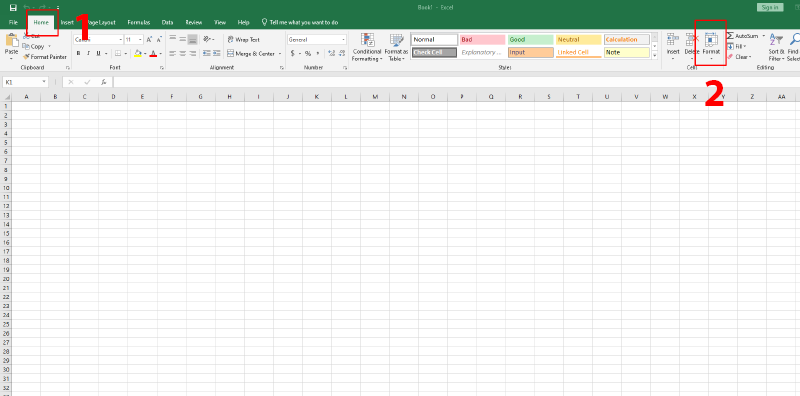
- Bước 3: Chọn Column Width để chỉnh độ rộng cột hoặc Row Height để chỉnh chiều cao hàng.
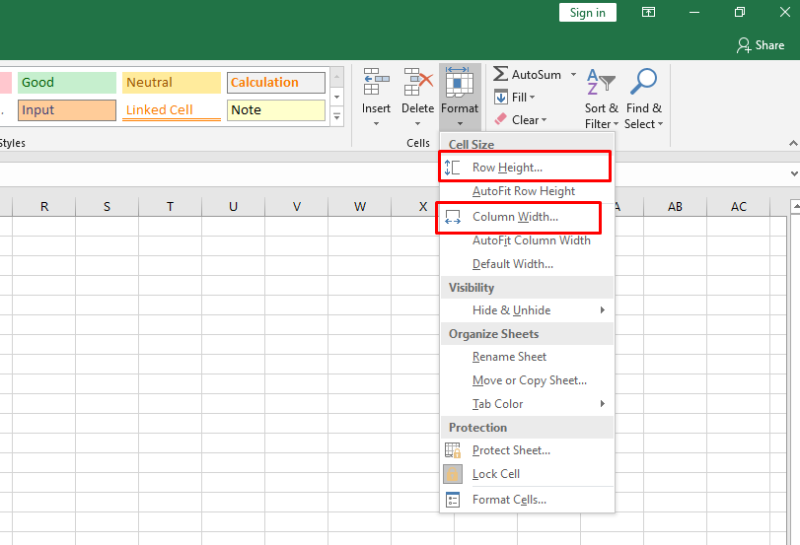
- Bước 4: Nhập thông số mong muốn rồi nhấn OK.
Cách này giúp bạn kiểm soát kích thước tốt hơn và đồng bộ nhiều cột hoặc hàng cùng lúc.
Sử dụng VBA để chỉnh kích thước ô theo cm chính xác
Trong trường hợp cần độ chính xác cao hoặc chỉnh hàng loạt, bạn có thể dùng VBA.
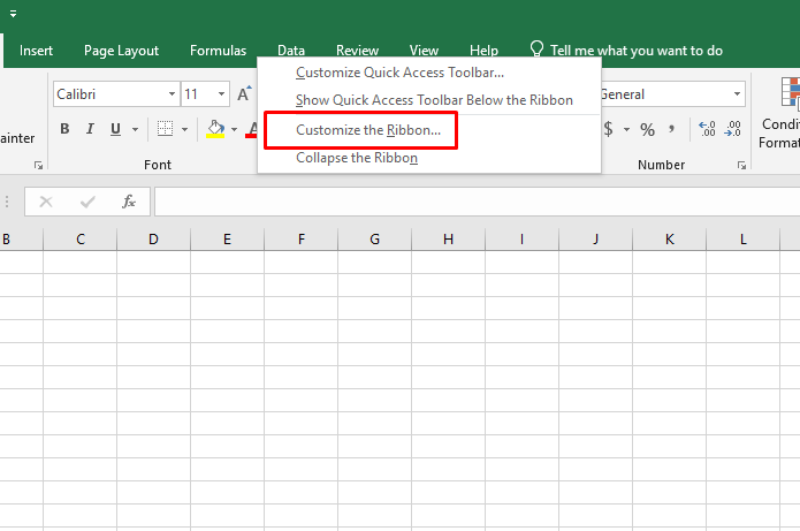
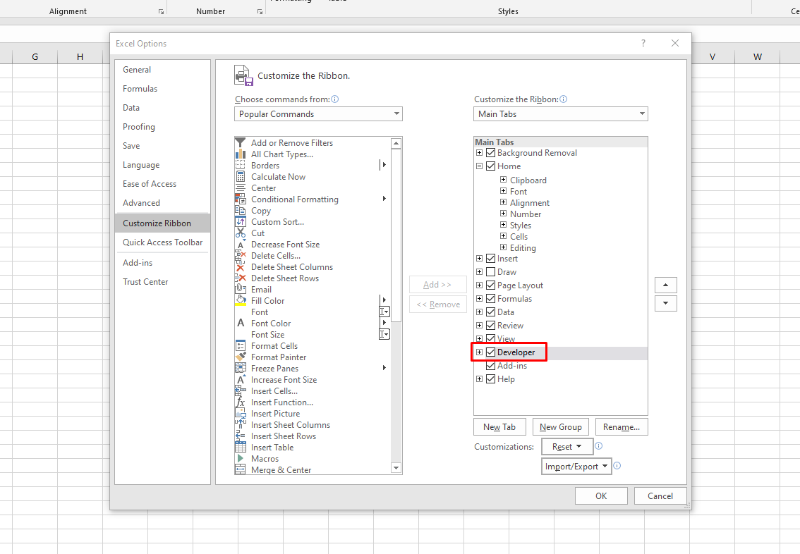
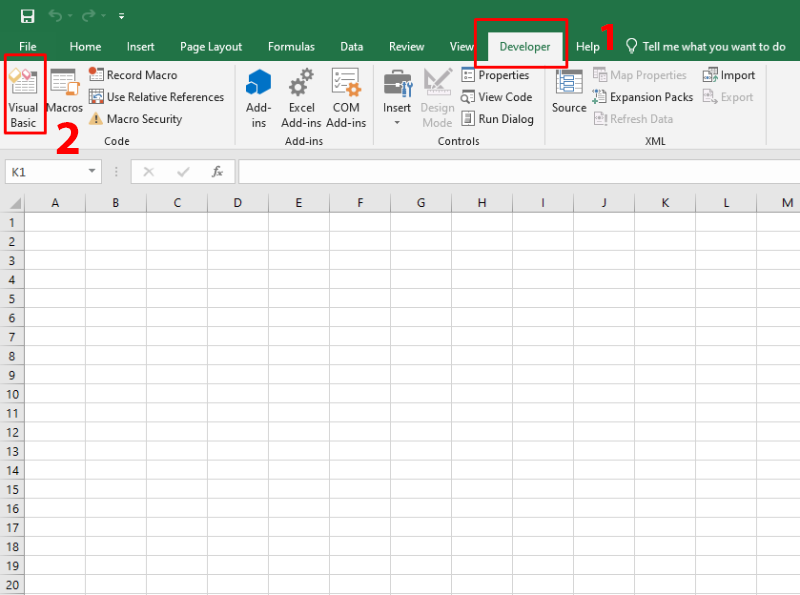
Bước 1: Nhấp chuột phải vào thanh công cụ, chọn Customize the Ribbon và tích chọn Developer.
Bước 2: Vào tab Developer và chọn Visual Basic.
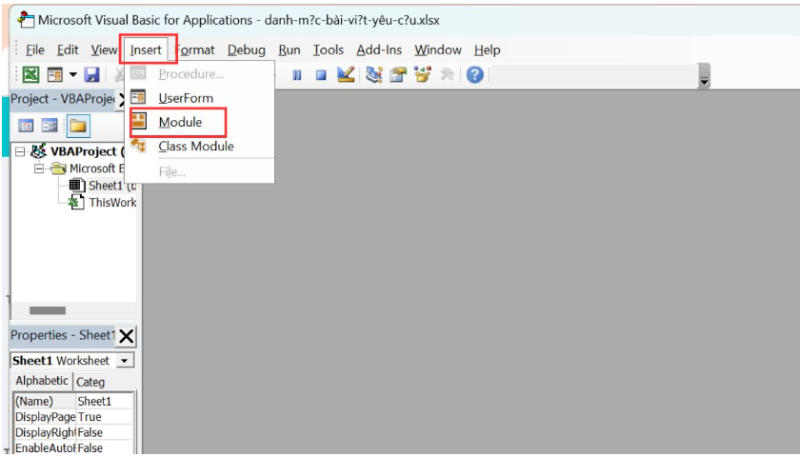
Bước 3: Chọn Insert > Module.
Bước 4: Dán đoạn mã VBA vào khung soạn thảo.
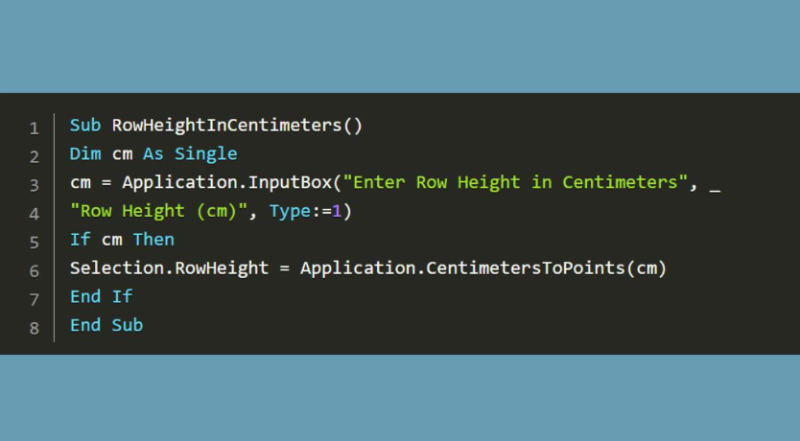
Bước 5: Nhấn Run, nhập số cm mong muốn và xác nhận.
Phương pháp này đặc biệt hữu ích khi bạn cần áp dụng kích thước chuẩn cho nhiều sheet hoặc nhiều vùng dữ liệu khác nhau.
Khi nào nên chỉnh kích thước ô theo cm?
Việc áp dụng cách chỉnh kích thước ô trong Excel theo cm đặc biệt phù hợp trong các tình huống:
- Thiết kế phiếu thu, phiếu chi, hóa đơn.
- Làm bảng chấm công hoặc bảng lương cần in chuẩn.
- Tạo biểu mẫu hành chính theo kích thước quy định.
- Chuẩn bị tài liệu trình ký hoặc nộp hồ sơ.
Khi làm việc chuyên nghiệp, việc kiểm soát kích thước bằng centimet giúp tài liệu in ra đúng tỷ lệ và hạn chế chỉnh sửa nhiều lần.
Kết luận
Nắm rõ cách chỉnh kích thước ô trong Excel theo cm sẽ giúp bạn dễ dàng kiểm soát bố cục bảng tính, đặc biệt trong các tài liệu cần in ấn hoặc định dạng chuẩn hành chính. Chỉ cần thay đổi đơn vị đo, bật thước hiển thị và lựa chọn phương pháp điều chỉnh phù hợp, bạn đã có thể tạo ra bảng Excel cân đối và chuyên nghiệp hơn.
Nếu bạn thường xuyên làm việc với Excel, báo cáo và tài liệu văn phòng, một chiếc laptop văn phòng cấu hình ổn định sẽ giúp thao tác mượt mà và tiết kiệm thời gian đáng kể. Hãy tham khảo các mẫu laptop văn phòng chính hãng tại FPT Shop với thiết kế gọn nhẹ, hiệu năng phù hợp và nhiều ưu đãi hấp dẫn để phục vụ công việc lâu dài.
Xem thêm:
:quality(75)/loi_mo_file_excel_khong_hien_du_lieu_069cd77f31.jpg)
:quality(75)/google_sheets_hay_excel_tot_hon_thumb_11f78caec2.png)
:quality(75)/excel_tinh_sai_ket_qua_3de32ce48b.jpg)
:quality(75)/file_quan_ly_chi_tieu_ca_nhan_bang_excel_14_ac8065722e.jpg)
:quality(75)/Cach_tao_bieu_do_waterfall_bia_0e2c35e46a.png)
:quality(75)/cach_gui_file_excel_qua_zalo_1_7094b973a8.jpg)


