:quality(75)/estore-v2/img/fptshop-logo.png)
:quality(75)/phim_F_tren_laptop_khong_su_dung_duoc_0_4280d8fa1e.jpg)
:quality(75)/2023_10_19_638333162360721948_z4797547586021_80f78f8a0b87534818c61d9a43d0314e.jpg)
Phím F trên laptop không sử dụng được: Nguyên nhân, cách sửa nhanh và hiệu quả tại nhà
Trong quá trình sử dụng máy tính xách tay, không ít người rơi vào tình huống các phím F trên laptop không sử dụng được, khiến các thao tác quen thuộc trở nên bất tiện. Đặc biệt với dân văn phòng, sinh viên hoặc người thường xuyên làm việc trên laptop, lỗi này có thể ảnh hưởng đáng kể đến hiệu suất công việc. Bài viết này, FPT Shop sẽ giúp bạn hiểu rõ từ A đến Z về lỗi phím F trên laptop không sử dụng được cùng các cách khắc phục chi tiết.
Chức năng cơ bản của các phím F1 - F12
Trước khi tìm cách sửa lỗi phím F trên laptop không sử dụng được, bạn nên nắm rõ chức năng của các phím từ F1 đến F12 để hiểu đúng cách hoạt động của bàn phím. Trên hầu hết các dòng laptop hiện nay, các phím F có thể hoạt động độc lập hoặc kết hợp với phím Fn nhằm hỗ trợ thao tác nhanh trong quá trình sử dụng.
- F1: Mở cửa sổ trợ giúp (Help) trong nhiều phần mềm hoặc truy cập BIOS trên một số dòng máy.
- F2: Đổi tên file, thư mục hoặc vào BIOS khi khởi động.
- F3: Tìm kiếm nội dung trong hệ thống hoặc trình duyệt.
- F4: Kết hợp Alt + F4 để đóng cửa sổ đang mở.
- F5: Làm mới trang web hoặc cửa sổ làm việc.
- F6: Chuyển nhanh con trỏ đến thanh địa chỉ.
- F7: Kiểm tra chính tả trong Word, Outlook hoặc một số trình soạn thảo.
- F8: Truy cập chế độ Safe Mode (trên một số phiên bản Windows).
- F9: Ít dùng, tùy hãng có thể gán chức năng riêng.
- F10: Mở thanh menu hoặc truy cập BIOS.
- F11: Chuyển sang chế độ toàn màn hình.
- F12: Lưu file với tên mới, mở Developer Tools hoặc Menu Boot.
Khi phím F trên laptop không sử dụng được, người dùng sẽ gặp nhiều bất tiện vì không thể tận dụng các phím tắt hỗ trợ thao tác nhanh. Do đó, việc hiểu rõ chức năng cơ bản của các phím F1 - F12 sẽ giúp bạn dễ dàng nhận biết lỗi và chủ động khắc phục kịp thời.
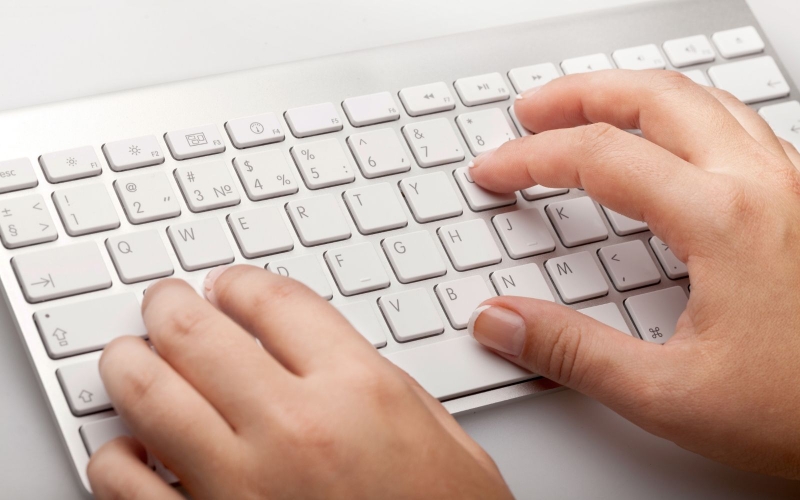
Nguyên nhân và cách khắc phục phím F trên laptop không sử dụng được
Phím Fn bị khóa
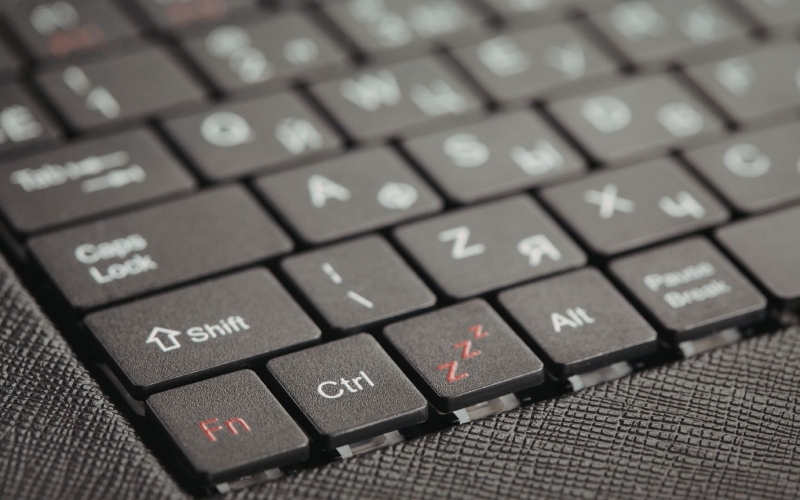
Nguyên nhân: Phím Fn bị khóa là nguyên nhân rất thường gặp khiến phím F trên laptop không sử dụng được, đặc biệt trên các dòng laptop văn phòng hoặc ultrabook. Trong quá trình sử dụng, người dùng có thể vô tình nhấn tổ hợp Fn Lock (thường là Fn + Esc hoặc Fn + Caps Lock) mà không hề hay biết.
Khi Fn bị khóa, các phím F1 - F12 sẽ không còn hoạt động đúng chức năng mặc định, mà chỉ thực hiện các chức năng phụ như tăng giảm âm lượng, chỉnh độ sáng. Điều này khiến nhiều người lầm tưởng rằng bàn phím đã bị hỏng, trong khi thực chất chỉ cần mở khóa Fn là có thể sử dụng lại bình thường.
Cách khắc phục: Bạn hãy thử nhấn tổ hợp Fn + Esc, Fn + Caps Lock hoặc nhấn giữ phím Fn vài giây (tùy từng hãng laptop). Sau đó, kiểm tra lại xem các phím F đã hoạt động bình thường hay chưa.
Bàn phím bám bụi hoặc kẹt phím
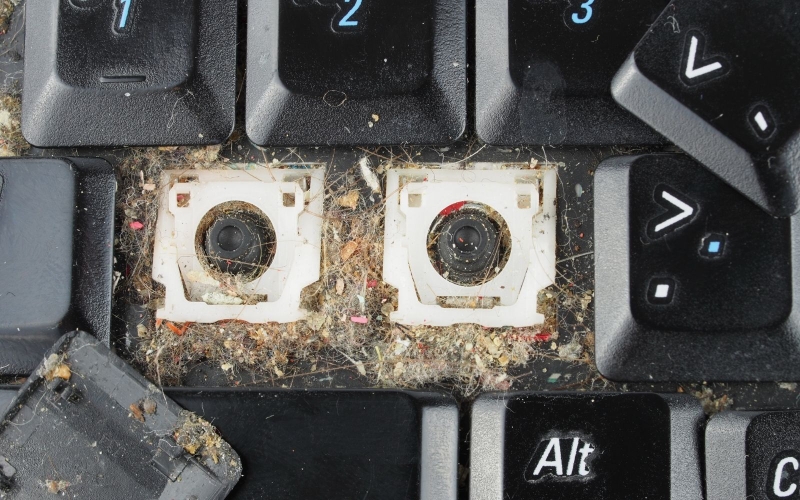
Nguyên nhân: Sau một thời gian dài sử dụng, bụi bẩn, vụn thức ăn, tóc hoặc lông thú cưng có thể lọt vào các khe phím, đặc biệt là hàng phím chức năng phía trên. Đây là nguyên nhân vật lý phổ biến khiến phím F trên laptop không sử dụng được hoặc chỉ phản hồi chập chờn, lúc nhận lúc không, thậm chí dễ bị nhầm là bàn phím laptop bị liệt.
Ngoài ra, việc sử dụng laptop trong môi trường nhiều bụi, ẩm hoặc thường xuyên ăn uống gần bàn phím cũng làm tăng nguy cơ kẹt phím. Nếu không được vệ sinh định kỳ, lớp bụi tích tụ lâu ngày có thể làm giảm độ nhạy tiếp xúc của phím, dẫn đến hiện tượng bấm không ăn hoặc phải nhấn rất mạnh mới có phản hồi.
Cách khắc phục: Bạn nên tắt nguồn laptop, sau đó dùng cọ mềm hoặc bình xịt khí nén để làm sạch các khe phím. Tránh dùng khăn ướt hoặc dung dịch chứa nước vì có thể làm hỏng mạch bàn phím. Nếu không tự tin thực hiện, bạn nên mang máy đến nơi vệ sinh laptop chuyên nghiệp.
Lỗi cài đặt hệ thống
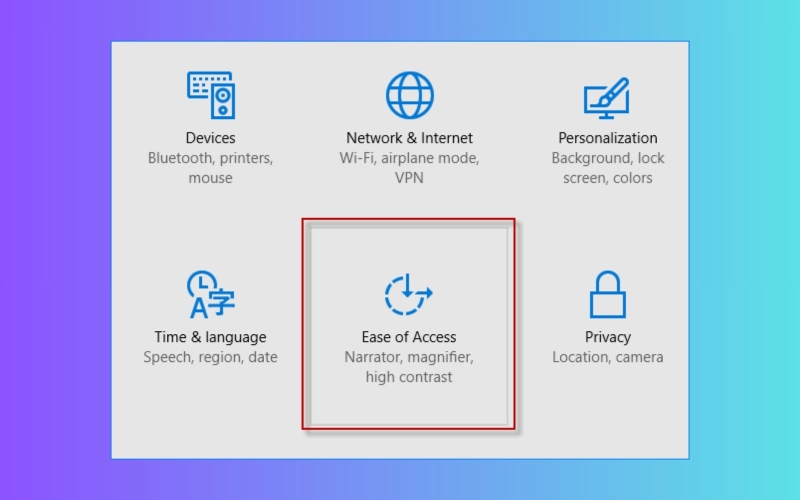
Nguyên nhân: Một số thiết lập trong hệ điều hành Windows có thể vô tình làm cho phím F trên laptop không sử dụng được mà người dùng không nhận ra. Điển hình nhất là tính năng Filter Keys, được thiết kế để hỗ trợ người dùng hạn chế gõ nhầm phím, nhưng lại gây ra tình trạng bàn phím phản hồi chậm hoặc không nhận phím.
Ngoài Filter Keys, các cài đặt liên quan đến Keyboard Settings, Ease of Access hoặc phần mềm hỗ trợ bàn phím của bên thứ ba cũng có thể gây ra lỗi phím Fn bị đảo ngược, khiến phím F chỉ hoạt động khi kết hợp với Fn hoặc thực hiện sai chức năng mặc định. Khi những tùy chọn này bị bật nhầm, phím F có thể hoạt động không đúng hoặc thậm chí hoàn toàn không có tác dụng.
Cách khắc phục: Trước tiên, bạn hãy mở Control Panel → Ease of Access Center → Make the keyboard easier to use và kiểm tra xem tính năng Filter Keys có đang được bật hay không. Nếu có, hãy bỏ chọn tùy chọn này, sau đó nhấn Apply → OK để lưu thay đổi. Đây là bước quan trọng vì Filter Keys thường khiến bàn phím phản hồi chậm hoặc không nhận phím chức năng.
Tiếp theo, bạn nên kiểm tra các cài đặt bàn phím trong Settings → Accessibility → Keyboard (hoặc Ease of Access trên các phiên bản Windows cũ hơn) và tắt những tính năng hỗ trợ không cần thiết. Cuối cùng, hãy rà soát và gỡ bỏ các phần mềm tùy chỉnh phím tắt hoặc công cụ tối ưu hệ thống nếu có, sau đó khởi động lại laptop và kiểm tra lại xem phím F trên laptop không sử dụng được đã được khắc phục hay chưa.
Driver bàn phím bị lỗi hoặc quá cũ
Nguyên nhân: Driver đóng vai trò trung gian giúp hệ điều hành giao tiếp với phần cứng. Nếu driver bàn phím bị lỗi, bị thiếu hoặc quá cũ, phím F trên laptop không sử dụng được là điều rất dễ xảy ra. Tình trạng này thường xuất hiện sau khi cập nhật Windows, cài lại hệ điều hành hoặc sử dụng driver không tương thích với phiên bản Windows hiện tại.
Ngoài ra, việc cài driver từ nguồn không chính thống cũng có thể gây xung đột, khiến bàn phím hoạt động không ổn định. Trong nhiều trường hợp, chỉ cần cập nhật hoặc cài lại driver bàn phím là có thể khắc phục hoàn toàn lỗi phím F.
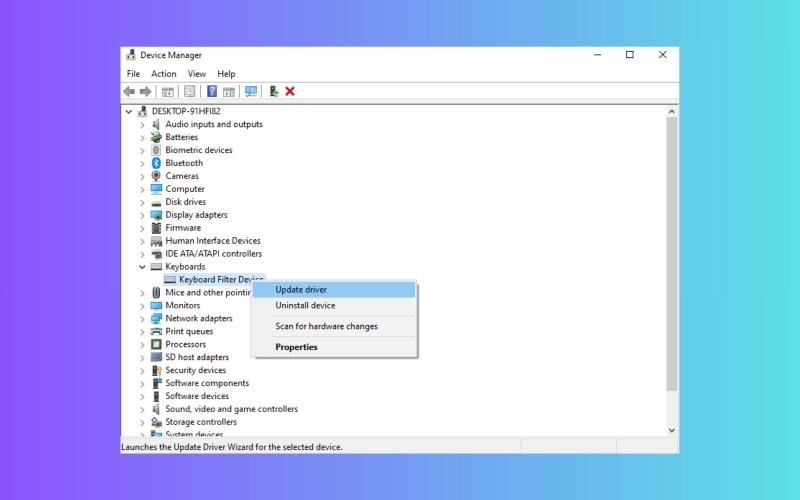
Cách khắc phục: Bạn hãy nhấn chuột phải vào This PC → Manage → Device Manager, sau đó mở mục Keyboards, nhấp chuột phải vào thiết bị bàn phím và chọn Update driver. Tại đây, bạn có thể chọn Search automatically for drivers để Windows tự động tìm và cài đặt phiên bản driver phù hợp nhất cho hệ thống.
Trong trường hợp cập nhật tự động không hiệu quả, bạn nên truy cập trực tiếp website chính hãng của nhà sản xuất laptop (như Dell, HP, Asus, Lenovo…) để tải driver bàn phím tương thích với đúng model và phiên bản Windows đang sử dụng. Sau khi cài đặt xong, hãy khởi động lại máy để driver được áp dụng hoàn toàn và kiểm tra lại tình trạng phím F trên laptop không sử dụng được.
Lỗi phần cứng
Nguyên nhân: Lỗi phần cứng là nguyên nhân ít gặp hơn nhưng không thể loại trừ, nhất là với những laptop đã sử dụng nhiều năm hoặc từng bị rơi, va đập mạnh hay vào nước. Khi đó, mạch bàn phím hoặc cáp kết nối bên trong có thể bị hỏng, dẫn đến phím F trên laptop không sử dụng được dù đã thử mọi cách khắc phục bằng phần mềm.
Trong trường hợp này, việc tự sửa chữa tại nhà là không khuyến khích, vì có thể làm hỏng thêm các linh kiện khác. Giải pháp an toàn nhất là mang laptop đến trung tâm sửa chữa uy tín để được kiểm tra và thay thế nếu cần thiết.
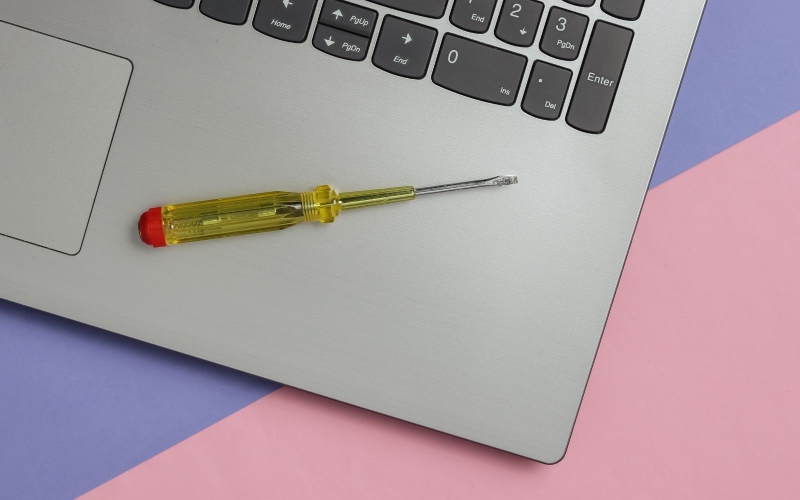
Cách khắc phục: Khi nghi ngờ lỗi phần cứng, bạn không nên tự tháo bàn phím tại nhà mà hãy mang laptop đến trung tâm sửa chữa uy tín để được kiểm tra chính xác. Tùy mức độ hư hỏng, kỹ thuật viên sẽ tư vấn thay bàn phím hoặc sửa chữa phù hợp.
Tạm kết
Qua bài viết trên, FPT Shop đã liệt kê đầy đủ các nguyên nhân và cách khắc phục lỗi các phím F trên laptop không sử dụng được. Hy vọng với những hướng dẫn chi tiết này, bạn có thể dễ dàng xác định đúng nguyên nhân, chủ động xử lý tại nhà và giúp laptop hoạt động ổn định hơn trong quá trình học tập và làm việc.
Tại FPT Shop cung cấp nhiều mẫu laptop đến từ các thương hiệu uy tín, đáp ứng đa dạng nhu cầu học tập, làm việc và giải trí của người dùng. Nếu bạn đang tìm kiếm một chiếc laptop mới với bàn phím bền bỉ, hiệu năng ổn định và chế độ bảo hành chính hãng, hãy ghé ngay FPT Shop để được tư vấn chi tiết và lựa chọn sản phẩm phù hợp nhất.
Xem thêm:
:quality(75)/ban_phim_laptop_lenovo_khong_go_duoc_1_9a450be587.png)
:quality(75)/plugged_in_laptop_la_gi_thumb_afe68ff852.png)
:quality(75)/2024_5_22_638520062582040374_laptop-khong-ket-noi-duoc-wifi_.jpg)
:quality(75)/loi_ban_phim_bi_loan_chu_khi_nhap_noi_dung_1_1040cbc662.jpg)
:quality(75)/2024_4_28_638499159985399075_750.jpg)
:quality(75)/2024_4_28_638499105338851285_lo-i-laptop-sa-c-pin-kho-ng-le-n-pha-n-tra-m-win-10-0.jpeg)


