:quality(75)/estore-v2/img/fptshop-logo.png)
:quality(75)/phan_mem_hien_file_an_tot_nhat_2026_33aaa737c7.jpg)
:quality(75)/Thu_Phuong_c6ff1c9803.jpg)
Top 10 phần mềm hiện file ẩn tốt nhất 2026 khôi phục dữ liệu nhanh và hiệu quả
Trong quá trình sử dụng USB, thẻ nhớ hoặc ổ cứng, không ít người dùng gặp tình trạng dữ liệu vẫn còn trong thiết bị nhưng lại không hiển thị khi mở trên máy tính. Lúc này, việc sử dụng phần mềm hiện file ẩn tốt nhất 2026 là giải pháp nhanh chóng để khôi phục và hiển thị lại dữ liệu quan trọng. Với nhiều công cụ hỗ trợ, bạn có thể dễ dàng xử lý lỗi chỉ trong vài phút. Cùng FPT Shop tìm hiểu những phần mềm hiện file ẩn hiệu quả nhất hiện nay.
Nguyên nhân file trong USB hoặc ổ cứng bị ẩn
Tình trạng USB hoặc ổ cứng không hiển thị dữ liệu là lỗi khá phổ biến khi sử dụng máy tính. Trên thực tế, file có thể vẫn tồn tại trong thiết bị nhưng bị ẩn đi do nhiều nguyên nhân khác nhau.
USB bị nhiễm virus làm ẩn file
Một trong những nguyên nhân phổ biến nhất là USB bị nhiễm virus, đặc biệt là virus tạo shortcut. Loại virus này thường thay đổi thuộc tính của file hoặc thư mục sang trạng thái ẩn, đồng thời tạo các biểu tượng giả để đánh lừa người dùng. Khi đó, dữ liệu thật vẫn còn nhưng không thể nhìn thấy nếu không dùng phần mềm hoặc thao tác hiện file ẩn.
Lỗi hệ thống khiến file không hiển thị
Đôi khi hệ điều hành Windows gặp lỗi trong quá trình đọc dữ liệu từ thiết bị lưu trữ. Các lỗi liên quan đến hệ thống tệp hoặc quá trình truyền dữ liệu có thể khiến thư mục không hiển thị dù vẫn tồn tại trong ổ đĩa.
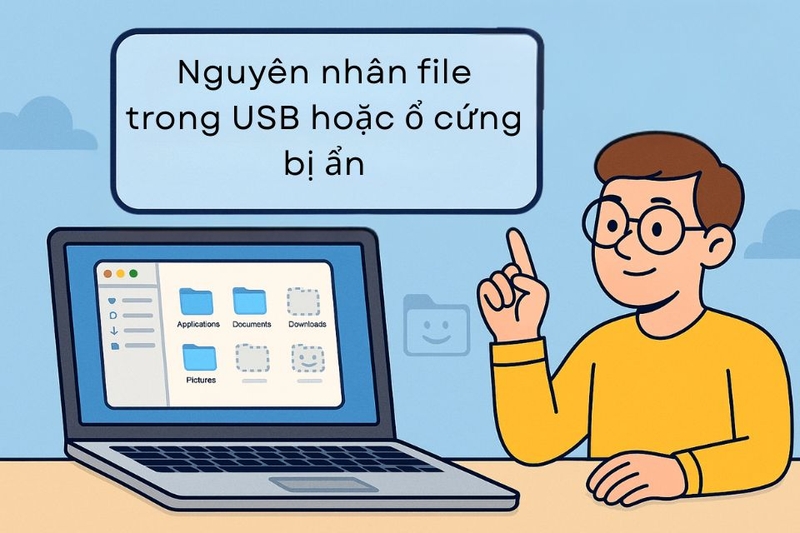
File bị chuyển sang trạng thái Hidden hoặc System
Trong Windows, file có thể được gán thuộc tính Hidden hoặc System để ẩn khỏi giao diện thông thường. Khi thiết bị lưu trữ được kết nối với máy tính, các file có thuộc tính này sẽ không hiển thị nếu chưa bật chế độ xem file ẩn.
Người dùng vô tình thiết lập ẩn thư mục
Ngoài các lỗi kỹ thuật, đôi khi chính người dùng cũng vô tình đặt thuộc tính ẩn cho thư mục trong quá trình sử dụng. Khi đó, dữ liệu vẫn nằm trong thiết bị nhưng sẽ không hiển thị nếu chưa thay đổi lại thiết lập hiển thị file trong hệ thống.
Top 10 phần mềm hiện file ẩn tốt nhất 2026 nên dùng
Khi USB hoặc ổ cứng gặp lỗi không hiển thị dữ liệu, việc sử dụng các công cụ hỗ trợ chuyên dụng sẽ giúp khôi phục và hiển thị lại file nhanh chóng. Dưới đây là danh sách những phần mềm hiện file ẩn được nhiều người lựa chọn.
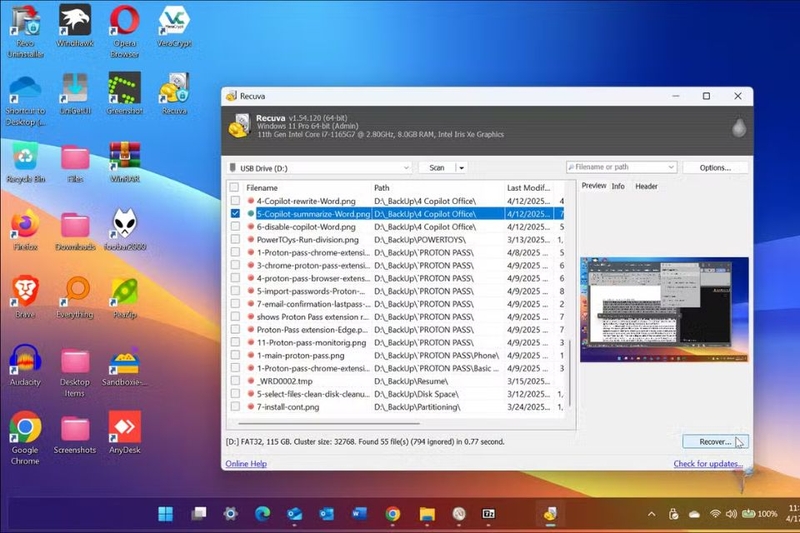
Phần mềm hiện file ẩn Recuva
Recuva là phần mềm phục hồi dữ liệu nổi tiếng do Piriform phát triển, được nhiều người dùng lựa chọn khi cần tìm lại các tệp bị ẩn hoặc bị mất. Công cụ có khả năng quét sâu vào các thiết bị lưu trữ như USB, thẻ nhớ và ổ cứng để phát hiện những file chưa bị ghi đè. Nhờ vậy, người dùng có thể nhanh chóng khôi phục và hiển thị lại các dữ liệu quan trọng.
Ngoài chức năng phục hồi, Recuva còn hỗ trợ hiển thị các file bị ẩn do thay đổi thuộc tính hệ thống. Phần mềm cung cấp cả chế độ quét nhanh và quét sâu, giúp tăng khả năng tìm lại dữ liệu.
Phần mềm hiển thị file ẩn FixAttrb Bkav
FixAttrb Bkav là công cụ miễn phí do Bkav phát triển nhằm hỗ trợ khắc phục tình trạng file và thư mục bị ẩn do virus. Phần mềm đặc biệt hữu ích khi USB hoặc ổ cứng bị nhiễm virus shortcut, khiến dữ liệu thật bị ẩn và chỉ hiển thị các biểu tượng giả. Khi chạy chương trình, FixAttrb Bkav sẽ quét thiết bị lưu trữ và tự động khôi phục lại thuộc tính hiển thị của các tệp và thư mục bị ảnh hưởng.
Ưu điểm của công cụ này là dung lượng rất nhỏ, không cần cài đặt phức tạp và dễ sử dụng. Người dùng chỉ cần tải về và chạy trực tiếp để kiểm tra và hiện lại dữ liệu nhanh chóng.
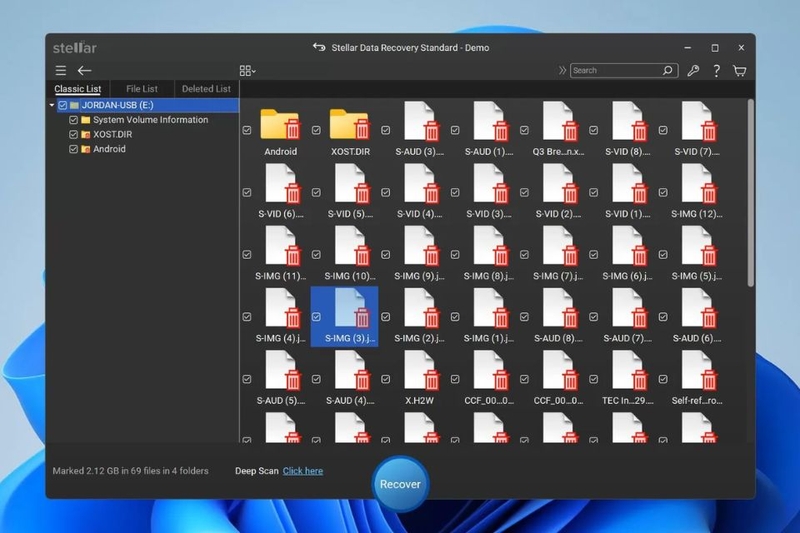
Phần mềm Stellar Data Recovery
Stellar Data Recovery là công cụ phục hồi dữ liệu chuyên nghiệp được nhiều chuyên gia công nghệ đánh giá cao. Phần mềm hỗ trợ tìm và hiển thị dữ liệu từ nhiều thiết bị lưu trữ như USB, ổ cứng ngoài, thẻ nhớ hoặc máy tính. Nhờ thuật toán quét thông minh, Stellar Data Recovery có thể phát hiện các tệp bị ẩn hoặc bị mất do virus, lỗi hệ thống hay định dạng nhầm thiết bị.
Một điểm nổi bật của phần mềm là khả năng hỗ trợ nhiều định dạng dữ liệu như tài liệu, hình ảnh, video và email. Giao diện trực quan, thao tác đơn giản giúp Stellar Data Recovery trở thành một trong những phần mềm hiện file ẩn tốt nhất 2026.
Phần mềm hiện file ẩn USB Bkav
USB Bkav là công cụ do Bkav phát triển nhằm hỗ trợ xử lý các lỗi phổ biến trên thiết bị lưu trữ USB. Phần mềm có khả năng quét và phát hiện các tệp tin bị ẩn do virus hoặc do thay đổi thuộc tính hệ thống. Sau khi hoàn tất quá trình kiểm tra, USB Bkav sẽ tự động khôi phục lại các thư mục và hiển thị dữ liệu cho người dùng.
Công cụ này được thiết kế dành cho người dùng phổ thông nên giao diện khá đơn giản và dễ thao tác. Chỉ cần kết nối USB với máy tính, mở phần mềm và tiến hành quét, dữ liệu bị ẩn có thể nhanh chóng hiển thị lại.
Phần mềm hiện thị file ẩn Disk Drill
Disk Drill là phần mềm phục hồi dữ liệu mạnh mẽ được phát triển cho cả hệ điều hành Windows và macOS. Công cụ này có khả năng quét và phát hiện nhiều loại dữ liệu bị ẩn hoặc bị mất trên các thiết bị lưu trữ như USB, ổ cứng hoặc thẻ nhớ. Nhờ thuật toán quét tiên tiến, Disk Drill có thể tìm lại các tệp tin ngay cả khi chúng không còn hiển thị trong hệ thống tệp.
Ngoài chức năng khôi phục dữ liệu, Disk Drill còn hỗ trợ bảo vệ dữ liệu bằng cách theo dõi thông tin các tệp đã xóa. Giao diện phần mềm hiện đại, dễ sử dụng và cung cấp thông tin chi tiết về quá trình quét dữ liệu.
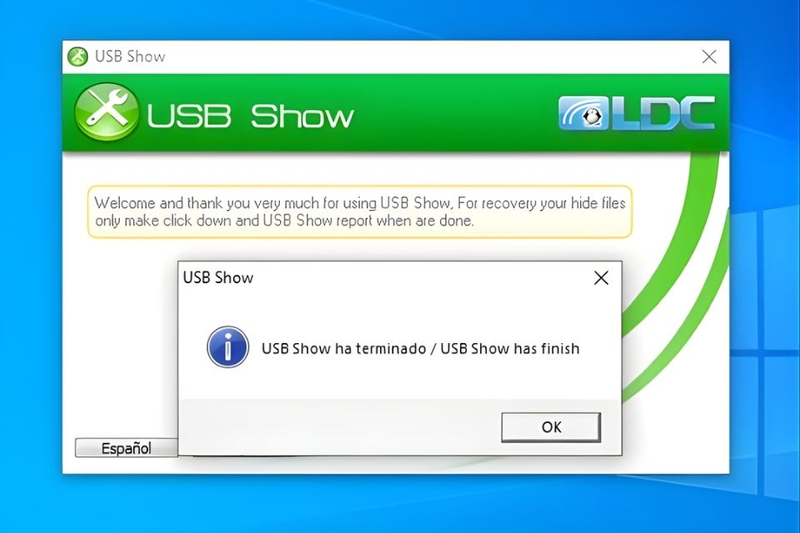
Phần mềm hiển thị thư mục ẩn USB Show
USB Show là phần mềm nhỏ gọn chuyên dùng để hiển thị các thư mục bị ẩn trong USB. Công cụ này đặc biệt hữu ích khi thiết bị lưu trữ bị nhiễm virus khiến dữ liệu không hiển thị trong File Explorer. USB Show sẽ quét nhanh thiết bị và khôi phục lại trạng thái hiển thị của các file và thư mục bị ẩn.
Phần mềm có giao diện đơn giản, dễ sử dụng nên phù hợp với cả người dùng không rành công nghệ. Chỉ cần mở chương trình, chọn thiết bị cần kiểm tra và chờ quá trình quét hoàn tất, các thư mục bị ẩn sẽ hiển thị lại để truy cập.
Phần mềm hiện file ẩn Eassos Recovery
Eassos Recovery là phần mềm phục hồi dữ liệu chuyên sâu với nhiều tính năng mạnh mẽ. Công cụ này cho phép người dùng quét và tìm lại các file bị ẩn, bị xóa hoặc bị mất do lỗi phân vùng, lỗi hệ thống hay virus. Eassos Recovery hỗ trợ nhiều thiết bị lưu trữ như ổ cứng máy tính, USB, thẻ nhớ và ổ cứng di động, giúp quá trình tìm dữ liệu trở nên thuận tiện hơn.
Phần mềm cung cấp nhiều chế độ quét khác nhau để phù hợp với từng trường hợp mất dữ liệu. Sau khi quét xong, người dùng có thể xem trước danh sách file tìm được và chọn khôi phục dữ liệu cần thiết. Nhờ khả năng phân tích dữ liệu sâu, Eassos Recovery được xem là một trong những phần mềm hiện file ẩn tốt nhất 2026 hiện nay.
Phần mềm hiện file ẩn EaseUS Data Recovery Wizard
EaseUS Data Recovery Wizard là phần mềm phục hồi dữ liệu nổi tiếng và được sử dụng rộng rãi trên toàn thế giới. Công cụ này có khả năng quét sâu vào thiết bị lưu trữ để tìm lại các file bị ẩn, bị xóa hoặc bị mất do nhiều nguyên nhân khác nhau. Phần mềm hỗ trợ nhiều thiết bị như ổ cứng, USB, thẻ nhớ và ổ cứng ngoài.
Quá trình quét dữ liệu được thực hiện qua hai giai đoạn gồm quét nhanh và quét sâu, giúp tăng khả năng phát hiện dữ liệu bị ẩn. Ngoài ra, người dùng còn có thể xem trước file trước khi tiến hành khôi phục dữ liệu.
Phần mềm hiện file ẩn MiniTool Power Data Recovery
MiniTool Power Data Recovery là phần mềm chuyên khôi phục dữ liệu từ ổ cứng, USB hoặc thẻ nhớ. Công cụ này có khả năng tìm lại các file bị ẩn do lỗi hệ thống, virus hoặc sự cố trong quá trình sử dụng thiết bị. Nhờ chế độ quét sâu, phần mềm có thể phát hiện dữ liệu ngay cả khi file không còn hiển thị trong thư mục gốc.
Phần mềm sở hữu giao diện đơn giản, dễ sử dụng nên phù hợp với nhiều đối tượng người dùng. Sau khi hoàn tất quá trình quét, người dùng có thể xem danh sách file tìm được và lựa chọn khôi phục dữ liệu cần thiết.
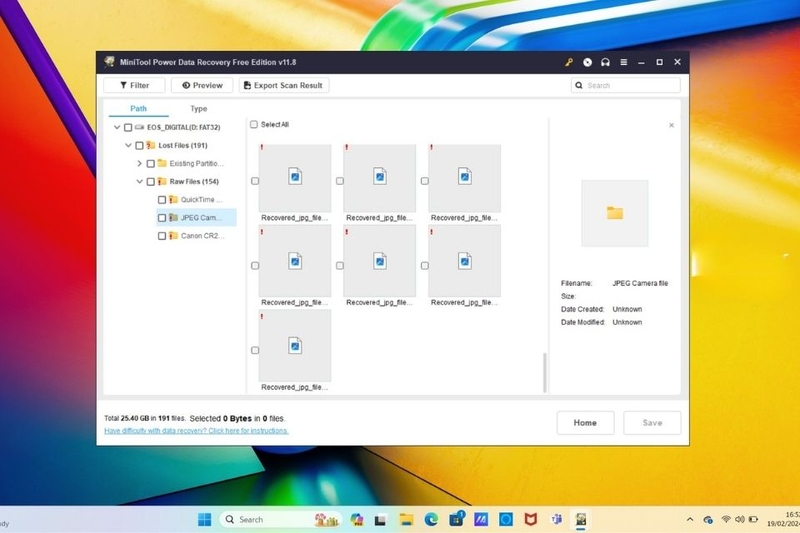
Phần mềm hiện file ẩn Wise Data Recovery
Wise Data Recovery là phần mềm phục hồi dữ liệu nổi bật với tốc độ quét nhanh và dung lượng nhẹ. Công cụ này có thể tìm và hiển thị lại các file bị ẩn hoặc bị xóa trên nhiều thiết bị lưu trữ như USB, thẻ nhớ hay ổ cứng.
Sau khi quét thiết bị, chương trình sẽ hiển thị danh sách các file có thể khôi phục kèm trạng thái dữ liệu. Với hiệu suất ổn định và cách sử dụng đơn giản, Wise Data Recovery là lựa chọn phù hợp cho những ai cần tìm lại file bị ẩn hoặc bị mất trong thời gian ngắn.
Cách mở file ẩn trong USB không cần phần mềm
Trong nhiều trường hợp, dữ liệu trong USB vẫn còn nhưng bị ẩn do thay đổi thuộc tính hiển thị của hệ thống. Trước khi sử dụng các công cụ chuyên dụng hay phần mềm hiện file ẩn tốt nhất 2026, bạn hoàn toàn có thể thử một số cách đơn giản ngay trên Windows để hiển thị lại file.
Cách hiện file ẩn USB từ thanh menu trong File Explorer
Bước 1: Cắm USB vào máy tính để kết nối với thiết bị, sau đó mở mục This PC để truy cập vào ổ USB.

Bước 2: Nếu thanh công cụ chưa hiển thị đầy đủ, nhấn tổ hợp phím Ctrl + F1 hoặc click vào biểu tượng mũi tên ở góc phải để mở toàn bộ thanh công cụ của This PC.

Bước 3: Khi các công cụ đã hiển thị đầy đủ, chọn tab View và tích vào ô Hidden items. Lúc này, các file và thư mục bị ẩn trong USB sẽ xuất hiện trên màn hình. Nếu cần giữ dữ liệu an toàn, bạn có thể sao chép các file này sang một ổ đĩa khác.

Cách hiện file ẩn trên USB bằng Command Prompt
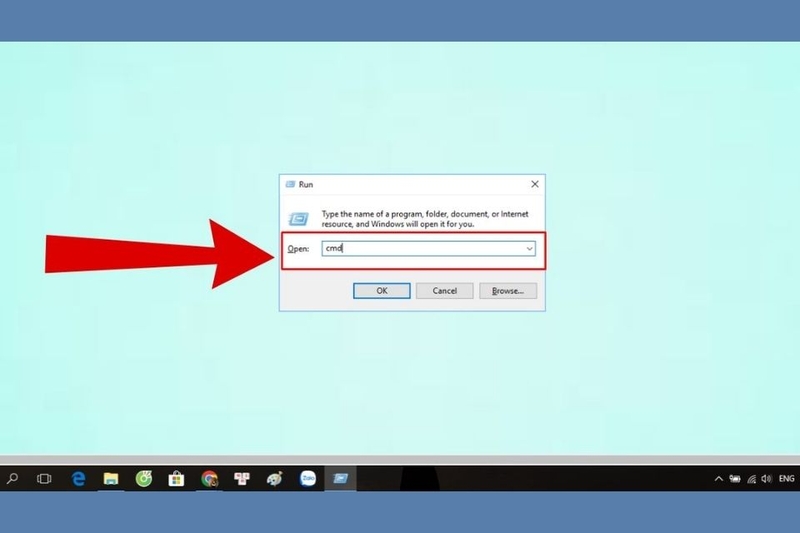
Bước 1: Nhấn tổ hợp Windows + R, sau đó nhập cmd để mở Command Prompt.
Bước 2: Khi cửa sổ Command Prompt xuất hiện, nhập lệnh: attrib -s -h -a * /s /d
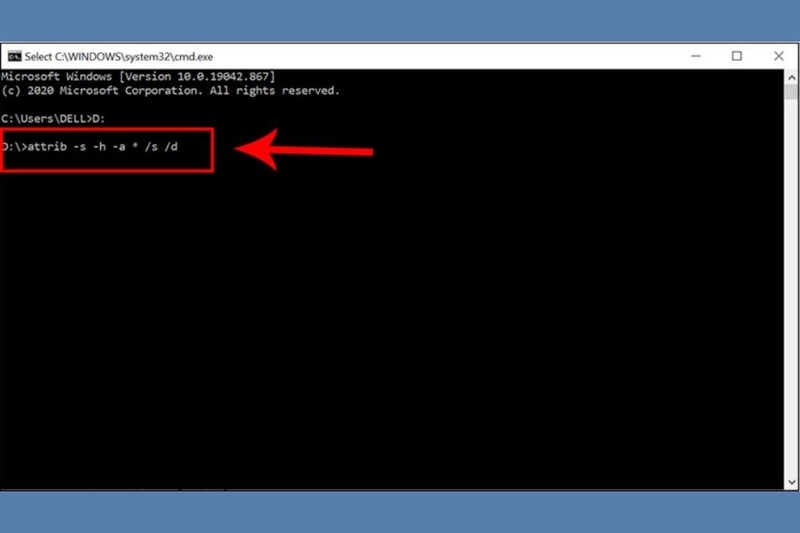
Bước 3: Nhấn Enter để hệ thống loại bỏ thuộc tính ẩn của file. Sau khi hoàn tất, các tệp và thư mục trong USB sẽ hiển thị lại bình thường.
Tạm kết
Những phần mềm hiện file ẩn tốt nhất 2026 được chia sẻ ở trên đều có khả năng quét và hiển thị dữ liệu hiệu quả. Bên cạnh việc khôi phục dữ liệu, lựa chọn thiết bị lưu trữ chất lượng cũng rất quan trọng để hạn chế rủi ro mất file trong quá trình sử dụng. Bạn có thể tham khảo các dòng ổ cứng chính hãng đang được phân phối tại FPT Shop. Các sản phẩm được đảm bảo nguồn gốc rõ ràng, hiệu suất ổn định và phù hợp cho nhu cầu lưu trữ dữ liệu cá nhân hoặc công việc.
Xem thêm:
:quality(75)/sua_loi_o_cung_not_initialized_1_2555b0f9f4.jpg)
:quality(75)/loi_File_error_data_may_have_been_lost_2beffa39c6.png)
:quality(75)/plugged_in_laptop_la_gi_thumb_afe68ff852.png)
:quality(75)/cach_xoa_thu_muc_cai_dat_laptop_0_1fb5e8a01e.jpg)
:quality(75)/loi_may_tinh_67_la_gi_1_2b5ad80de9.png)
:quality(75)/2024_5_21_638519178672827998_may-tinh-o-che-do-ngu-mo-khong-len-man-hinh-h1.jpg)


