:quality(75)/estore-v2/img/fptshop-logo.png)
:quality(75)/fix_error_code_0xc0000001_on_windows_1_a88f34603b.jpg)
:quality(75)/att_f9_P_Fnl_Abje_KSHVOJ_Cz6sd3r81_I_Rx88wecx_Th_eho_V_Nk_745a148e47.jpg)
Cùng tìm hiểu mã lỗi 0xc0000001 là gì? Đâu là nguyên nhân và chia sẻ 9 cách sửa lỗi ngay lập tức
Nếu bạn không thể khởi động vào Windows và thấy mã lỗi 0xc0000001 xuất hiện trên màn hình, điều đó có nghĩa là một số tệp khởi động đã bị hỏng. Cũng có thể có các vấn đề khác với thiết bị khởi động hoặc sự cố với khu vực khởi động của máy tính. Nhưng không cần phải lo lắng vì có một số cách để bạn có thể giải quyết vấn đề này.
Mã lỗi Windows 0xc0000001 là gì?
Mã lỗi 0xc0000001 có thể xảy ra khi khởi động máy tính. Nếu gặp phải lỗi này, điều đó có nghĩa là bạn không thể khởi động máy tính ở trạng thái bình thường. Trên thực tế lỗi này có thể do một hoặc nhiều lý do sau gây ra, chẳng hạn như tệp SAM bị hỏng, bộ nhớ RAM bị hỏng hoặc tệp hệ thống bị hỏng,… Khi bạn gặp phải lỗi này, hệ điều hành có thể bị kẹt trong vòng lặp khởi động, không thể khởi động hoặc tệ hơn là sập hoàn toàn. Nhưng không cần lo lắng vì tiếp theo đây, chúng tôi sẽ hướng dẫn các bạn cách để sửa lỗi này.
Nguyên nhân gây lỗi
Trước khi bắt đầu tìm hiểu những giải pháp khác nhau để giải quyết mã lỗi 0xc0000001, điều quan trọng là phải hiểu nguyên nhân gây ra lỗi.
Mã lỗi 0xc0000001 là một trong các mã lỗi gây ra sự cố màn hình xanh chết chóc cụ thể xảy ra trên hệ điều hành Windows. Lỗi này thường xuất hiện trong quá trình khởi động và cho biết hệ thống gặp phải sự cố nghiêm trọng khiến hệ thống không thể khởi động bình thường.
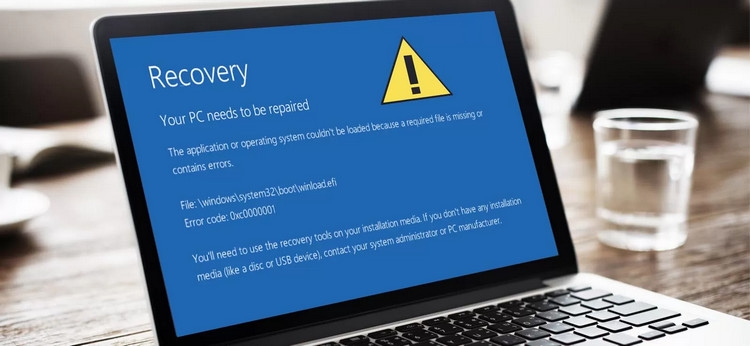
Khi lỗi này xảy ra, hệ thống sẽ tự động dừng lại để bảo vệ khỏi nguy cơ hỏng dữ liệu hoặc hư hỏng phần cứng. Có rất nhiều lý do dẫn đến lỗi này và một số trong số đó là.
- Tệp hệ thống bị hỏng: Các tệp hệ thống quan trọng cần thiết cho quá trình khởi động có thể bị hỏng hoặc bị thiếu, dẫn đến lỗi.
- RAM bị hỏng: Các modul RAM bị lỗi hoặc bị hỏng có thể gây ra tình trạng dữ liệu không nhất quán trong quá trình khởi động, gây ra lỗi.
- Linh kiện phần cứng bị hỏng: Các vấn đề với linh kiện phần cứng như ổ cứng hoặc bo mạch chủ có thể khiến hệ thống không khởi động thành công.
- Trình điều khiển không tương thích hoặc lỗi thời: Trình điều khiển không tương thích với phiên bản hệ điều hành hoặc lỗi thời có thể gây ra xung đột dẫn đến lỗi.
- Nhiễm phần mềm độc hại hoặc virus: Phần mềm độc hại có thể sửa đổi các tệp hệ thống quan trọng, dẫn đến lỗi khởi động và xuất hiện mã lỗi.
Trên đây là một số nguyên nhân phổ biến gây ra mã lỗi này trên Windows 11 hoặc 10. Bây giờ chúng ta sẽ cùng tìm hiểu chi tiết về cách sửa mã lỗi này trên hệ thống.
Hướng dẫn chi tiết sửa lỗi
1. Gỡ kết nối các thiết bị ngoại vi
Khi bạn gặp màn hình xanh chết chóc với mã lỗi 0xc0000001, một cách khắc phục đơn giản để giải quyết vấn đề là tháo rời mọi thiết bị phần cứng không cần thiết khỏi máy tính. Trong hầu hết các trường hợp, bạn chỉ cần kết nối bàn phím và chuột với máy tính. Sau khi tháo các thiết bị này khỏi máy, hãy bật lại máy tính và sự cố của bạn có thể sẽ được giải quyết.
2. Sử dụng Startup Repair
Nếu máy tính không khởi động được do mã lỗi 0xc0000001, bạn có thể khởi chạy tính năng Startup Repair trong môi trường khôi phục Windows (Windows Recovery Environment) để khắc phục sự cố này.
Bước 1: Nhấn và giữ Shift phím trên bàn phím và khởi động lại máy tính.
Bước 2: Máy tính của bạn sẽ khởi động vào Windows Recovery Environment (WRE). Kích tùy chọn Troubleshoot để tiếp tục.
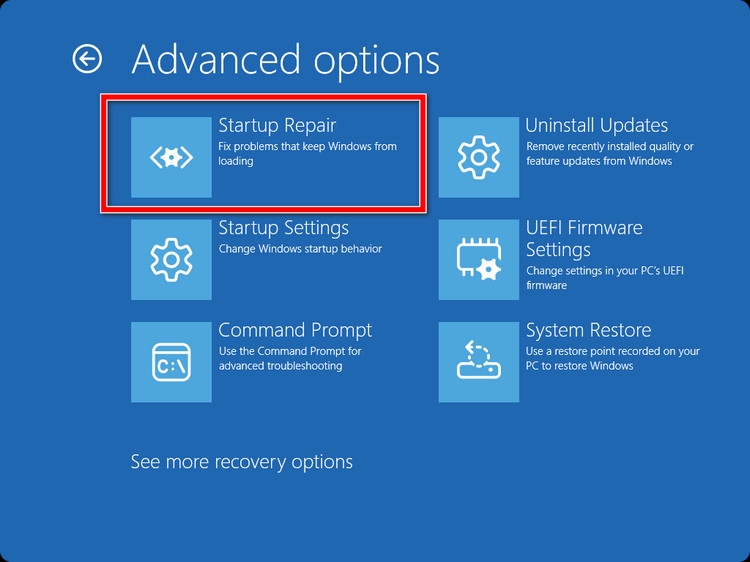
Bước 3: Tiếp theo chọn tùy chọn Advanced options > Startup Repair.
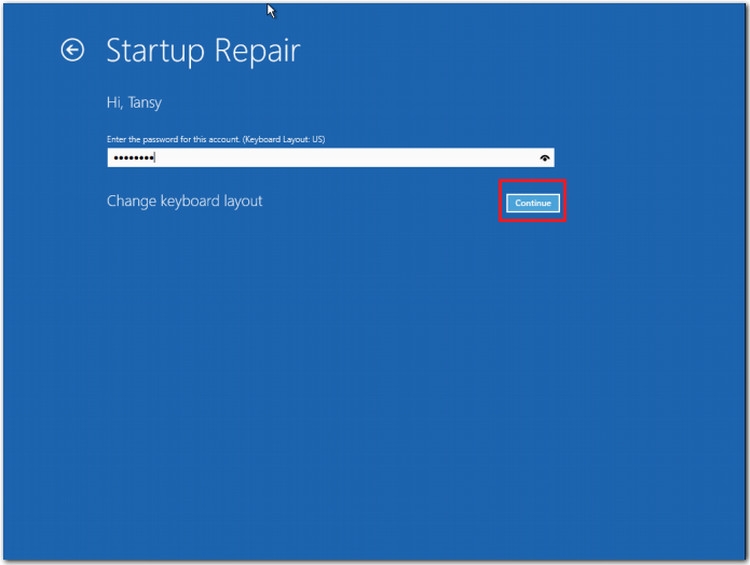
Bước 4: Chọn tài khoản hệ thống, nhập mật khẩu đăng nhập khi được yêu cầu và nhấp vào tùy chọn Continue để tiếp tục.
Bước 5: Thực hiện theo hướng dẫn trên màn hình để hoàn tất quy trình Startup Repair.
Bước 6: Sau khi quá trình sửa chữa hoàn tất, hãy khởi động lại hệ thống và kiểm tra xem lỗi Windows 0xc0000001 đã được xử lý hoàn toàn chưa.
3. Gỡ cài đặt phần mềm có vấn đề ở chế độ an toàn
Bước 1: Nhấn và giữ Shift phím trên bàn phím và khởi động lại máy tính.
Bước 2: Máy tính của bạn sẽ khởi động vào Windows Recovery Environment (WRE). Kích tùy chọn Troubleshoot để tiếp tục.
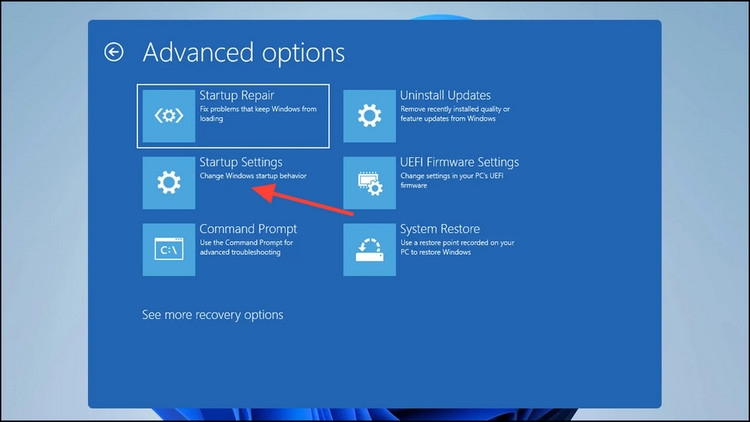
Bước 3: Tiếp theo chọn tùy chọn Advanced options > Startup settings.
Bước 4: Kích nút Restart và nhấn F4 để bật chế độ an toàn Safe Mode.
Bước 5: Trong Windows Safe Mode. Nhấn tổ hợp phím Windows + I để mở ứng dụng Settings.
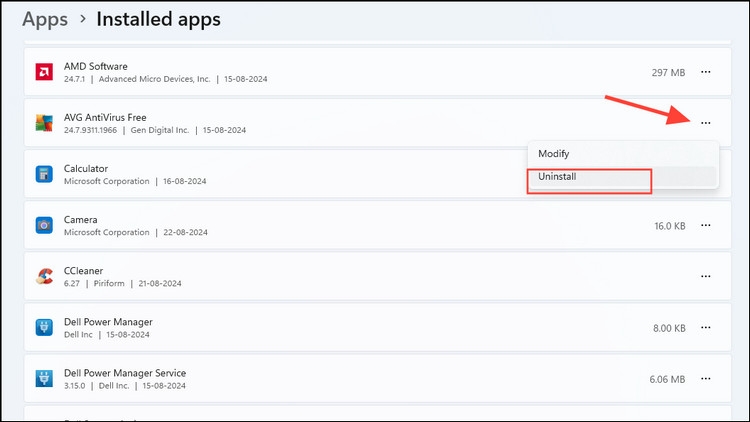
Bước 6: Tiếp theo kích tùy chọn Apps > Installed apps, sau đó tìm ứng dụng/phần mềm có vấn đề rồi kích vào menu ba dấu chấm ở ngoài cùng bên phải của ứng dụng đó và chọn Uninstall.
Bước 7: Khi hoàn tất, hãy khởi động lại máy tính để kiểm tra xem mã lỗi 0xc0000001 có biến mất không.
4. Sao chép tệp SAM
Như đã đề cập ở phần trước, mã lỗi 0xc0000001 có thể do tệp SAM bị hỏng. Để giải quyết vấn đề này, bạn có thể sao chép tệp SAM từ thư mục sửa chữa của hệ thống. Sau đây sẽ hướng dẫn chi tiết cho bạn.
Bước 1: Sử dụng đĩa hoặc USB có bộ cài đặt Windows để khởi động máy tính.
Bước 2: Máy tính của bạn sẽ khởi động vào Windows Recovery Environment (WRE). Kích tùy chọn Troubleshoot > Advanced Options > Command Prompt để tiếp tục.
Bước 3: Từ cửa sổ dòng lệnh, nhập vào lệnh dưới đây và nhấn Enter để thực hiện.
C:\Windows\Repair\Sam C:\Windows\System32\Config\
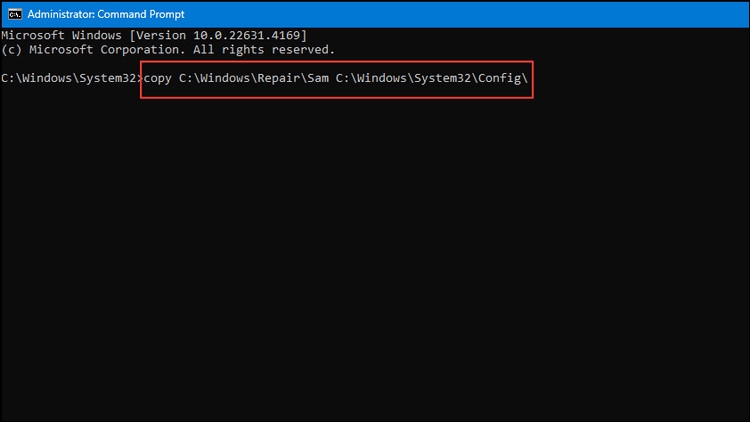
Nếu được hỏi có muốn ghi đè lên tệp gốc không, hãy nhấn phím Y (Yes) để tiếp tục.
Lưu ý:
Thao tác này sẽ xóa mọi thông tin đăng nhập có trên bản sao Windows của bạn, bao gồm tên người dùng và mật khẩu, rồi trở lại tên người dùng ban đầu đã thêm khi bạn cài đặt Windows.
Bước 3: Khởi động lại máy tính để kiểm tra xem lỗi Windows 0xc0000001 còn hay không.
5. Sử dụng công cụ CHKDSK
Bước 1: Sử dụng đĩa hoặc USB có bộ cài đặt Windows để khởi động máy tính.
Bước 2: Kích tùy chọn Repair Your Computer ở góc dưới bên trái để tiếp tục.
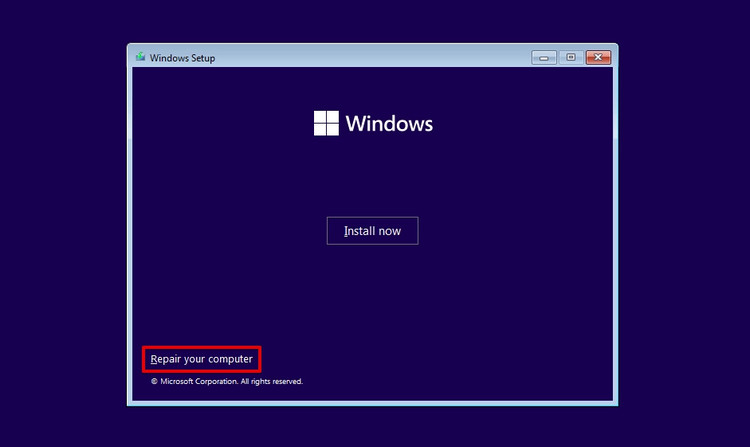
Bước 3: Sau đó chọn tùy chọn Troubleshoot > Advanced Options > Command Prompt.
Bước 3: Trong cửa sổ lệnh hiển thị, nhập lệnh dưới đây và nhấn Enter để thực thi.
chkdsk c: /f
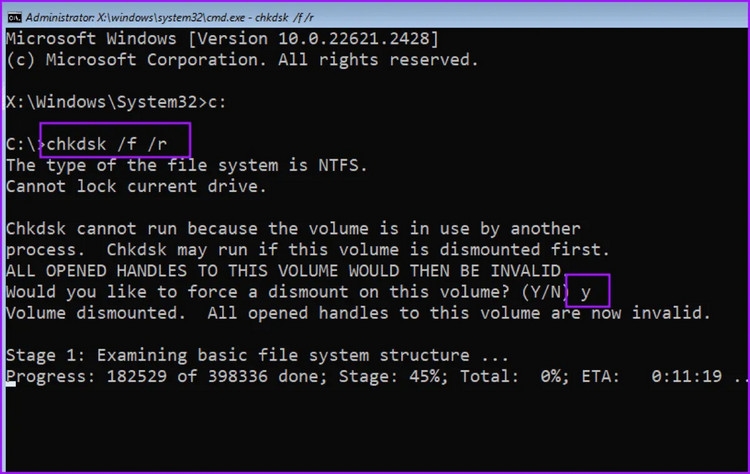
Lưu ý: Nếu hệ điều hành của bạn không được cài đặt trên phân vùng C, bạn có thể thay đổi ký hiệu C tương ứng với ký hiệu ổ đĩa đó.
Bước 4: Đợi quá trình hoàn tất và khởi động lại máy tính.
6. Sử dụng công cụ System File Checker
Bước 1: Sử dụng đĩa hoặc USB có bộ cài đặt Windows để khởi động máy tính.
Bước 2: Kích tùy chọn Repair Your Computer ở góc dưới bên trái để tiếp tục.
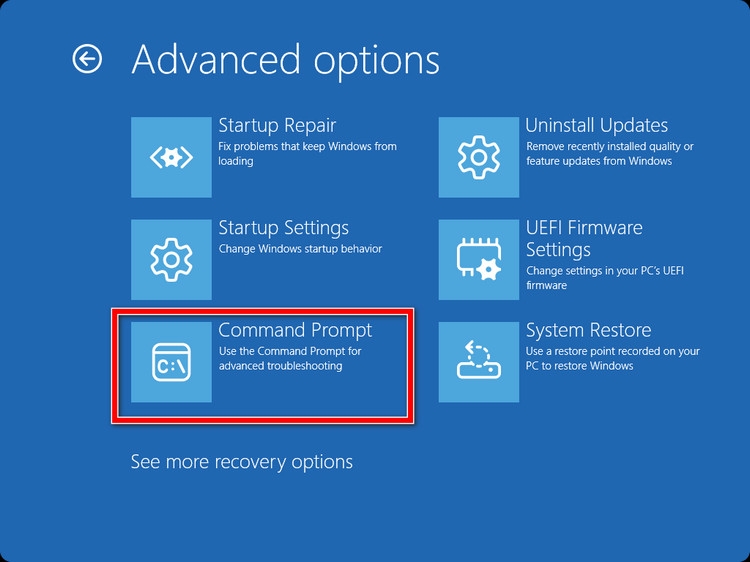
Bước 3: Tiếp theo chọn tùy chọn Troubleshoot > Advanced Options > Command Prompt.
Bước 4: Nhập các lệnh dưới đây vào sửa sổ lệnh Command Prompt và nhấn Enter sau mỗi lệnh để thực hiện.
DISM.exe /Online /Cleanup-image /Restorehealth
sfc /scannow
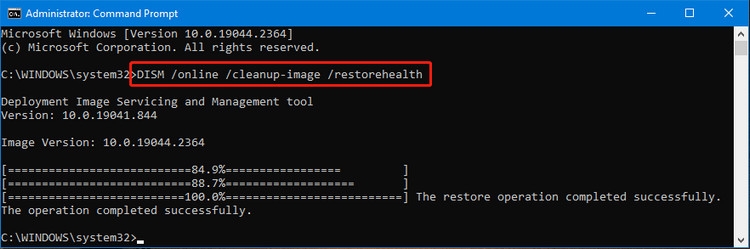
Bước 5: Hãy kiên nhẫn chờ cho đến khi bạn thấy thông báo xác minh đã hoàn tất 100%. Sau đó khởi động lại máy tính và xem liệu bạn có thể khởi động mà không gặp lỗi hay không.
7. Sử dụng công cụ Bootrec
Nếu bạn tiếp tục gặp lỗi Windows 0xc0000001, MBR (Master Boot Record) hoặc BCD (Boot Configuration Data) của máy tính có thể không hoạt động bình thường. Trong trường hợp này, hãy sử dụng Command Prompt để khắc phục sự cố với cả hai công cụ này.
Bước 1: Truy cập vào sửa sổ lệnh Command Prompt theo cách ở trên.
Bước 2: Trong cửa sổ lệnh Command Prompt hiển thị, bạn nhập lần lượt các lệnh dưới đây và nhấn Enter sau mỗi lệnh để thực hiện.
bootrec /fixmbr
bootrec /fixboot
bootrec /scanos
bootrec /rebuildbcd
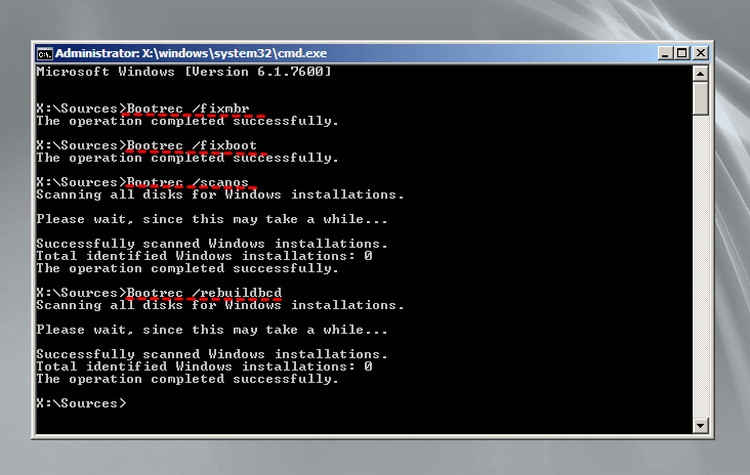
Bước 3: Sau khi tất cả các lệnh hoàn tất, hãy khởi động lại máy tính và xem có còn gặp mã lỗi 0xc0000001 trên Windows nữa không.
8. Sử dụng tính năng System Restore
System Restore cho phép bạn khôi phục hệ thống của mình về điểm khôi phục đã tạo trong quá khứ. Tính năng này cho phép bạn hoàn tác các thay đổi có thể đã thực hiện đối với máy tính của mình, cho phép bạn khắc phục các sự cố do những thay đổi đó gây ra.
Bước 1: Sử dụng đĩa hoặc USB có bộ cài đặt Windows để khởi động máy tính và chọn Next > Repair your computer.
Bước 2: Tiếp theo điều hướng đến menu Troubleshoot > Advanced options > System Restore.
Bước 3: Kích nút Next để tiếp tục.
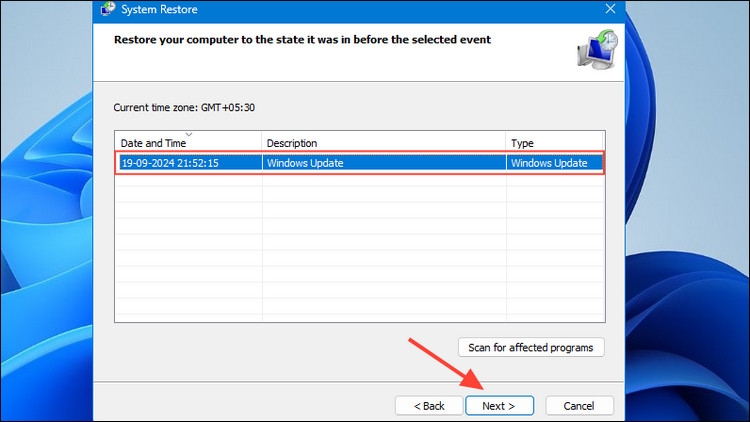
Bước 4: Chọn điểm khôi phục gần đây nhất trong danh sách và kích nút Next ở cuối.
Bước 5: Kích nút Finish để bắt đầu khôi phục máy tính của mình.
9. Khôi phục cài đặt gốc
Đây là giải pháp cuối cùng để sửa lỗi trình quản lý khởi động Windows 0xc0000001. Nếu không có phương pháp nào ở trên hiệu quả, bạn có thể sử dụng phương pháp này để reset lại máy tính của mình.
Bước 1: Sử dụng đĩa hoặc USB có bộ cài đặt Windows để khởi động máy tính.
Bước 2: Truy cập vào môi trường phục hồi Windows Recovery Environment (WRE).
Bước 3: Sau khi khởi động máy tính để vào môi trường WRE, chọn tùy chọn Troubleshoot > Reset This PC để tiếp tục.
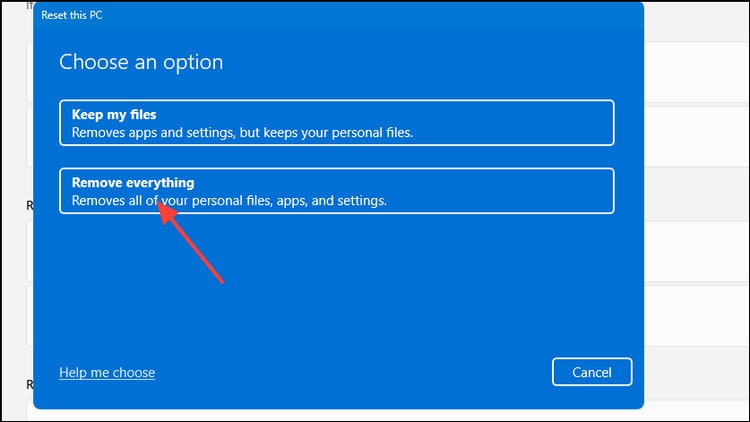
Bước 4: Chọn giữ lại tệp của bạn (Keep your file) hoặc xóa mọi thứ (Remove everything) trên máy tính tùy theo nhu cầu. Sau đó làm theo hướng dẫn trên màn hình để hoàn tất quá trình còn lại.
Bước 5: Khi quá trình hoàn tất, hãy khởi động lại máy tính để hoàn tất quá trình sửa lỗi.
Tạm kết
Trên đây, FPT Shop vừa cùng các bạn tìm hiểu về mã lỗi Windows 0xc0000001. Nhưng quan trọng nhất vẫn là những giải pháp để bạn có thể khắc phục lỗi trình quản lý khởi động này một cách nhanh chóng.
Để quá trình làm việc diễn ra suôn sẻ và ít gặp lỗi, bạn hãy đầu tư cho mình chiếc máy tính với cấu hình phù hợp, đến từ những thương hiệu uy tín. Đến ngay cửa hàng FPT Shop để tìm kiếm chiếc máy tính giá tốt kèm theo nhiều ưu đãi nhé!
Xem thêm:
:quality(75)/0x80072_AF_9_15_c6247dd1c0.jpg)
:quality(75)/small/0xa00f4244_1_575cada968.jpg)
:quality(75)/loi_0x0000006b_01_8d63b91946.jpg)
:quality(75)/0x80240fff_ava_1de9a0d0a8.jpg)
:quality(75)/Sua_loi_ma_loi_0x8000ffff_0_b0220d819e.jpg)
:quality(75)/ma_loi_0x80070002_f9aa098c68.jpg)


